
要件をインポート
Requirements Module で利用できる Import Wizard を使用すると、既存の要求データを Requirements Portal にすばやく簡単にアップロードできます。
AI Assisted Requirements Importer
要求エンジニアリングは、多くの場合、PDF や Excel スプレッドシートのような、データが十分に構造化されていないドキュメントでステークホルダー要求を作成するところから始まります。こうした非構造化ドキュメントから要求データを手作業で抽出するのは、手間がかかるうえにミスも発生しやすくなります。Requirements Portal で要求を取り込むプロセスを迅速化するために、AI 機能を活用して、非構造化の PDF、Excel、Word、CSV ファイルから要求をインポートできます。
Importer へのアクセス
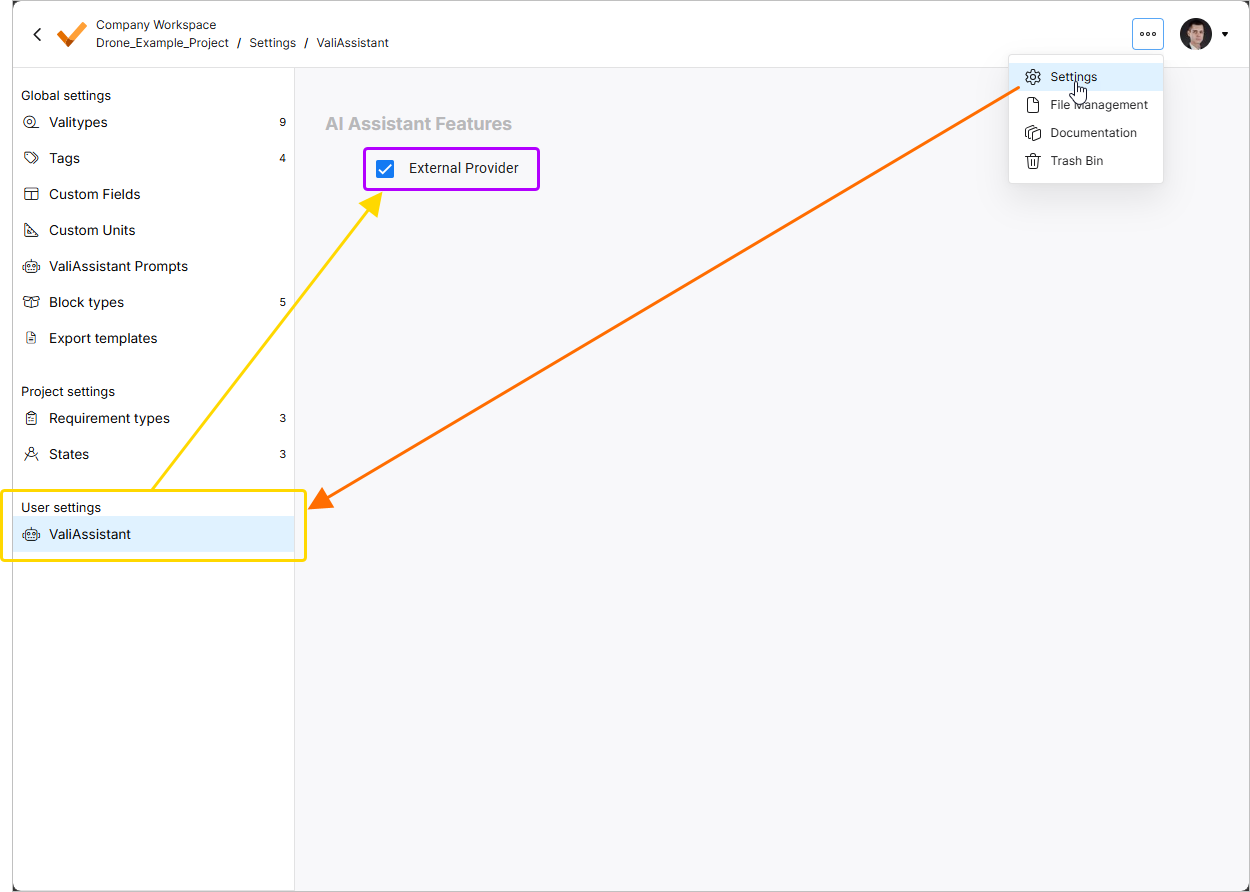
 アイコンをクリックし、表示されるメニューから Settings を選択し、続いて左側ペインのリストから ValiAssistant を選択してアクセス)–
  。
。
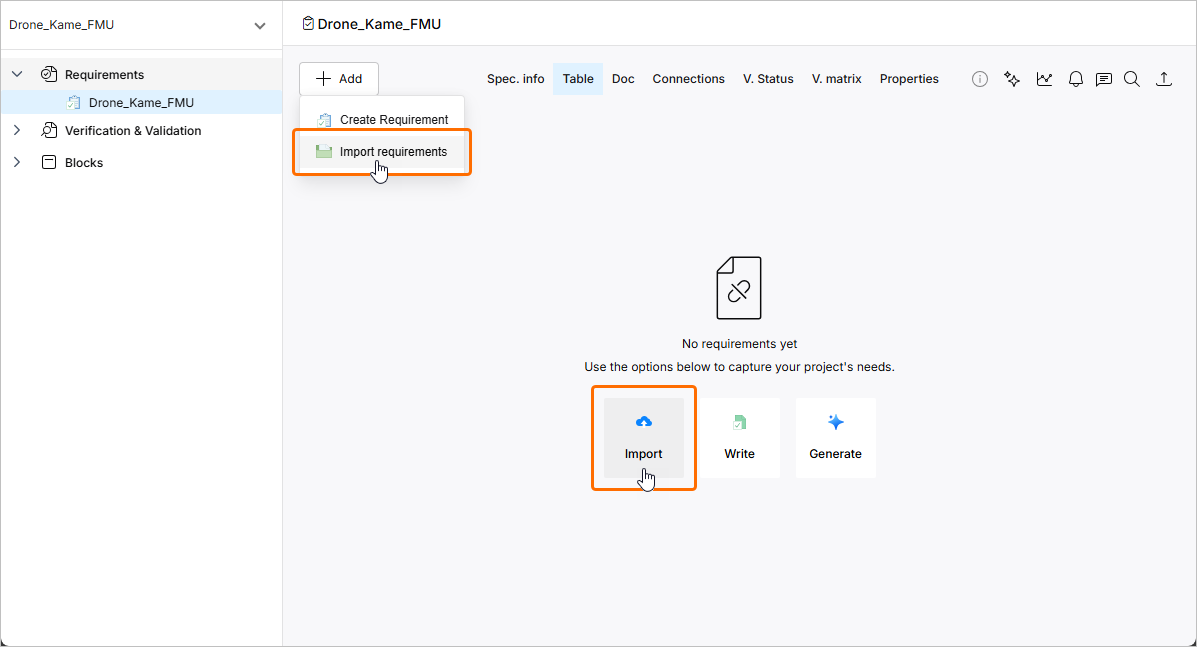
AI Assisted Importer には、Requirements Module( )から、ページ左上の
  ボタンをクリックし、表示されるメニューから Create Requirement を選択することでアクセスできます。また、現在表示している仕様に要求がない場合は、ページ上の Import ボタンをクリックして importer にアクセスすることもできます。
インポートの流れ
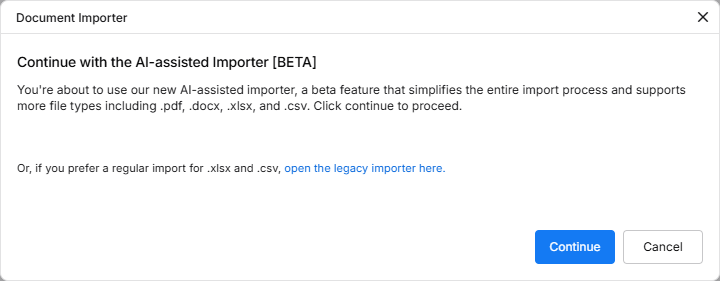
Importer にアクセスすると、Document Import ウィンドウが表示されます。AI Assisted Importer を続行するには、 ボタンをクリックします。
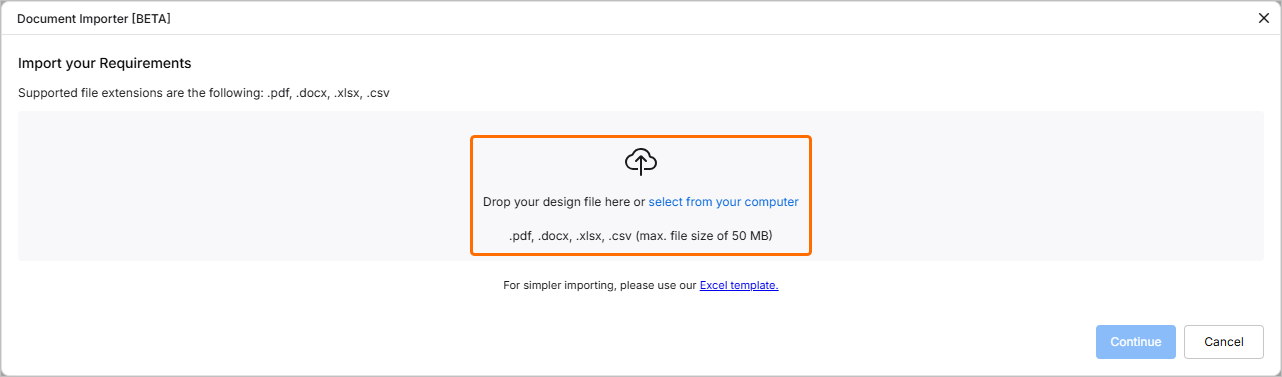
次のステージでは、対応する種類のファイル(*.pdf、*.docx、*.xlsx、または .*csv)をアップロードできます。アップロードするには、ファイルをウィンドウ内の該当領域にドラッグ&ドロップするか、select from your computer コントロールをクリックしてハードドライブからファイルを参照・選択します。
ファイルのアップロードが正常に完了すると、そのエントリがウィンドウに表示されます。 アイコンをクリックすると、ウィンドウから削除できます。あるいは、別のファイルをウィンドウにドラッグ&ドロップして既存のファイルを置き換えることもできます。
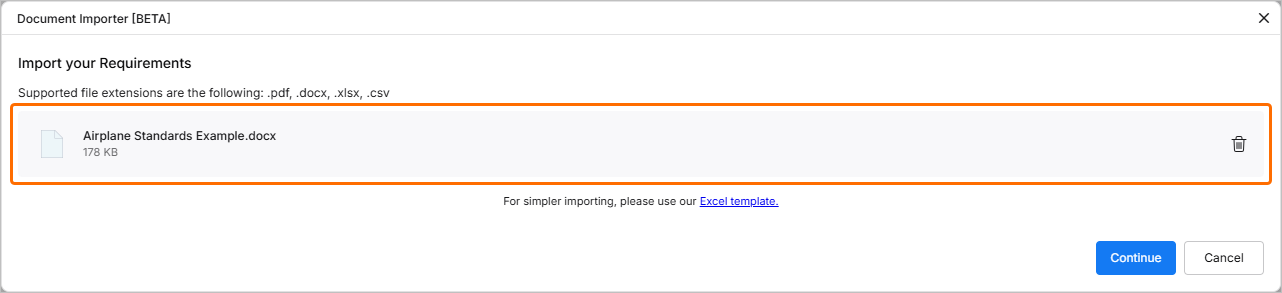
ボタンをクリックして続行します。Importer がアップロードしたファイルを処理します。処理が完了すると、抽出されたデータが候補要求の表として表示されます。各行の左側にあるチェックボックスを有効にして、インポートしたい要求を選択できます。
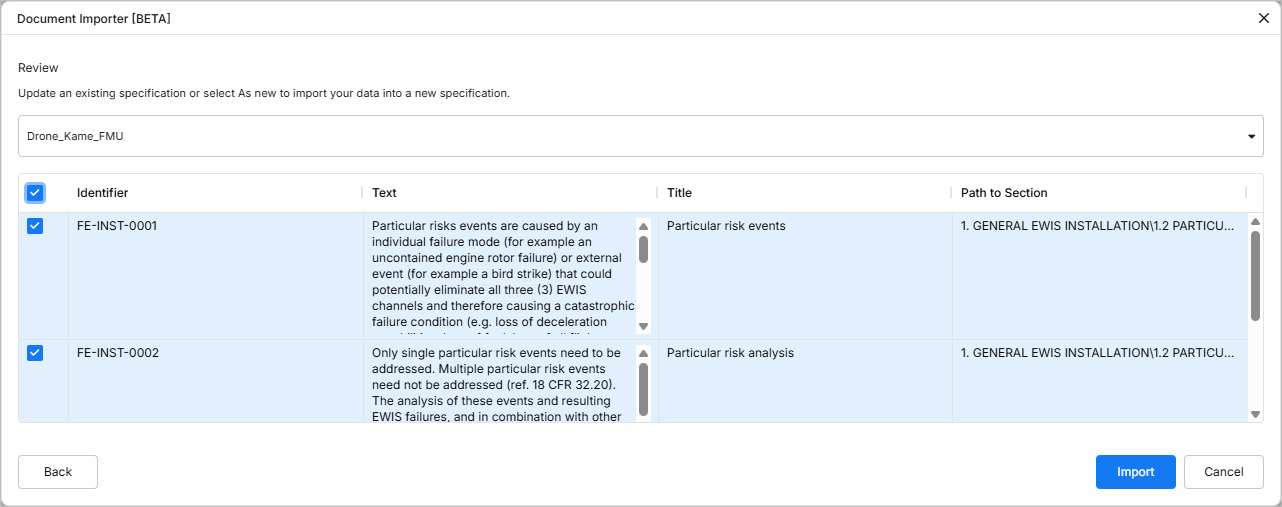
 ボタンをクリックして続行します。インポートが完了すると、確認ウィンドウが表示されます。

 )。リンクをクリックすると、検出された問題の理由を詳しく記載したレポートをダウンロードできます。
 ボタンをクリックすると importer のファイルアップロード段階に戻り、
 をクリックすると importer を終了します。
Legacy Importer
Importer にアクセスする際(詳細はこちら)、構造化された要求データをアップロードするために、従来のインポートツールを選択して続行できます。また、従来の importer は、管理者によって Requirements Portal の設定で External Provider オプションが無効化されている場合にのみ利用できます。
このプロセスでは、Specification、Upload、Review の 3 つの主要ステージを順に進みます。仕様のインポート完了後には、概要が表示されるとともに、Valifying や他のファイルのインポートなど、追加の操作を実行することもできます。これらのステージと操作については、以下のセクションで説明します。
Specification
Import Wizard のこのステージでは、インポート先の仕様を定義できます。
-
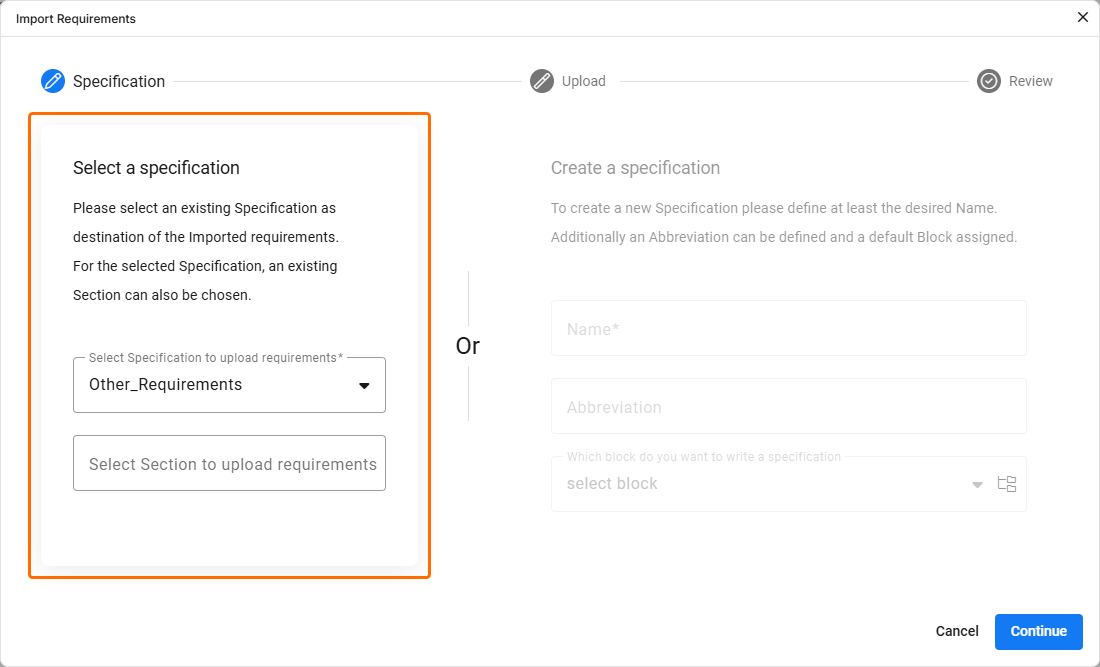
Import Requirements ウィンドウ左側の Select a specification 領域を使用して、既存の仕様と、必要に応じてそのセクションを選択します。
-
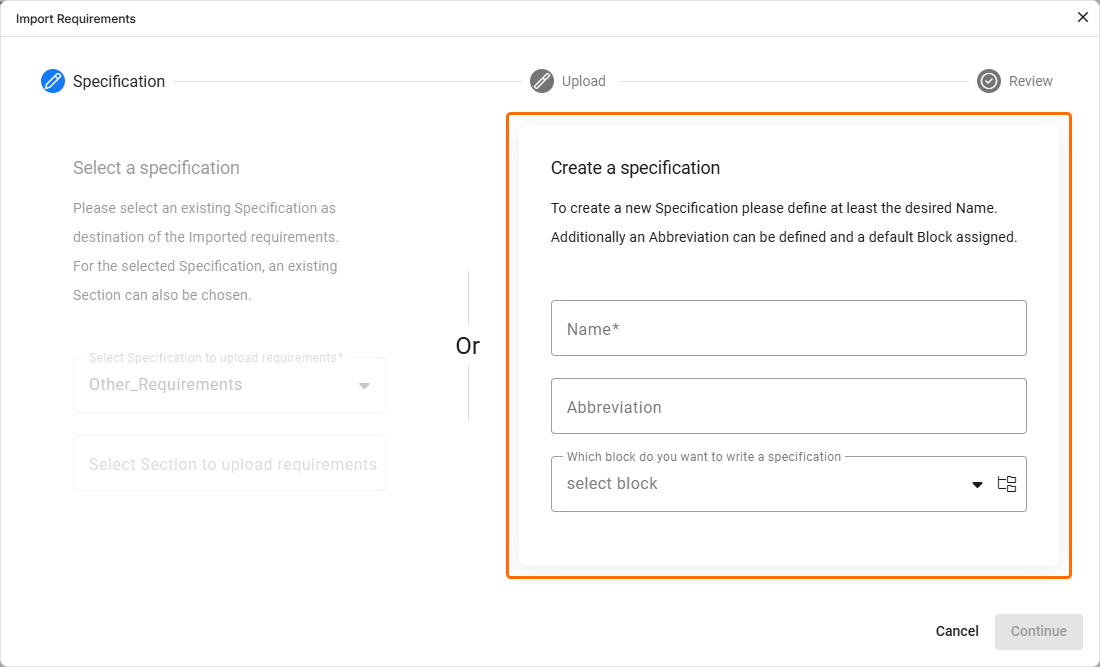
Import Requirements ウィンドウ右側の Create a specification 領域を使用して、インポートウィザードを終了せずに新しい仕様を作成できます(あわせて略称や割り当て先ブロックも定義できます)。
希望する方法を使用するには、目的の領域をクリックしてください。
Upload
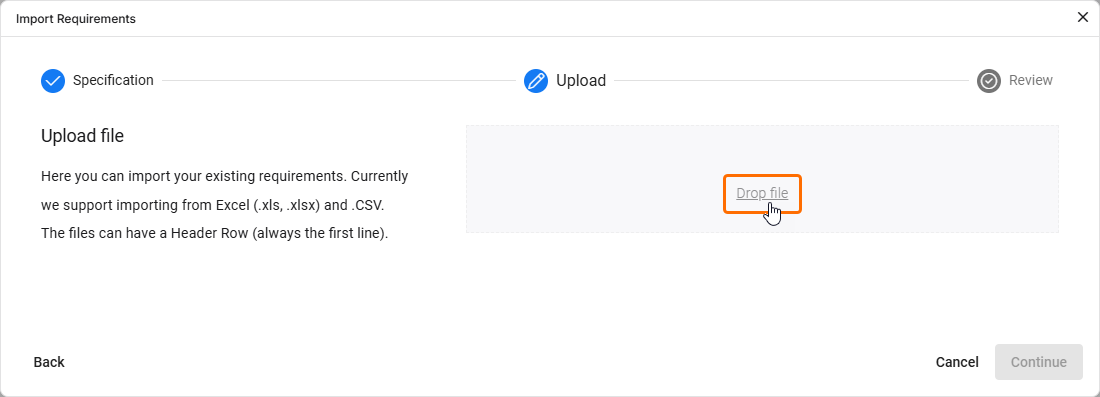
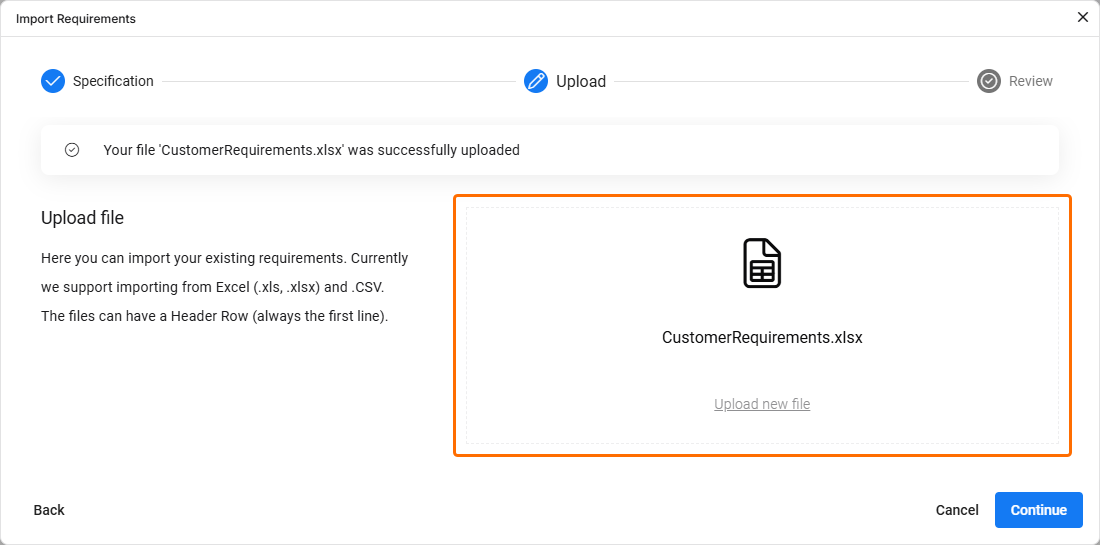
Import Wizard のこのステージでは、対応する種類のファイルをアップロードできます。アップロードするには、ファイルを Import Requirements ウィンドウ右側にドラッグ&ドロップするか、Drop file コントロールをクリックしてハードドライブからファイルを参照・選択します。ファイルのアップロードが正常に完了すると、ウィンドウ内に通知が表示されます。
Review
Import Wizard のこのステージでは、アップロードしたファイルからデータをインポートした結果を確認し、ファイルオプションを設定し、ファイル内のデータを要求フィールドにマッピングできます。
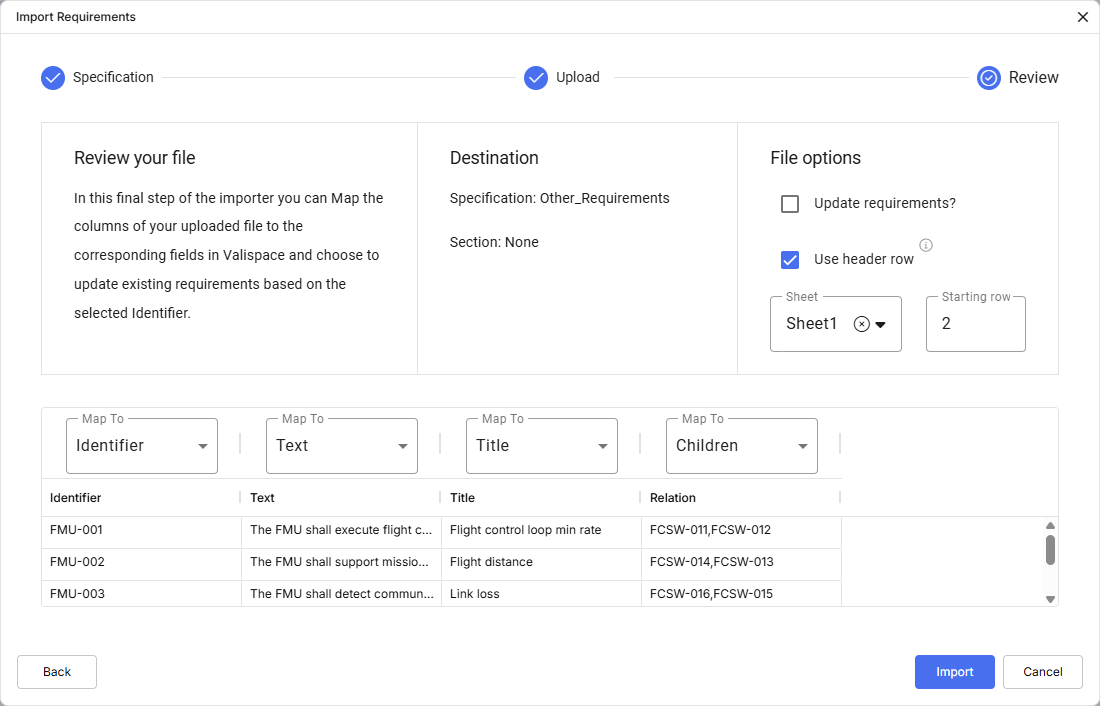
Import Requirements ウィンドウの Destination 領域には、データがどこにインポートされるか(仕様またはセクション単位)が視覚的に表示されます。
File options 領域では、以下のオプションを利用できます。
-
Update requirements – 有効にすると、インポート先の仕様に既存の要求がある場合、それらはデータの置換によって上書きされます(ファイルのデータで仕様内のデータを置き換えます)。
-
Use header row – アップロードしたファイルのヘッダー行を使用するか、Requirements Portal が提供する汎用参照ヘッダー行(列ヘッダーが A、B、C など)を使用するかを選択できます。
-
Sheet – 複数のシートを含むファイルの場合、どのシートからインポートするかを選択できます。
-
Starting row – インポートしたファイルのどの行からデータの取り込みを開始して Requirements Portal に挿入するかを選択できます。
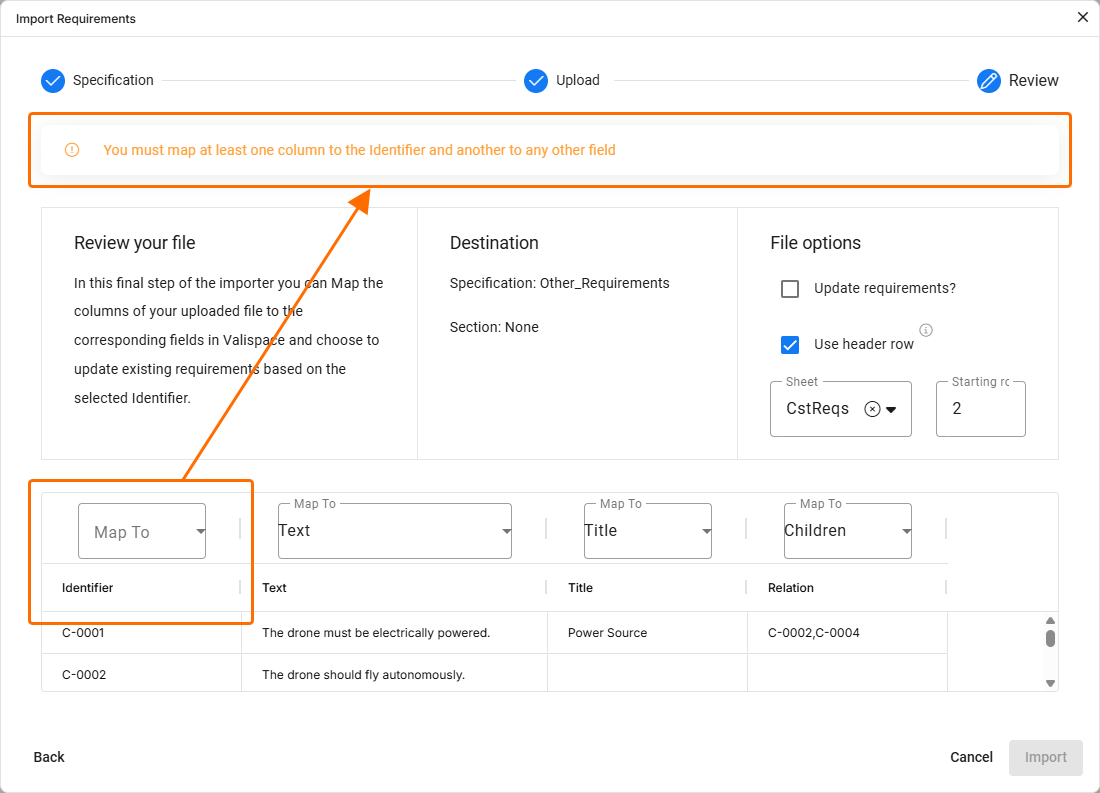
Import Requirements ウィンドウ下部の表では、アップロードしたファイルのプレビューを確認し、その列を Requirements Portal のフィールドにマッピングできます。これにより、各列ごとに Map To ドロップダウンで適切なフィールドを選択し、ファイル内のデータを Requirements Portal のどのフィールドに対応させるかを定義できます。ファイルに Requirements Portal のデフォルトフィールドと同じヘッダーが含まれている場合、これらのフィールドは自動的にマッピングされます。ただし、必要に応じてこの自動マッピングを上書きまたは調整できます。
 )。
)。
実行レポート
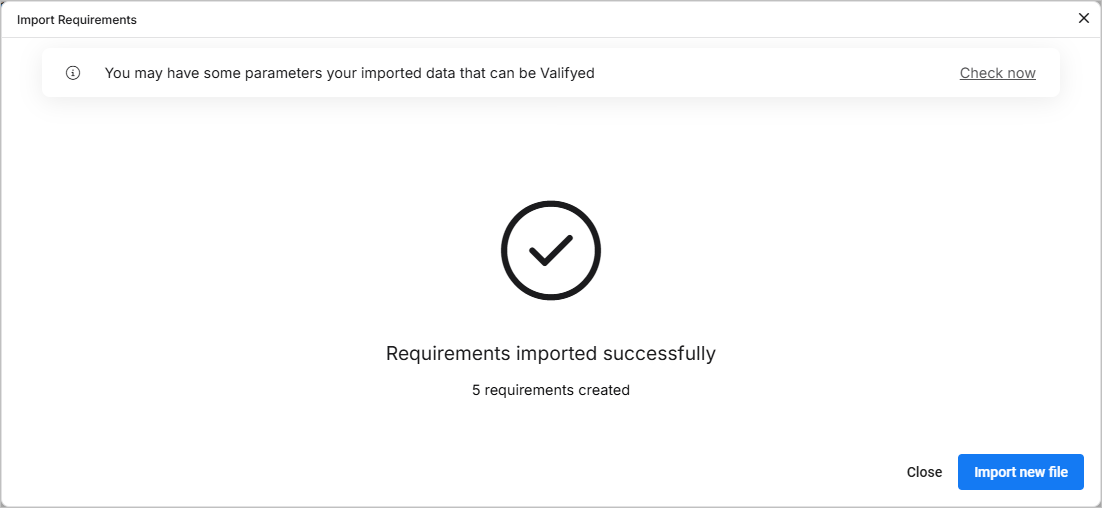
インポート処理が完了し、正常にインポートが完了した場合は、成功メッセージと実行された変更内容が表示されます。インポートに失敗した場合は、失敗メッセージが表示されます。正常にインポートされた例を以下に示します。
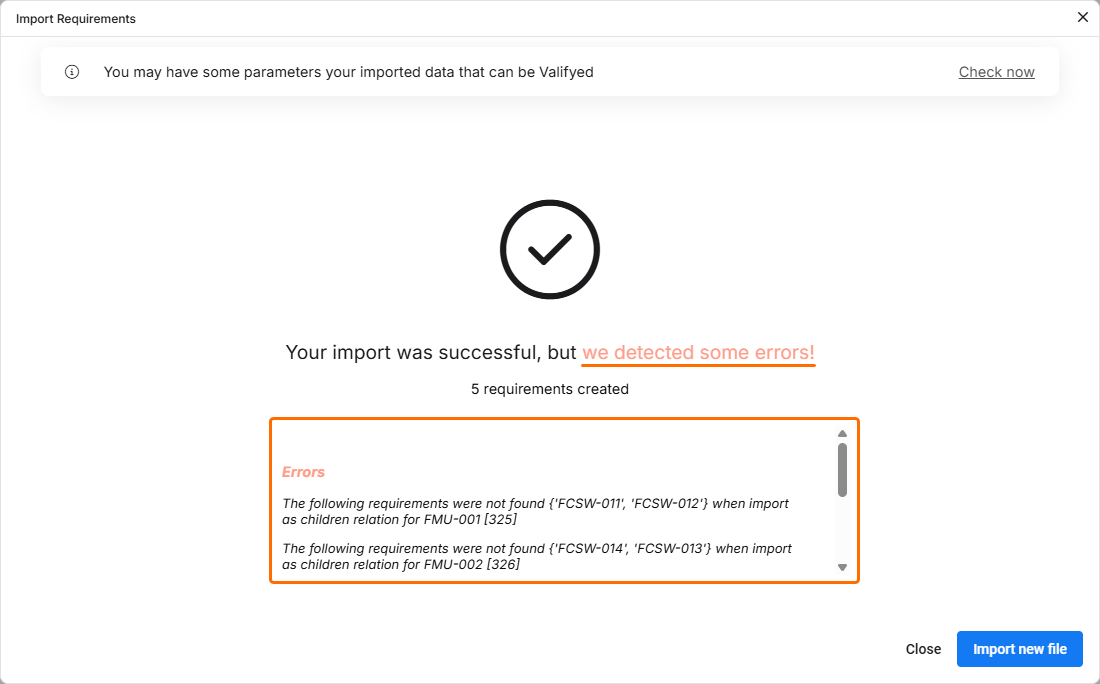 )。発生し得るソフトエラーは次のとおりです:
インポーターの成功・失敗にかかわらず、Import new file(成功時)または Try again(失敗時)をクリックして再インポートまたは新しいインポートを実行し、ステージ1に戻ることができます(Specification)。
 AI で翻訳