
要件をインポート
Requirements Module で利用可能な Import Wizard を使用すると、既存の要件データを Requirements Portal にすばやく簡単にアップロードできます。
AI Assisted Requirements Importer
要件エンジニアリングは、多くの場合、PDF や Excel スプレッドシートのような、データ構造が十分に整理されていない文書でステークホルダー要件を作成することから始まります。こうした非構造化文書から要件データを手作業で抽出するのは、手間がかかり、ミスも発生しやすくなります。Requirements Portal で要件を取り込むプロセスを迅速化するために、AI 機能を活用して、非構造化の PDF、Excel、Word、CSV ファイルから要件をインポートできます。
インポーターへのアクセス
AI Assisted Importer は、管理者が External Provider ページの Settings – ValiAssistant オプションを使用して有効化または無効化できます(右上の  アイコンをクリックし、表示されるメニューから Settings を選択し、続いて左側ペインの一覧から ValiAssistant を選択してアクセスします)。
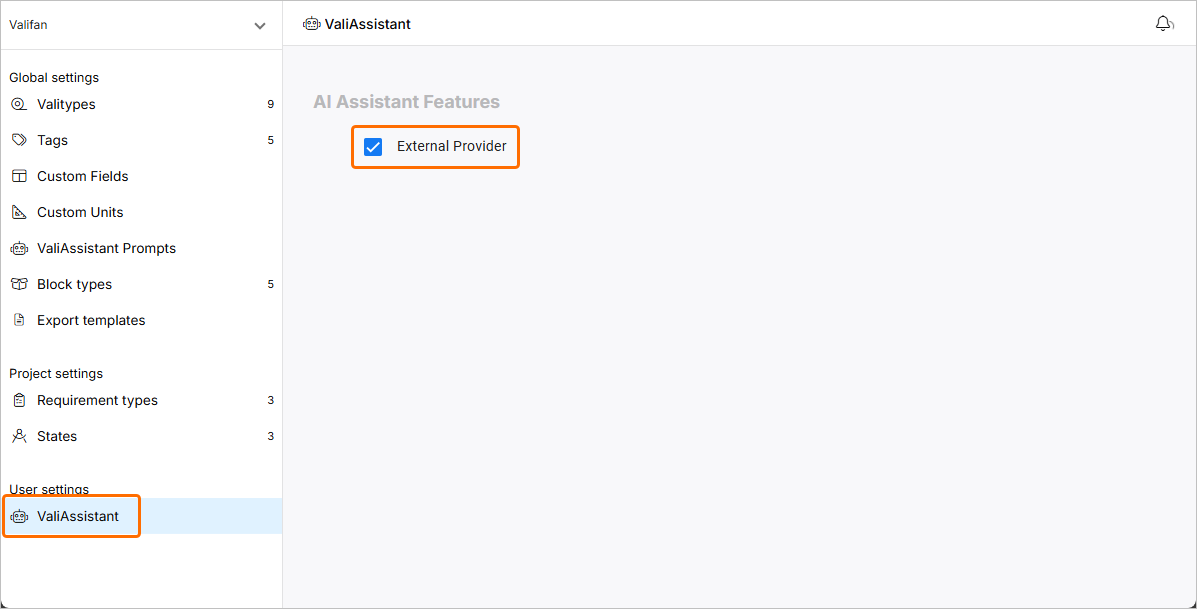
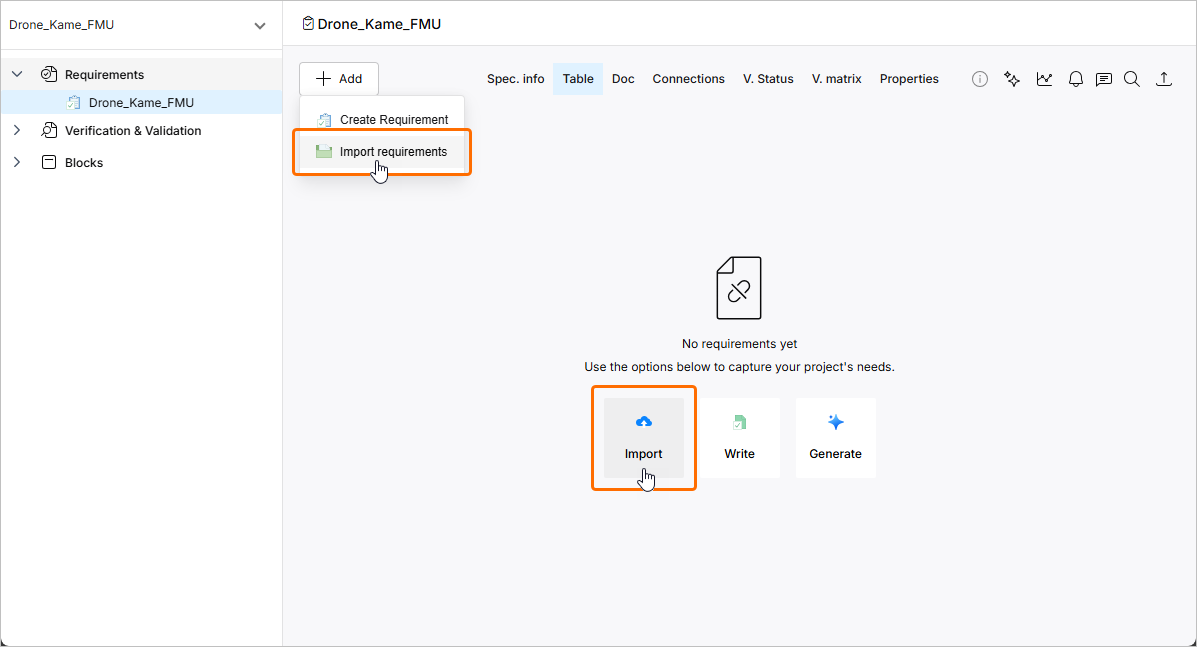
有効になっている場合、AI Assisted Importer は Requirements Module( )からアクセスできます。ページ左上の
  ボタンをクリックし、表示されるメニューから Create Requirement を選択してください。または、現在表示している仕様に要件がない場合は、ページ上の Import ボタンをクリックしてインポーターにアクセスできます。
インポートフロー
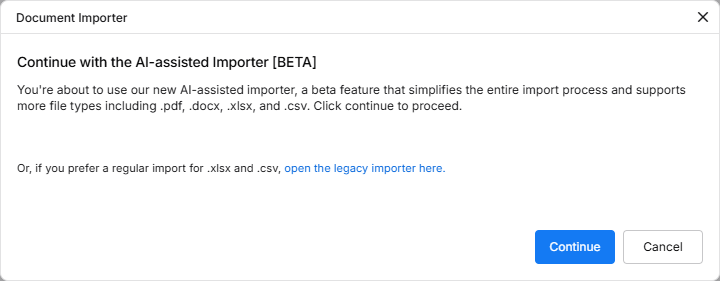
インポーターにアクセスすると、Document Import ウィンドウが表示されます。AI Assisted Importer を続行するには、 ボタンをクリックします。
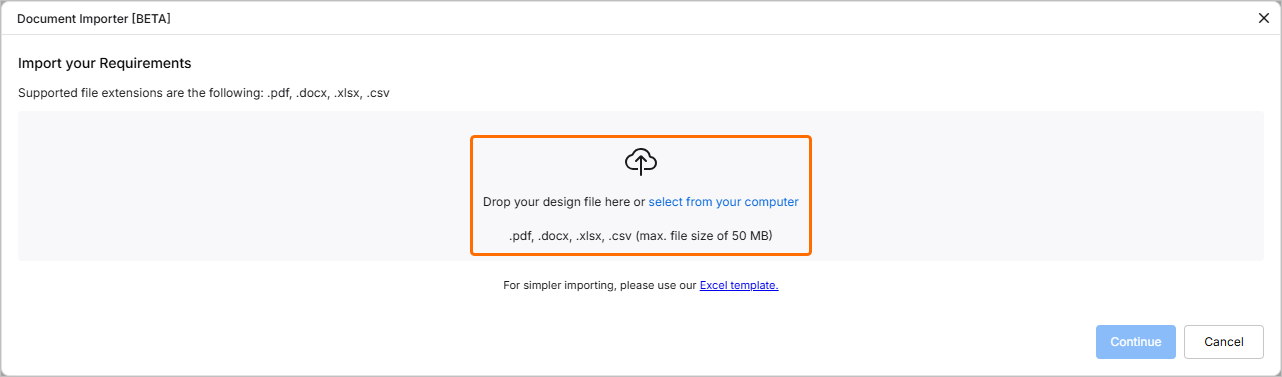
次のステージでは、サポートされている種類のファイル(*.pdf、*.docx、*.xlsx、または .*csv)をアップロードできます。これを行うには、ファイルをウィンドウ内の該当領域にドラッグ&ドロップするか、select from your computer コントロールをクリックしてハードドライブからファイルを参照・選択します。
ファイルのアップロードに成功すると、そのエントリがウィンドウに表示されます。 アイコンをクリックすると、ウィンドウから削除できます。あるいは、別のファイルをウィンドウにドラッグ&ドロップして、既存のファイルを置き換えることもできます。
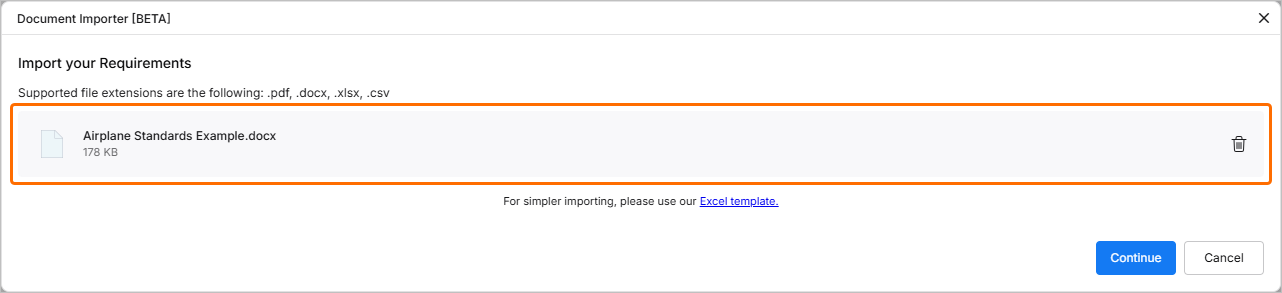
ボタンをクリックして次に進みます。インポーターがアップロードされたファイルを処理します。処理が完了すると、抽出されたデータが候補要件のテーブルとして表示されます。インポートしたい要件は、対応する行の左側にあるチェックボックスを有効にして選択できます。
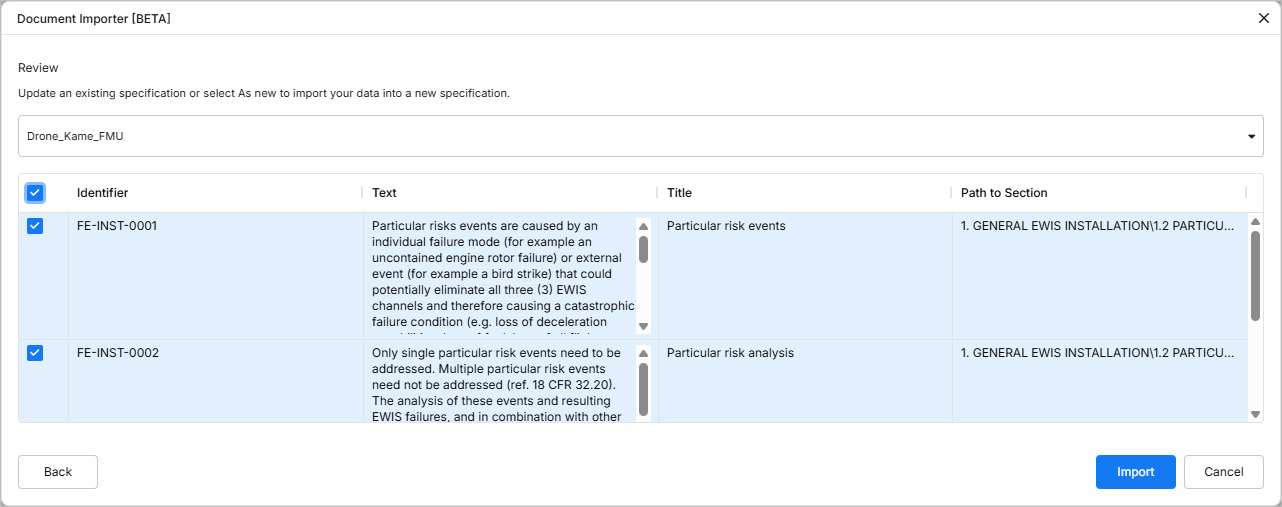
 ボタンをクリックして次に進みます。インポートが完了すると、確認ウィンドウが表示されます。

 )。リンクをクリックすると、検出された問題の理由を詳述したレポートをダウンロードできます。
 ボタンをクリックしてインポーターのファイルアップロード段階に戻るか、
 をクリックしてインポーターを終了します。
Legacy Importer
インポーターにアクセスする際(learn more)、構造化された要件データをアップロードするために、従来のインポートツールを続けて使用することもできます。また、従来のインポーターは、管理者によって Requirements Portal の設定で External Provider オプションが無効になっている場合にのみ利用できます。
このプロセスでは、Specification、Upload、Review の 3 つの主要ステージに沿って進みます。仕様のインポートが完了すると、概要が表示されるほか、Valifying や他のファイルのインポートなどの追加アクションを実行できます。これらのステージとアクションについては、以下のセクションで説明します。
Specification
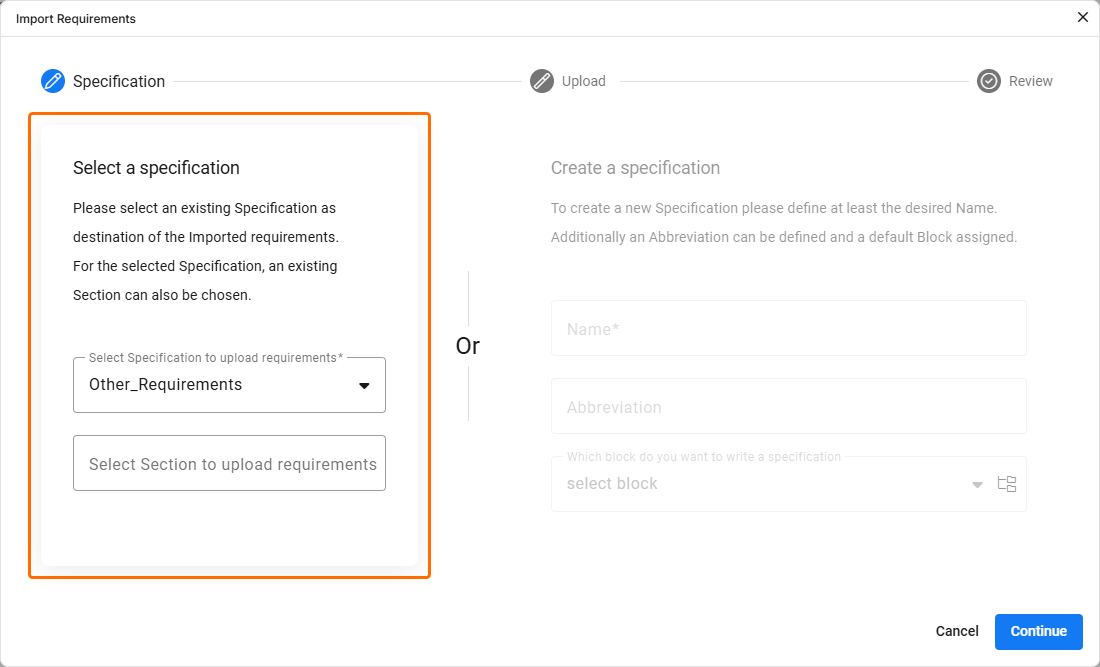
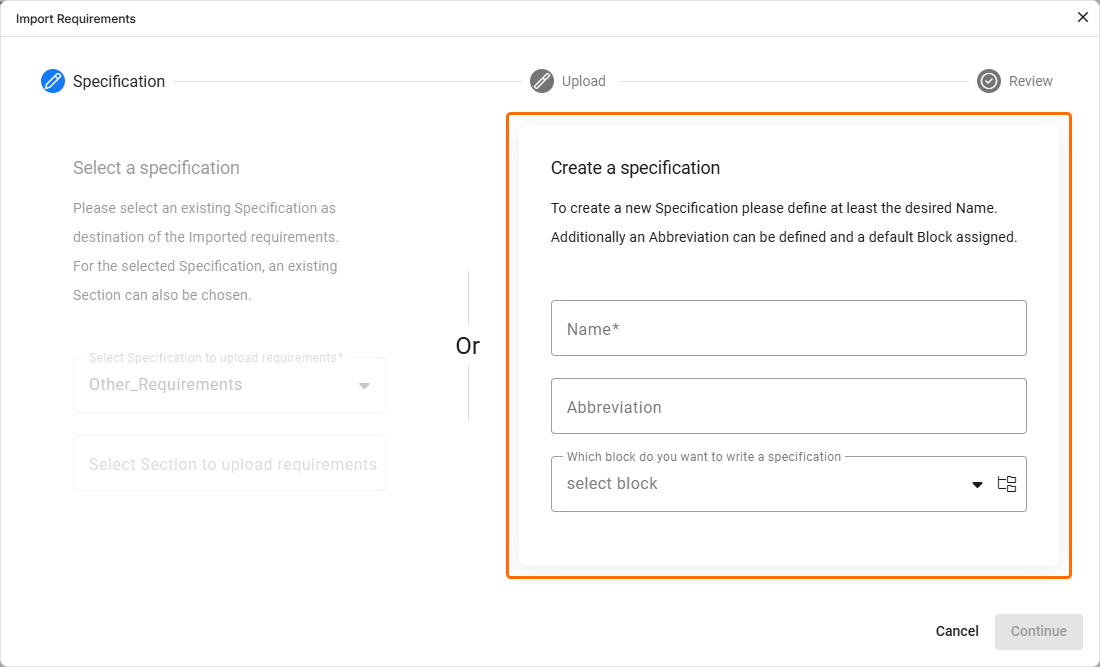
Import Wizard のこのステージでは、インポート先の仕様を定義できます。
-
Import Requirements ウィンドウの左側にある Select a specification 領域を使用して、既存の仕様と、必要に応じてそのセクションを選択します。
-
Import Requirements ウィンドウの右側にある Create a specification 領域を使用して、インポートウィザードを終了せずに新しい仕様を作成し(さらに略称と割り当て先ブロックも定義し)ます。
使用したい方法に応じて、該当する領域をクリックしてください。
Upload
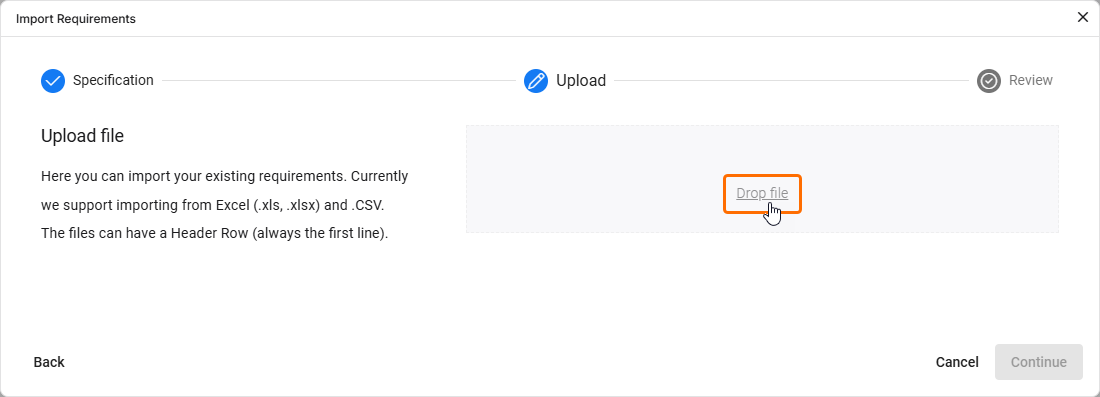
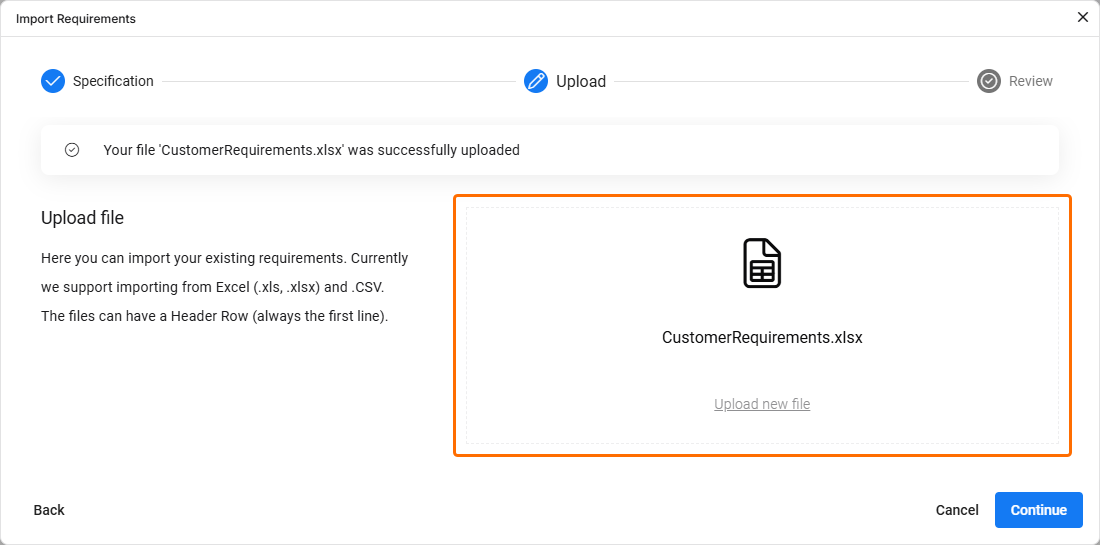
Import Wizard のこのステージでは、サポートされている種類のファイルをアップロードできます。これを行うには、ファイルを Import Requirements ウィンドウの右側にドラッグ&ドロップするか、Drop file コントロールをクリックしてハードドライブからファイルを参照・選択します。ファイルのアップロードに成功すると、ウィンドウに通知が表示されます。
Review
この Import Wizard のステージでは、アップロードしたファイルからインポートされたデータの結果を確認し、ファイルオプションを設定し、ファイル内のデータを要件フィールドにマッピングできます。
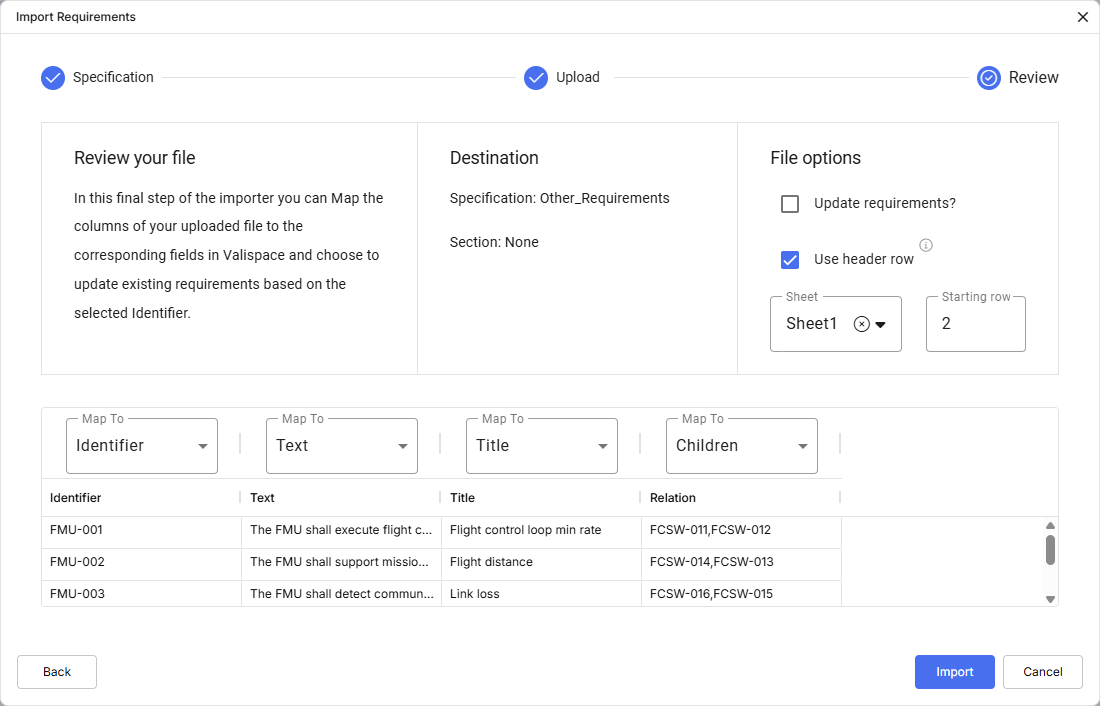
Import Requirements ウィンドウの Destination 領域には、データがどこにインポートされるか(仕様またはセクションの観点で)が視覚的に示されます。
File options 領域では、次のオプションを利用できます。
-
Update requirements – 有効にすると、インポート先仕様内の既存の要件はデータの置換によって上書きされます(ファイル内のデータが仕様内のデータを置き換えます)。
-
Use header row – アップロードしたファイルのヘッダー行を使用するか、Requirements Portal が提供する一般的な参照ヘッダー行(つまり、列ヘッダーが A、B、C など)を使用するかを選択できます。
-
Sheet – 複数のシートを含むファイルの場合、どのシートからインポートするかを選択できます。
-
Starting row – インポートしたファイルのどの行からデータ収集を開始し、Requirements Portal に挿入するかを選択できます。
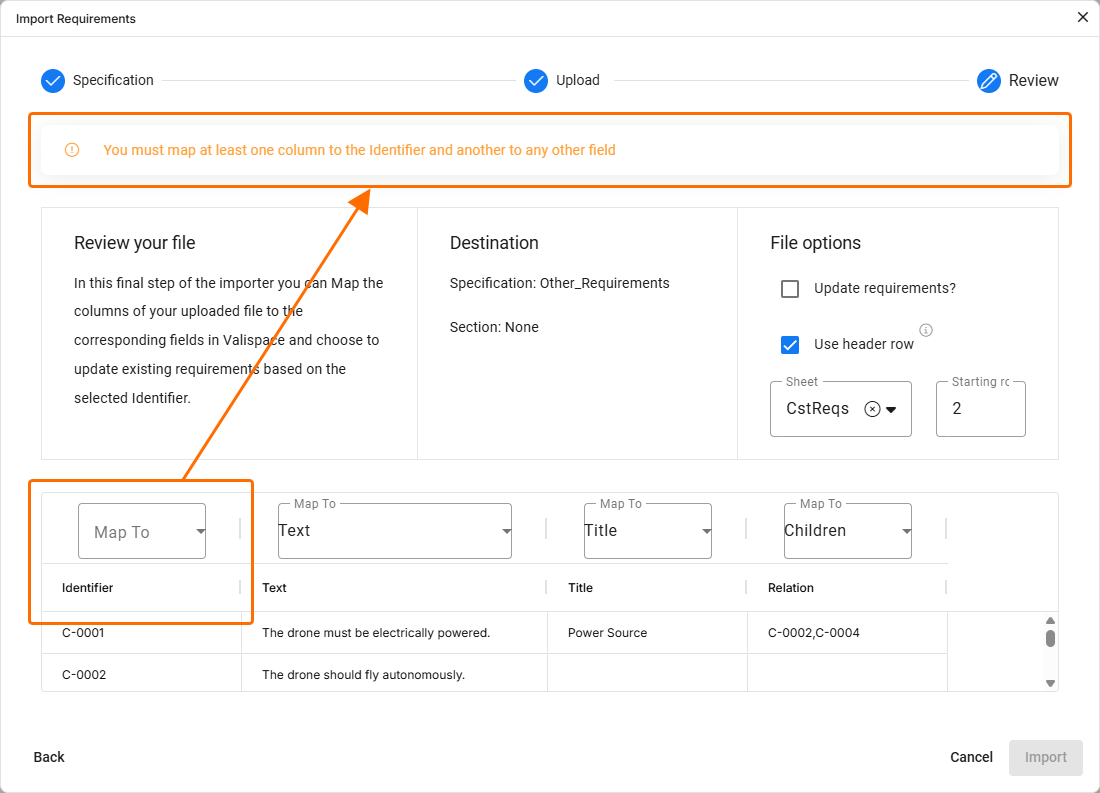
Import Requirements ウィンドウ下部のテーブルでは、アップロードしたファイルのプレビューを確認し、その列を Requirements Portal のフィールドにマッピングできます。これにより、各列について Map To ドロップダウンで適切なフィールドを選択することで、ファイル内のデータを Requirements Portal の特定フィールドにどのように対応付けるかを定義できます。ファイルに Requirements Portal のデフォルトフィールドと同一のヘッダーが含まれている場合、それらのフィールドは自動的にマッピングされます。ただし、必要に応じてこの自動マッピングを上書きまたは調整できます。
 )。
)。
実行レポート
インポート処理が完了し、正常に終了した場合は、成功メッセージと実施された変更内容が表示されます。インポートに失敗した場合は、失敗メッセージが表示されます。成功したインポートの例を以下に示します。
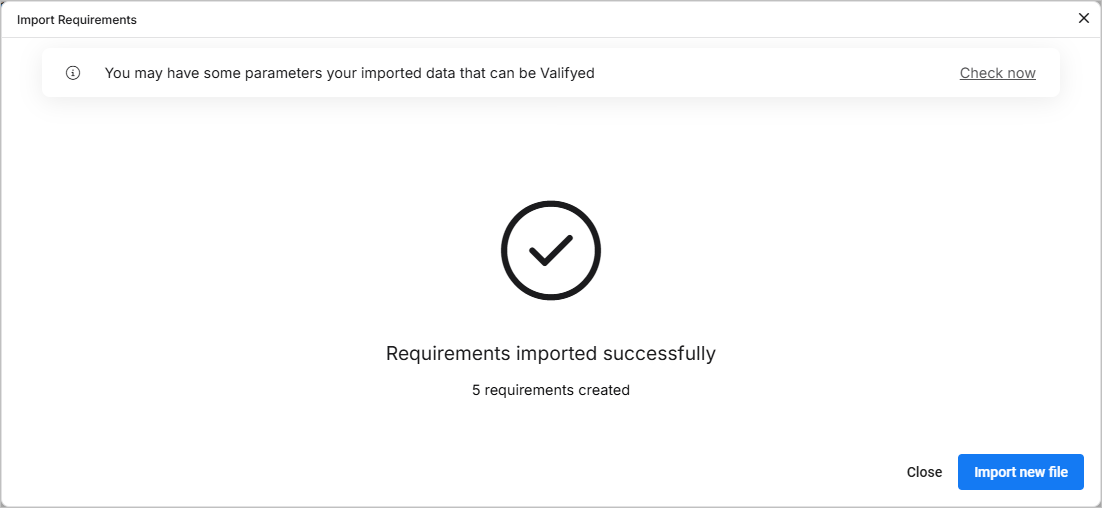
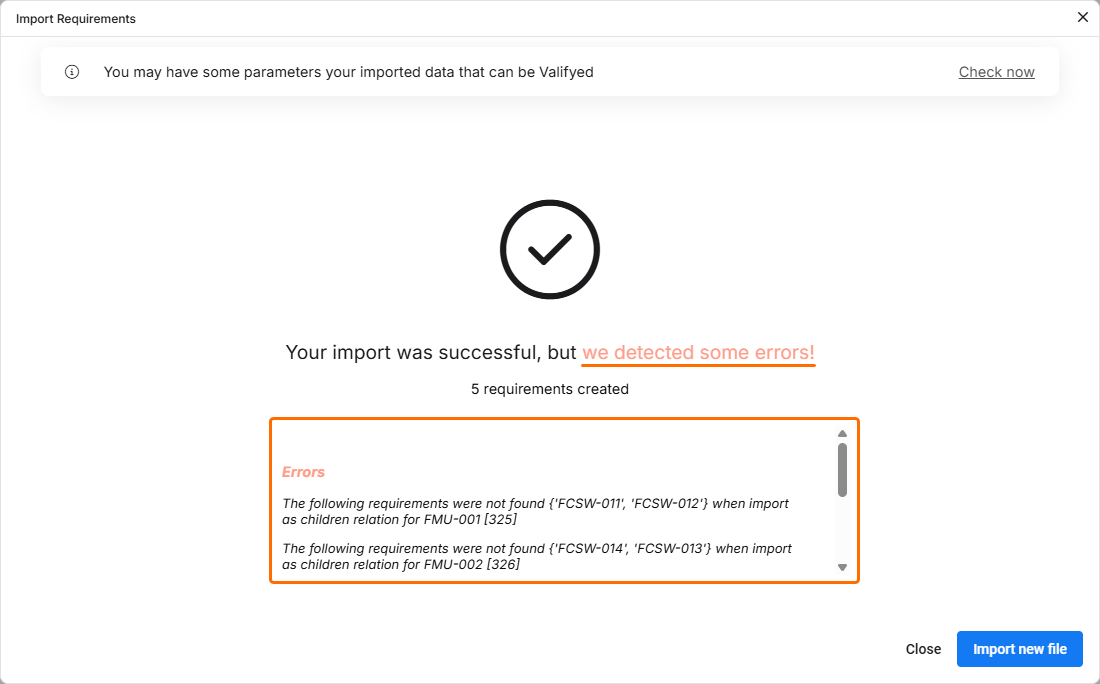 )。発生しうるソフトエラーは次のとおりです。
インポーターの成功・失敗にかかわらず、Import new file(成功時)または Try again(失敗時)をクリックすると、ステージ 1 に戻って再インポートまたは新しいインポートを実行できます(Specification)。
 AI で翻訳