
要件フィールド
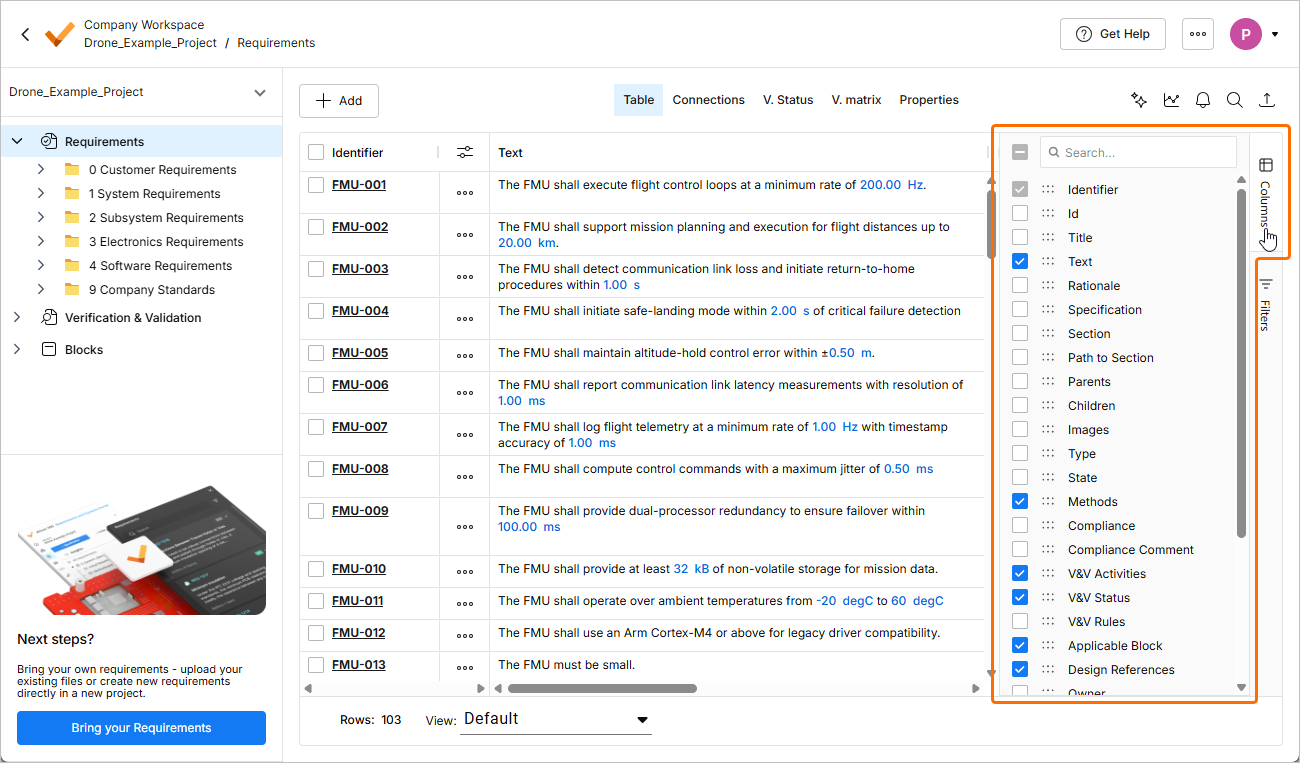
Requirements Module には、各 Requirement Field ごとに、それぞれの特性を持つ異なる列があります。ただし、ユースケースに必要なフィールドが用意されていない場合は、設定内の custom columns ページでカスタム列を作成できます。列の表示/非表示は、以下に示すように Columns ペインで設定できます。
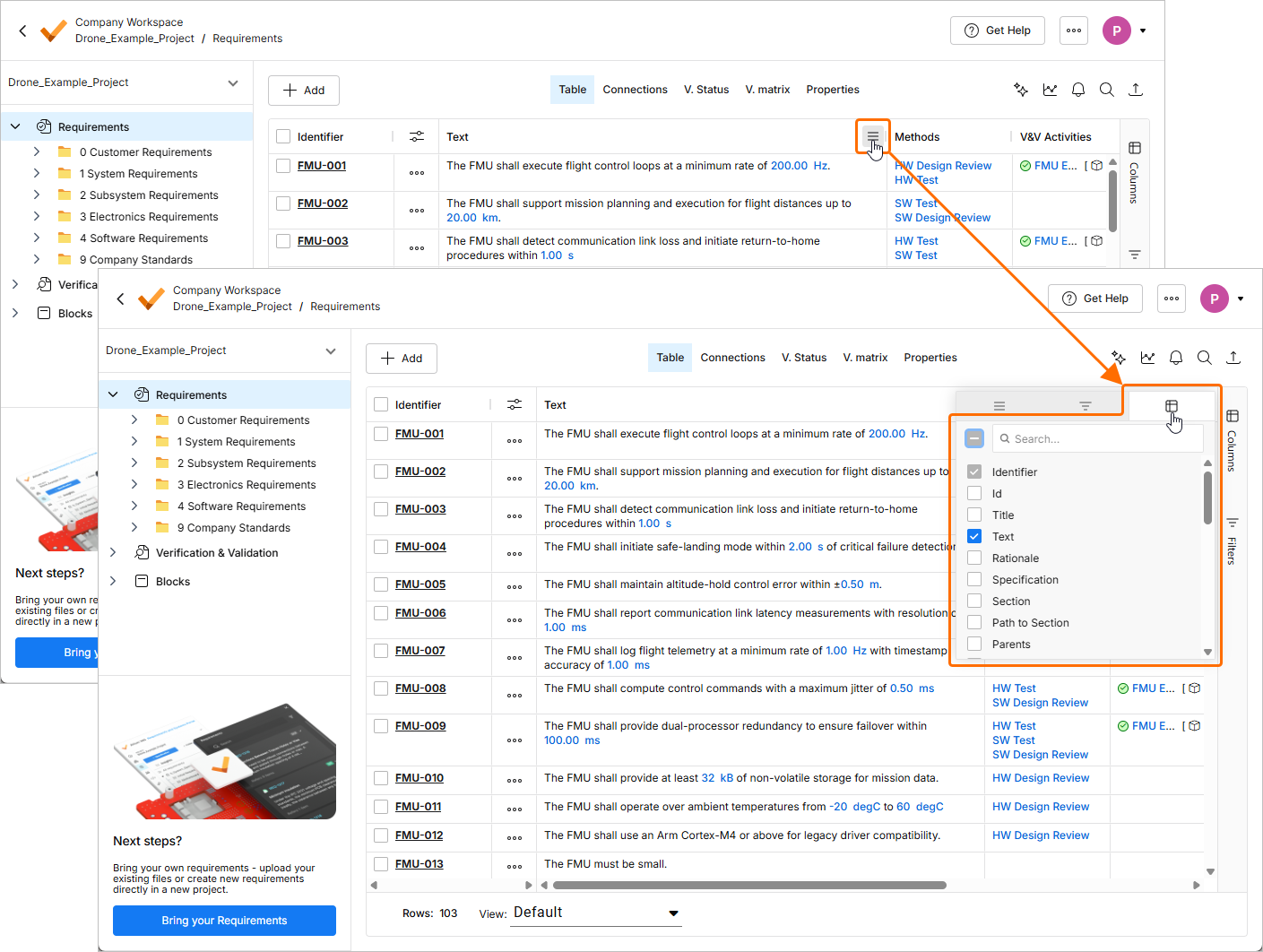
また、任意の列ヘッダーにマウスオーバーした際に表示される  アイコンをクリックし、続いて columns タブ(
 )をクリックすることで、ヘッダーポップアップから表示する列を設定することもできます。
| 列フィールド | 説明 |
|---|---|
Identifier |
Identifier は必須フィールドで、通常は要件に対する一意の名前です。たとえば BAT-001 では、BAT はバッテリーサブシステムの略称を表し、001 はそのサブシステムの最初の要件を表します。 |
Id |
ID は Requirements Portal における Identifier とは異なります。ソフトウェアは要件の作成時に自動的に ID を生成します。 |
Title |
名前が示すとおり、要件のタイトルまたは短い説明です。 |
Text |
このフィールドには要件本文が含まれます。このフィールドでは、ドル記号を使用して Valis や他の要件を直接参照できます。 |
Rationale |
このフィールドには、追加コメントや、その要件の背景となる論理的理由を入力できます。 |
Specification |
このフィールドには、その要件が属する仕様書の名前が表示されます。これはドロップダウンメニューであり、ある仕様書から別の仕様書へ移動したい場合は、仕様書を選択すると自動的に移動します。 |
Section |
Specification と同様に、このフィールドには要件が属するセクション名が表示されます。これはドロップダウンメニューであり、あるセクションから別のセクションへ移動したい場合は、セクションを選択すると Requirements Portal が要件を自動的に再配置します。 |
Path to Section |
要件がサブセクション内に配置されている場合、その完全なパスがここに表示され、各セクション階層は “\” 文字で区切られます。このフィールドは、インポートファイル内でセクション構造を作成し、作成時に要件を適切な位置へ配置するために使用できます。 |
Parents |
要件に親要件がある場合、親となる要件の一覧が表示されます。それらをクリックすると、親要件の情報に移動します。 |
Children |
要件に子要件がある場合、要件の一覧が表示されます。それらをクリックすると、子要件の情報に移動します。 |
Images |
要件に画像形式の追加情報が必要な場合は、ここに追加できます。 |
Type |
これはユーザー定義フィールドです。Type は、その要件がどの種類の要件であるかに関連します。たとえば、デフォルトでは functional、performance、system があります。その他のオプションフィールドを追加することもできます。詳細は Requirements Settings を参照してください。 |
State |
このフィールドには、要件の Identifier と本文の状態が表示されます。現在のデフォルトは final、draft、in review です。State では遷移設定を行うことができます。そのため、要件本文または Identifier が編集されると、State は自動的に変更されます。詳細は Requirements Settings を参照してください。 |
| V&V Methods | 要件を検証する方法です。ユースケースに応じて V&V Methods を追加または変更できます。 |
Compliance |
要件への適合状況を追加します。デフォルトでは compliant、partially compliant、non-compliant があります。 |
Compliance Comment |
適合性に関するコメントがある場合は、ここに追加できます。 |
| V&V Activities | 要件の検証に使用される V&V アクティビティの一覧を表示します。セルをダブルクリックすると一覧を管理できます。 詳細は Flow 4: Manual and Rules Verification Flow ページを参照してください。 |
| V&V Status | このフィールドは手動で変更するか、V&V アクティビティを使用して自動計算されます。自動計算は、V&V アクティビティが要件に割り当てられたときに行われます。V&V アクティビティが割り当てられていない場合は、セルをダブルクリックしてステータスを手動で Verified または Not Verified に設定します。 |
| V&V Rules | 要件に対して検証済みのルール数と、作成されたルール総数を表示します。セルをダブルクリックすると、V&V Rules を作成および管理できます。 詳細は Flow 4: Manual and Rules Verification Flow ページを参照してください。 |
Applicable Block |
Requirements Portal では、各要件はブロックに関連付けられており、検証は各ブロックごとに実行されます。検証方法は、そのブロックが要件として参照されている場合にのみ編集可能です。 |
| Design References | 要件が配置されている設計プロジェクト文書の一覧を表示します。詳細は Working with Requirements ページを参照してください。 |
Owner |
要件の所有者を表示します。 |
| Applicability | 要件に関連すると設定されている Block Type の一覧を表示します。詳細は Applicability in Requirements Module ページを参照してください。 |
Tags |
特別なニーズに基づいてグループ化したい場合、たとえばレビュー対象など、各要件にタグを追加できます。 |
| Properties | 要件内で使用されている valis の一覧を表示します。 |
Position |
要件はアルファベット順に並べ替えられるため、独自の並び順を設定することはできません。その回避策として Position が導入されています。希望する順序に従って各要件に番号を付け、この列で並べ替えることで独自の順序を実現できます。 |
Created |
要件が作成された日付です。 |
Updated |
要件が最後に更新された日付です。 |
Custom fields |
必要なユースケースをカバーするフィールドがない場合は、custom fields, を作成できます。これらはリッチテキストフィールドまたはドロップダウンメニューにできます。 |
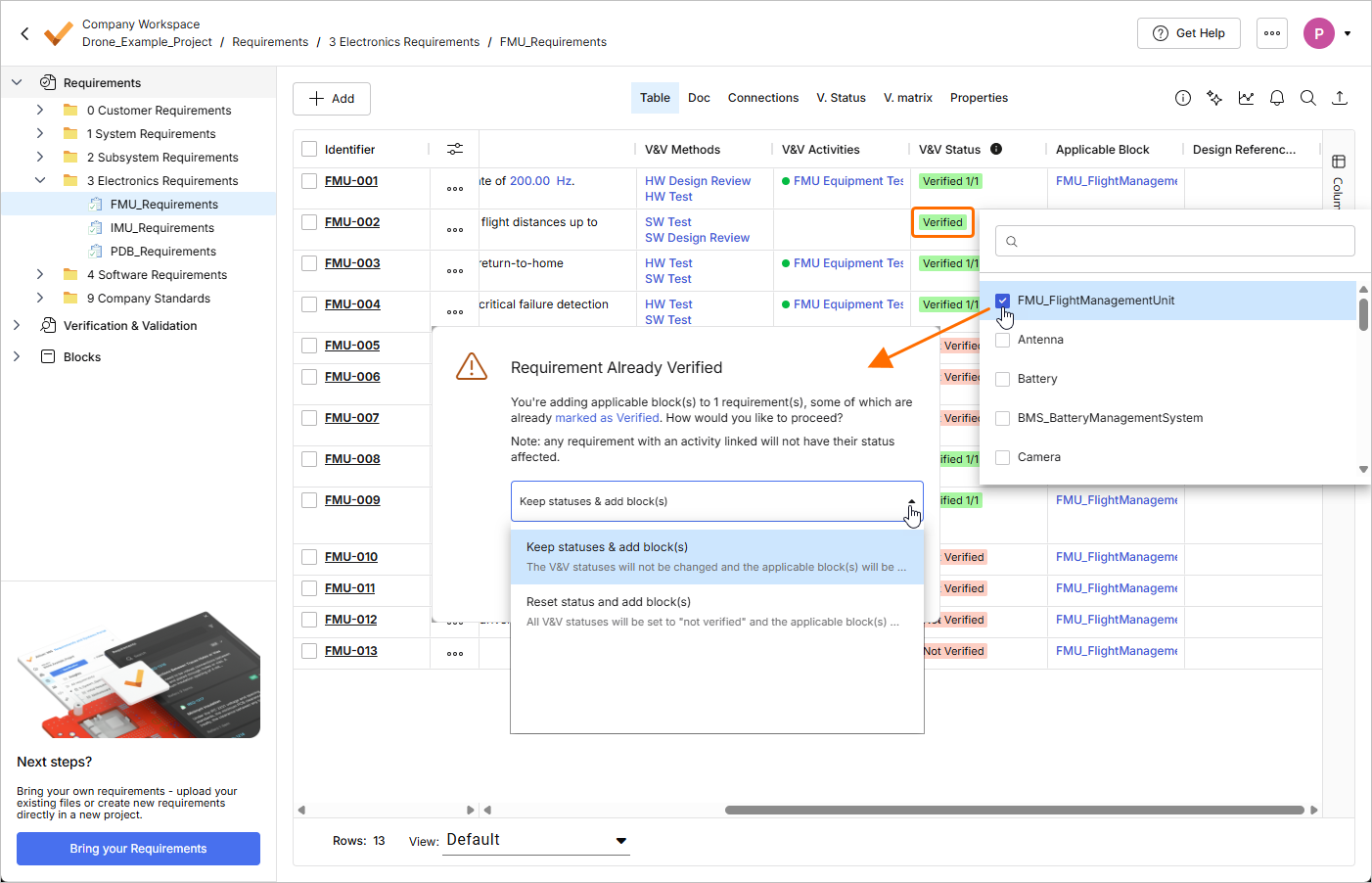 )が表示されます。警告ウィンドウでは、要件の V&V Status をそのまま維持するか、ブロック追加時にステータスをリセット(Not Verified に設定)するかを選択できます。
 AI で翻訳