
Requirements Settings
Requirements Module のいくつかの列フィールドには、要件に関連するオプションを選択するためのドロップダウンメニューがあります。管理者は、ユースケースに応じてこれらのオプションを作成および管理できます。管理者がカスタマイズできるドロップダウンには、次のものがあります。
-
State
-
Type
-
カスタムドロップダウンフィールド
上記の列フィールドの設定メニューにアクセスするには、ユーザー名に移動して Settings をクリックする必要があります。“Settings” オプションをクリックすると、管理者には project settings が表示され、そこで列フィールドを変更できます。以下の動画では、要件設定を含む project settings へのアクセス方法を示しています。
Project Settings Access—管理者が project settings にアクセスして要件列をカスタマイズする方法を示した、Requirements Portal インターフェースの詳細ビューです。
State
Requirements Portal における State は、要件テキストがどの状態にあるかを示します。設定におけるデフォルトの要件状態は、Draft、In Review、Final です。ユーザーは各要件の状態を手動で設定でき、新しい状態を追加することもできます。
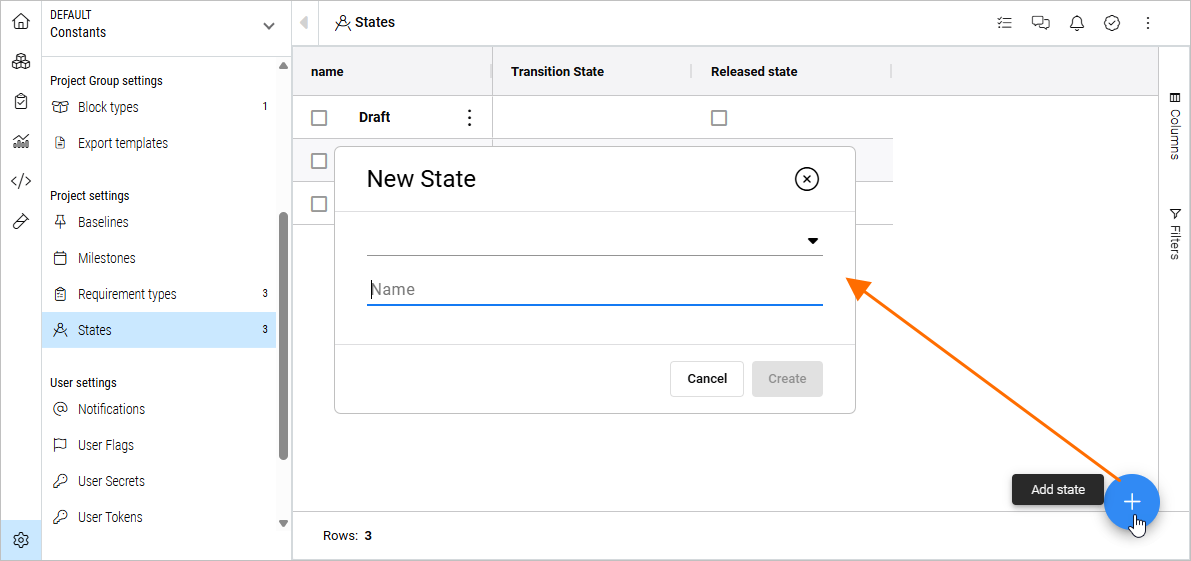
Requirement States settings – Requirements Portal でさまざまな要件状態を追加・管理するためのインターフェース。
いずれかのユーザーが要件テキストを変更した場合、ユーザーは Requirements Module で遷移状態を設定するか、状態を手動で変更できます。たとえば、要件テキストが Final 状態にあり、ステークホルダーのニーズ変更により修正が必要になった場合、ユーザーは要件テキストを修正します。State “Final” に対して設定された遷移状態が “Draft” の場合、要件テキストが編集されるたびに、要件の状態は自動的に変更されます。
Transition state configuration - 編集時の要件の遷移状態を設定・管理する方法を示す Requirements Portal インターフェース。
Released state ページに一覧表示されている状態に対して、States オプションを有効にすることもできます。この場合、要件はリリース時に自動的にその状態へ移行します。
Release state configuration
Types
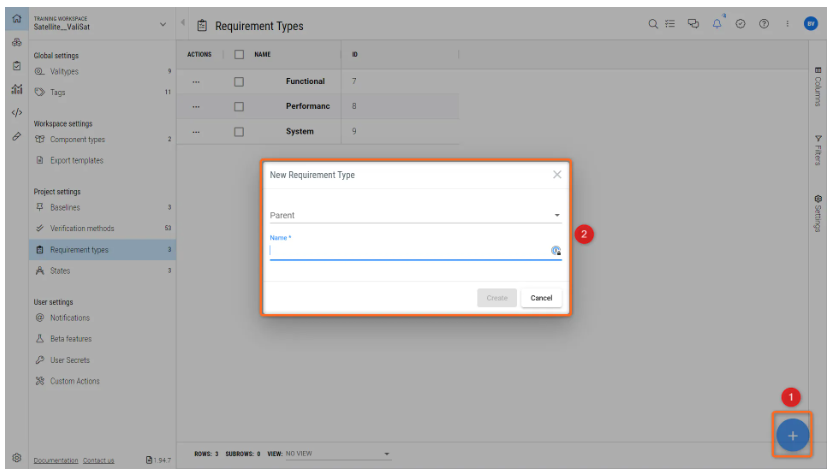
System Engineers は、共通の特徴に基づいて要件を分類・グループ化するために types をよく使用します。この機能を統合するために、Requirements Portal に “Types” が導入されました。デフォルトの types は Functional、System、Performance です。ユーザーはユースケースに応じて他の types を追加できます。新しい types を追加するには、“+” をクリックし、その状態を追加して作成します。
 AI で翻訳