
REST APIおよびPython APIのドキュメント
概略
- ご利用の環境のAPIアドレスを確認し、アクセストークンを生成してリクエストを認証する。
- Python APIパッケージをセットアップし、オブジェクトの取得や変更に使用するエンドポイントを調べる。
- 結果をプロジェクトで絞り込み、'clean_text'と'clean_html'の使い分けを理解する。
このページでは、Requirements PortalのREST APIのリファレンスを提供します。REST APIを使用すると、Requirements Portalのデータを取得・変更したり、Requirements Portalにデータを書き戻して情報を更新したりできます。また、他のアプリケーションとの接続・連携も可能です。
トークンを使用してRequirements PortalのREST APIにアクセスする
Requirements PortalのREST APIにアクセスするには、Settings – User Tokensページでトークンを生成します(右上の アイコンをクリックし、表示されるメニューからSettingsを選択して、左側のペインのリストからUser Tokensを選択するとアクセスできます)。このページには、お使いのデプロイメント固有のAPI addressが表示されます。このアドレスは、API呼び出しを行うために必要です。
Settings – User Tokensページの右下にある+ アイコンをクリックして、新しいトークンを生成します。各トークンの有効期間は3 monthsで、有効期限が切れたら再生成する必要があります。
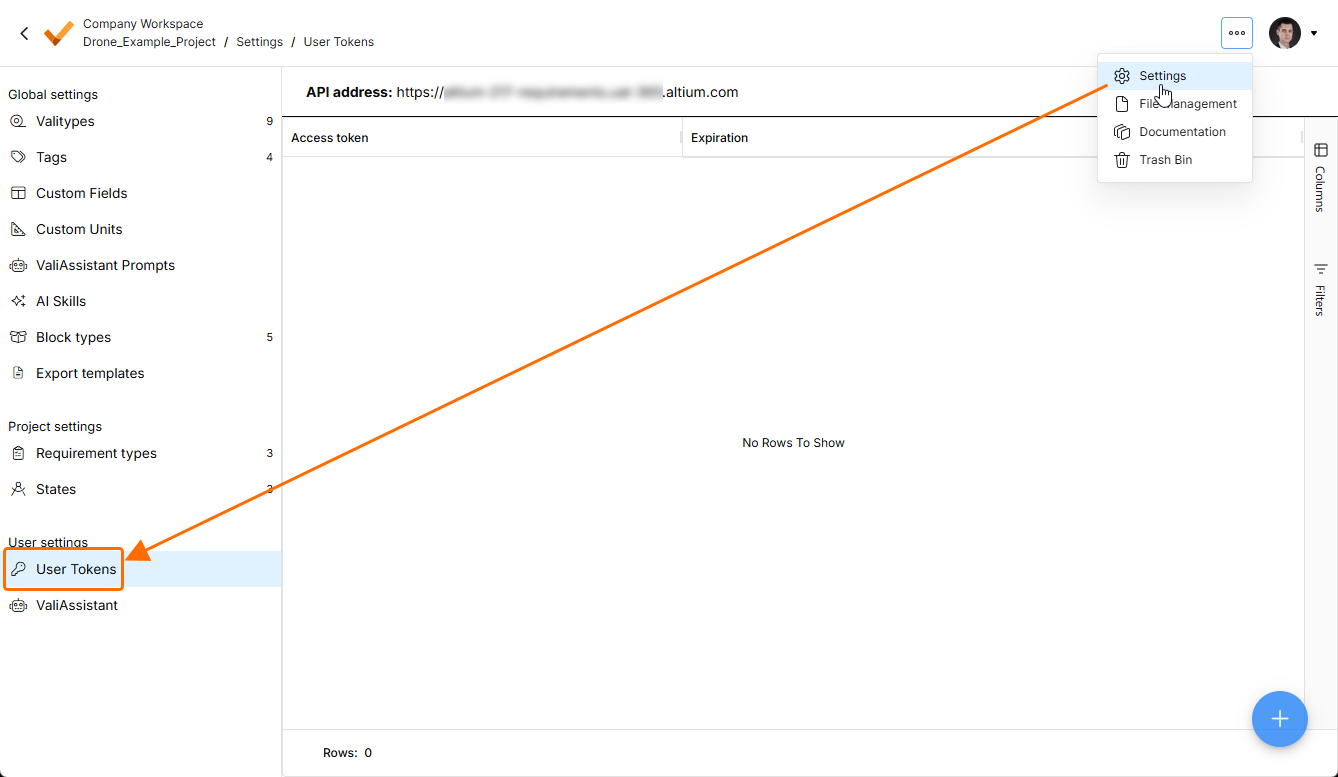
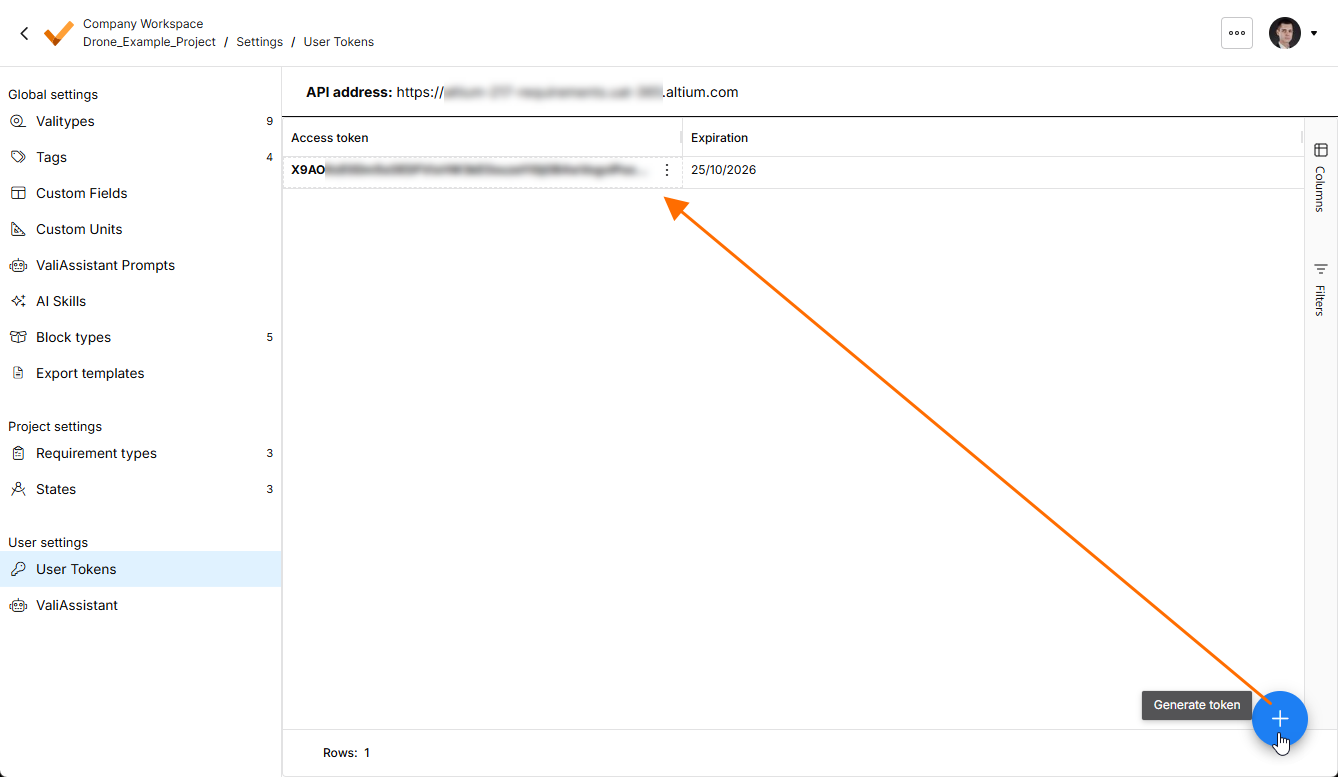
access_tokenを使用してAPIを利用するには、アプリケーションタイプを「JSON」に設定し、HTTPリクエストのAuthorizationヘッダーに「Bearer ...」形式でトークンを追加する必要があります。
curl --location 'http://deployment_name/rest/requirements/versions/search/' \
--header 'Content-Type: application/json' \
--header 'Authorization: Bearer hO2lwhLZsYOgXPNVI' \
--data '{
    "size": 10,
    "query_filters": {
        "object_id": 93
    }
}'
また、requestsを使用する場合は、次のようにアクセストークンを送信できます。
access_token = 'Generated_Access_token'
api_url = 'Api_Address'

# workspace id and component type

workspace_id = 1
component_type_name = "CompA"

# Define headers with the access token
headers = {
    'Authorization': f'Bearer {access_token}',
    'Content-Type': 'application/json',  # Adjust content type as needed
}

# Make a GET request (you can use other HTTP methods like POST, PUT, etc.)
component_types_workspace = requests.get(api_url + "components/types/?workspace="+str(workspace_id), headers=headers)
Python APIドキュメント
Python API を使用すると、Pythonコードでデプロイメント内のオブジェクトにアクセスし、更新できます。
必要なPython APIパッケージをpipでインストールします。
pip install valispace
PythonスクリプトでAPIモジュールをインポートします。
import valispace
続いて、次のように初期化します。
valispace = valispace.API()
APIの機能や関数の詳細については、こちらを参照してください。Python APIパッケージはMITライセンスの下で提供されているため、誰でもGitHubリポジトリをクローンしてコードに貢献できます。
エンドポイント
Swaggerページでエンドポイントにアクセスできます。このページにアクセスするには、Settings – User Tokensページに記載されているAPI URLの末尾にswagger/を追加します。このページには、既存のすべてのエンドポイントを含むDjango Swaggerが表示されます。
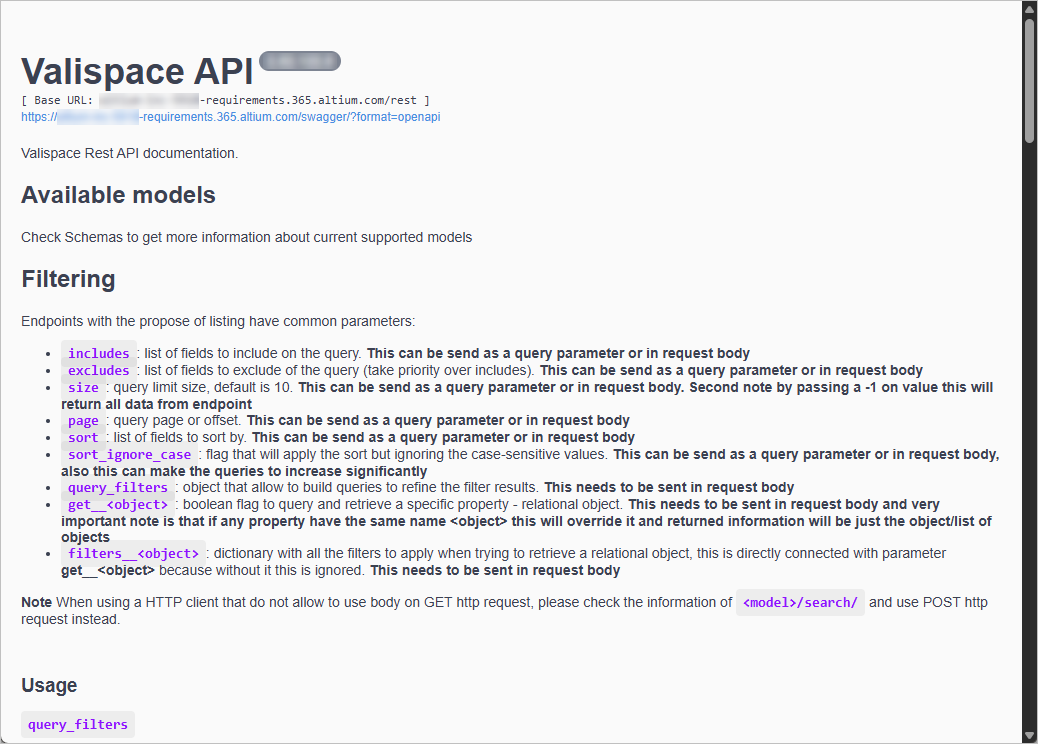
GET、POST、PUT、PATCH、DELETEの各メソッドを使用できます。
Requirements Portalの各オブジェクトには固有のIDがあります。このIDを使用して、オブジェクト自体の情報を検索・取得できます。オブジェクトIDは、Requirements Portal内で直接確認するか、Requirements Portalでオブジェクトをクリックした際のURLで確認できます。
たとえば、SwaggerからGET関数を使用して要求の履歴情報を取得する場合、次のエンドポイントで要求の履歴の詳細を取得できます。
GET /rest/requirements/{requirement-id}/history/
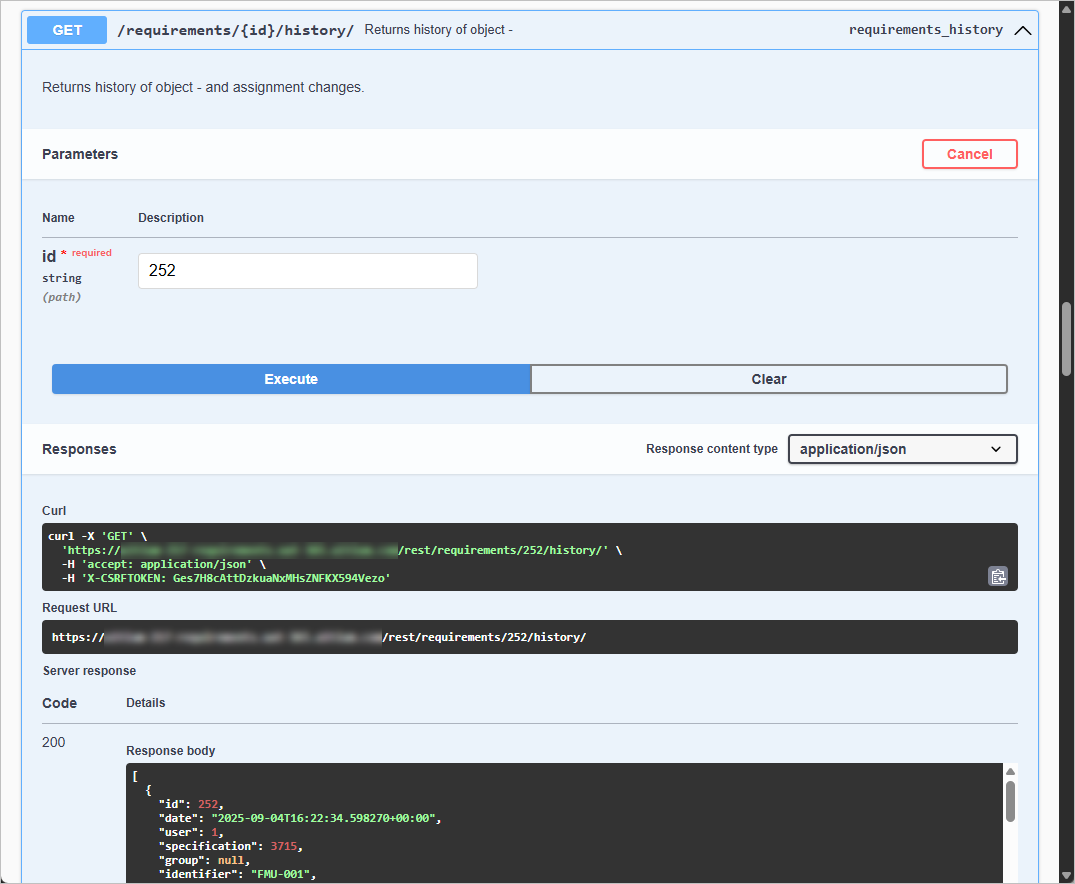
GETを使用して要求の履歴情報を取得する
同様に、各メソッドを使用して、ブロック、タグ、vali、textvali、要求、仕様、検証方法などのさまざまなオブジェクトを取得・更新・投稿できます。エンドポイントはSwaggerページで検索できます。
プロジェクト別にオブジェクトをフィルタリングする
認証に加えて、GETメソッドを使用することで、デプロイメント内のValiや要求などのオブジェクトを取得できます。特定のプロジェクトに基づいて結果をフィルタリングする必要がある場合は、エンドポイントが対応するように設定されていれば、フィルタリング機能を利用できます。たとえば、プロジェクト24に関連する要求を取得するには、次のGETリクエストを使用します。
GET /rest/requirements/?project=24
この機能について理解を深めていただけるよう、以下の動画で操作を紹介しています。
組み込み関数
Requirements Portalでは、ユーザーがテキストフィールドにテキストを入力すると、そのテキストはバックエンドにHTML形式で保存されます。HTML形式では、書式設定やvaliなどのオブジェクトへの参照が保持されます。そのため、要求情報を取得すると、インポートしたデータにHTMLテキストが含まれる場合があります。これを避けるため、HTMLフィールドをプレーンテキストに変換する関数と、HTMLの書式を保持しつつvaliをテキストに変換する関数の2つを用意しています。これらの関数はclean_textとclean_htmlです。
clean_text関数
clean_text関数は、フィールド内のすべてのHTML形式とオブジェクト参照をテキストに変換します。ただし、この場合は書式設定も失われます。たとえば、リスト、表、色などが含まれていても、それらの書式は保持されません。以下のように使用できます。
ここでは、プロジェクト24でフィルタリングし、フィールドのテキストと根拠をプレーンテキストで返すように指定しています。この操作の出力結果は次のとおりです。
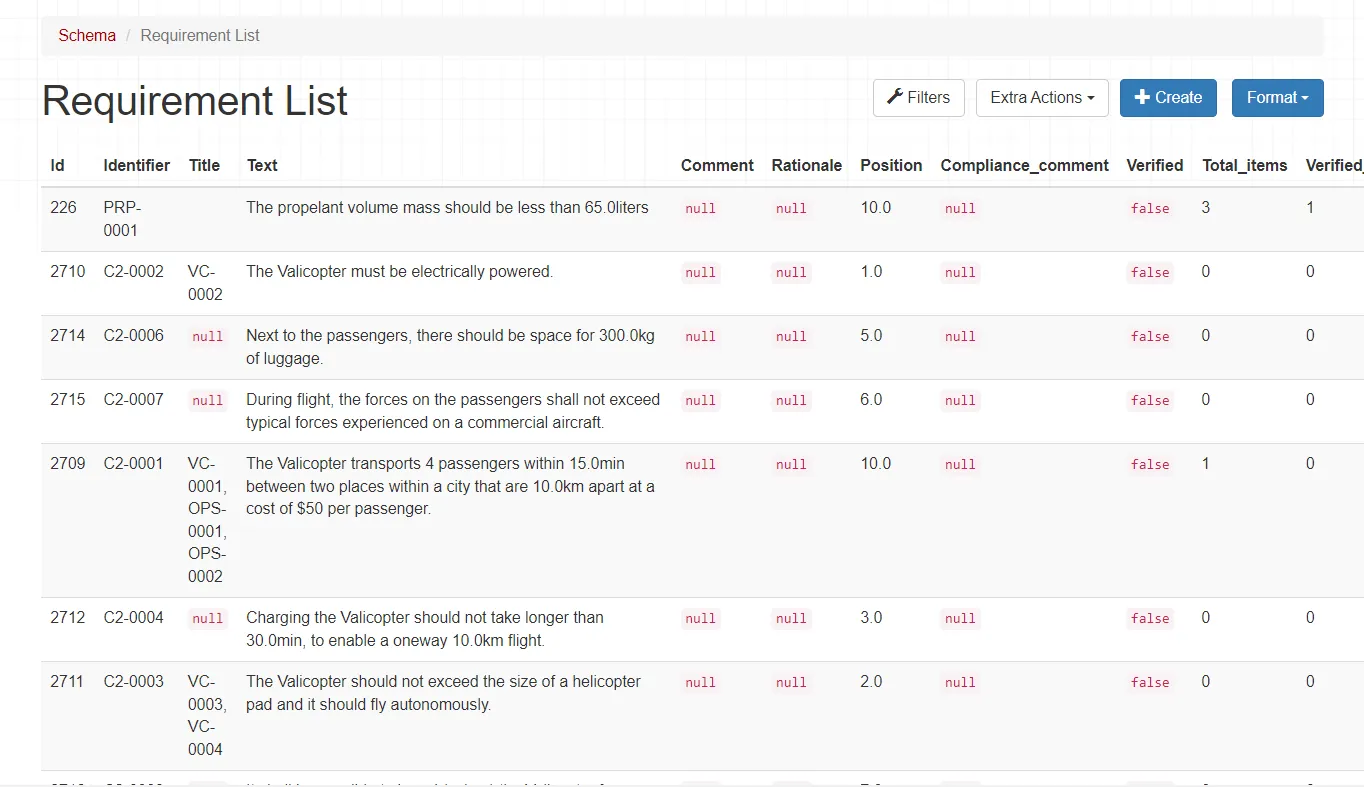 clean_text関数を使用した後の要求
clean_html関数
clean_html関数は、テキストの書式設定を保持しながら、valiなどの参照やオブジェクトをテキストに変換します。テキストにリスト、背景色、表などの書式設定が含まれている場合、その情報は保持されます。
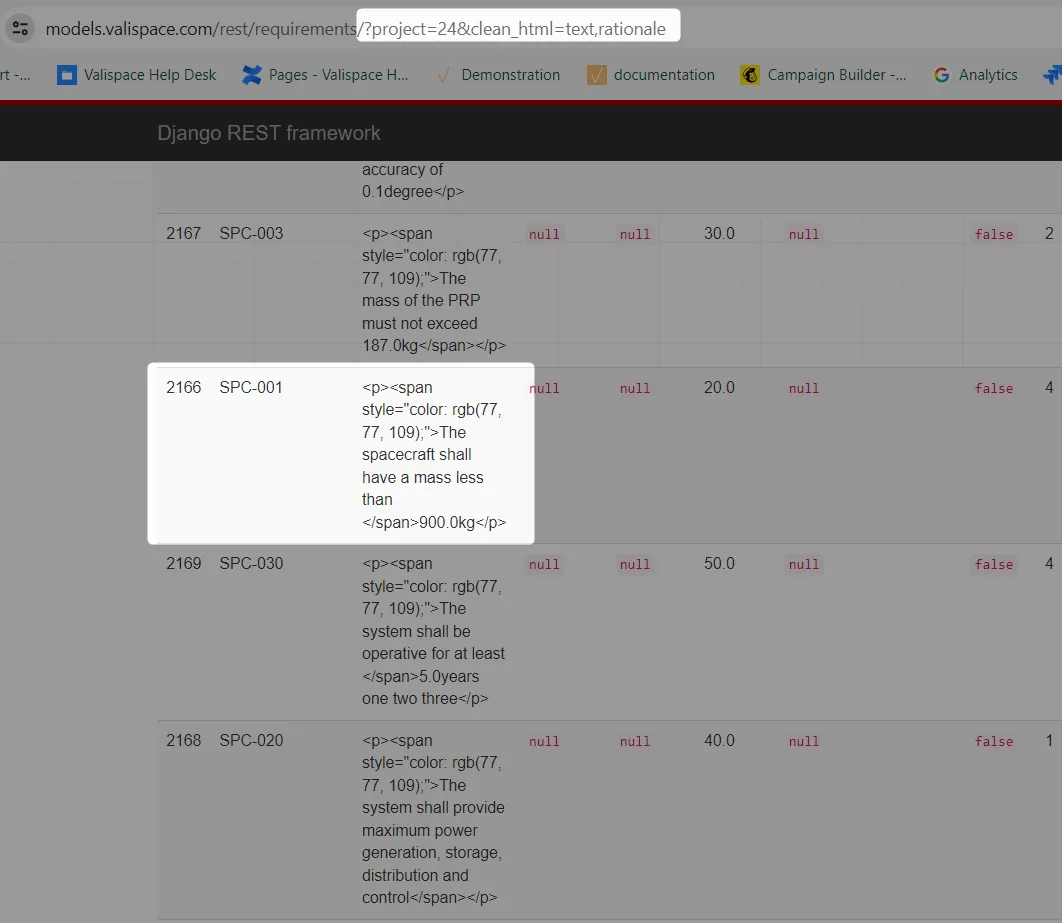 clean_html関数を使用した後の要求
よくある質問
適切なエンドポイントを見つけるには?
似た名前のエンドポイントが多数あるため、どれを使用すべきか迷うことがあります。特定のエンドポイントについて不明な点がある場合は、Altiumサポートページからお問い合わせください。また、ブラウザーの「ネットワーク」機能を利用して、ソフトウェアのフロントエンドで操作を行った際に、どのエンドポイントが呼び出されるかを確認することもできます。
たとえば、ブロックを作成する操作を考えてみましょう。この場合、対応するエンドポイントは「/rest/components」への「POST」リクエストとして特定できます。この情報は、操作中のネットワークアクティビティを調べることで簡単に確認できます。以下の短い動画で、この方法を簡潔に紹介しています。
 AI で翻訳