
システムの検証
Requirements Portal では、要件は 1 つ以上のシステムまたはサブシステムに関連付けられています。これらのシステムは、検証および妥当性確認(V&V)アクティビティによって確認されます。Block の要件は、単一または複数の V&V アクティビティで検証できます。各アクティビティは 1 つまたは複数の要件にリンクでき、1 つ以上のシステムを検証できます。
このチュートリアルのこのパートでは、Requirements Portal を使用して V&V アクティビティを実施する方法を説明し、次の内容を取り上げます。
-
V&V アクティビティの作成方法。
-
V&V アクティビティを要件にリンクする方法。
-
アクティビティの実行方法。
-
Requirements Portal における自動検証方法の説明。
検証用ビューの作成と読み込み
Requirements Portal には、Identifier、Text、Parents、Children、Type、State、V&V Status、V&V Activities、V&V Blocks、Tags、Properties など、あらかじめ選択されたさまざまな属性が用意されています。ただし、画面が小さい場合は横スクロールが多くなりすぎることがあります。検証プロセスを効率化するために、必要な属性だけを含むカスタムビューを作成できます。ここでは、検証用の新しいビューを作成して読み込んでみましょう。
-
Fan_Spec仕様を開きます(プロジェクトツリーの Requirements エントリの下)。
-
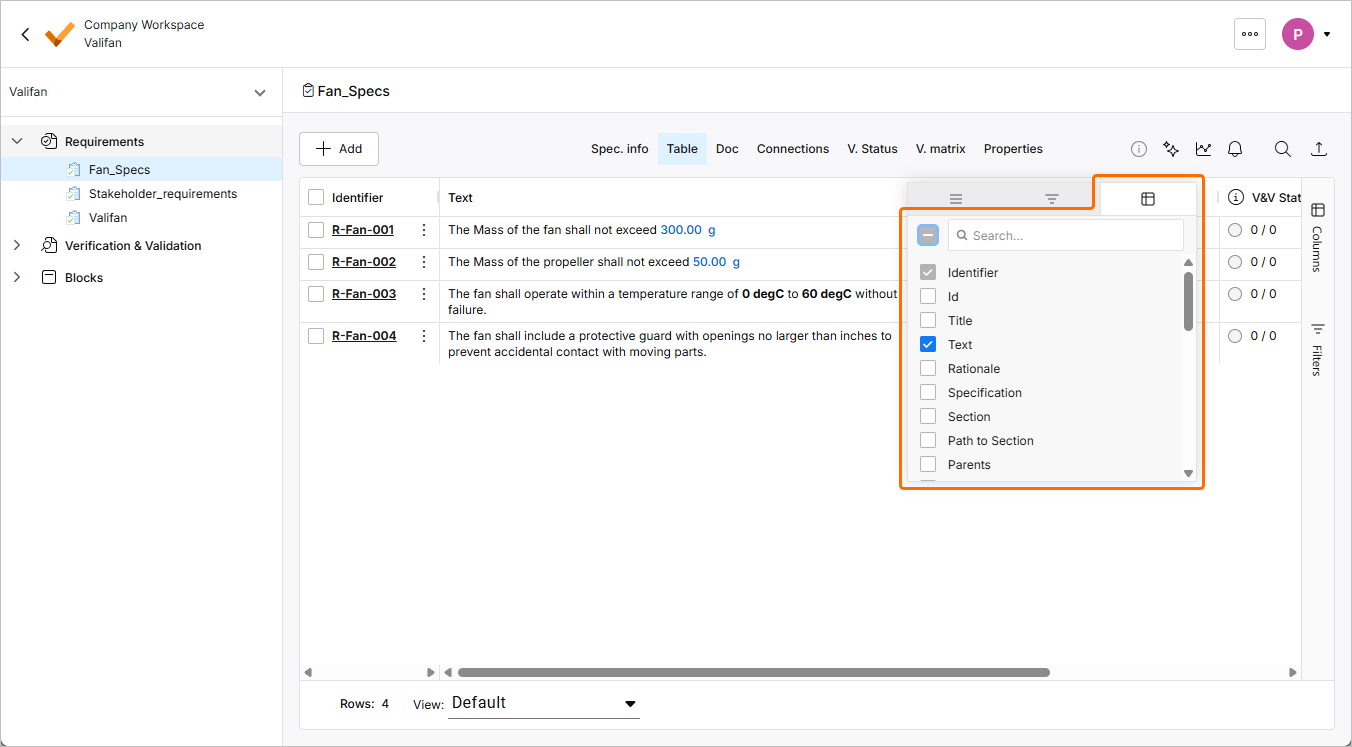
任意の列ヘッダーにカーソルを合わせ、表示される
 アイコンをクリックしてから、
 アイコンをクリックし、使用可能な列の一覧を表示します。
-
一覧内のすべての列の選択を解除し、次の列のみを選択します。
-
Text
-
Parents
-
Children
-
V&V Activities
-
V&V Status
-
V&V Rules
-
Applicable Block
-
Tags
-
-
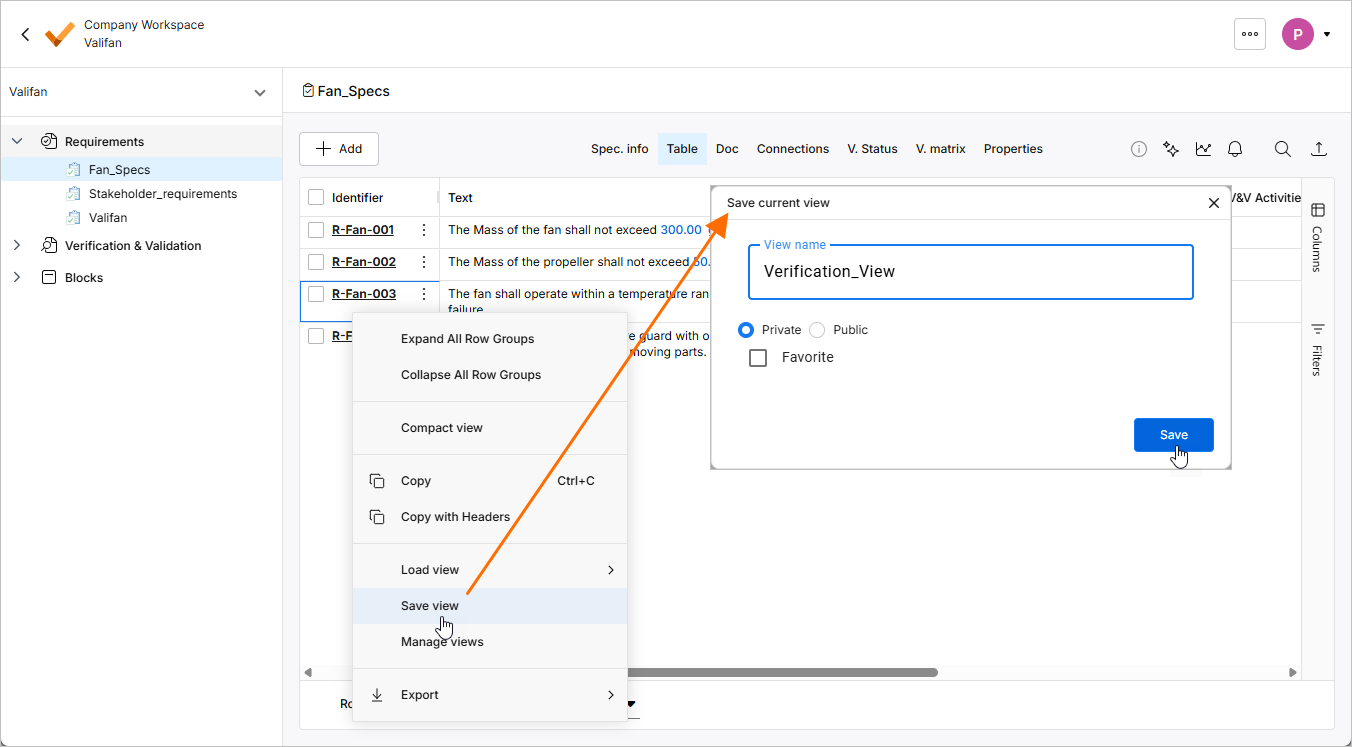
テーブル内で右クリックし、コンテキストメニューから Save view コマンドを選択します。開いた Save current view ウィンドウで、
Verification_Viewを View name として入力し、Private を選択してから、 をクリックします。
 アイコンでは特定の列に対するフィルタリングオプションを利用できます。
要件への Verification & Validation アクティビティの追加
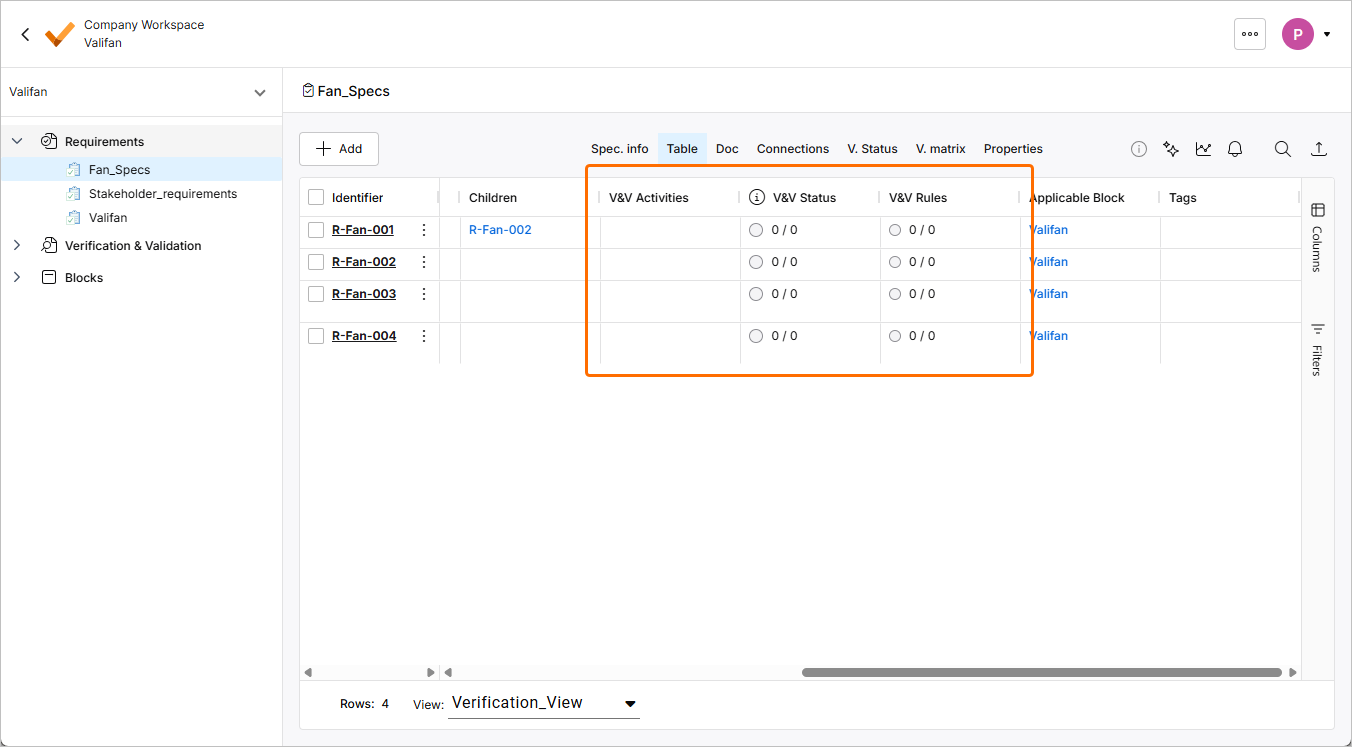
Requirements Portal には、要件の検証および妥当性確認専用の 3 つの列があります(Compliance や Compliance Comment、あるいは検証アクティビティに関連するカスタム列などの追加列は除きます)。
-
V&V Activities – 要件に関連付けられた V&V アクティビティを表示します。
-
V&V Status – 要件の検証の全体ステータスを示します。
-
V&V Rules – 要件と Blocks Module の vali 比較に基づく自動検証です。
-
プロジェクトツリーで Verifications & Validations エントリを展開し、Activities を選択します。
-
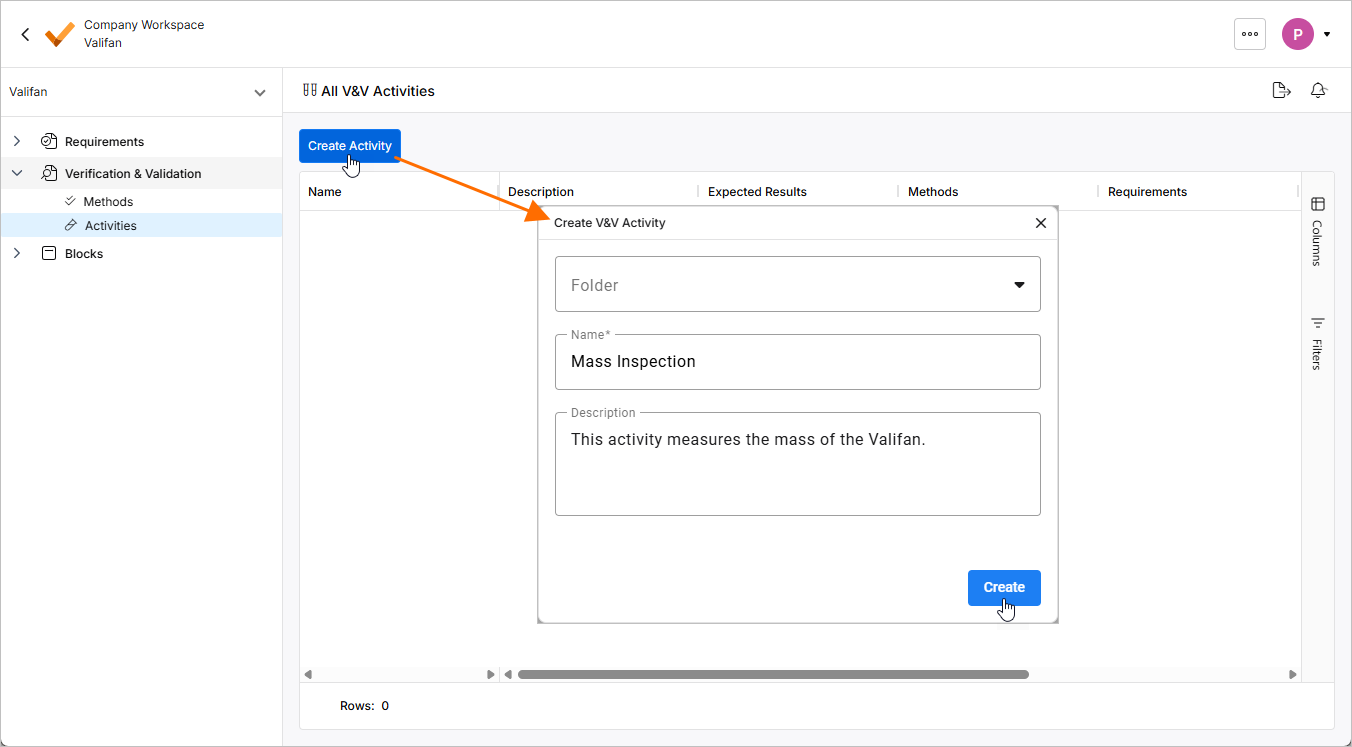
 ボタンをクリックします。開いた Create V&V Activity ウィンドウで、
Mass Inspectionフィールドに Name を入力し、This activity measures the mass of the Valifan.フィールドに Description を入力してから、 をクリックします。
-
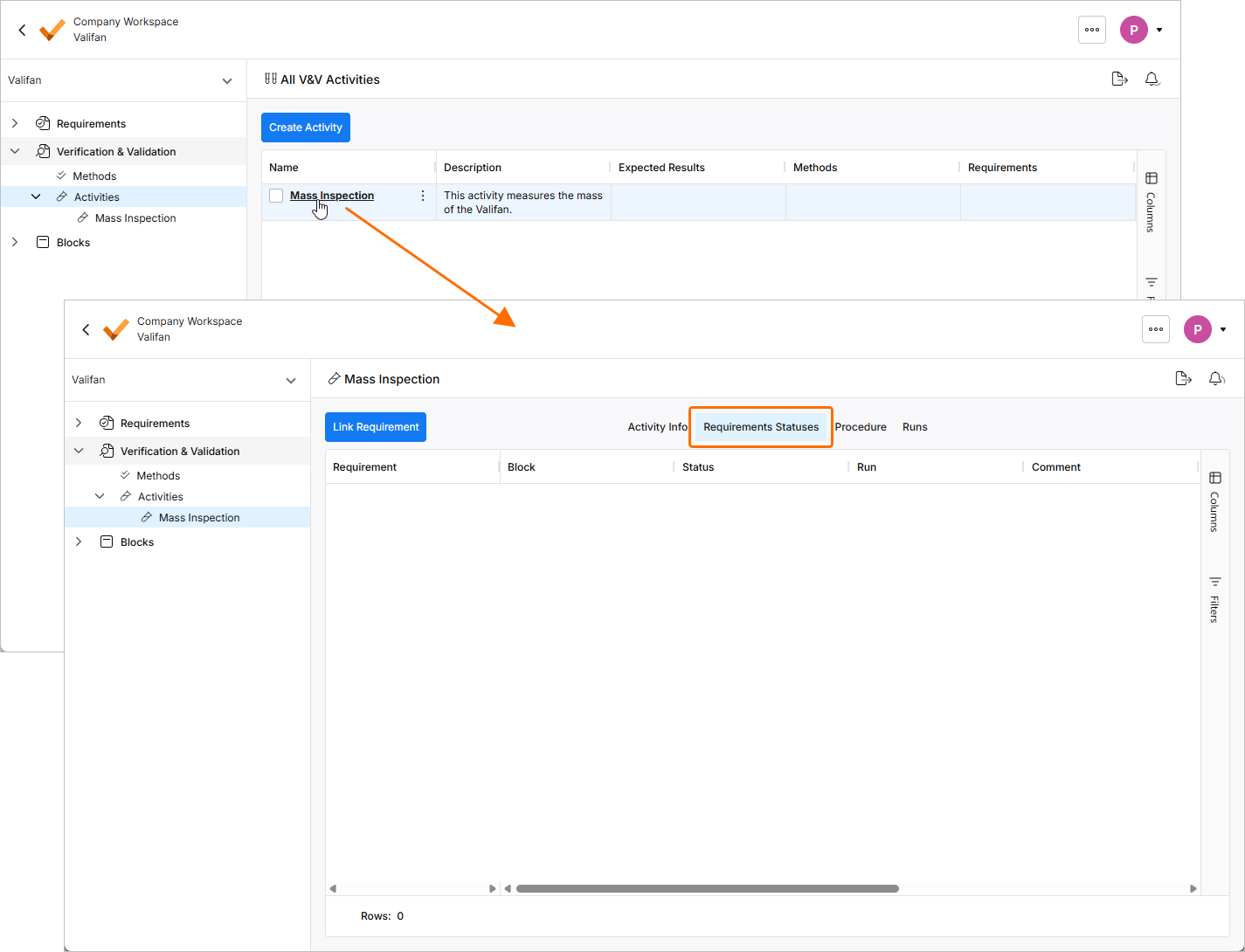
次に、Requirements Module からこの新しいアクティビティを要件の 1 つにリンクします。Name 列内のアクティビティ名をクリックし、ページ上部の Requirements Statuses コントロールをクリックします。
-
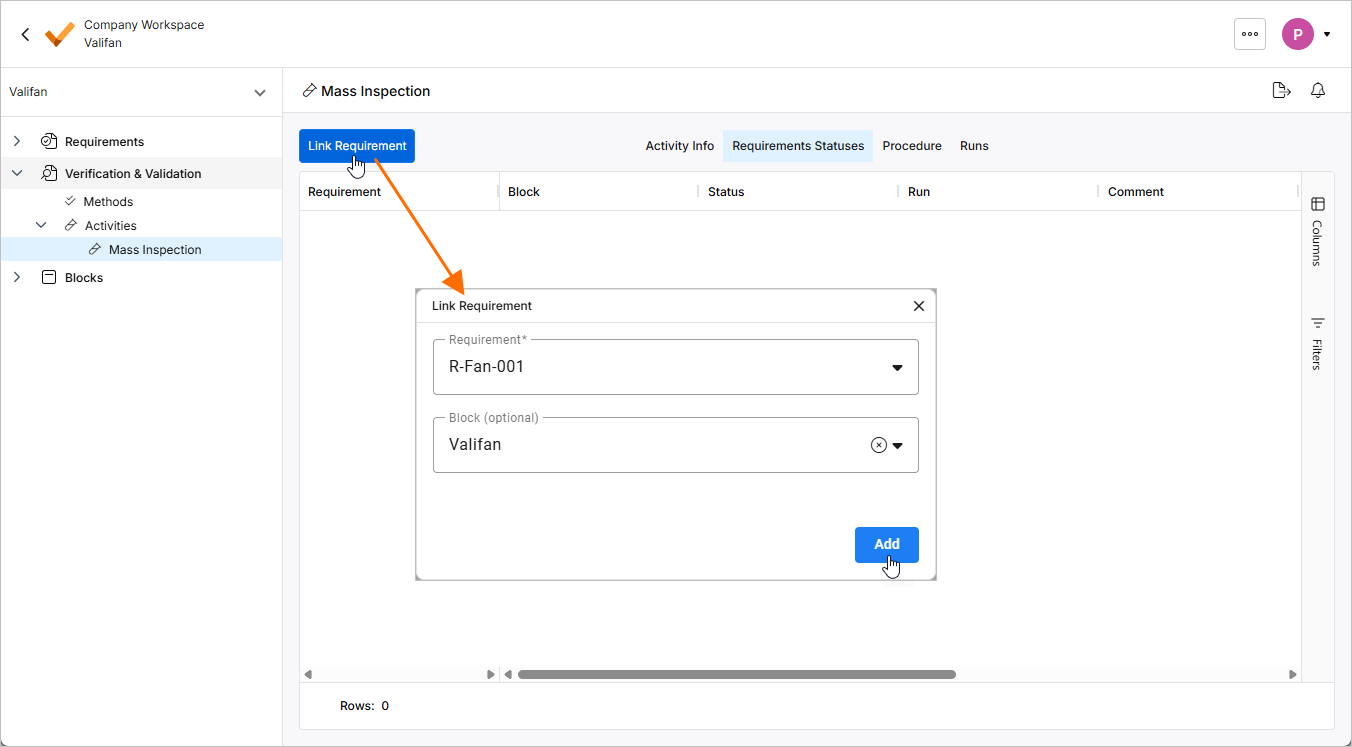
左上の
 ボタンをクリックします。開いた Link Requirement ウィンドウで、Requirement ドロップダウンから R-Fan-001 を選択し、Block ドロップダウンから Valifan を選択してから、
 をクリックします。
-
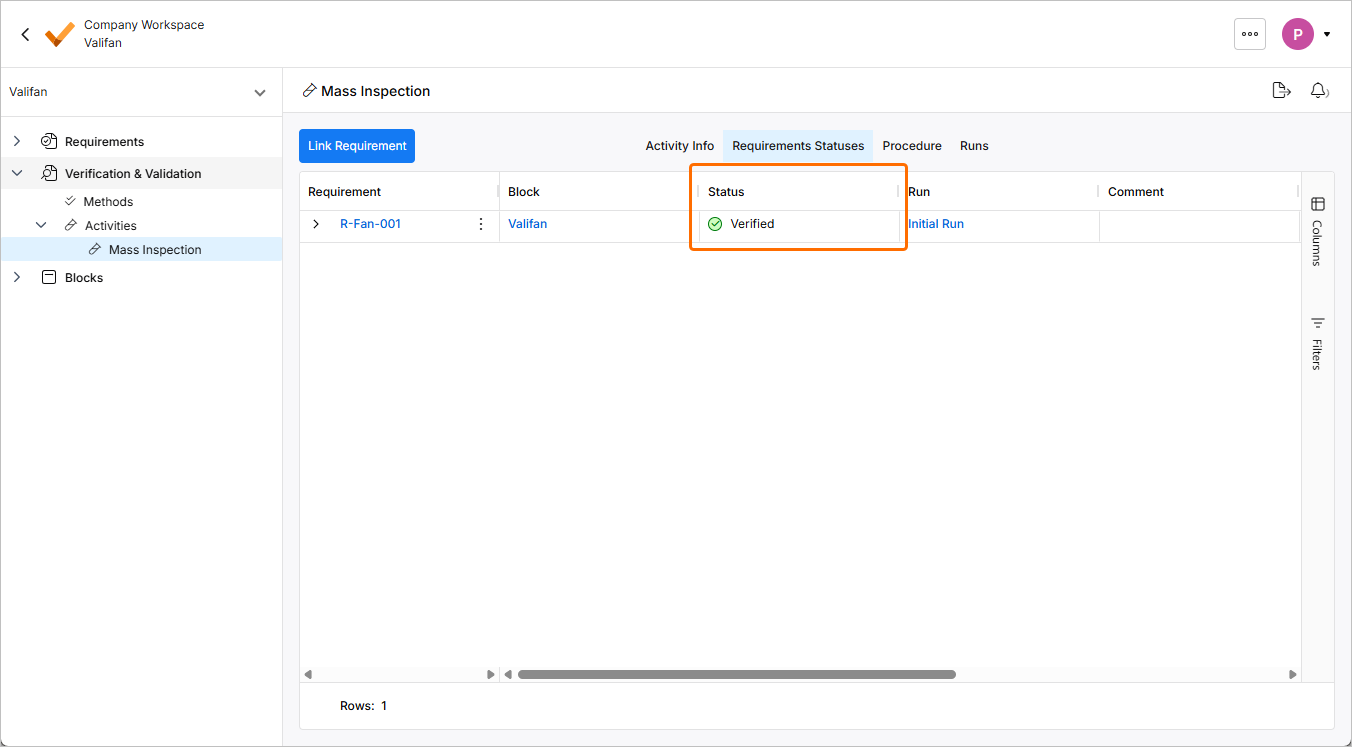
ここでは、アクティビティの指示に従って質量検査を実施したものとし、検証ステータスを verified に設定します。これを行うには、Status 列のセルをダブルクリックし、ドロップダウンから Verified を選択します。
-
Fan_Spec 仕様を開きます(プロジェクトツリーの Requirements エントリの下)。
-
テーブルでは、V&V Activities 列に割り当てられた V&V アクティビティと、V&V Status 列に Verified 1/1 ステータスが表示されます。
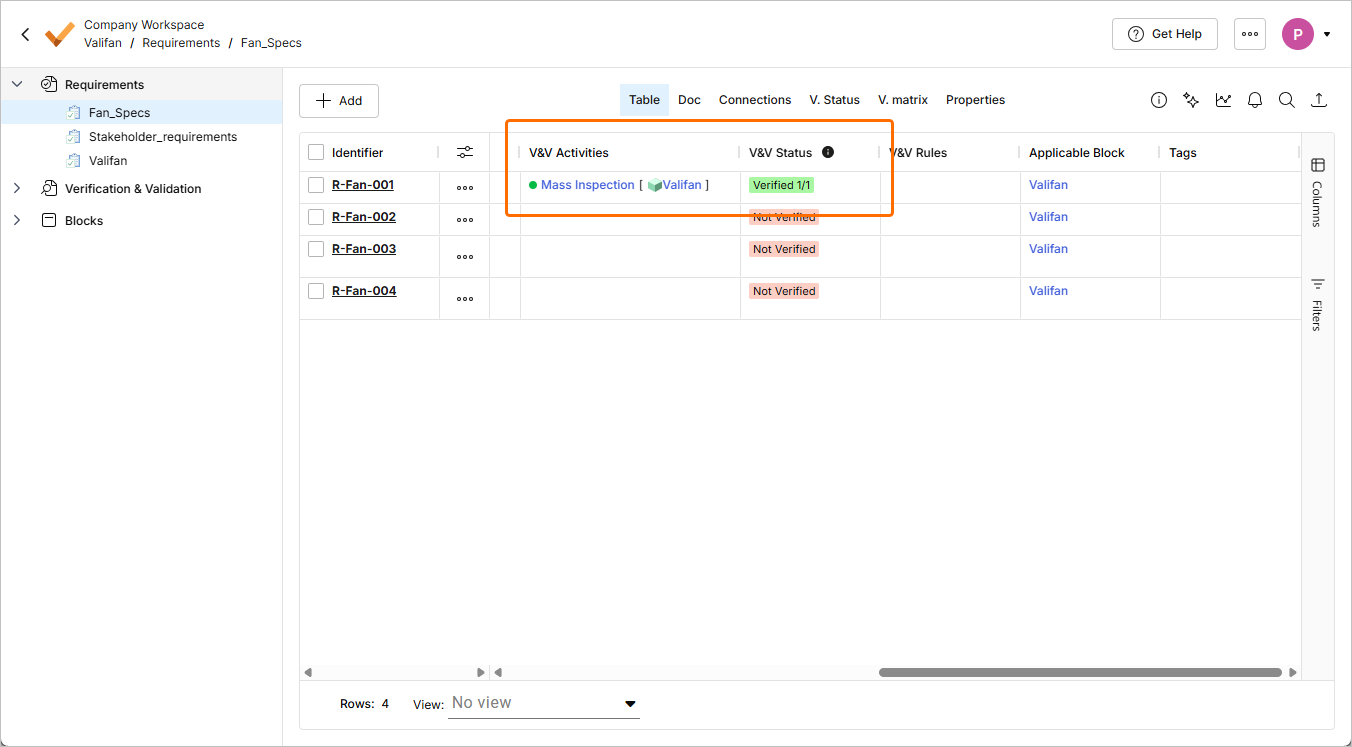
これで、手動の検証アクティビティを正常に作成できました。次に、ブロックの vali と要件の vali を照合する自動検証を要件に対して行う方法を見ていきましょう。
ルールを使用したシステムの自動検証
-
Fan_Spec 仕様を開きます(プロジェクトツリーの Requirements エントリの下)。
-
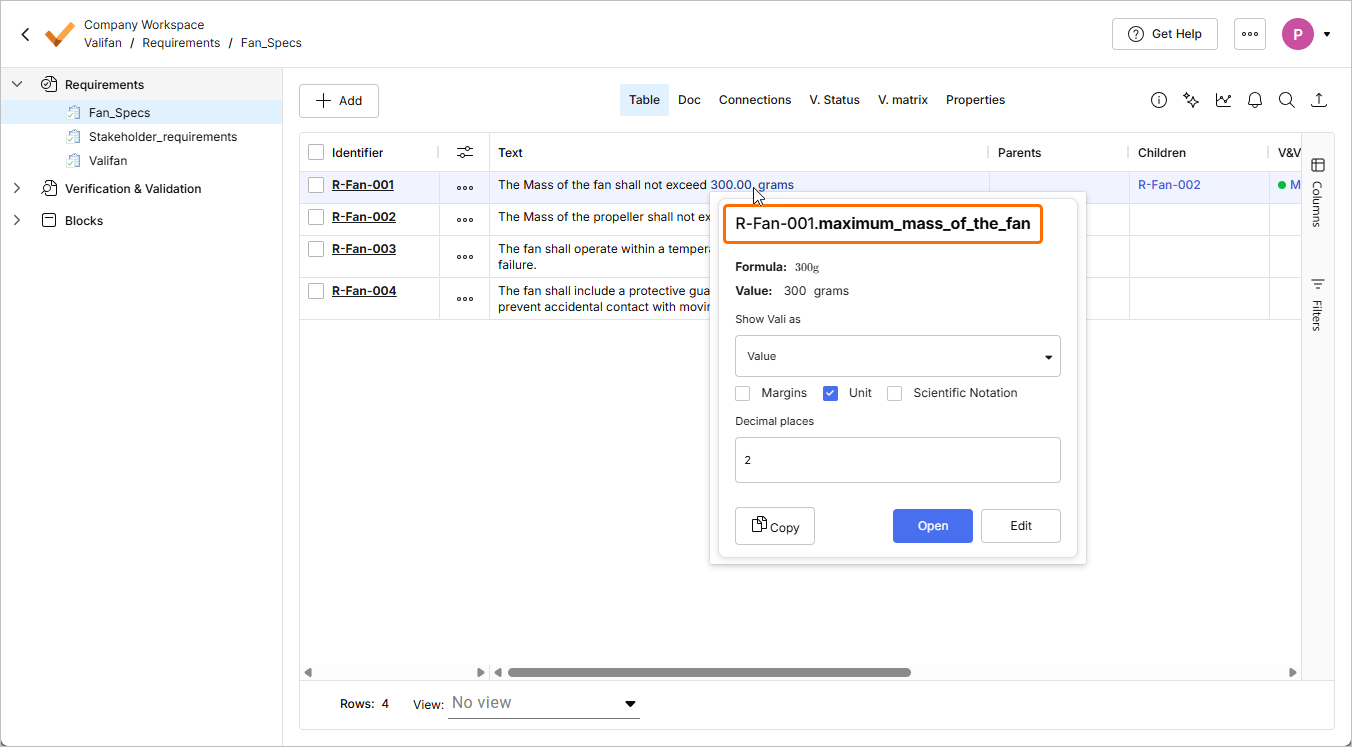
R-Fan-001 要件の Text 列にある 300 g vali にカーソルを合わせ、ポップアップ内でその名前を確認します。この名前は、この vali を Blocks Module の vali と比較するルールを作成するときに使用します。
-
R-Fan-001 要件の V&V Rules 列のセルをダブルクリックします。V&V Rules ウィンドウが開き、そこで要件の Valifan mass 300 g と、Blocks Module の Valifan システムの mass vali を比較するルールを定義できます。vali を参照するには
$記号を使用します。表示されるポップアップでは、名前を入力して vali を検索できます。ルールを次のように定義します。$Valifan.Mass<$R-Fan_001.maximum_mass_of_fan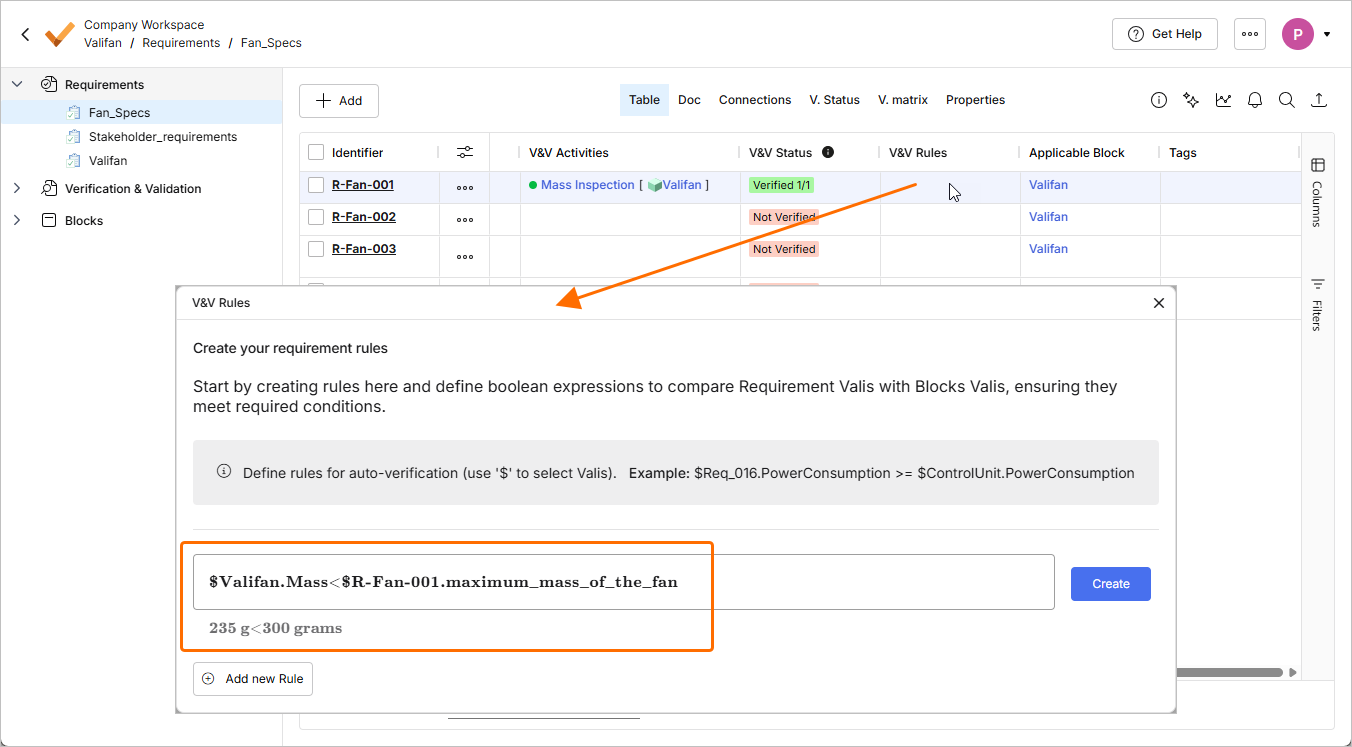
-
V&V Rules ウィンドウで
 ボタンをクリックし、その後ウィンドウを閉じます。テーブルでは、この要件に関連付けられた 1 つのルール(検証済み)が表示されます。

 アイコンをクリックして編集できます。名前、マージンなどのパラメータを調整できます。
次のステップ
おめでとうございます。これで Requirements Portal の使い方がわかりました。
引き続き、デスクトップファンのプロジェクトを改善できます。以下はいくつかのアイデアです。
-
要件に Compliance を追加する。
-
要件間にいくつかの親子関係を追加し、connections graph を確認して、要件上の色分けに注目してください。
-
ファンを持ち運び可能にするために、ソーラーパネルのブロックを追加する。最大回転速度をソーラーパネルの太陽角度に依存させることもできます。
 AI で翻訳