
Valis と計算
Vali は、Blocks、Requirements、または Analyses の設計パラメータであり、計算やドキュメント作成に使用できます。Vali には数値があり、さらにタイプ、単位、数式、説明、最小/最大要件といった追加情報も含まれます。
Vali の作成
Block のプロパティを表示しているとき、ページ右上の  ボタンをクリックすると、この Block 内に Vali を作成できます。開いた Create Property ウィンドウで、作成したいプロパティの種類を選択します。 Vali の場合は、Vali の Name(任意の名前、または Valitype 名)を入力し、Formula and unit(必須)および Display Unit(任意)を定義します。さらに、Add to Block フィールドを使って、この Vali を追加する対象の Blocks を指定できます。
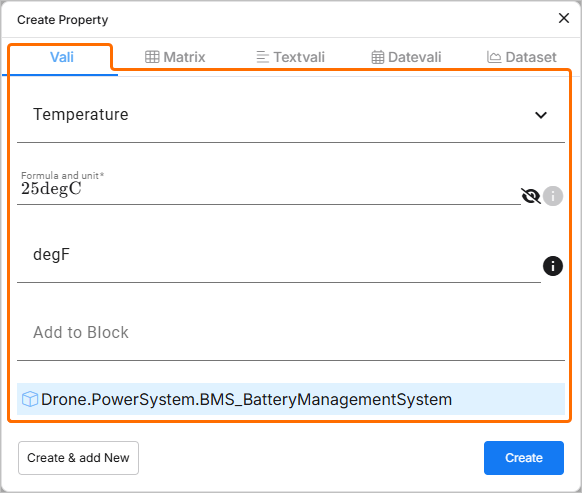
プロパティの作成時には、異なるタイプの Vali を作成できることに注意してください: 通常の Vali、Matrix、Textvali、Datevali、または Dataset。
| タイプ | 説明 |
|---|---|
| Vali | 1 つの値のみを持つ Block のプロパティです。たとえば、質量、コスト、密度などです。 |
| Matrix | 行と列で並べられた個々の Vali のグループです。Matrix Vali は、Block のプロパティに複数のモードがある場合によく使用されます。たとえば、各動作モードでの消費電力や、異なる軸における慣性値などです。 |
| Textvali | 文字列/テキストを格納する Vali です。 |
| Datevali | 日付情報を格納する Vali です。 |
| Dataset | ここでは、データセット値のインポートまたは追加、グラフの作成、および他の値の計算での利用ができます。 |




数式の追加
Vali は、一般的な数式表現、定数、または関数を使った数式で計算できます。数式には他の Vali を含めることもできます。
Formula and unit フィールド内では、現在のプロジェクトまたは他のプロジェクトで利用可能な Vali を参照できます。そのためには、このフィールド内で $ を入力します。表示されるポップアップで、必要な Vali を探して選択してください。
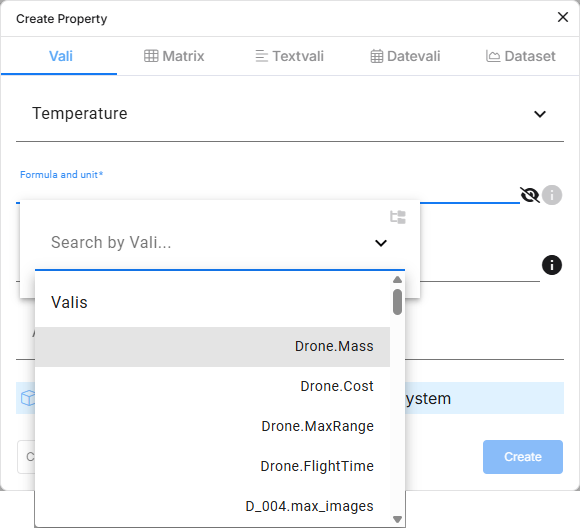
Vali の呼び出し – Requirements Portal 内のどこでも、ドル記号 $ を使うと、参照可能なオブジェクト(例: Vali、Requirements など)を表示するドロップダウンを開けます。
別のプロジェクトの Vali を使いたい場合は、ポップアップの一番下までスクロールして show other projects オプションを選択できます。
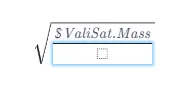
一般的な数式タイプ
次のことができます。
-
42.7kgのような固定値を使う、または -
5/(3+17.3*9)のような数式を使う、または -
$記号を使用して、他の Vali を使う:$car.speed+5。
数式で使用できる数学演算は次のとおりです。
-
+,-,*,/ -
%(剰余演算) -
^ -
sqrt() -
exp() -
log10(),ln(),log() -
sin(),cos(),tan() -
asin(),acos(),atan() -
sinh(),cosh(),tanh() -
fabs(): 絶対値を返します -
soc()= 「子要素の合計」: sub Blocks 内の同じタイプのすべての Vali の合計 -
poc()= 「子要素の積」: sub Blocks 内の同じタイプのすべての Vali の積
数式では、次の論理関数も使用できます。
-
if(condition, formula_if_true, formula_if_false) -
max(formula1, formula2) -
min(formula1, formula2)
Requirements Portal 組み込み関数
-
soc(): 「sum of children」を意味し、1 階層下の Blocks にある同じタイプの Vali をすべて合計します -
rssoc(): “root sum squared of children” を意味し、sqrt(x1^2+x2^2+⋯+xn^2) を計算します。たとえば、2kg、5kg、6kg の 3 つの質量がある場合、rssoc 関数の結果は 8.062257 になります -
aoc(): 「average of children」を意味し、1 階層下の Blocks にある同じタイプの Vali の平均値を計算します -
poc(): 「product of children」を意味し、1 階層下の Blocks にある同じタイプの Vali をすべて掛け合わせます -
average_of_datasets()またはaod(): その Vali の結果は、その Vali に属するデータセットの各点における平均値です。データセットが 1 つしかない場合、そのデータセット自体が結果となり、以降の計算に使用されます -
sum_of_datasets()またはsod(): その Vali の結果は、その Vali に属するデータセットの各点における合計値です。データセットが 1 つしかない場合、そのデータセット自体が結果となり、以降の計算に使用されます -
property($vali, property_name): Vali のプロパティを取得します。property_nameに指定できるものは次のとおりです。-
minおよびmax(それぞれ最小要件および最大要件を取得) -
wc_minusおよびwc_plus(それぞれマイナス側およびプラス側のワーストケースを取得)
-
-
minoc(): 子要素の最小値。sub Blocks 内の同じタイプのすべての Vali の最小値を返します -
maxoc(): 子要素の最大値。sub Blocks 内の同じタイプのすべての Vali の最大値を返します -
round(): この関数は Python's round function の仕様に従い、値は 10 のマイナス ndigits
乗の最も近い倍数に丸められます
-
$SolarPanel.width * $SolarPanel.length -
max(soc(), $SolarPanel.lowest_mass) -
if($SolarPanel.width*2 > $SolarPanel.length, 10, 5)
数式の例:
Vali 情報
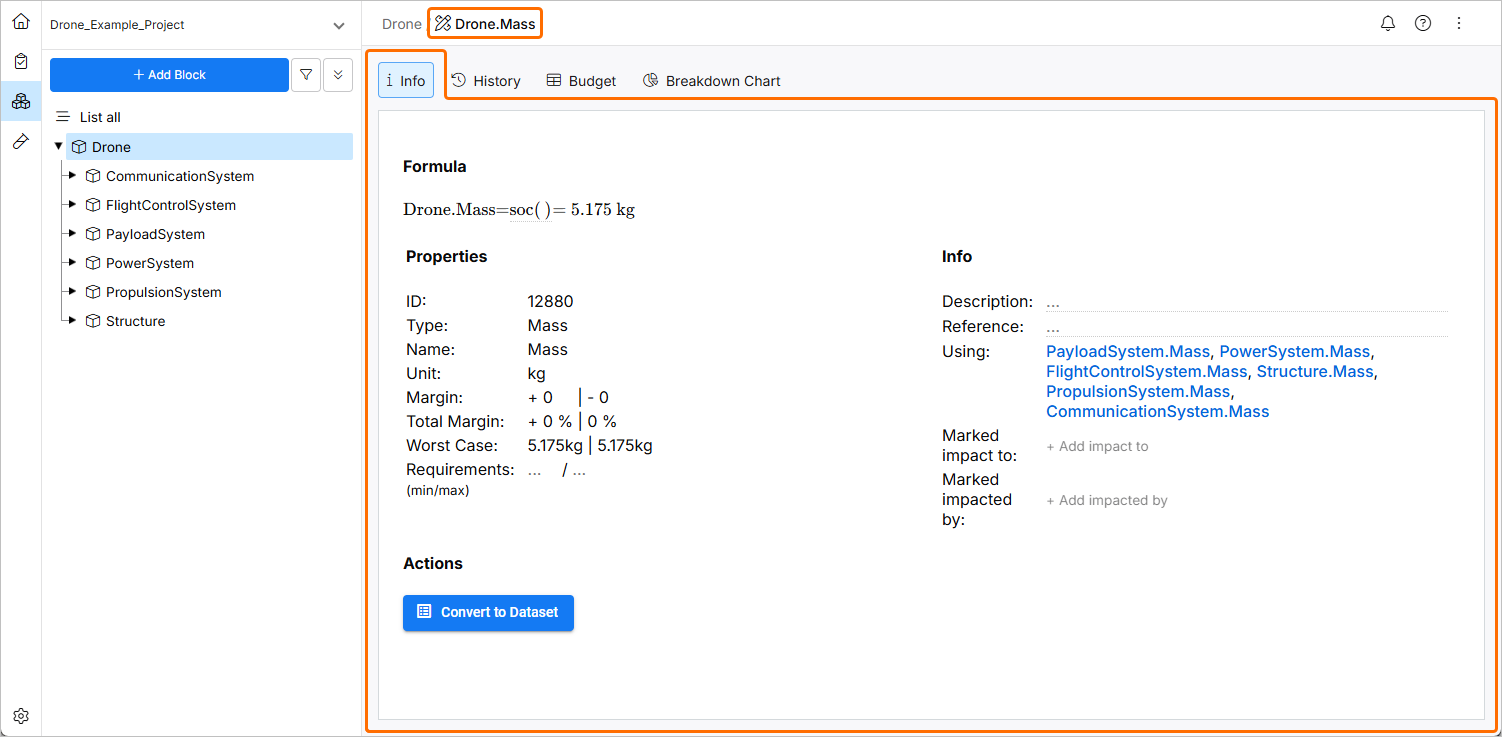
Vali 情報 – Vali をクリックすると、追加情報を含むビューが開きます。ここでは、さらに多くのプロパティを定義したり、説明を追加したり、影響を定義したりできます。
このビューに表示される Vali の基本情報は次のとおりです。
-
ID – ID は Valiengine によって自動的に付与されるランダムな番号で、Backend で使用されます。
-
Name – ここで Vali の名前を入力・編集できます。
-
Description – 説明フィールドには Vali の説明を入力できます。以下に示すように、書式設定やタスクの編集も可能です。
余裕値/単位の追加・変更や、要件(最小/最大)の追加も行えます。要件(最小/最大)は、そのプロパティに対して設定する制限値です。
ここでは、この Vali の References、Using、Used by、Impacts といったその他の情報も追加/表示できます。
Vali の履歴
Vali が直接または間接的に変更されると、その変更は自動的に Requirements Portal のデータベースに保存されます。Vali の History タブには、変更前の値、変更後の値、および値を変更したユーザーが表示されます。Requirements Portal は、変更された Vali がその Vali に直接参照されていない場合でも変更を記録します。
Vali の変更履歴を確認するには、Vali 名をクリックして History タブを選択します。このタブには、時間に対する変化を示すグラフが表示されます。グラフの下には、Time、Value Before、Value After、Reason のデータが入った Recent Changes テーブルがあります。
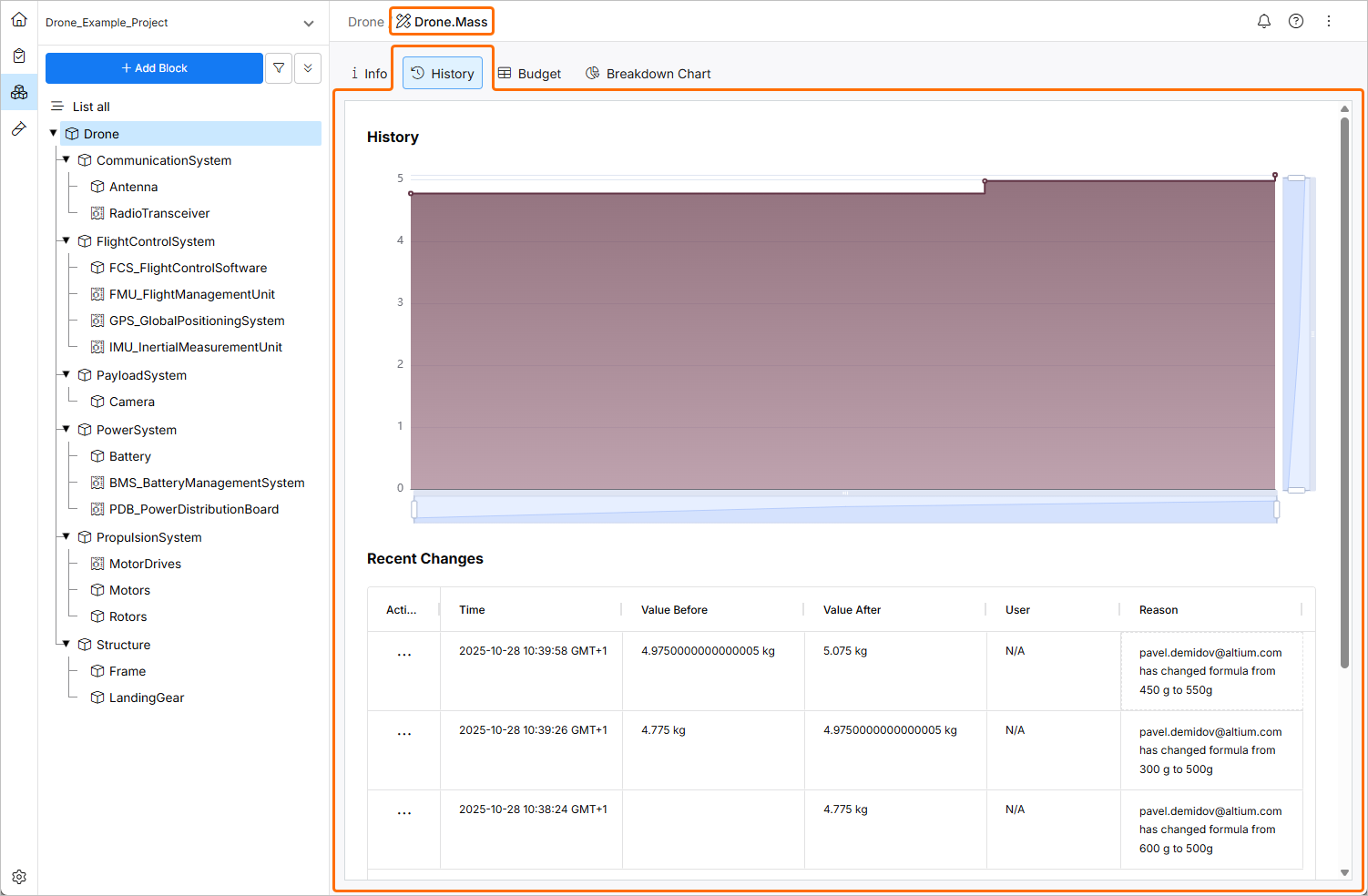
Vali 履歴 – History タブでは、Vali の時間経過に伴う変化がグラフと表で表示されます。
変更通知
特定の Vali が変更されたときに通知を受け取るには、Actions 列の三点ボタンをクリックし、開いたメニューから Add » Subscribe コマンドを選択して購読できます。
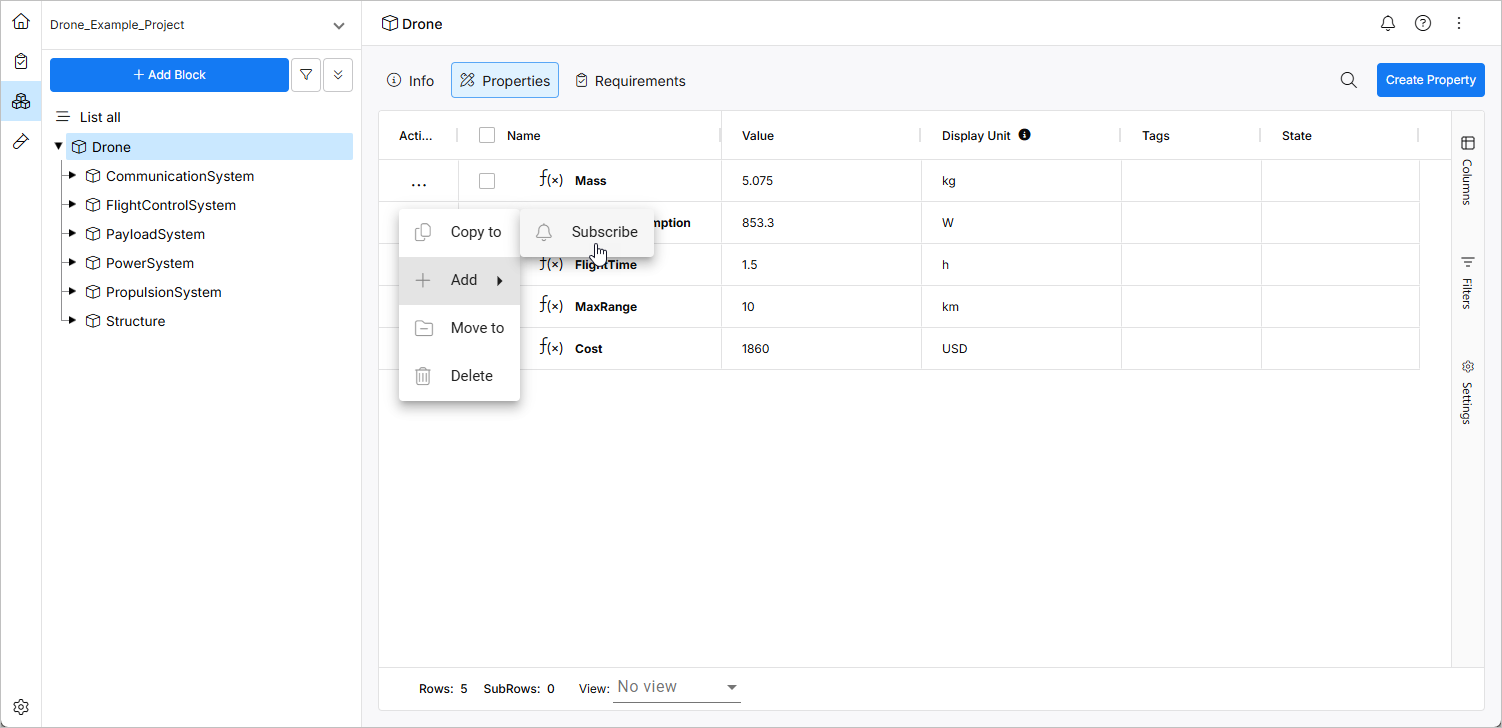
通知の詳細については、 Notifications ページを参照してください。
 AI で翻訳