
ブロックの追加
ユーザーは、ブロックを追加することによって、新しい文書や分析を編集/作成することができます。これらのブロックにより、テキスト、画像、ビデオ、図表を追加することができます。
分析に新しいブロックを追加するには、"新しいブロックを追加 "をクリックしてください。
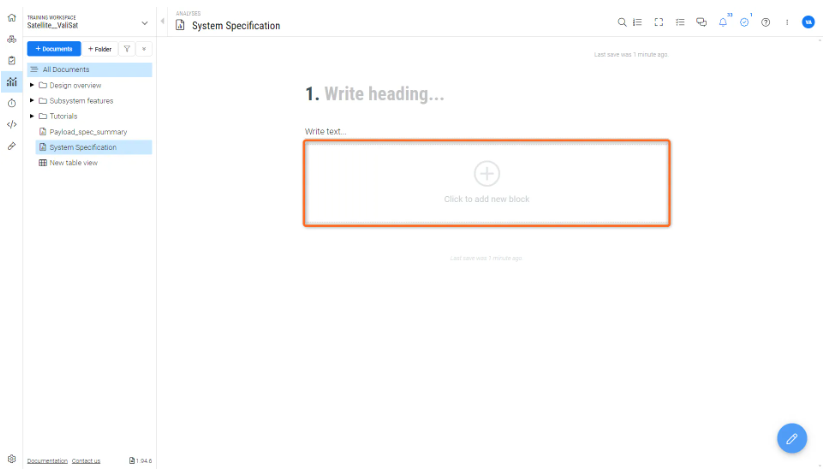
テ キ ス ト を書 く (テ キ ス ト ブ ロ ッ ク)
テキストブロックを追加する際、見出し、通常のテキスト、ステートメント、数式の各レベルを選択できます(図
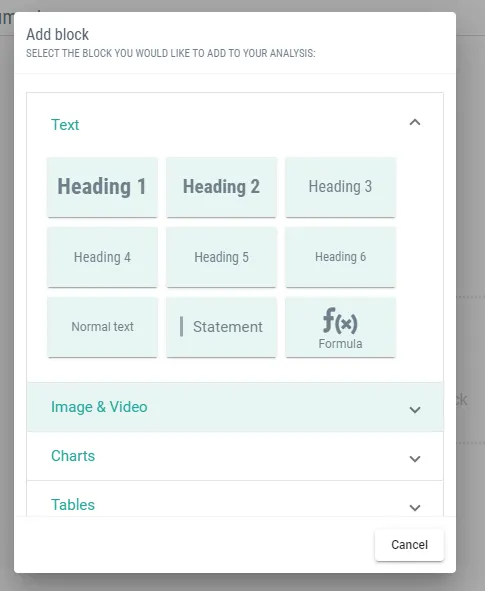 テキストブロックオプション:見出し、通常のテキスト、ステートメント、数式など、テキストブロックを追加するためのさまざまなオプションを表示する画像。
-
Headings :見出しを使用して文書を整理します。メインタイトルの見出し1から、サブサブセクションの見出し6まで、6つのレベルから選択し、コンテンツを階層的に構成できます。 -
Normal Text :文書の骨格となる「通常のテキスト」オプションは、メインコンテンツを書くためのものです。段落、説明、一般的な情報に使用します。 -
Statement :ステートメント」ブロックは、重要なポイントを強調したり、権威ある情報源を引用したりします。参照した資料や重要なメモを示すのに最適です。 -
Formula :数式」ブロックを使用すると、数学的および技術的な分析に数式をシームレスに組み込むことができます。LaTeX 形式のエディタを使用して入力し、あとは Requirements & Systems Portal にお任せください。 -
Table of Contents :目次」ブロックを挿入して、ドキュメント内のナビゲーションを容易にします。このブロックは自動的に整理され、見出しにリンクします。
テキストを書式設定するには、必要なテキストを選択して書式設定を選択するか、下の図にあるショートカットを使用します。
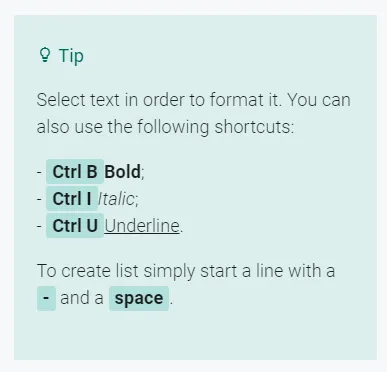 テキスト書式設定ツールバー:太字、斜体、下線などのさまざまなオプションがあるテキスト書式設定ツールバーの図。
$
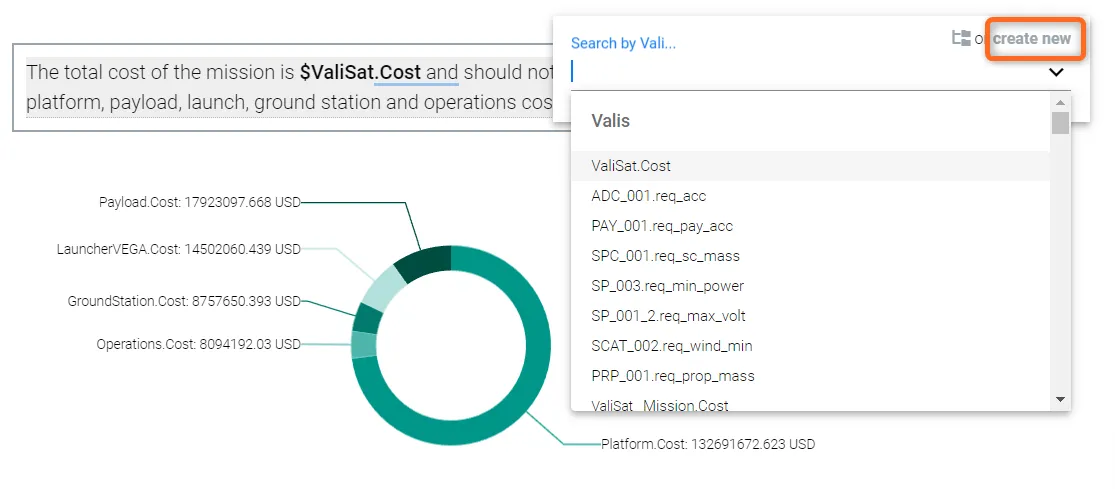 値の参照:テキストブロック内で値を参照する方法の例で、入力するとポップアップボックスが変数名を提案する。
画像とビデオブロック
図に示すように、ドキュメントに画像やビデオを追加して、よりダイナミックにすることができます。
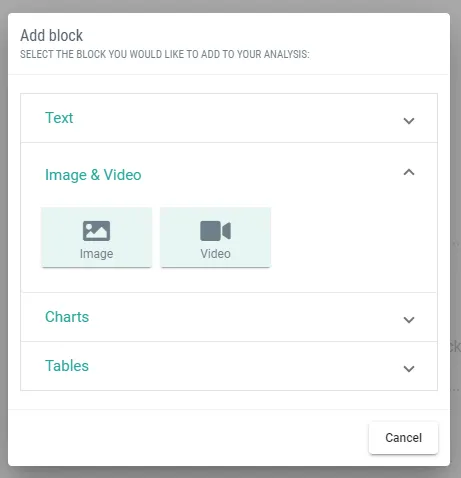 画像とビデオの追加画像やビデオのようなマルチメディア要素を追加して、ドキュメントの内容を充実させるデモ。
テーブルブロック
分析に追加する表は3種類あります:"ゼロから"、"予算"、"要求"(図参照)
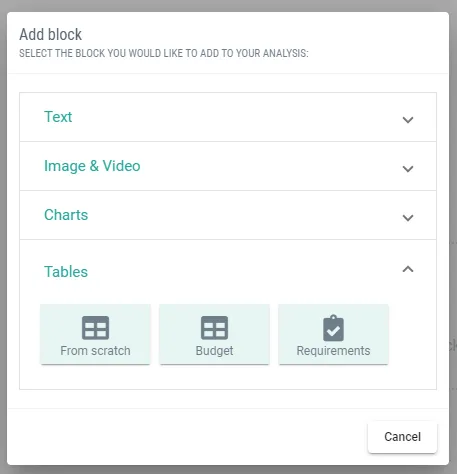 表ブロックのオプションこのセクションでは、"From Scratch(ゼロから)"、"Budget(予算)"、"Requirements(要件)"など、分析に追加できるさまざまなタイプのテーブルの概要を説明します。
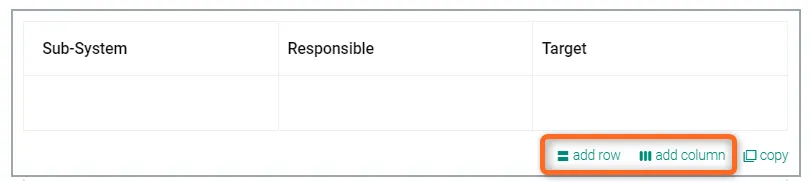 カスタム テーブルの作成:カスタム・テーブルの作成:カスタム・テーブルをゼロから作成するためのインタフェースを示すスナップショット。
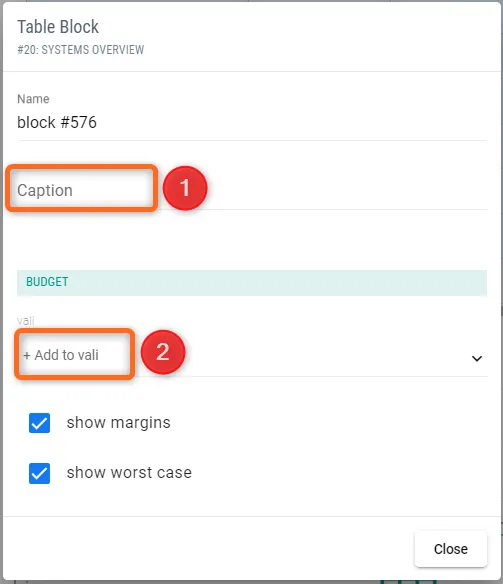 予算表の作成:キャプション・フィールドとVali選択フィールドを持つ予算テーブルの作成プロセスを示すイメージ。
例えば、システム全体の質量予算が必要な場合、Valiとして "Spacecraft.Mass "を追加することで、以下の質量予算が表として得られる。質量予算の例を図に示す。
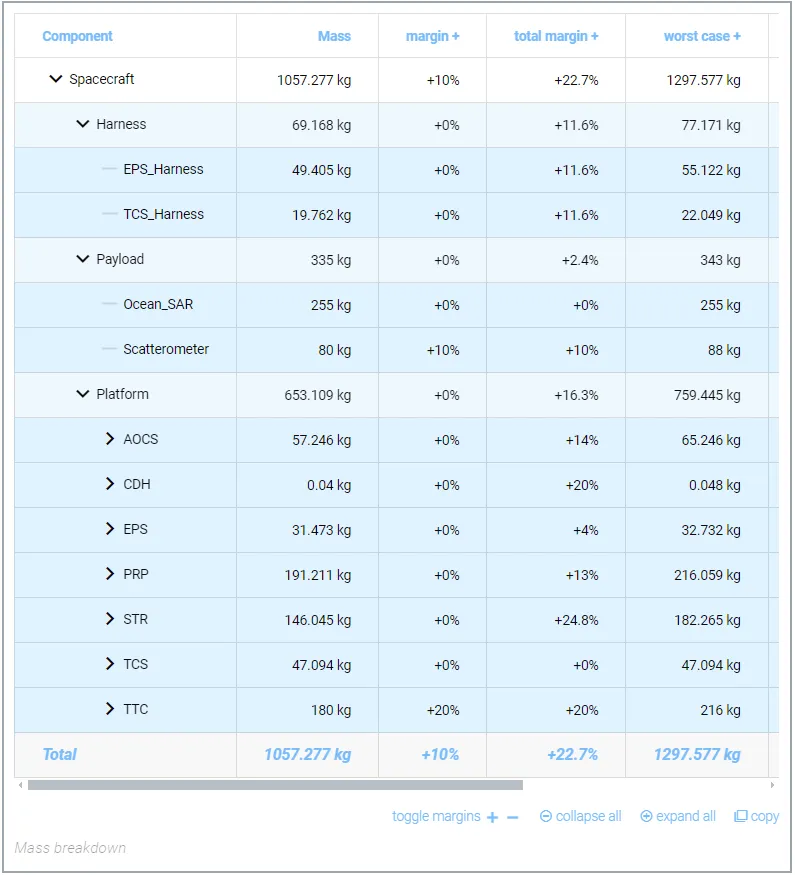 マスバジェット・テーブルの例:ドキュメント内に作成された質量予算テーブルの具体例で、予算情報の構造化された表示を示している。
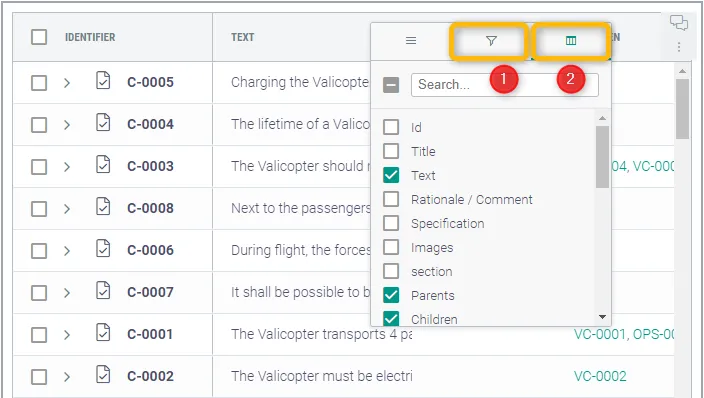 要件テーブルのエクスポート要件テーブルのエクスポート: 要件テーブルをドキュメントにエクスポートする視覚的な例。
チャート ブロック
要件 と シ ス テ ム ポータルでは、 さ ま ざ ま な表を追加す る こ と も で き ます。さまざまなタイプのグラフをブロックとして追加できます(図を参照)。
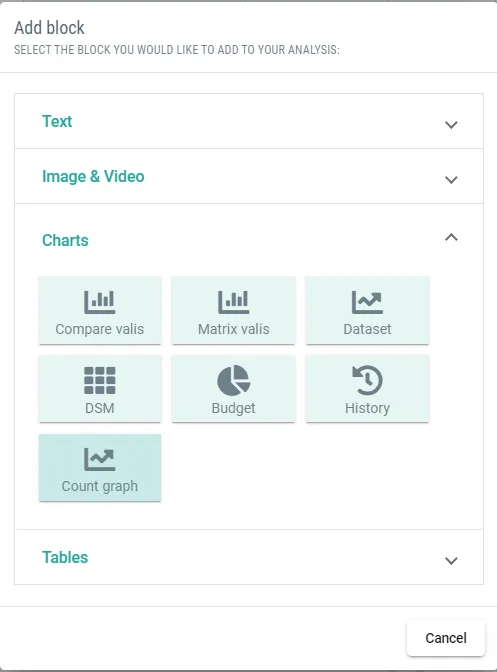 チャート・ブロック:図表ブロックの紹介では、さまざまな種類の図表を追加して詳細な分析を行うことができます。
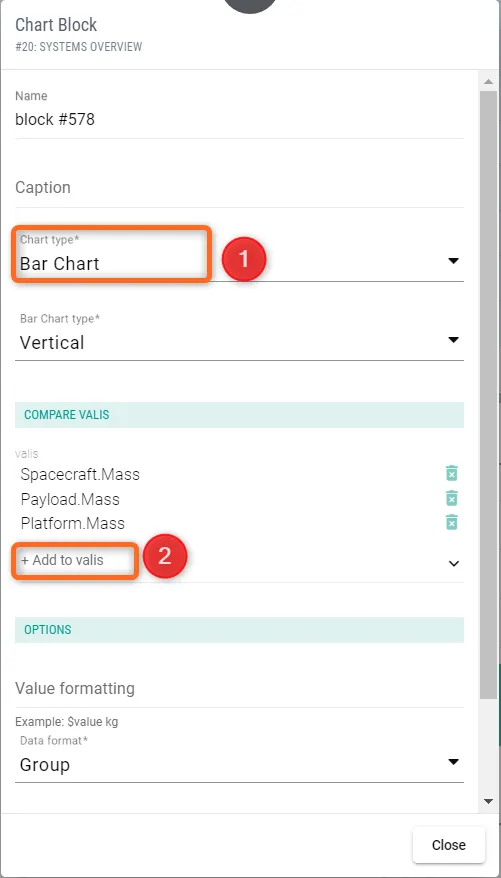 ヴァリス・チャートの比較:つのヴァリスを比較するためのインターフェイスを示す画像で、チャートのタイプと比較するヴァリスを選択するオプションがあります。
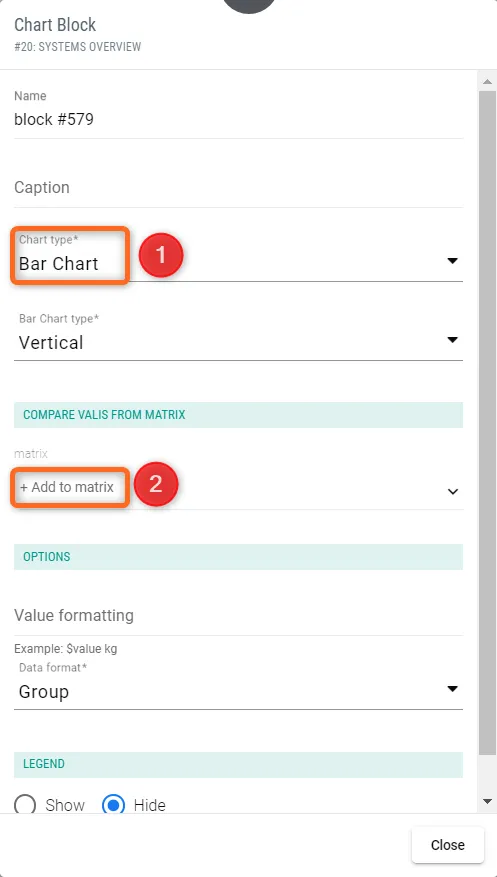 マトリックス比較チャート:マトリックスをドキュメント内で比較する方法を描写したもので、「ヴァリスを比較」機能に似ているが、マトリックス・データ用である。
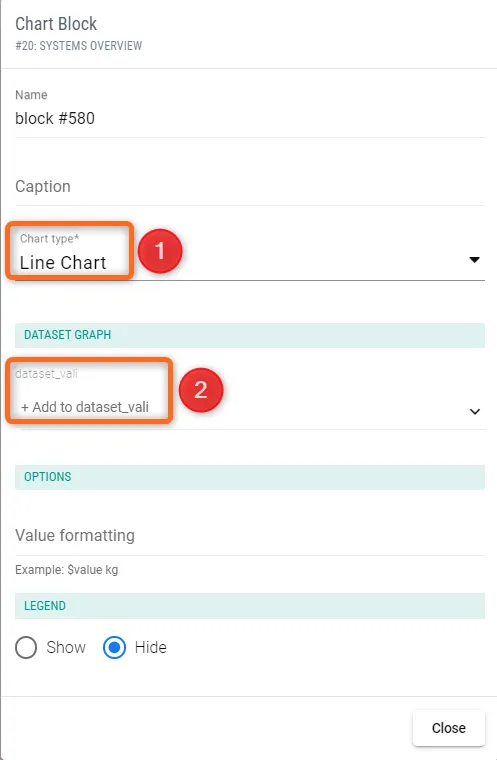 データ集合のグラフ表現:データセットValiをグラフで表現する例で、グラフの種類とデータセットの選択プロセスが強調されています。
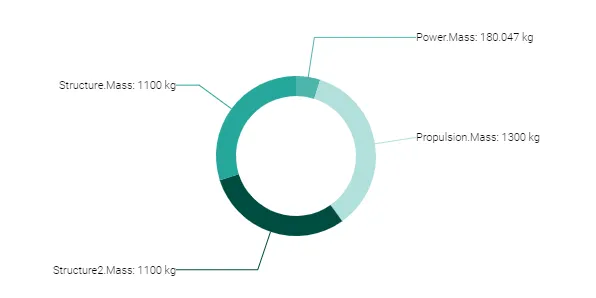 予算表現チャート:予算表現チャート:予算表現チャートのイメージで、おそらく質量予算を例として示し、データを予算形式で視覚的に表現します。
要件検証回数グラフ:要件の検証状況を追跡するために、要件の総数、検証済み要件の数、および検証済みでない要件の数を示す折れ線グラフ。
 AI で翻訳