
テーブル表示
テーブル ビューの紹介
要件システム ポータルのテーブル ビューは、さまざまなプロジェクト ブロック/要件に関連するデータを表形式で整理し、表示するための多機能な機能です。このビューを使用すると、データ ポイントの概要がわかりやすくなり、複雑な情報を体系的に管理できます。
2.テーブル ビューの作成方法
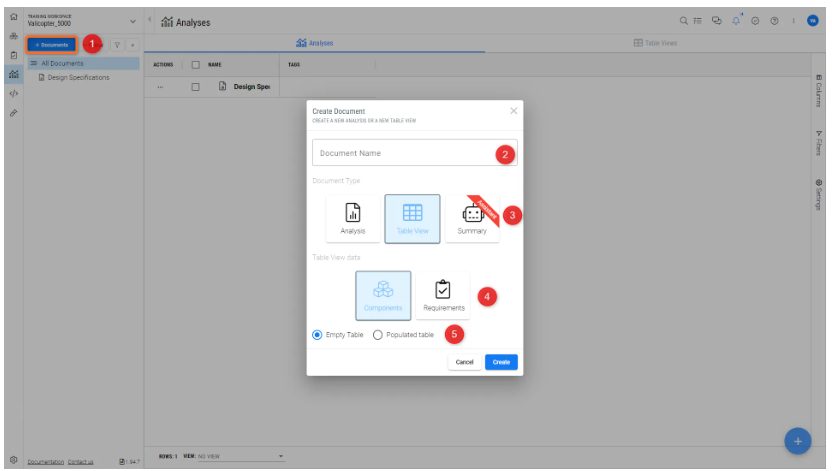
新しいテーブル ビューを作成するには、説明と図を参照してください。
-
ワークスペースの "Analysis" セクションに移動します。
-
ドキュメント" ボタンをクリックする。
(1) . -
ポップアップで、ドキュメント名を入力します。
(2) -
ドキュメントのタイプとして "テーブルビュー "を選択します。
(3) -
ブロックまたは要件の表を作成する場所を選択します。
(4) -
空のテーブルか、入力されたテーブルかを選択します。
(5) -
Create "をクリックして、新しいテーブル・ビューを設定する。
3.新しいカラムの設定
ブ ロ ッ ク の入力テーブルを選択 し た場合、 ブ ロ ッ ク の リ ス ト を含む表が自動的に階層順に作成 さ れます。そ し てユーザーは、 表示 さ せたいプ ロ パテ ィ を追加す る こ と がで き ます。デフォルトでは、1つのカラムが、入力されたテーブルと一緒に作成されます。
これを説明するために、"Valicopter "の大量予算を作成するデモンストレーションを行います。詳細は下記のビデオをご参照ください。
新しいカラムの設定 - バリおよびプロパティをテーブルに追加する
マス予算」のようなテーブルビューに「新しいカラムを設定」する:
-
既存の列のヘッダーにある三本線のアイコンをクリックして、コンテキスト・メニューを開く。
-
ドロップダウン・オプションから "列の設定 "を選択する。
-
追加したいプロパティを検索します。この場合、"Mass "を選択し、"value "というプロパティを選択します。
-
設定されると、新しい列は、テーブルビューの各コンポーネントの質量プロパティの "値 "を表示します。
4.テーブルビューに列を追加する
テーブルビューにカラムを追加するには、以下の手順に従います:
-
既存の列を右クリックしてコンテキストメニューを表示します。
-
左側に列を追加するには、"左に列を追加 "を選択します。
-
右に列を追加するには、"右に列を追加 "を選択します。
-
新しいカラムは、選択したカラムの左側または右側に挿入されます。
新しい列の追加 - ユーザーは新しい列を左または右に追加し、ブロックに新しいプロパティを追加することができます。
5.テーブルビューのエクスポート
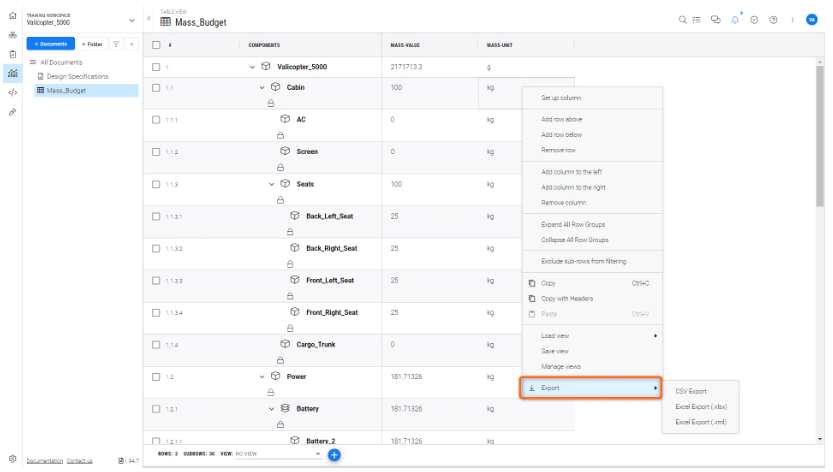
エクスポートオプションにより、テーブルビューを簡単にエクスポートすることができます。テーブルを右クリックし、"エクスポート "を選択し、お好みのファイル拡張子を選択するだけです。
 AI で翻訳