
自動化
はじめに
今日、ほとんどのエンジニアは、少なくともプロジェクトで行われた変更が最新のものであることを期待している。実装された変更は、チームによってアクセス可能でなければなりません。さらに、Requirements & Systems Portal では、ユーザーの都合に合わせて自動的に実装されるルールのカスタマイズを支援する「自動化」をソフトウェア内に導入しました。
自動化」という言葉自体は自明であるが、詳細を説明すると、ほとんどのエンジニアは、要素の作成、更新、削除、またはいくつかのアクションのトリガを自動的に行いたいと考えている。また、変更が発生するたびに通知を受けたいエンジニアもいる。エンジニアは、プロジェクトを最新の状態に保ち、整然と実行するために、自動的に計算を実行することを好みます。Requirements & Systems Portal の自動化は、上記の要件を満たすように設計されています。
自動化のフローチャート
以下の図は、オートメーションを作成するための一般的な手順と可能性を示しています。ユーザーは、When(いつ)、Trigger(トリガー)、Actions(アクション)の 3 つを定義することで、オートメーションを作成できます。
.webp)
オートメーションの種類
要件&システム ポータルでは、3 種類の自動化が可能です。
-
スケジュールに基づいて実行される、または X 時間ごとに実行される。
-
データの作成、更新、または削除時に実行される
-
ユーザーまたは別のオートメーションによって手動で実行
オートメーション作成の基本的な手順を図
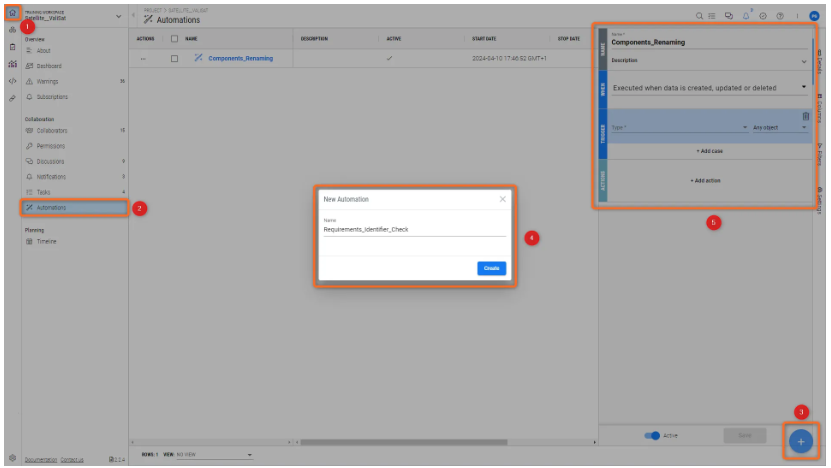
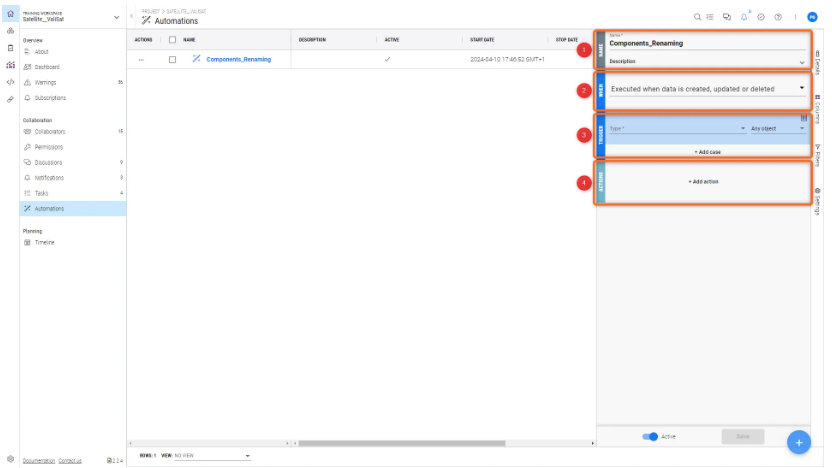
オートメーションでは、以下の画像に示すように、ユーザーが設定するための3つのステップがあります。
-
Name: オートメーションに選択された名前と、ユーザーがオートメーショ ンを説明するための説明。(1) . -
When: ユーザーはオートメーションのタイプを選択できる。(2) . -
Trigger: ユーザーは、オブジェクト、つまりモジュールや要件、または変更する変数を選択します。(3) . -
Actions: ユーザーは、通知の送信、値の変更、タイムシーケンスの実行など、自動化するアクションのタイプを選択できます。(4). アクションは 1 つでも、複数のアクションを組み合わせてもかまいません。
スケジュールまたはX時間ごとに実行
ユーザーは、このオプションを使用して、任意の時間/スケジュールまたは任意の回数で自動化を開始することができます。
スケジュールまたはX時間ごとに実行」には2つのタイプがあります:
-
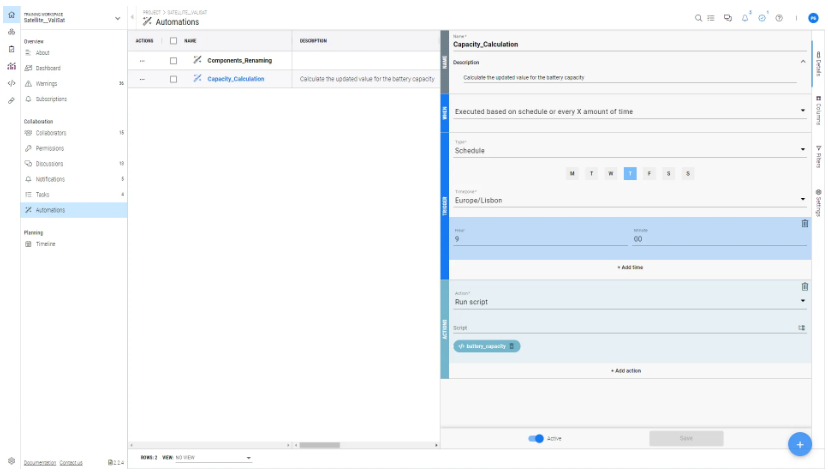
Schedule: ユーザーは、「スケジュール」を使用して、指定された時間に自動的にファイルを追加、削除、または書き換えることができます。この自動化では、ユーザーは、ブロックや要件などのデータタイプだけでなく、変更を適用するフィールド(名前、説明、ID、タグなど)を選択することができます。すべての機能 と オプシ ョ ンは以下の画像の と お り です。 スケジュールの設定 - オートメーションはスケジュールでトリガーすることができます。
上の画像では、'Trigger'に存在するすべてのオプションについて、以下のように説明しています:
-
ユーザーはオートメーションが発生する日を選択できます。
-
タイムゾーン - ユーザーは、現在の場所に応じて適切なタイムゾーンを選択する必要があります。
-
時間、分 - オートメーションが実行される正確な時間と分は、24時間制に基づいて挿入されます。
図 オートメーションの例では、期間に基づいてスクリプトを実行す る小さなユースケースを示しています。スクリプト「Battery_Capacity」は、「TRIGGER」セクションでユー ザーが指定した曜日と時刻に実行する。このため、「ACTIONS」で「Run script(スクリプトの実行)」を選択し、スクリプト 「Battery_Capacity」を選択する。自動化が保存されると、毎週木曜日の午前9時に、スクリプト が自動的に実行される。必要であれば、"Active "欄で "False "を選択し、オートメーショ ンを停止することができる。
-
Periodical: これは、ユーザーが変更/アクションを実行する特定の日時を設定できる、時間ベースのオートメーションです。ユーザーは、オートメーションを実行する特定の日時を選択したり、オートメーションを実行する X 時間を選択したり、電子メールまたは通知メッセージでユーザーに通知を送信したり、要件とブロックをコピー、コピーおよび接続、またはコピーおよびフォローしたり、属性値を変更したり、オートメーションをアクティブまたは非アクティブにしたり、タイムシーケンスまたはスクリプトを実行したりできます。
 定期的な自動化
上の画像では、定期的なタイプ (1) のセットアップ機能が表示されています。選択された時間に基づいてオートメーションがループする。
例えば、エレメントやファイルを毎週更新する場合、ユーザーは'un executed based on schedule or every X amount of time'を使用して、オートメーションを週に一度、自動的に実行することができます。
データの作成、更新、削除時に実行
このタイプのオートメーションでは、データ型が作成、更新、または削除されるたびにユーザーに通知されます。また、ユーザーは追跡する特定のオブジェクトを選択するオプションもあります。
ユーザーに通知される方法には次の3つがある。
-
Notifications: ベルアイコンで表される通知バーで、ソフトウェア内のメッセージで通知を受ける。 -
Email: オートメーションで指定されたEメールで通知を受ける。ユーザーは、変更が発生するたびにチームに最新情報を提供するために、希望する数の電子メールIDを追加することができます。 -
Notification and Email: もし、ユーザーがEメールとソフトウェア内の通知で通知を受けたい場合は、このオプションを使用することができます。
データが作成、更新、削除されたときに実行される'内の他の機能は、以下に説明されています:
-
タイプ:ユーザーは、ブロック、値、要件などの要素の種類を選択できます。
(1) -
任意のオブジェクト/特定のオブジェクト:特定のオブジ ェ ク ト を追跡す る か、 ま たは任意のオブジ ェ ク ト を追跡す る か を選択で き ます。
(2) -
アクション:データ型が作成、更新、削除されるたびにユーザーに通知されます。
(3)
 データが変更されたときのオートメーション - データが作成、更新、または削除されたときにオートメーションを実行できます。
例
下の図は、新しいブロックが作成されるとユーザーに通知されることを示しています。図のように、ユーザーは「タイプ」を「ブロック」、「アクション」を「作成」と選択しています。ACTIONS」では、「Send notification and/or email」を選択しています。type'では、上記のように3つの通知タイプがあり、'Notification'が選択され、ユーザー/グループが記載されています。メッセージ'では、ユーザーは通知する内容を入力することができます。オートメーションが保存され、System Designモジュールで新しいブロック「Motor」が作成されると、ベルアイコンに通知がポップアップ表示されます。ベルアイコンをクリックすると、通知サイドバーに「Created」というメッセージが表示されます。
オートメーションの助けを借りてスクリプトや独自のカスタムワークフローを設定する際にヘルプが必要な場合は、遠慮なくお問い合わせください:
 AI で翻訳