
ファンチュートリアル 1 - 製品の指定 - パート 1
このチュートリアルでは、Requirements & Systems Portal の使用を開始するための主なユーザー フローの 1 つを説明します:
-
要件の収集と記述
-
要件のブレイクダウン
-
要件のレビューと改善
-
仕様の承認とリリース
(1) 新規プロジェクトの作成
-
左上隅(図
Creating a New Project ) で、 プ ロ ジ ェ ク ト ド ロ ッ プダウン メ ニ ュ ーを ク リ ッ ク し ます。(1). -
プロジェクトのリストで
+ Create new project(2)
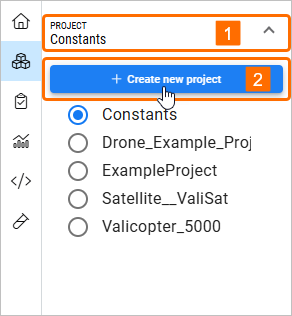
新規プロジェクトの作成 - "+新規プロジェクトの作成 "をクリックして新規プロジェクトを作成することができます。
-
このオプションを選択すると、"クイックスタート "機能が表示されます(図
Quickstart Feature ).をクリックしてください。Simple Create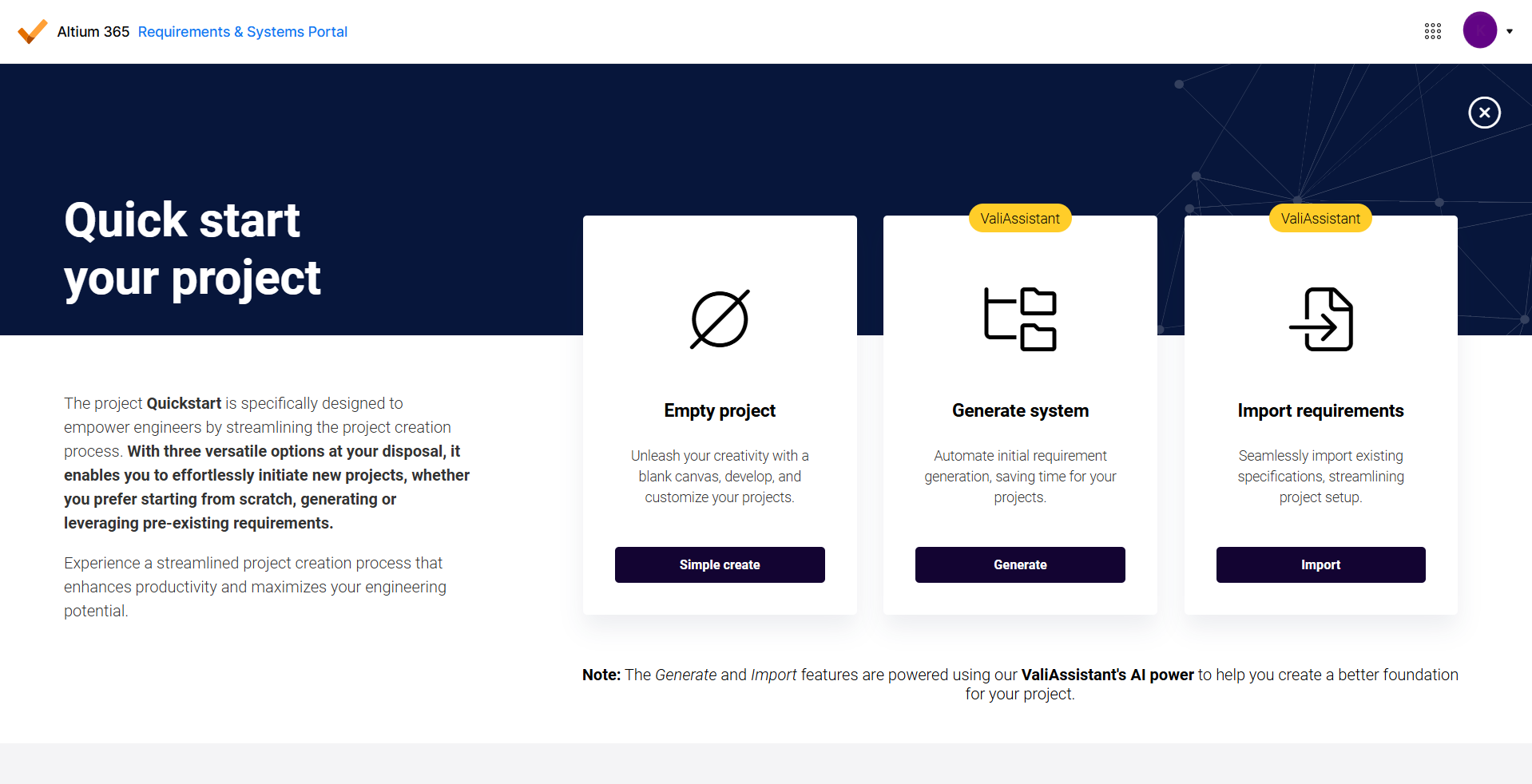
クイックスタート機能 - ここから、様々な方法で新しいプロジェクトを作成することができます。このチュートリアルでは、"Simple create "を選択してください。
-
をクリックします。
Simple CreateValiFan_yourname(1) をクリックしてCreate Project(2) .これは図にも示されている。Setting up a Project Name. プロジェクト権限]では、ワークスペースと同じ権限を使用することを選択できます。これは、ワークスペースにアクセスできるユーザがプロジェクトにもアクセスできることを意味します。また、カスタム権限を設定して、ユーザー権限を自分で選択することもできます。このチュートリアルでは、"Project Permissions" で "Use workspace permissions (Read & Write)" を選択します。
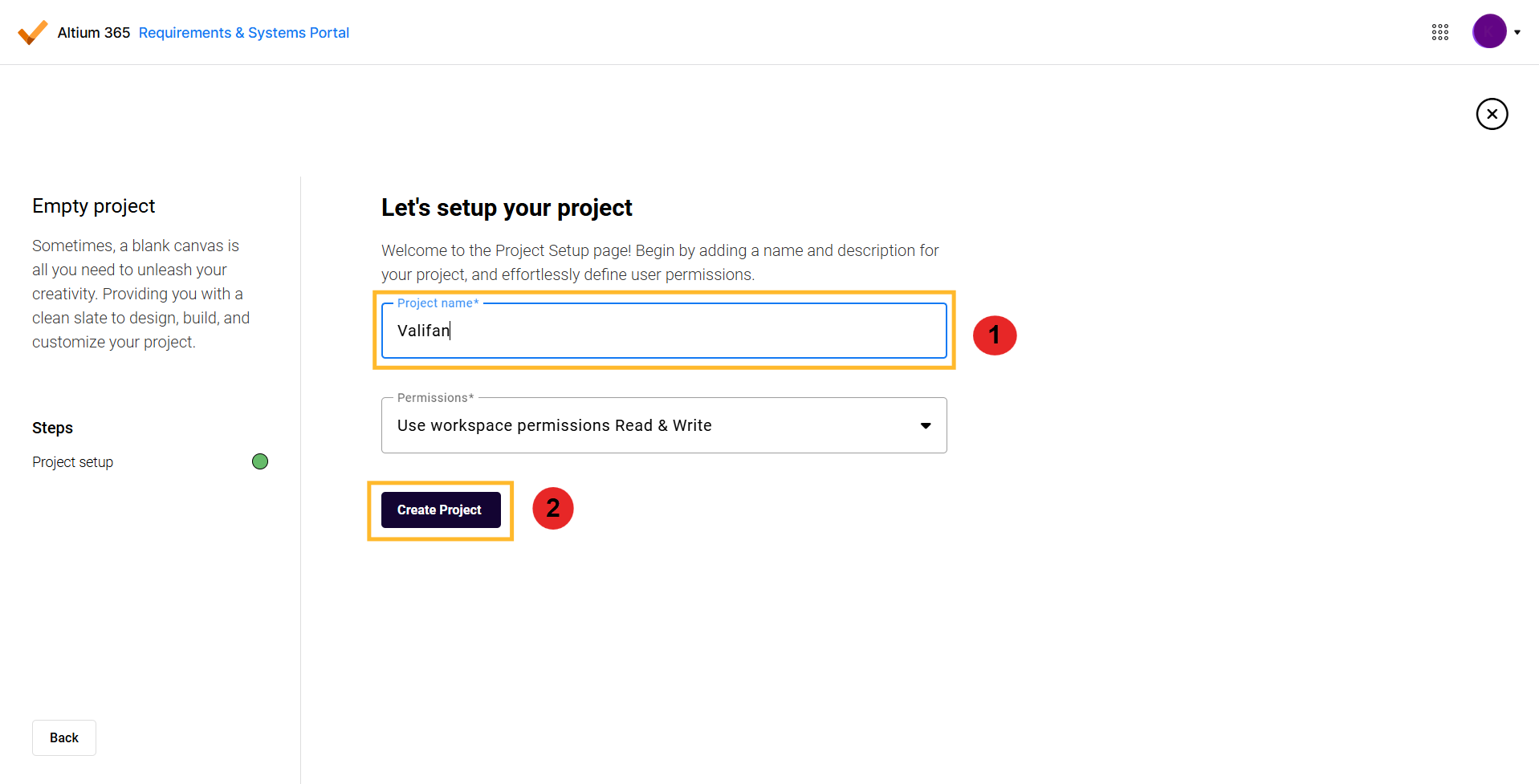
プロジェクト名の設定 - ここでは、プロジェクト名とパーミッションを選択できます。このチュートリアルでは、パーミッションは今のところそのままにしておきます。
-
プロジェクトが作成されると、自動的にデフォルトの "Dashboard "が表示されます。
-
左のナビゲーション・パネルの
About(1) に移動し、プロジェクトに関する情報を自由に追加してください。ここで、プロジェクト名(2) をいつでも変更できます(図About Project Page ). -
メインナビゲーションペインは、その横の矢印
(3) をクリックすることで、いつでもメインナビゲーションペインを折りたたんだり広げたりすることができます。
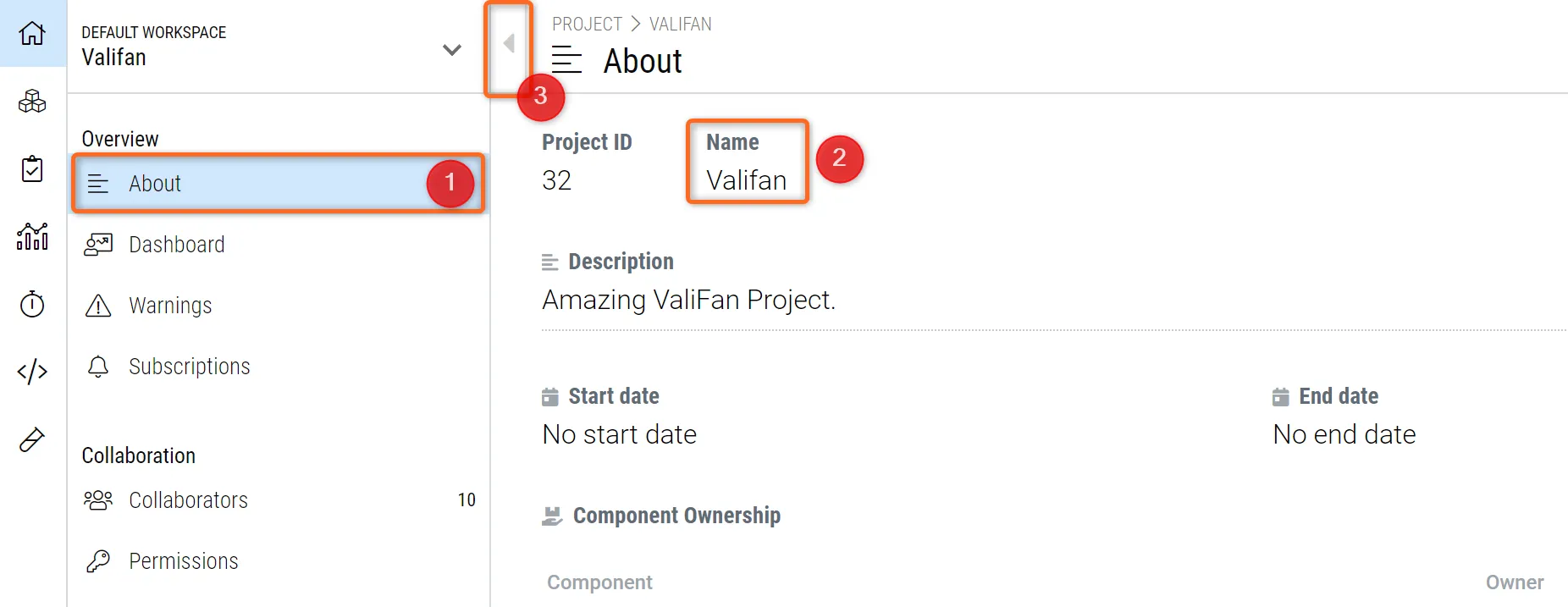 プロジェクトの概要ページ - ここでは、名前、説明、画像、開始日と終了日など、重要なプロジェクト情報が表示されます。
(2) ステークホルダー要件の定義 - 要件のインポート
ステークホルダーからファイルを受け取ったので、これらの要件をインポートします。
そのためには、以下のCSVファイルをダウンロードしてください:
Valifan_stakeholder_Requirements.csv
-
要件モジュール(図
Requirements Module ) に移動します。Requirements(1) -
要件モジ ュ ールに入ったら
Import Requirements(2)
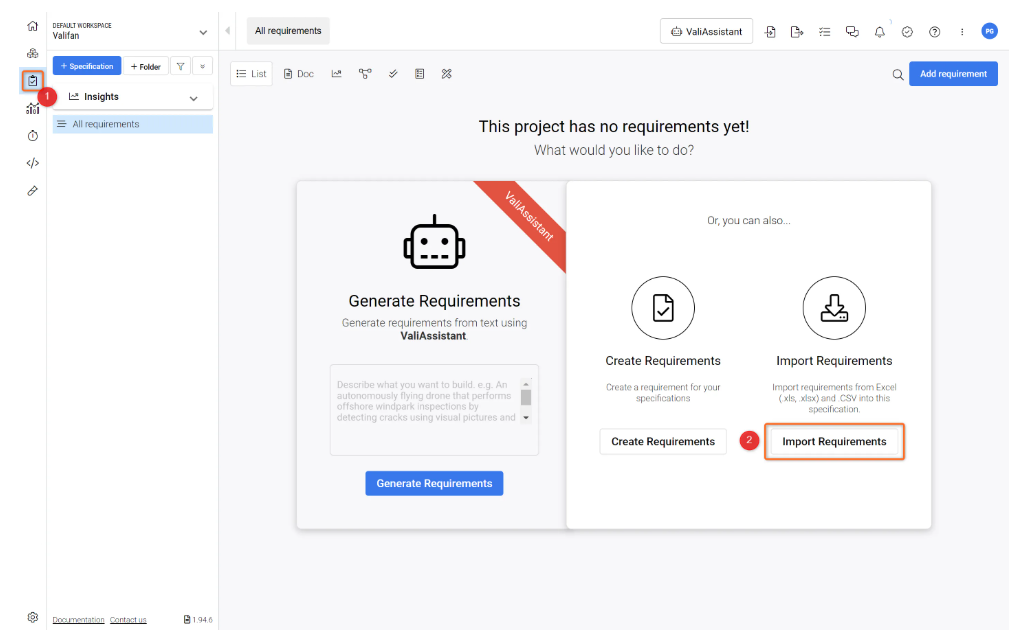
Requirements Module - これは、Requirements & Systems Portal の Requirements Module です。ここでは、関係者の要件をアップロードします。
オプシ ョ ン を選択す る と 、 仕様を選択す る か、 ま たは イ ン ポー ト ウ ィ ザー ド 内で直接作成す る こ と がで き ます。ここでは、インポートウィザード内で仕様を作成します(図
-
を選択します。
Create a SpecificationStakeholder_requirements,Continue.
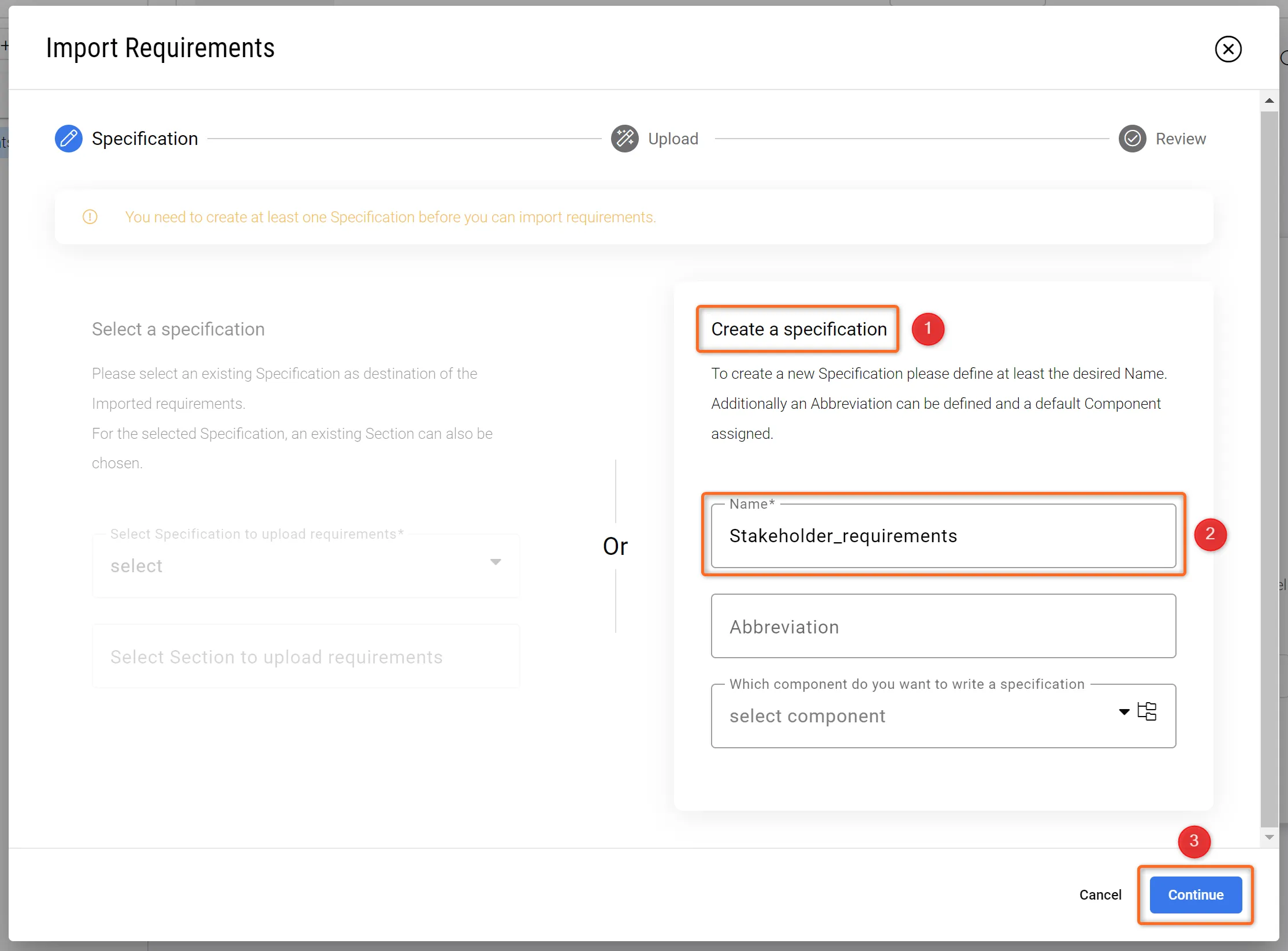
インポート ウィザード 1 - 最初のステップでは、要件が格納される仕様を作成します。
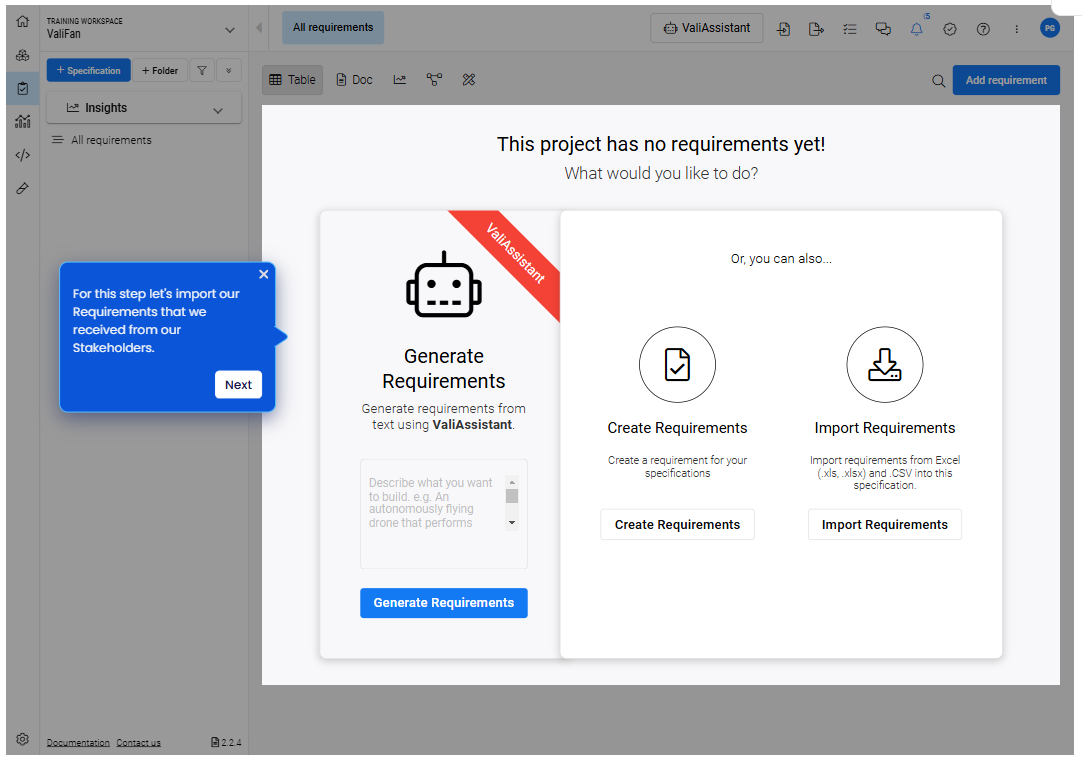
次に、インポート ウィザードがファイルを読み込んでインポートできるように、CSV をアップロードします。インポートが完了したら、"Valify" と呼ばれる機能を使用できます。この機能は、テキスト ベースのパラメータを、値と単位(Valis とも呼ばれる)を格納する参照に変換します。これを下の画像に示します。
(3) システム要件を追加する
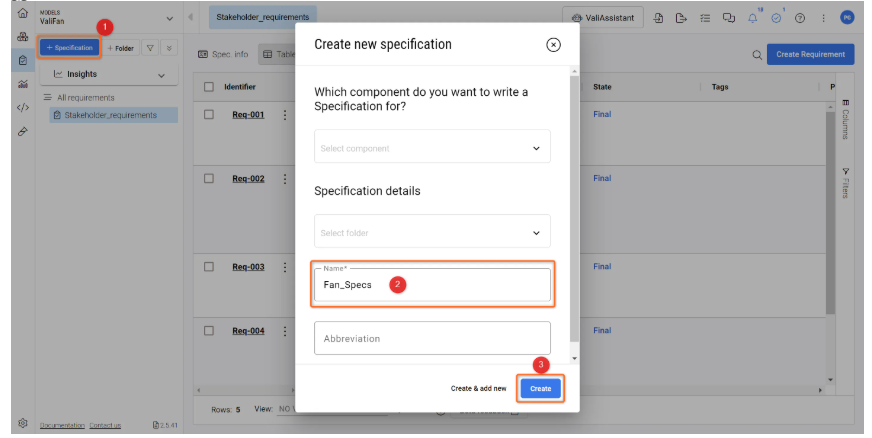
ここで、いくつかのシステム要件を手動で作成します(図
-
をクリックします。
+ Specification(1) をクリックしFan_Specs(2) を入力しCreate(3)
-
図中の
Create a new requirement manually, をクリックします。Fan_Specs(1) .この仕様内でCreate Requirements(2). をクリックします、Add Requirement(3).
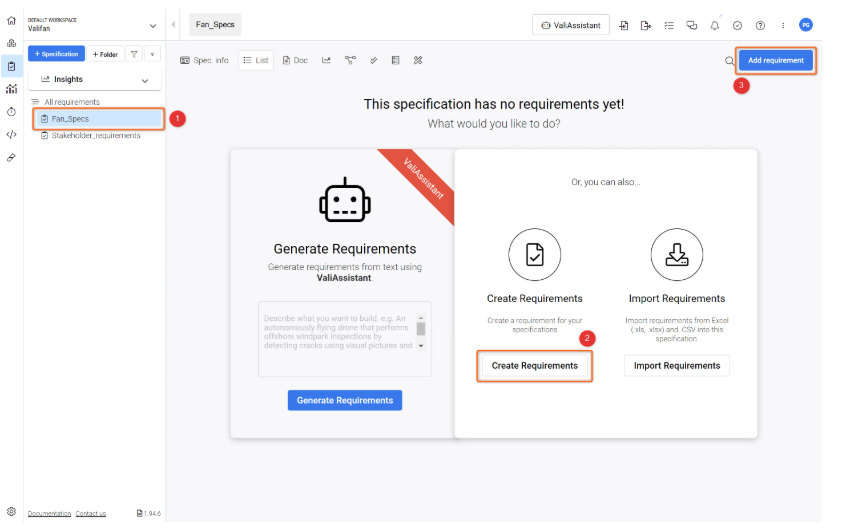
新しい要件を手動で作成します。
-
ポップアップ メニューで、正しい仕様を選択したことを確認します。次に、一意の識別子
(1) を追加します。R-Fan-001The Mass of the fan shall not exceed 300g(2).
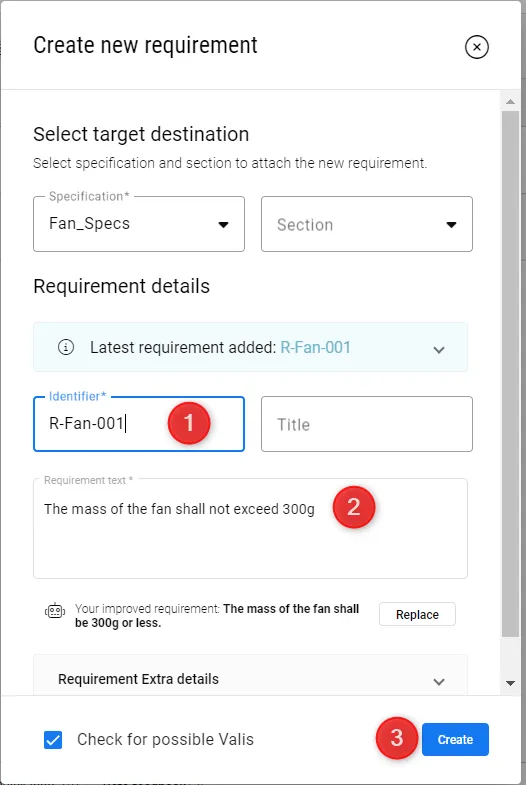 新規要件を手動で作成する - ここで、要件の識別子、タイトル、テキスト、および理由を追加できます。
-
同 じ 方法で、 チ ェ ッ ク マ ッ ク を付けずに
Check for possible ValisR-Fan-002The Mass of the propeller shall not exceed 50g
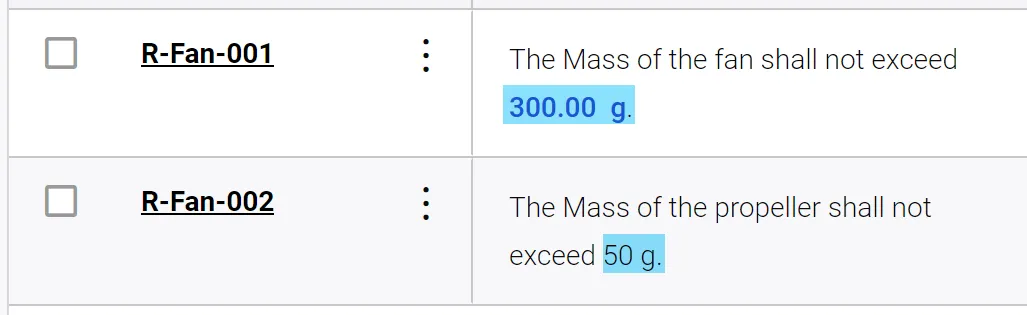 2 つのファン仕様要件では、R-Fan-001 には vali があり、R-Fan-002 にはまだ vali がありません。
要件内に要件バ リ を作成す る
-
要件のテキスト列をダブルクリックします。
R-Fan-002 -
を入力します。
$ -
ダイアログボックスの右上にある
+ -
以下の詳細を入力する。
Namereq_mass_propellerFormula and unit: 50g and Display unit: g
下のクリックスルーで、この方法をご覧ください:
要件バ リ ーを手動で作成す る - 試 し て く だ さ い!
親子関係で要件を分解する
図
-
をクリックします。
column(1) をクリックします。 -
をクリックする。
ParentsChildren(2)
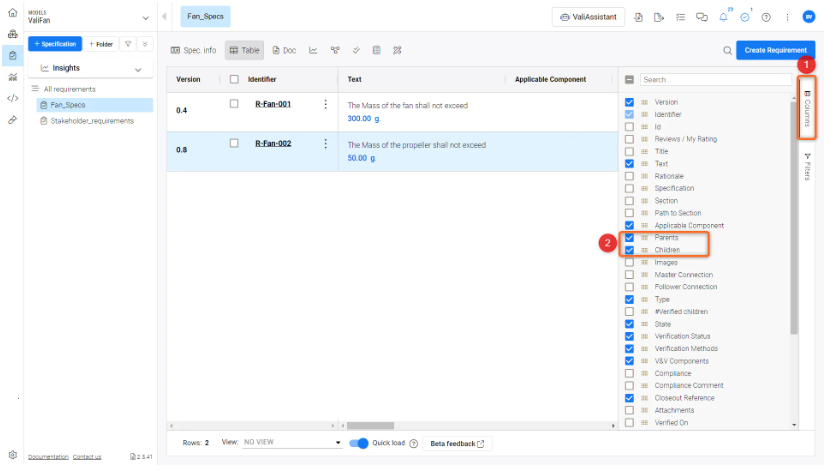
列を有効にする - 親と子の列がチェックされているか確認する。
.
-
列を有効にする - 親と子の列がチェックされているか確認する。
-
要件テーブルで、作成した 2 番目の要件(R-Fan-002)を探します。列で
Parents(1) -
ドロップダウン メニューで
R-Fan-001R-Fan-001 -
こうすると、要件は次のようになります:
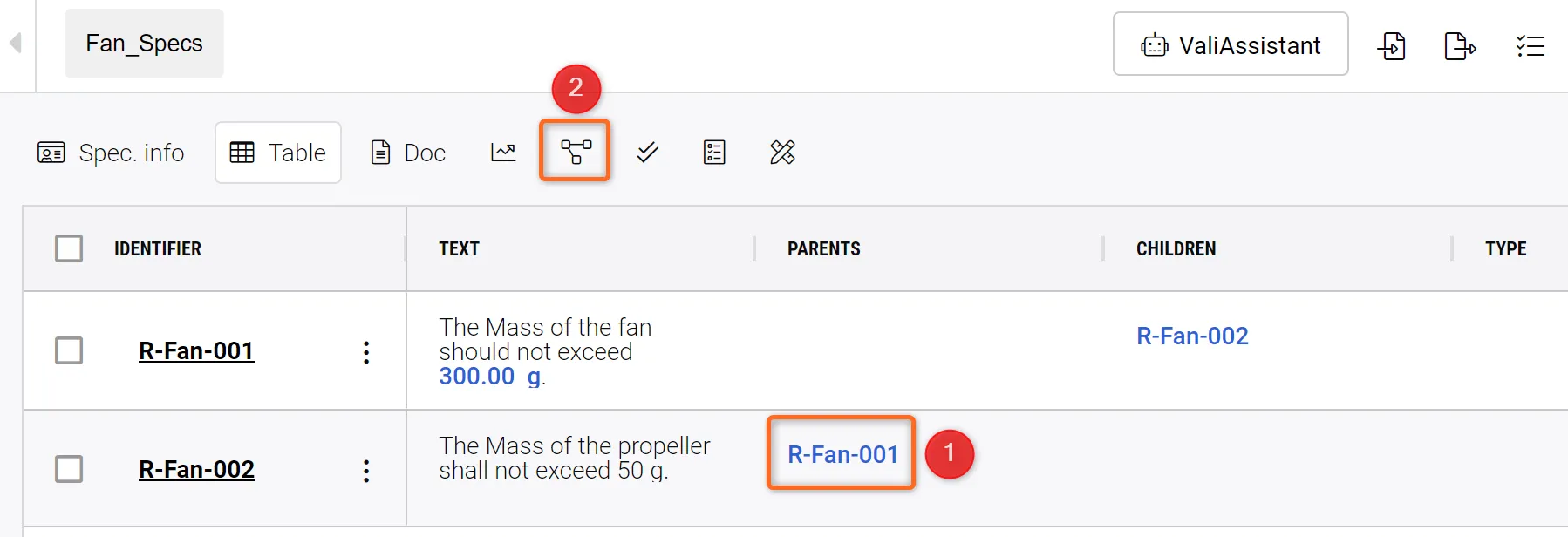 親子関係の作成 - Parents または Children をダブルクリックすると、要件間の継承を割り当てることができます。
-
親子関係の作成
Connections Graph2 をクリックします。Creating parent_child relationship 図中) をク リ ックする と、 要件テーブルの上部中央にあ る こ の リ ケーシ ョ ン を表示 し て確認で き ます (図Connection Graph )
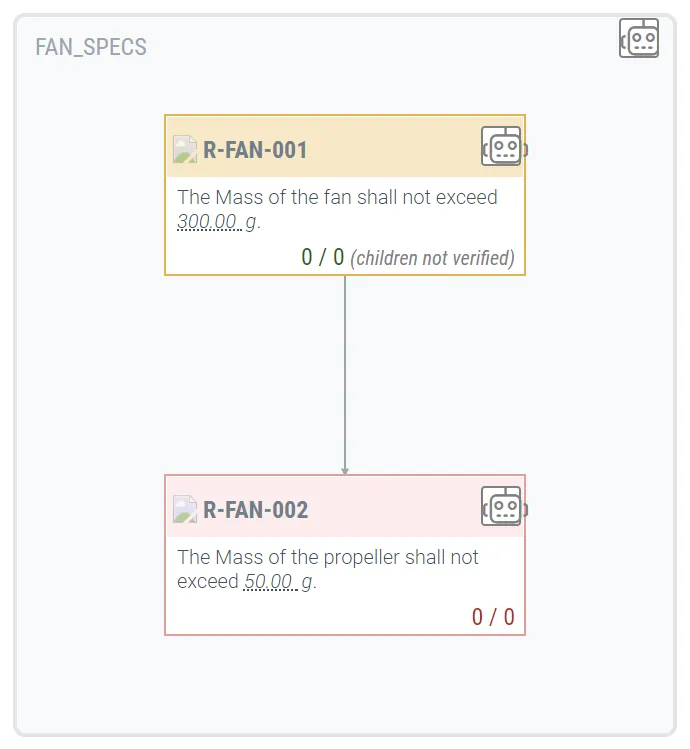 接続グラフ - 接続グラフには、選択した仕様の親子関係が表示されます。要件を囲む青いボ ッ ク ス は、 その要件が入っ てい る 仕様を示 し てい ます。
プロンプトを使用したValiAssistantによる安全要件の生成。
 AI で翻訳