ファン・チュートリアル2 - デザインシステム - パート2

このチュートリアルのページは更新され、現在は管理されていません。最新のチュートリアルについては、次のページを参照してください:システムの設計

チュートリアルのこの部分の所要時間は、10-15分程度です。

(7) カスタムタグ

Tags are a multi-purpose tool for your specific team needs. You can use them to mark Valis and Blocks. Use them to indicate:

  • reliability of a value (assumption/calculated/measured)

  • actions for team members (review: Tom/approval: Christine)

  • any other marking or grouping

モーターの質量を測定値としてタグ付けします。

  • を選択します。 Motorブロックを選択します。

  • の行で Massの行で Tags列のセルをダブルクリックして measurementと入力し、Enter キーを押してタグをモーターに追加します。

このタグを検索してフィルタリングしたい場合は、図に示すように、ヘッダーにカーソルを置くと表示される3本の水平線を選択し、フィルタオプションを選択する。 Filtering.
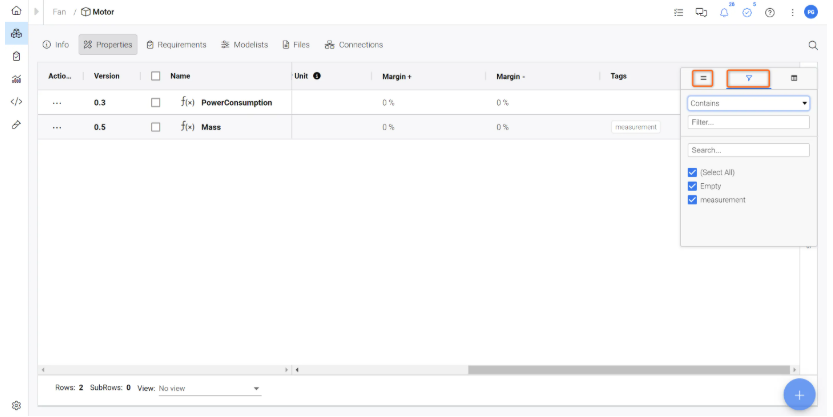
フィルタリング - 任意の列にフィルタを適用できます。この例では、タグをフィルターすることができます。
PowerUserTip: タグの色を変更したい場合は、プロフィール --> 設定 をクリックし、新しい色を選択してください。

(8) 要件へのブロックのリンク

これで、基本的なシステムの構造ができました。 Fanシステムと要求事項の関連を確立しましょう。 Fan_Specs仕様書これにより、システム設計と要件が直接リンクされます。

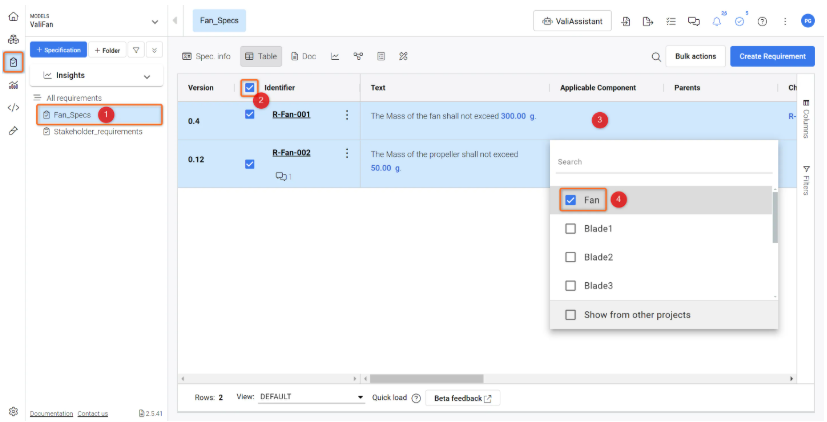
これを行うには、Requirements Moduleに移動し、仕様にアクセスします。 Fan_Specs仕様書 (1).次に、 すべての要件を選択し (2)を選択し、"該当ブロック "列をダブルクリックする。 (3).ドロップダウンメニューで、ファンシステムを選択します。 (4).

適用ブロックを設定する - これにより、要件とファンシステムの間に直接リンクが作成されます。

これで、「適用ブロック」列の「ファン」システムにカーソルを合わせて「開く」をクリックすると、システム設計モジュールでそのシステムにアクセスできます。
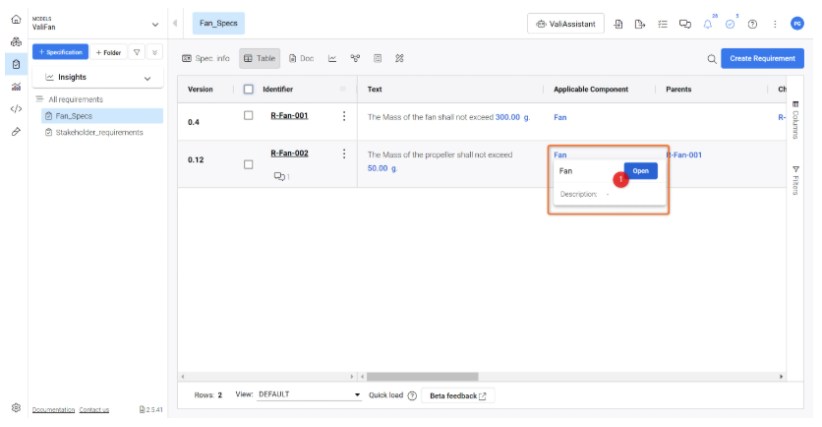
リンクからSystem Design Moduleに移動します。

Valiテーブルの上にある "Requirements "タブをクリックすると、このシステムにリンクされているRequirementsを確認することができます。
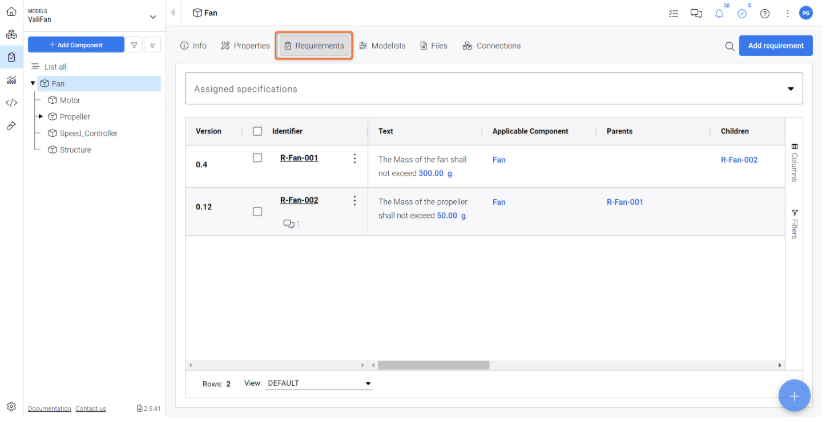
システム側からRequirementsにアクセスする - ここでは、選択したシステム(この場合はファン)に適用されるすべてのRequirementsが表示されます。
ここで要件を作成すると、現在選択されているシステムに自動的にリンクされます。

該当するブロック機能についての詳細は、ドキュメントを参照してください。

(9) 予算表と円グラフの作成

これで、システムの予備的な設計内訳ができました。 Project_Summary前のチュートリアル(Specify Product - Part 2)で作成したAnalysisドキュメントでマスバジェットを確認したいと思います。ドキュメントに新しいブロックを追加しましょう。

質量予算表

分析ドキュメントにマスバジェットテーブルを作成します、

  • を選択し Analysis Moduleを選択し Project_Summary

  • スクロールダウンして Click to add new block

  • オプションを選択 Tablesをクリックします。ここで Budget.

  • 新しいブロックがドキュメントに追加されます。をクリックする。 Add data to this table.新しいダイアログボックスが開き、ユーザーは内訳を見たいバリスを選択できる。

  • + Add to valiFan.Massclose.これでファンの予算表が作成され、以下のチュートリアルに示すように展開することができる。

分析モジュールでの質量予算表の作成

質量内訳の円グラフ

質量内訳のグラフ表示を作成するには、表の代わりにチャートを選択します。

  • 下にスクロールして Click to add new block

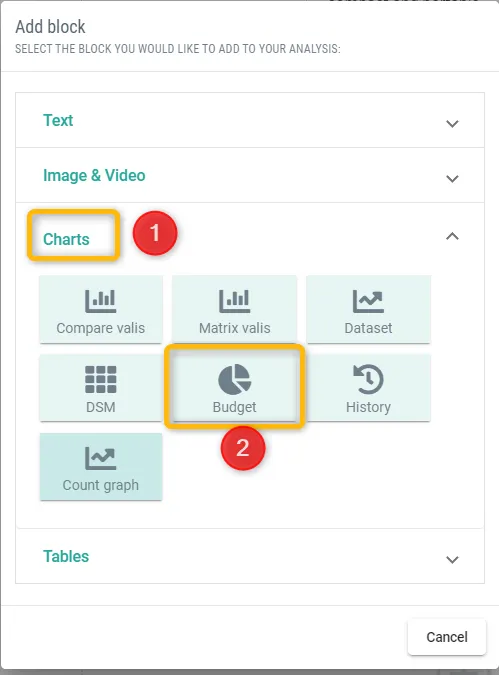
  • オプションを選択 Charts(1) をクリックします。ここで Budget(2).

チャートを選択し、マス内訳の円グラフを作成する。
  • ドキュメントに新しいブロックが追加されます。をクリックする。 Add data to this table.新しいダイアログ・ボックスが開き、ユーザーは内訳を見たいチャートの種類と数値を選択できる。

  • + Add to valiFan.Massclose.

チュートリアルの次の部分に進む前に、要件&システム ポータル アプリケーションでどのタイプの検証フローがアクティブであるかを確認してください!要件&システム ポータルでは、検証および妥当性確認(V&V)アクティビティと検証手法(VM)の 2 つの方法で要件を検証します。V&V アクティビティ フローはデフォルトのフローになり、VM フローは今後数ヶ月の間に廃止される予定です。

どちらがアクティブかを確認するには、左側のモジュール・サイドバーにある小さな試験管アイコン()にカーソルを合わせてください。

のように表示される場合は、管理者が.VMsフローを有効にしています。 Verifications & Validations Module.Fan Tutorial 3a - Verify System - V&V Moduleを続けてください。

のように表示される場合は、管理者が. Test Module.Fan Tutorial 3b - Verify System - Test Moduleを続けてください。

どちらのモジュールも同様の機能を提供しますが、外観は異なります。

AI-LocalizedAI-localized
If you find an issue, select the text/image and pressCtrl + Enterto send us your feedback.
機能の可用性

利用できる機能は、所有する Altium ソリューション (Altium DevelopAltium Agile のエディション (Agile Teams、または Agile Enterprise)、または Altium Designer (有効な期間)) によって異なります。

説明されている機能がお使いのソフトウェアに表示されない場合、Altium の営業担当者にお問い合わせください

Content