
ファンチュートリアル3b - システムの検証 - テストモジュール



このチュートリアルでは、要件とシステムポータルを使用して検証と妥当性確認を実行する方法について説明します。前のチュートリアルで、ValiFan プロジェクトの要件とブロックを作成しました。このチュートリアルでは、検証方法を要件に追加する方法、クローズアウト参照を使用して検証する方法、および要件&システムポータルの自動検証方法を説明します。
チュートリアルを開始する前に、Requirements & Systems Portal での検証の基本を確認します。要件は、1 つ以上のシステムまたはサブシステムに接続されます。こ れ ら のブ ロ ッ ク は、 検証方法を用いて検証 さ れます。ブ ロ ッ ク の要件は、 1 つまたは複数の方法で検証で き ます。Requirements & Systems Portal には、5 つのデフ ォル ト 検証方式があ り ます:ルール、検査、分析、レビュー、およびテストです。
ここでは、要件にブロックと検証方法を追加し、各検証方法で検証する方法を説明します。
(1) 既定のブロックを仕様に追加する
仕様書に FanFan_Specs
-
を選択し
Fan_Specs(1) を選択し、"Spec- info" というタブをクリックする。(2) Fan_specsの詳細タブが表示されます。Specification Info )
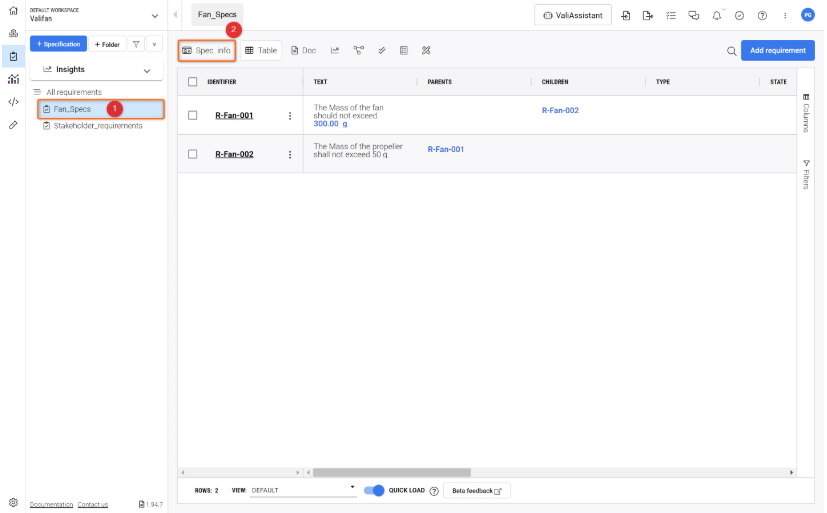
-
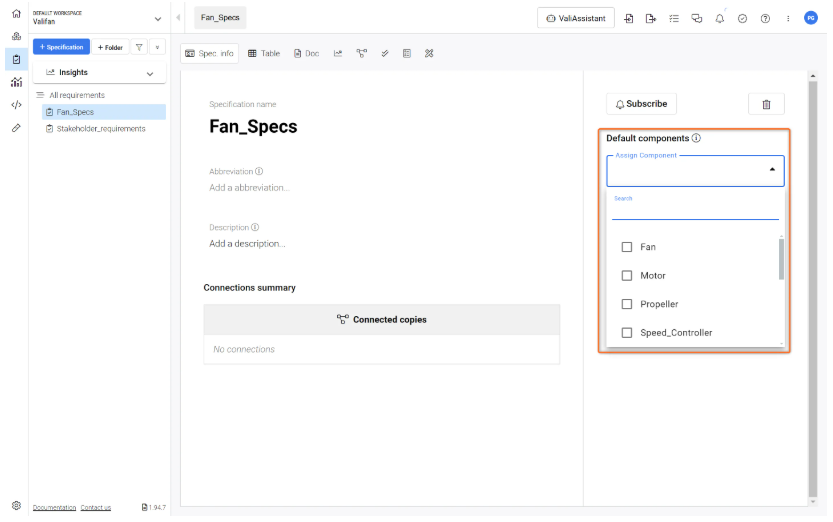
仕様情報タブで "Default Blocks "をクリックし、ドロップダウンメニューから "Fan "を選択し、仕様書にデフォルトブロックとして追加します(図参照)。
Default Specification Block ).
デフォルト・ブロックとして "Fan "を選択すると、次のように尋ねられます:「既存の要件にブロックを追加しますか?
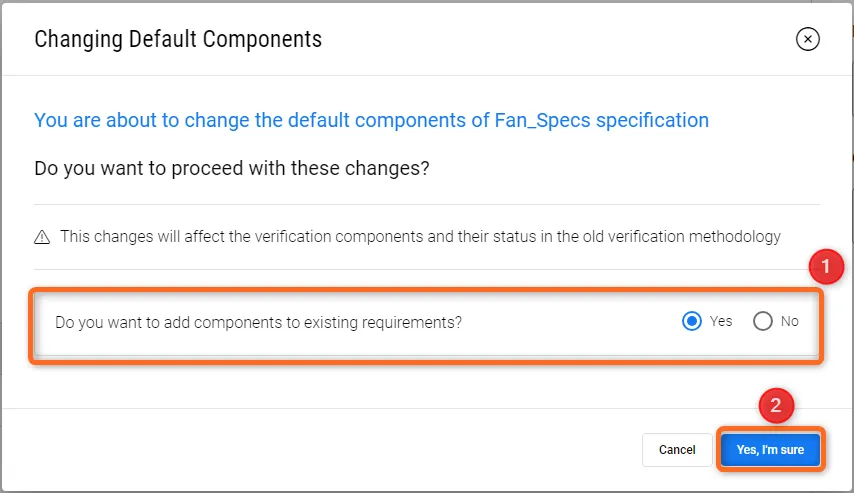 仕様にデフォルト ブロックを追加する - このオプションを選択すると、要件の検証方法にブロックが自動的に追加されます。
(2) 検証用ビューの作成と読み込み
-
属性名のセルにカーソルを合わせます。下図のように新しいアイコンが表示されます。アイコンをクリックするとメニューが表示されます。
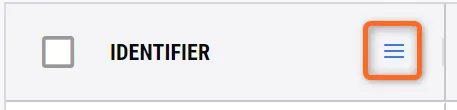 列の追加情報にアクセスする。
-
アイコンをクリックすると、新しいダイアログ・ボックスが表示されます。
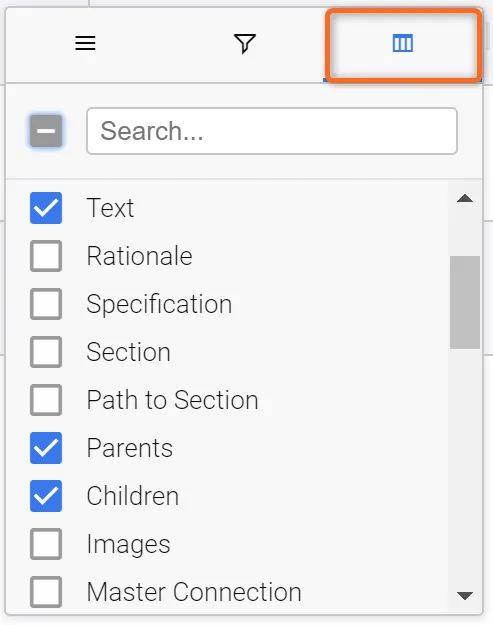 表に表示する列を選択する。
-
このボックスで、すべての属性の選択を解除し、以下の属性のみを選択します:テキスト、親、子、適用ブロック、検証ステータス、検証方法、クローズアウト参照、タグ。
-
終了したら、表を右クリックして表メニューを開く。ダイアログ・ボックスで
Save View.
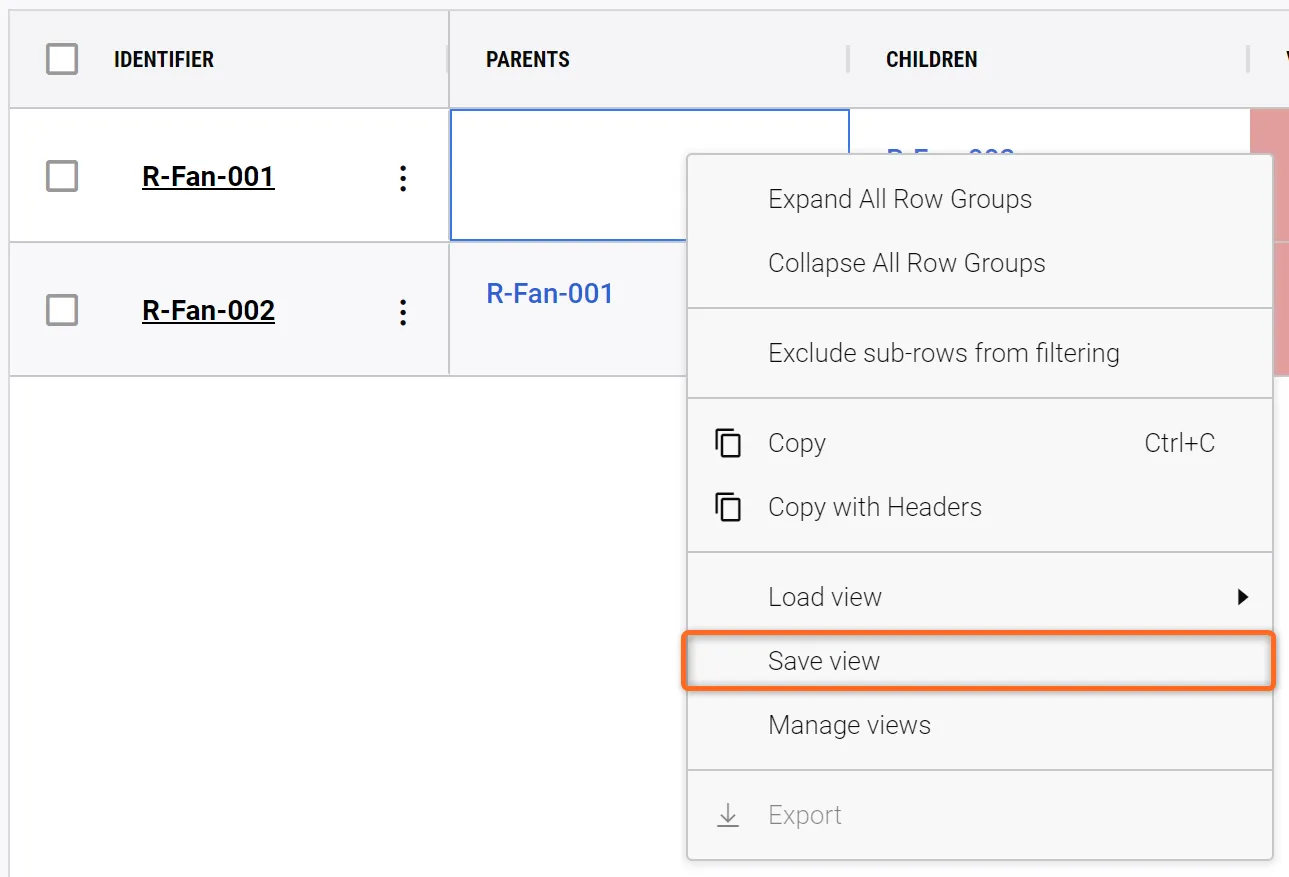 Save View - ビューを保存することにより、選択されたすべての列、列幅、適用されたフィルタが専用のビューに保存されます。
-
新しいダイアログ・ボックスが開き、"Verification_View "を入力できます。
Save as new(1), を入力します。Private(2), をクリックします。Save(3) .
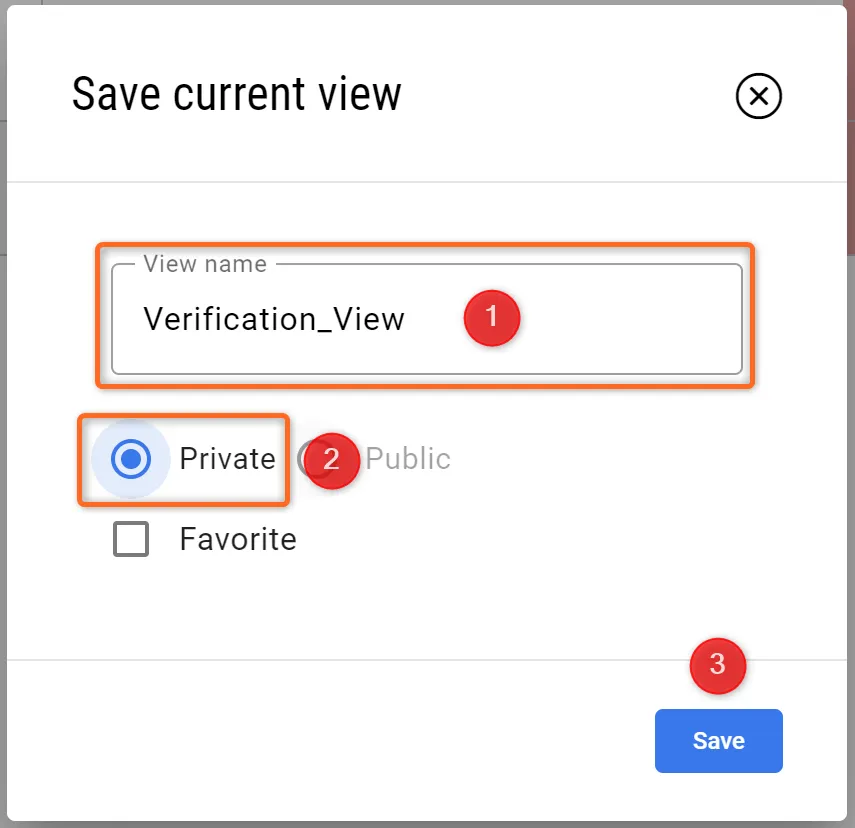 ビューの保存 - ここで、ビューの名前、プライベート(自分だけが見ることができる)かパブリック (すべての共同作業者が見ることができる)かを選択し、お気に入りビューかどうかを選択できます。
-
ビューが保存されると、ユーザーはテーブルを右クリックし、オプション
Load ViewVerification_Views
(3) 要件への検証方法の追加
手動検証方法
手作業による検証方法を要件に追加してみよう。 R-Fan-001
-
要件の列の
ActionsAdd Verification Method -
新しいダイアログ ボックスが開き、検証方法を選択できます。手動検証の場合は
InspectionYes -
以下のチュートリアルで流れをご確認ください。
要件に検証メソッドを追加する
検証メソッドを追加するとどうなるのか?
-
要件に検証方法を割り当てると、その検証方法が以下に追加されます。これを確認するには
>R-Fan-001>Requirement Verification Method ).
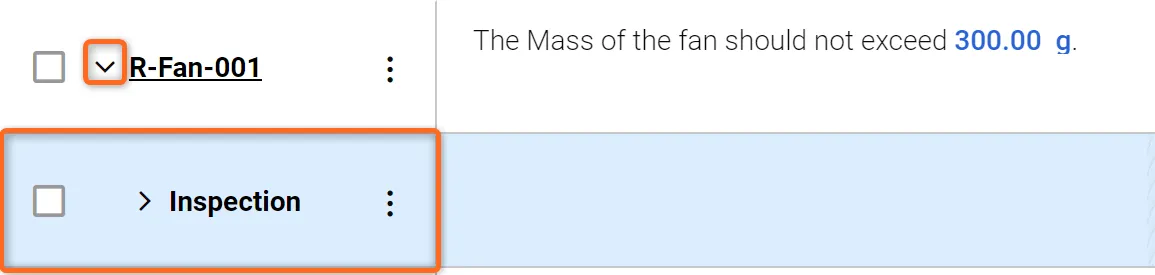 要件の検証方法 - 検証方法は、要件の下のドロップダウンに表示されます。
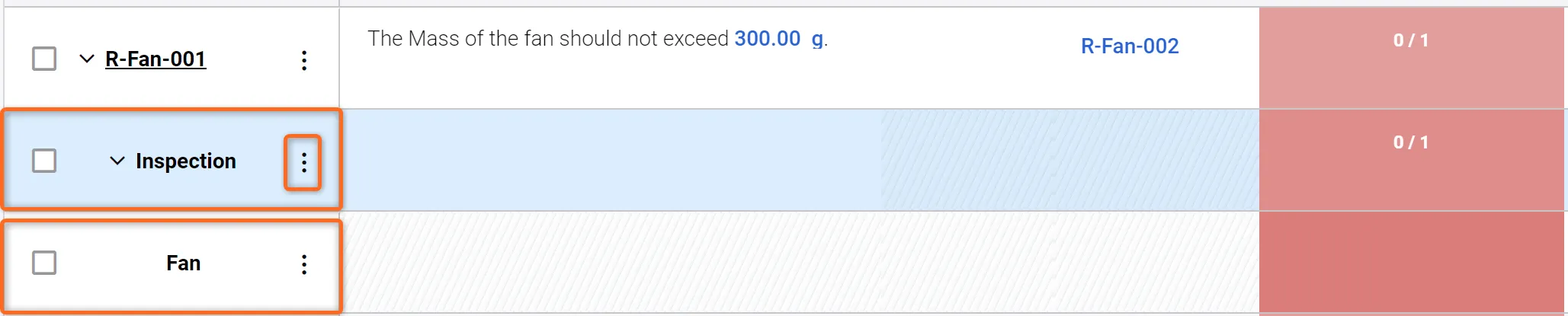 要件の検証 - 検証方法とブロックが添付された要件
検証ステータスの変更
ブロックの検証ステータスを更新するには、以下の簡単な手順に従います。まず、徹底的な検査を通じて、ブロックが当社の基準を満たしていることを確認します。ブ ロ ッ ク が要件に合致 し てい る こ と を確認 し た ら 、 ブ ロ ッ ク の 「検証ス テー タ ス」 列の赤枠を ダブル ク リ ッ ク し て、 ド ロ ッ プダ ウ ン メ ニ ュ ーか ら 「検証済み」 を選択 し ます
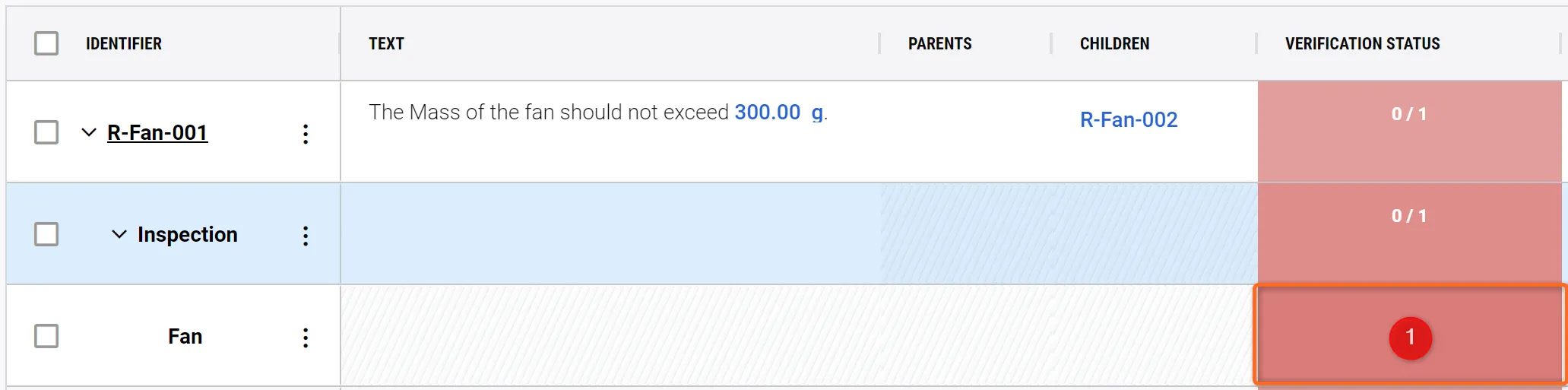 検証ステータスの変更 - 赤枠をダブルクリックするとドロップダウンメニューが開き、現在の検証ステータスを選択することができます。
ブロックの行の色が赤から緑に変わり、検証済みであることを示します。更新が正常に実施されたことを確認するには、数字をチェックしてください - 「1/1」と表示されているはずです。
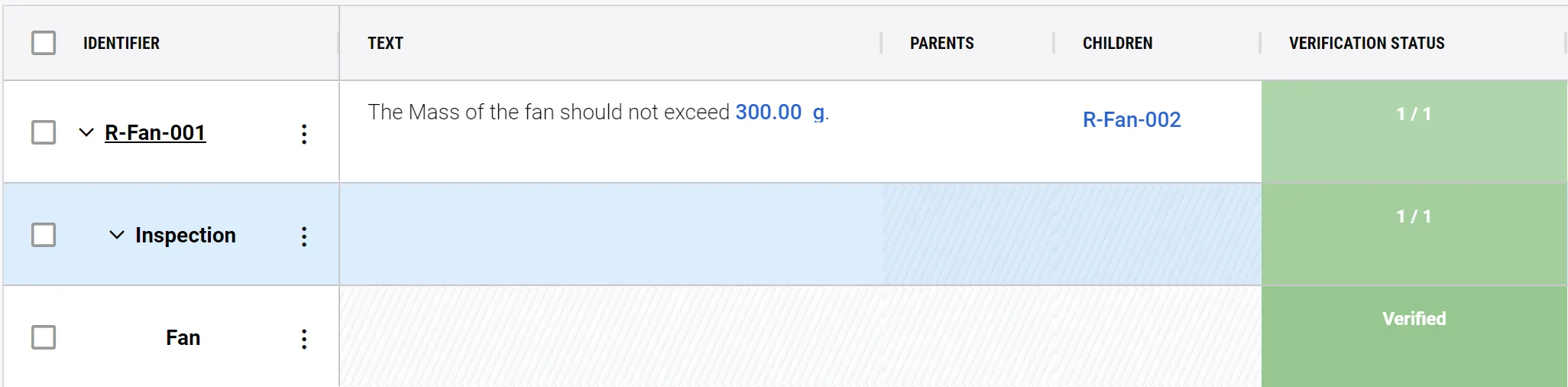 要件が検証済み - 検証ステータスが「検証済み」に変更されると、色が変わり、そのブロックが要件を満たしていることを明確に示します。
Automatic Verification Method
ルール - 検証方法 - 要件に対する Valis を追跡する
-
の行で
R-Fan-001Add Verification Method -
R-Fan-001の近くにある小さな矢印ボタンをクリックし、次の行のファン・ブロックを開くためにRulesの隣にあるものをもう一度クリックします。
-
クローズアウト参照列のセルをダブルクリックする。
(1) をダブルクリックすると、ルールを追加するポップアップが表示されます。Adding a Rule ).
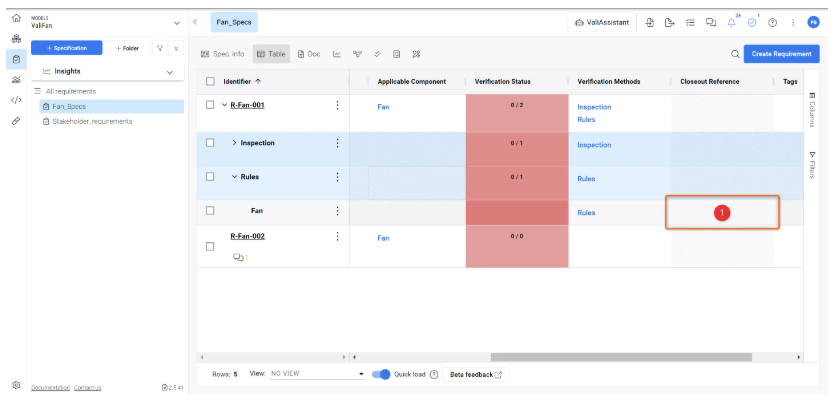
-
ポップアップに以下のルールを入力します。
$Fan.Mass = 300g(1) .完了」をクリックする。(2) - 図参照Rule Verification Method
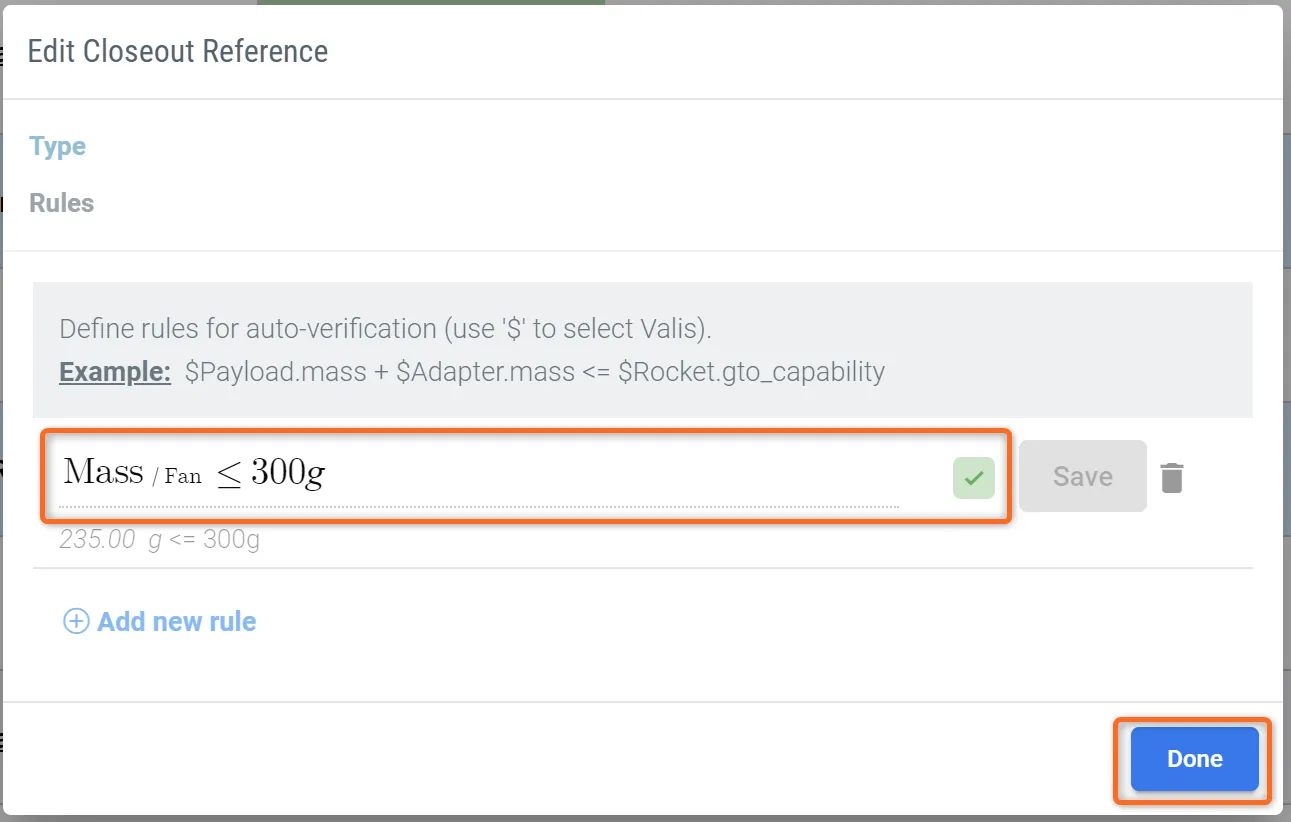 ルール検証方法 - 要件にさまざまなルールを追加することで、システム設計に対して自動的に検証を実行できます。
要件 と シ ス テ ム ポータルは、 こ のルールの検証を自動的にチ ェ ッ ク し ます。要件 2/2
-
また、プロジェクトのすべての要件とルールのステータスを常に確認することもできます。
Verification StatusRequirements
 検証ステータス タブ - 選択した仕様の要件の全体的な検証ステータスが表示されます。
テスト - 検証方法(オプション)
新しいテストプロシージャを作成します。
このセクションでは、簡単なテスト手順を作成し、テストを実行し、検証プロセスを観察します。そのために、以下のことを行います:
-
Tests モジュールを選択します。
(1) モジュール画面が表示されたら+ Test Procedure(2)
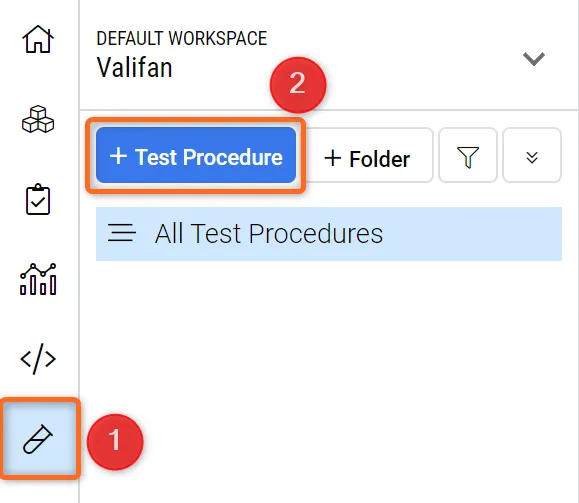 Test Module - Access and Creating a Test Procedure をクリックします。
-
ダイアログ・ボックスが開き、ユーザーはテスト手順の名前を
Mass_measurement_of_ValiFanCreate -
テスト手順を作成した後、右側でテスト手順の詳細を定義し、手順を記述することができます。詳細セクションで
Units under testFan
新しいテスト手順を作成し、"Units under test "を追加する。
では、テスト手順、期待される結果、要件を作成しましょう。
-
テスト手順を追加するには、右下にある "+" をクリックします。すると、新しいダイアログボックスが開きます。
Preparing the Equipment
-
精密天びんを安定した水平な場所に置きます。
-
精密天びんの電源を入れ、安定させます。
-
製造元のガイドラインに基づいて精密天びんを校正します。
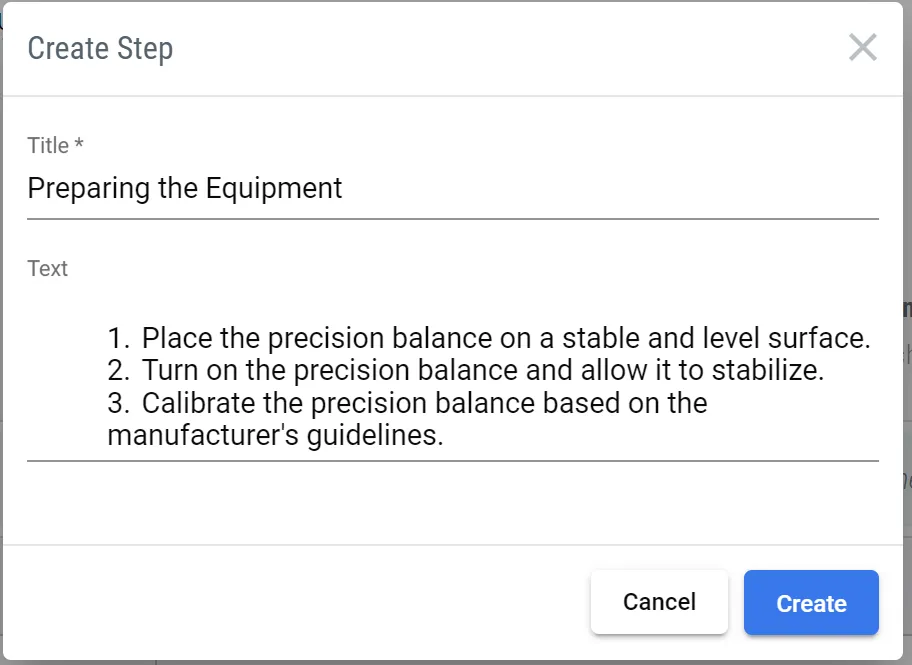 テストステップの追加
同様に、以下のステップを以下の内容で追加します。
ファンの質量を決定する。 |
|
ここで、ステップ1とステップ2に期待される結果を加えます。
-
ステップ1の行の「期待される結果」のセルをダブルクリックし、次のテキストを追加します。
-
ステップ2についても同様に、以下の情報を追加します:「質量は300g未満でなければなりません。
この試験手順の第2ステップでは、次の要件を検証することができる。 R-Fan-001
-
ステップ 2 の "Requirements" 列のセルにカーソルを合わせます。をクリックします。
+ Add requirement -
クリックすると、新しいダイアログが開きます。ドロップダウンで
R-Fan-001Save.
テスト実行と、テスト実行ステータスの要件への自動伝搬
検証割り当てマトリックス
-
要件モジュール内で
Verification Assignment Matrix(1) -
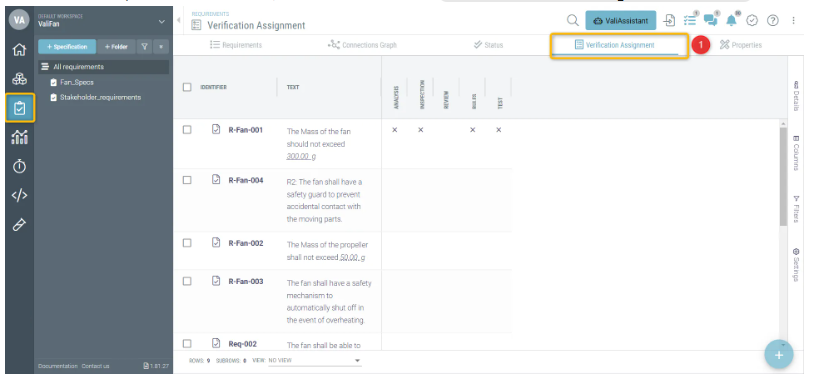
-
ルール」検証マトリクスと要件が一致するセルで
R-Fan-002, -
同様に、他のセルをクリックして、検証方法をすばやく追加できます。
次のステップ
これで、Requirements & Systems Portal の使い方が理解できました!
デスクトップファン プロジェクトを改善し続けることができます。ここでは、いくつかのアイデアをご紹介します:
-
要件にコンプライアンスを追加する
-
要件間にいくつかの親子関係を追加し、接続グラフを確認して、要件のカラー コードに注目します。
-
要件テーブルを右クリックし、エクスポート オプションを選択します。
 AI-localized