
Altium 365プラットフォームのインターフェース
概略
- アカウントを登録し、サインインページ、アカウントメニュー、またはプロフィールページからAltium 365にアクセスする方法を学びます。
- Personal Spaceの場所を確認し、利用可能なWorkspaceにアクセスして、それらを切り替える方法を理解します。
- プロフィール設定、テーマのオプション、および権限を持つ管理者向けのCompany Dashboardの場所を確認します。
Altiumとのご契約やご利用状況に応じて、Altium Platformで提供されるサービスを、Altium Designer内およびプラットフォームのブラウザーベースのインターフェースから利用できます。このページでは後者を取り上げ、Altiumアカウントを登録してAltium Platform Interfaceにサインインすると何が表示されるか、その概要を説明します。
Altiumアカウントの登録
Altiumのソフトウェアおよびサービスにアクセスするには、メールアドレスに関連付けられたAltium Accountが必要です。会社によってまだ作成されていない場合は、altium.comのサインインページから登録して、ご自身で作成できます。このページには、AltiumのWebサイト( )の右上にあるSign-inから、または直接URL(
https://auth.altium.com/)からアクセスできます。以下に登録手順を示します。
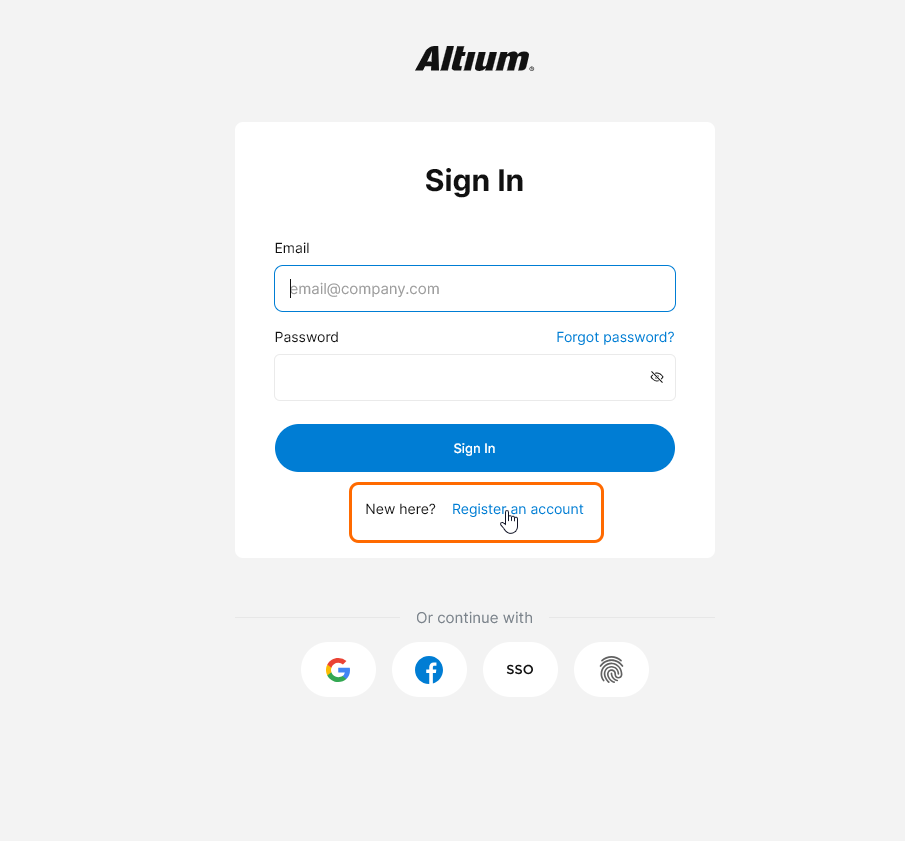
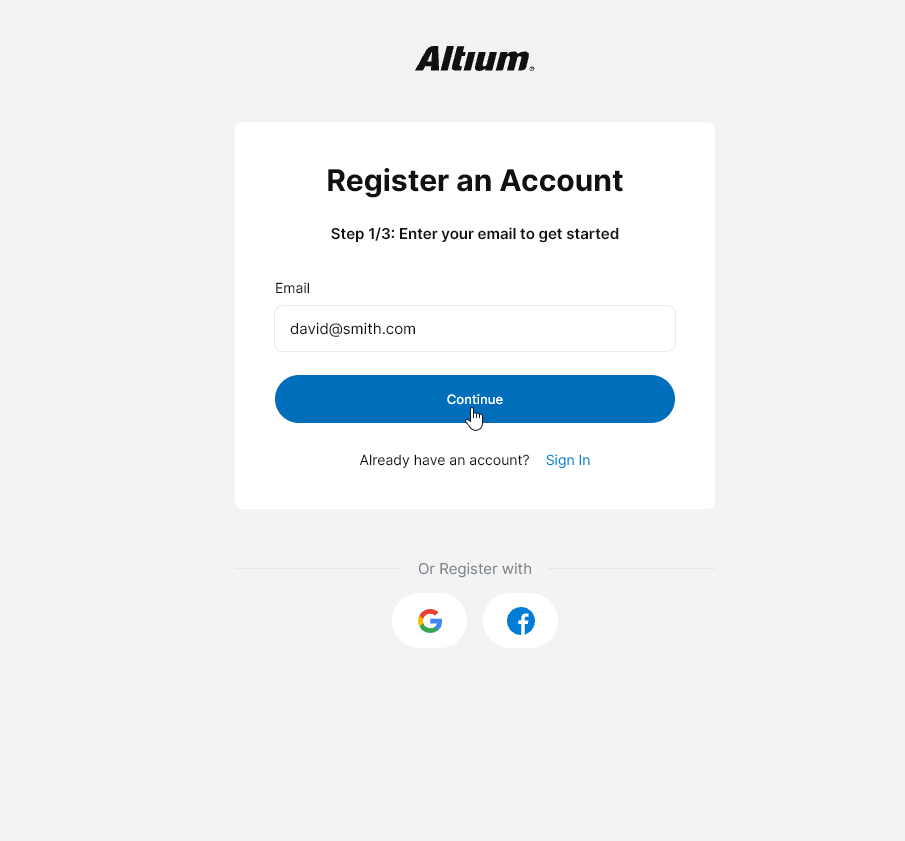
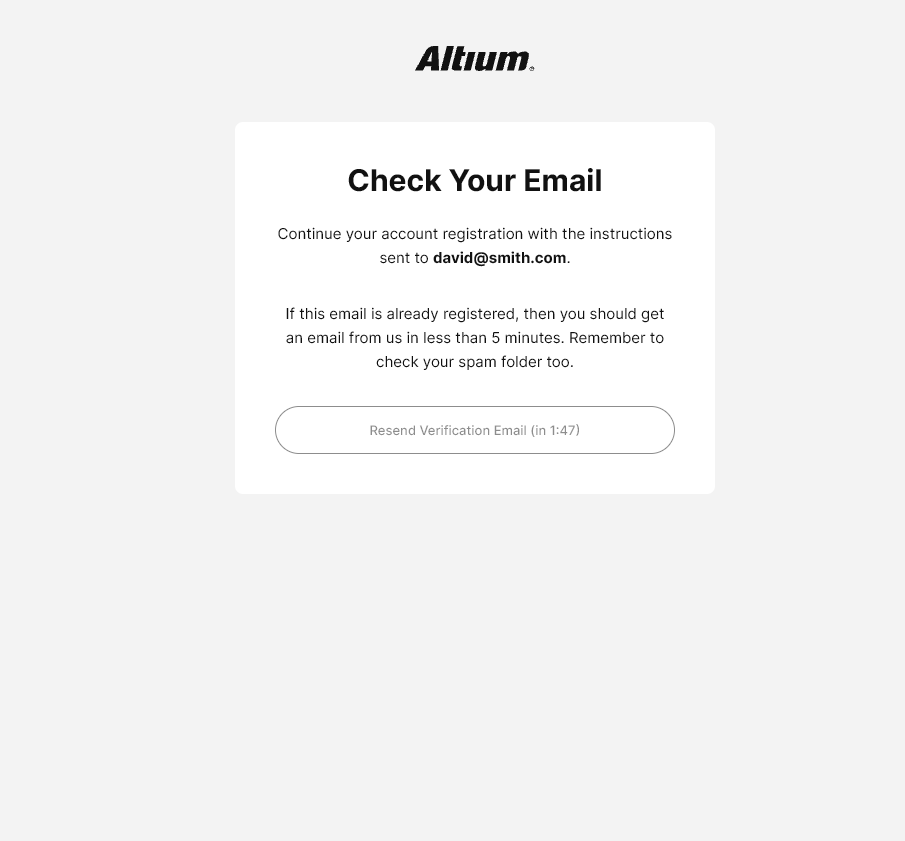
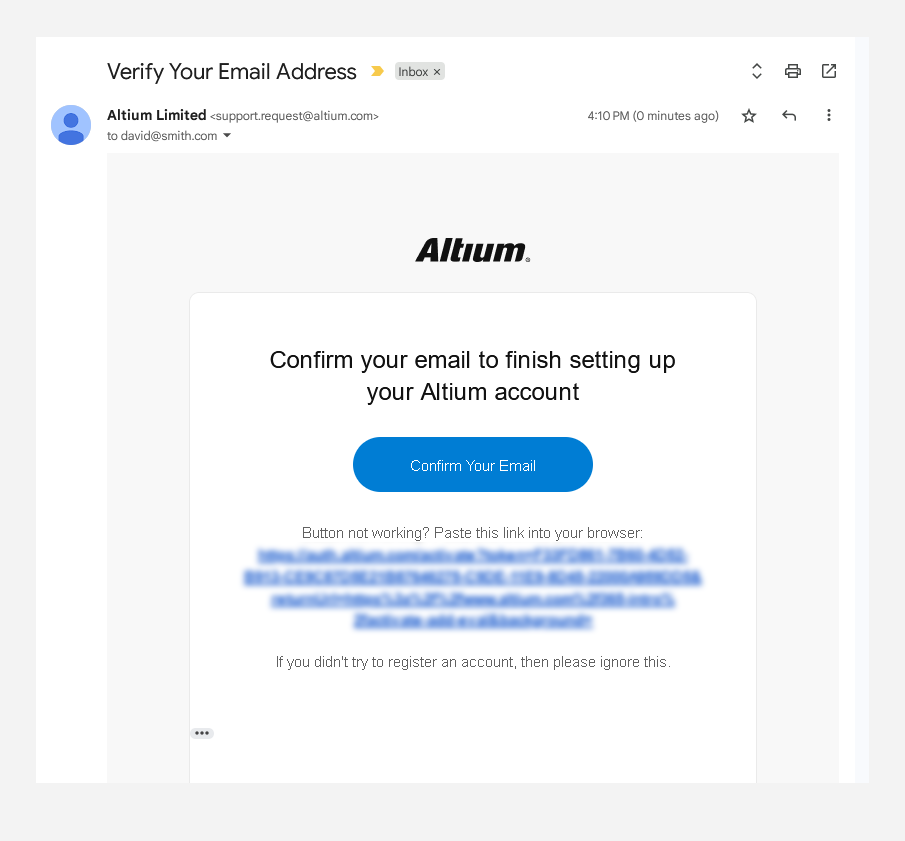
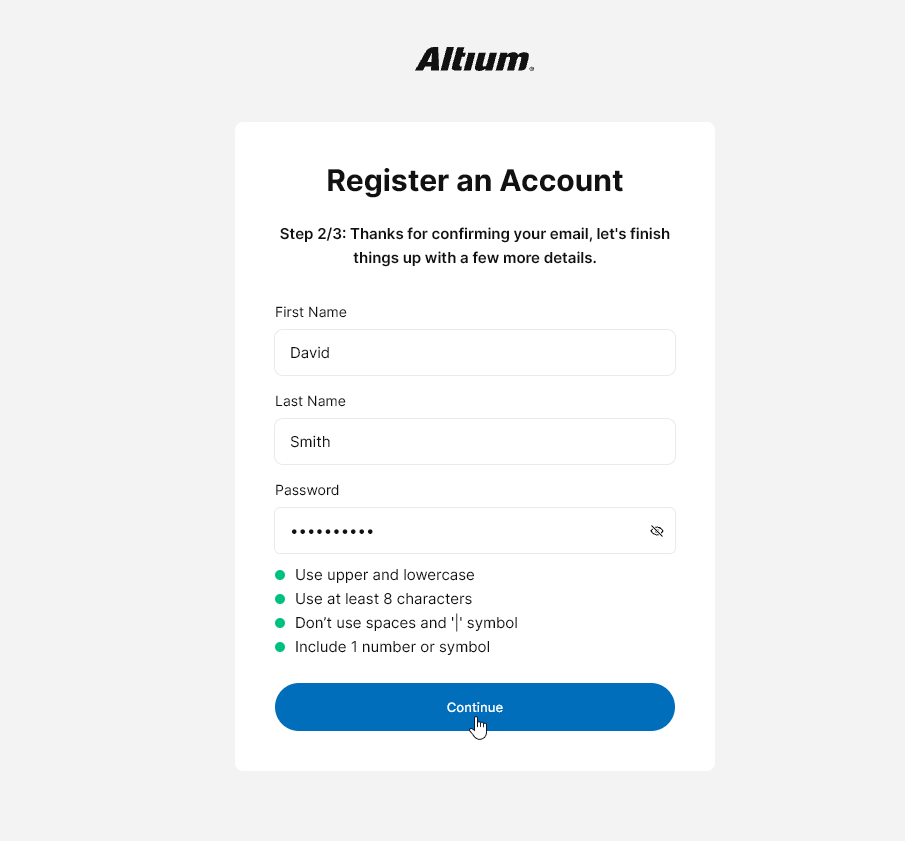
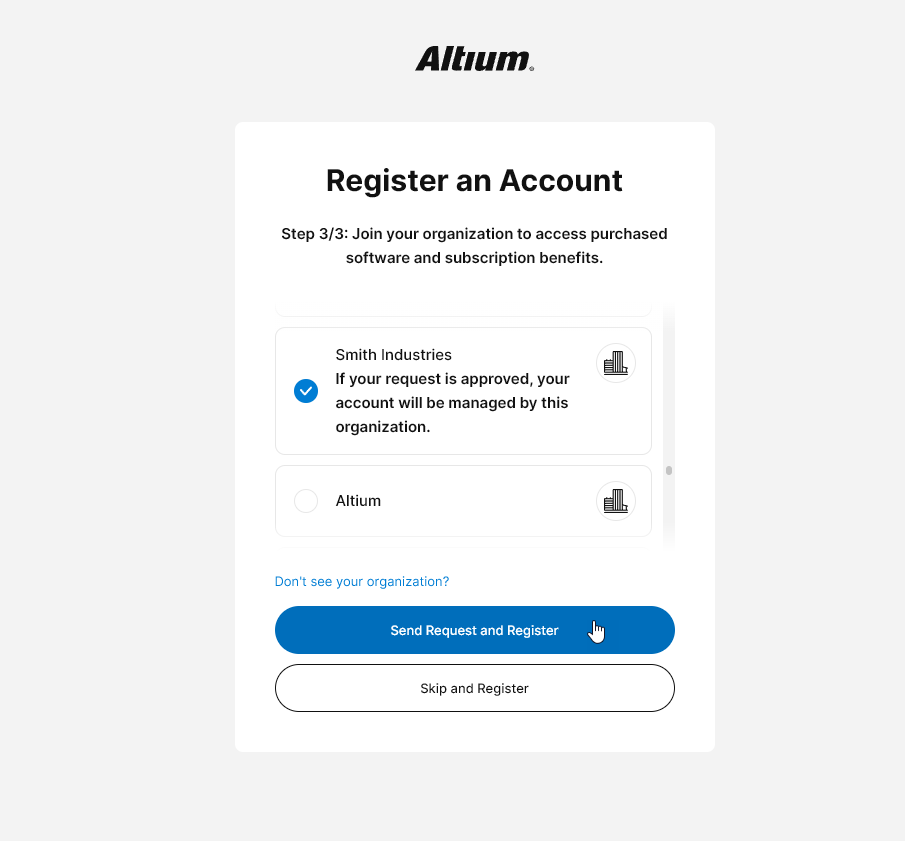
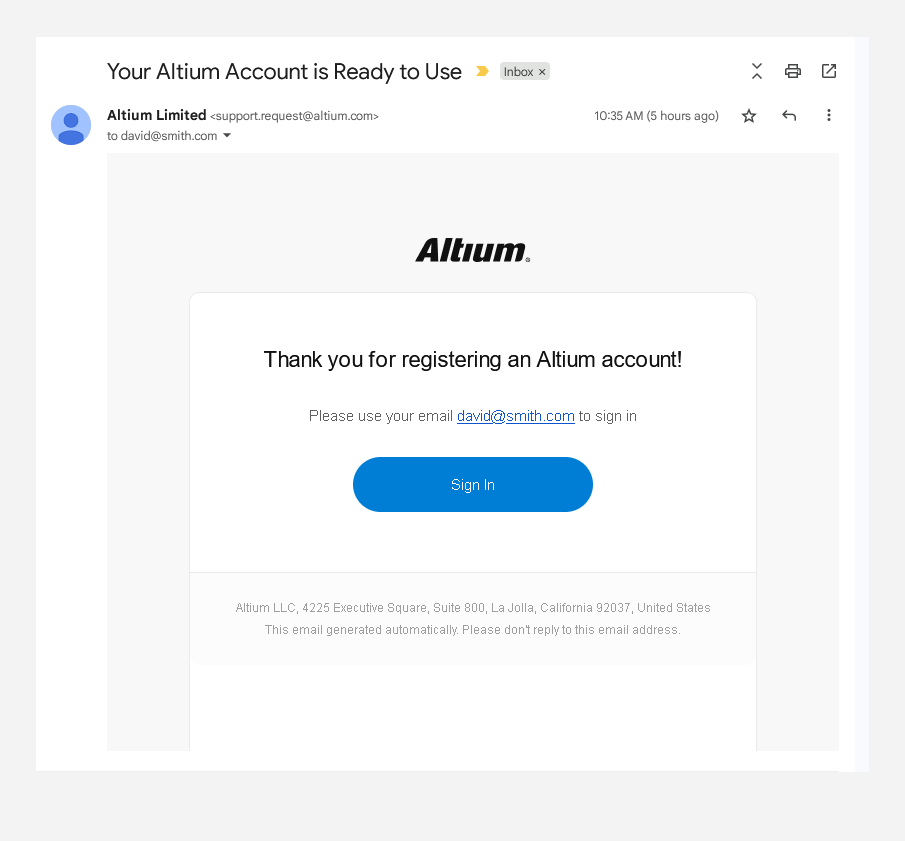
インターフェースへのサインイン
Altium 365プラットフォームのインターフェースには、以降のセクションで説明するいくつかの方法でアクセスできます。
Altium 365のサインインページから
この方法は、次の場合に使用できます。
-
直接URL(https://365.altium.com)からAltium Platformのインターフェースにアクセスする場合。
-
Workspaceのサーバーアドレスのリンク(例:https://mycompany-436.365.altium.com/)をブラウザーのタブに直接貼り付ける場合(現在Altiumアカウントにサインインしていない状態)。
-
Workspace、またはその中の共有コンテンツ(管理対象プロジェクトなど)への招待メールからアクセスする場合。
-
Altium Platform上で共有されたコンテンツを閲覧するためのゲスト共有権限はあるものの、ご自身のWorkspaceを持っていない、または他の組織のWorkspaceのメンバーではない場合。
Altiumアカウントの認証情報(メールアドレスとパスワード)を使用して、Altium Platformのインターフェースにサインインします。または、Google®もしくはFacebook®アカウントを使用してサインインし、そのアカウントをAltiumアカウントにリンク/関連付けることもできます。お使いのデバイスがサポートするデバイスベースの認証方式( )(Windows HelloやFace IDなど)も使用できます。Altiumアカウントをお持ちでない場合は、該当するコントロールをクリックしてアカウントを登録できます。
組織でIDプロバイダー(Okta®など)を使用したSAMLシングルサインオン(SSO)が設定されている場合は、 ボタンをクリックすることで、この方法でAltium 365(より正確にはAltiumアカウント)にサインインできます。

 )も、このページに用意されています。
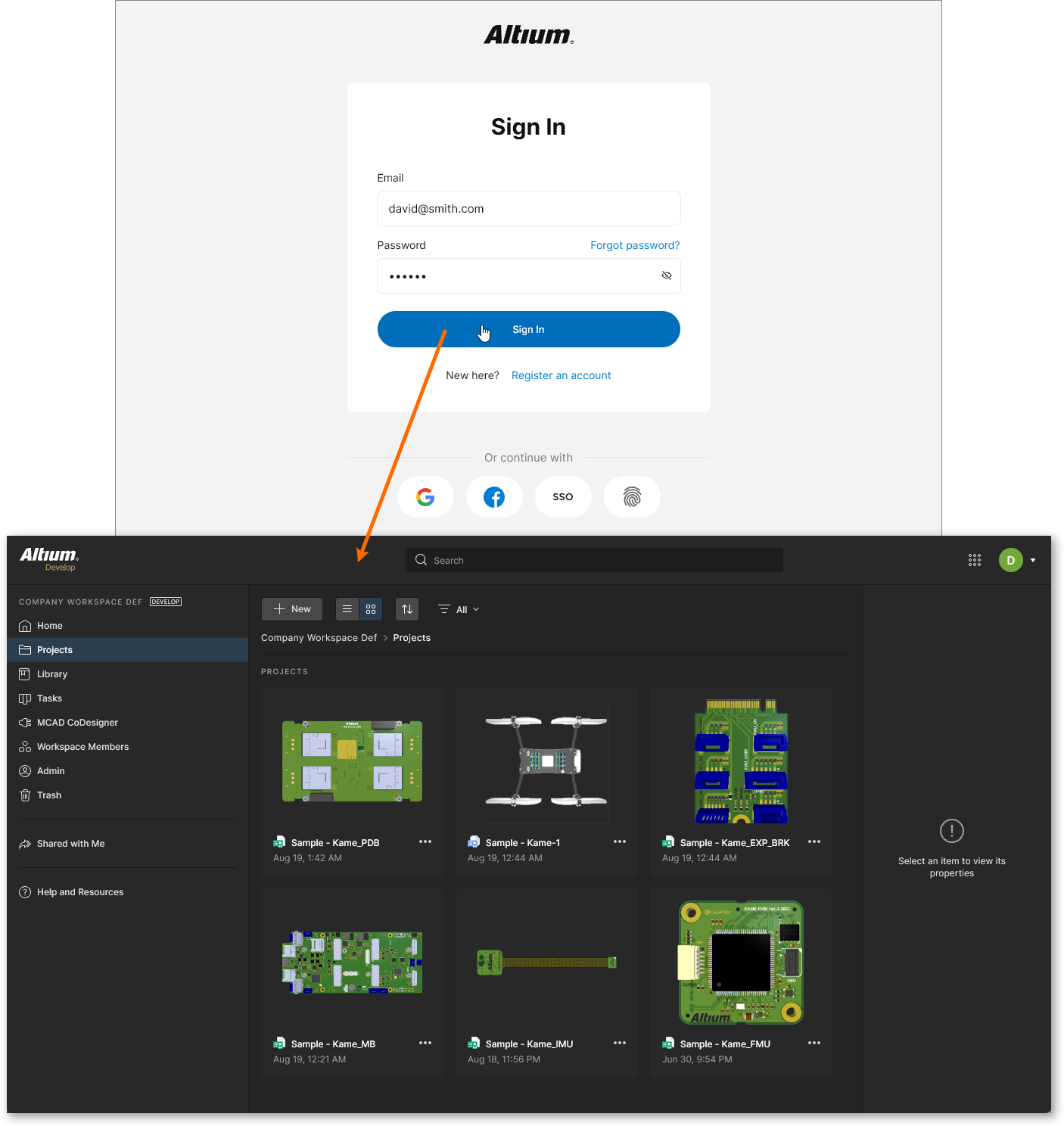 Altium 365のサインインページからAltium Platformのインターフェースに直接アクセスする例。
Altiumユーザーアカウントメニューから
この方法は、すでにWorkspaceのメンバーとして登録されている場合に使用できます。対象となるのは、自社のWorkspaceと、メンバーとして追加されることで共有されたその他のWorkspaceです。手順は次のとおりです。
-
まず、Altiumアカウントにサインインします。サインイン用のページには、altium.comWebサイトの各ページの上部バナー右端にあるSign Inコントロールをクリックしてアクセスできます。
Altiumアカウントのサインインページにすばやくアクセスするためのコントロールを強調表示したもの。
-
サインインしたら、自分のアイコンまたは写真をクリックしてAltiumアカウントメニューを開きます。このメニューには、アクセス可能なワークスペースが表示されます。
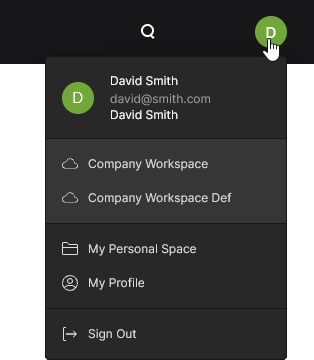 サインインすると、コントロールがAltiumユーザーアカウントの写真に変わり、Altiumアカウントメニューにアクセスできるようになります。
-
アクセスするワークスペースのWorkspace Name項目をクリックします。選択したワークスペースが読み込まれたAltiumプラットフォームインターフェースが表示されます。
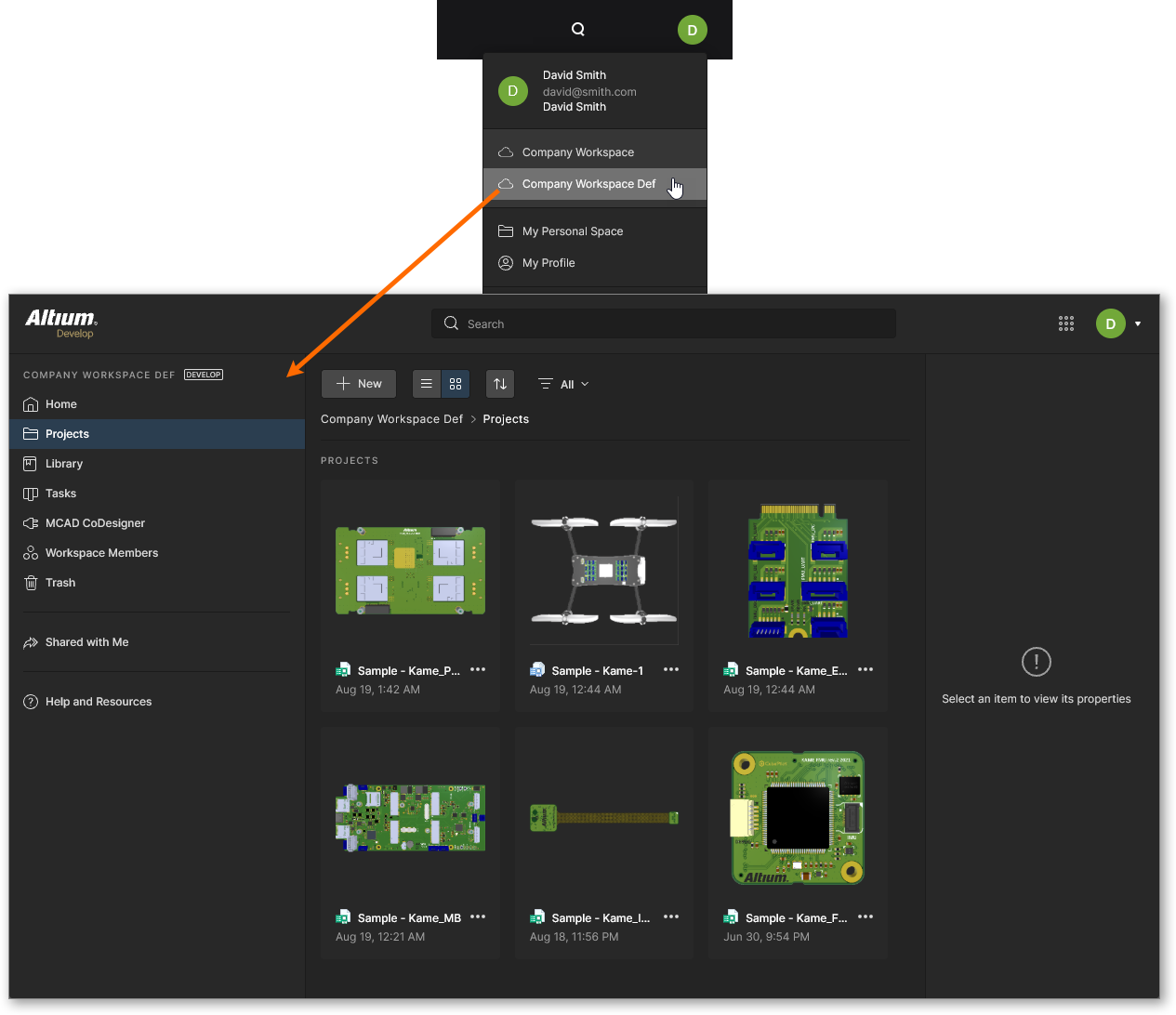 Altiumアカウントメニューから間接的に、選択したワークスペースを含むAltiumプラットフォームインターフェースにアクセスする例。
Altiumアカウントのプロフィールページから
すでにワークスペースのメンバーである場合も、この方法を使用できます。手順は次のとおりです。
-
Altiumアカウントにサインインします(上記の説明を参照)。
-
Altiumアカウントメニューの項目、または直接アクセス用URL(
https://profile.altium.com/)から、Altiumアカウントのプロフィールページにアクセスします。
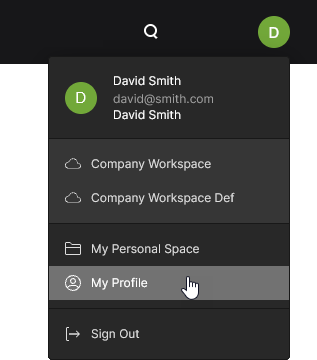 AltiumアカウントメニューからAltiumユーザーアカウントのプロフィールにアクセスできます。
-
プロフィールページでWorkspacesページを選択し、アクセスするワークスペースのWorkspace Name項目をクリックします。選択したワークスペースが読み込まれたAltiumプラットフォームインターフェースが表示されます。
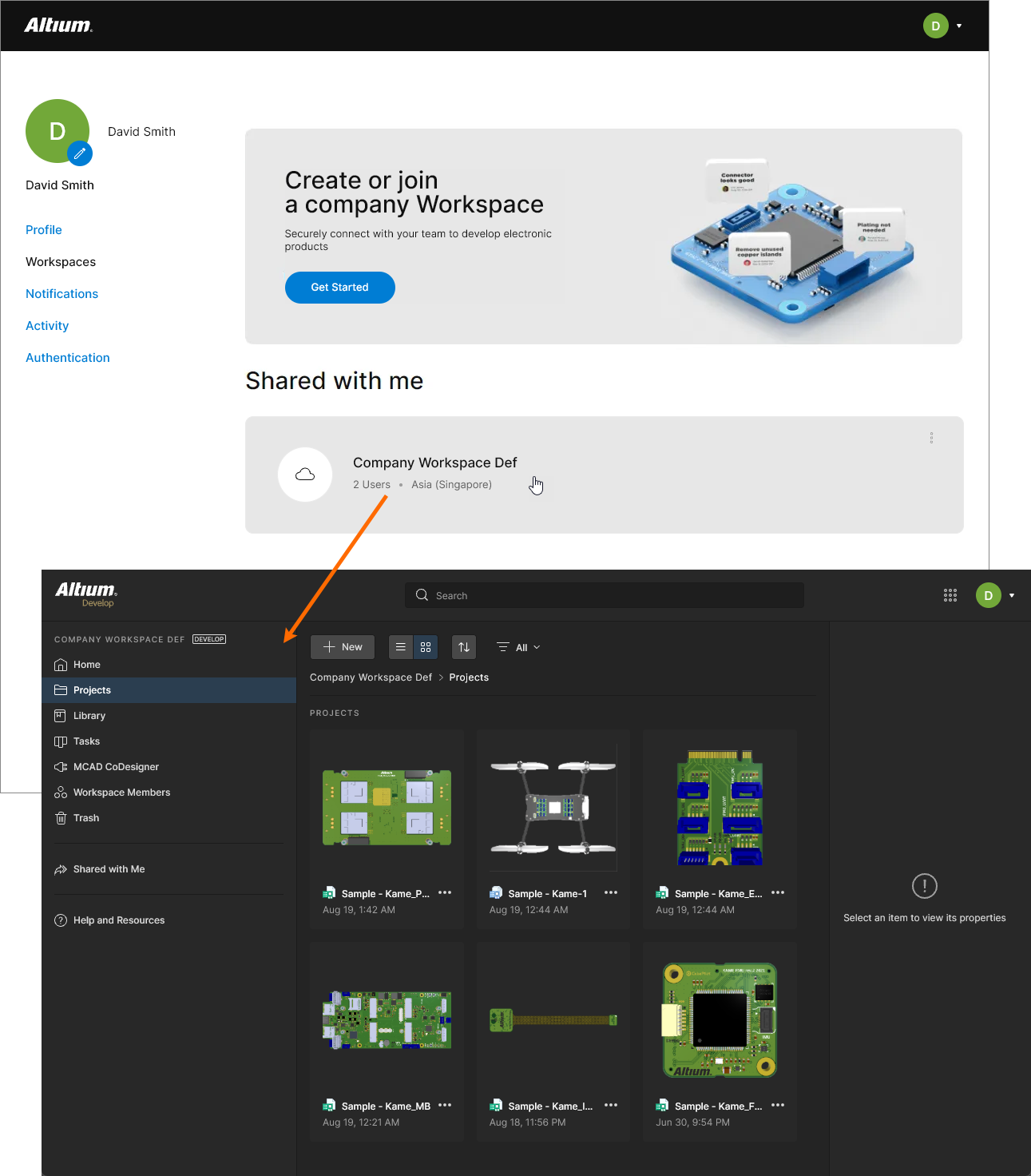 Altiumアカウントのプロフィールページから間接的に、選択したワークスペースを含むAltiumプラットフォームインターフェースにアクセスする例。
プラットフォームインターフェース
Altiumプラットフォームインターフェースは、基本的に最大5つの領域で構成されています。次の画像に各領域を示し、その後で詳しく説明します。
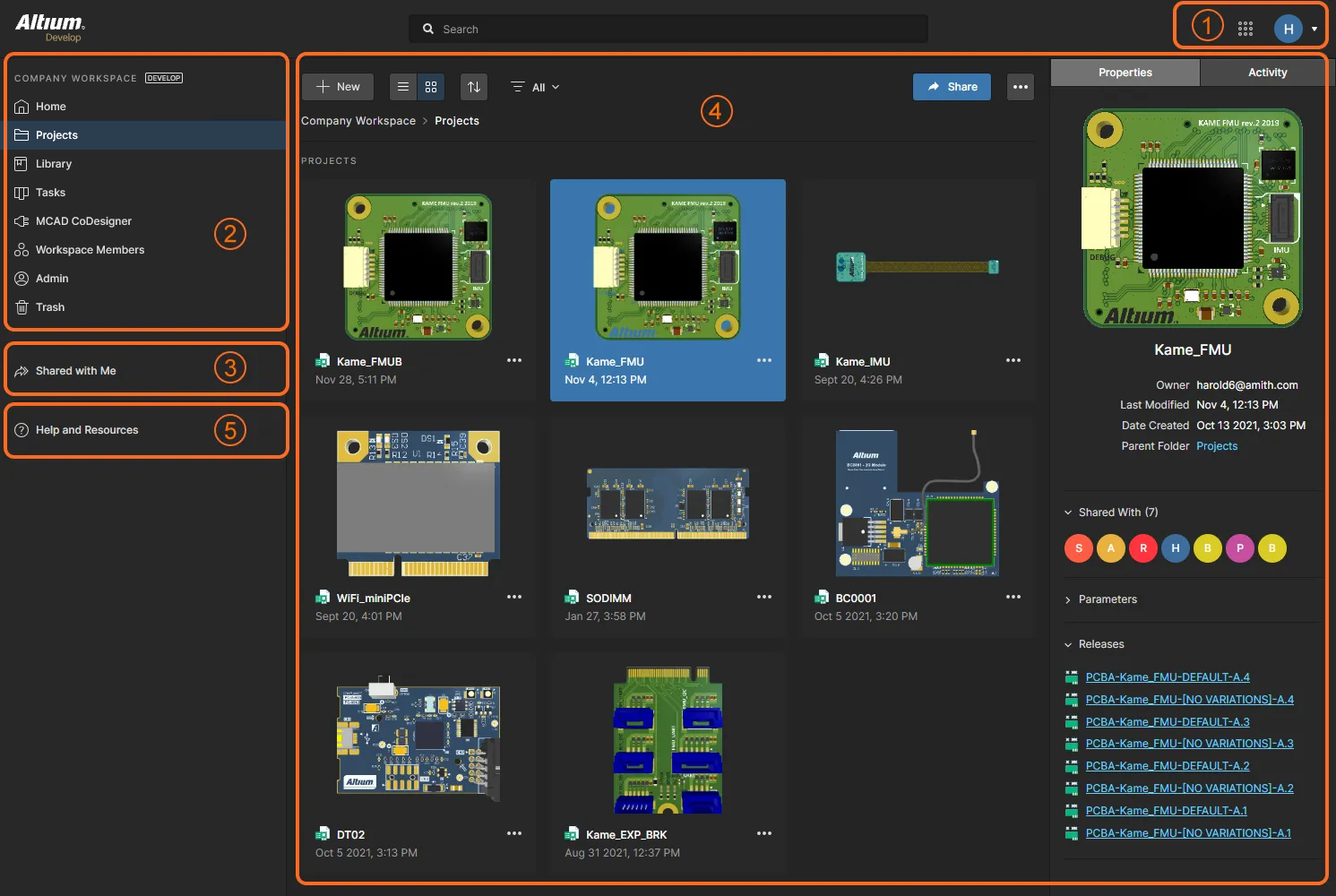 Altium 365プラットフォームインターフェースは、5つの異なるインターフェース要素に分けられます。
1 – 現在のユーザー
この領域の項目には、Altiumプラットフォームインターフェースに現在サインインしていることを示すアイコンまたは写真(設定されている場合)が表示されます。 また、アイコンまたは写真(設定されている場合)とともに、アクティブなワークスペースの名前(接続している場合)、またはMy Personal Space(現在パーソナルスペースにアクセスしている場合)が表示されます。
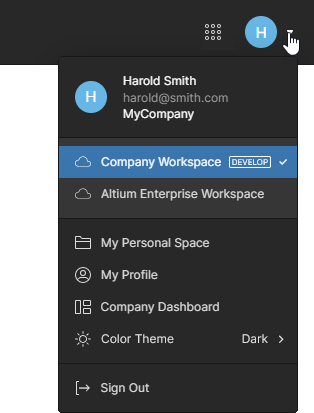
この項目に関連付けられたドロップダウンメニューには、次の項目があります。
-
Your information – 登録済みのユーザー名、メールアドレス、組織名が表示されます。
-
Available Workspaces – Altiumアカウントを通じてアクセスできるすべてのワークスペースの一覧です。現在接続しているワークスペースが強調表示されます。別の項目をクリックすると、そのワークスペースに接続が切り替わります。アクセス可能なワークスペースがない場合、この一覧は表示されません。
-
My Personal Space – Altiumプラットフォーム上のPersonal Spaceにアクセスできます。アクセス可能なワークスペースがない場合、これがインターフェースのデフォルト表示になります。ここでは、サポートされている各種形式の設計スナップショットや製造データ(Gerber)をアップロードし、必要に応じて他のユーザーと継続的に共有できます。
-
My Profile – Altiumアカウントのプロフィールページに移動します。
-
Company Dashboard – Altiumの会社アカウントでグループ管理者になっている場合にのみ利用できます。このリンクから会社ダッシュボードにアクセスします。ここには、アカウントを表示・管理するためのさまざまなツールが用意されています。組織の基本情報の確認、アカウントに関連付けられたユーザー(および特定のユーザーグループ)の作成と管理、購入したライセンスの割り当てと使用状況の確認、Altiumソリューションにアクセスするユーザーの認証方法の設定、Altium 365ワークスペースに関する組織レベルの変更などを行えます。
-
Light Theme – ワークスペースの表示を、標準のダークカラースキームとライトカラースキーム(白い背景)の間で切り替えます。
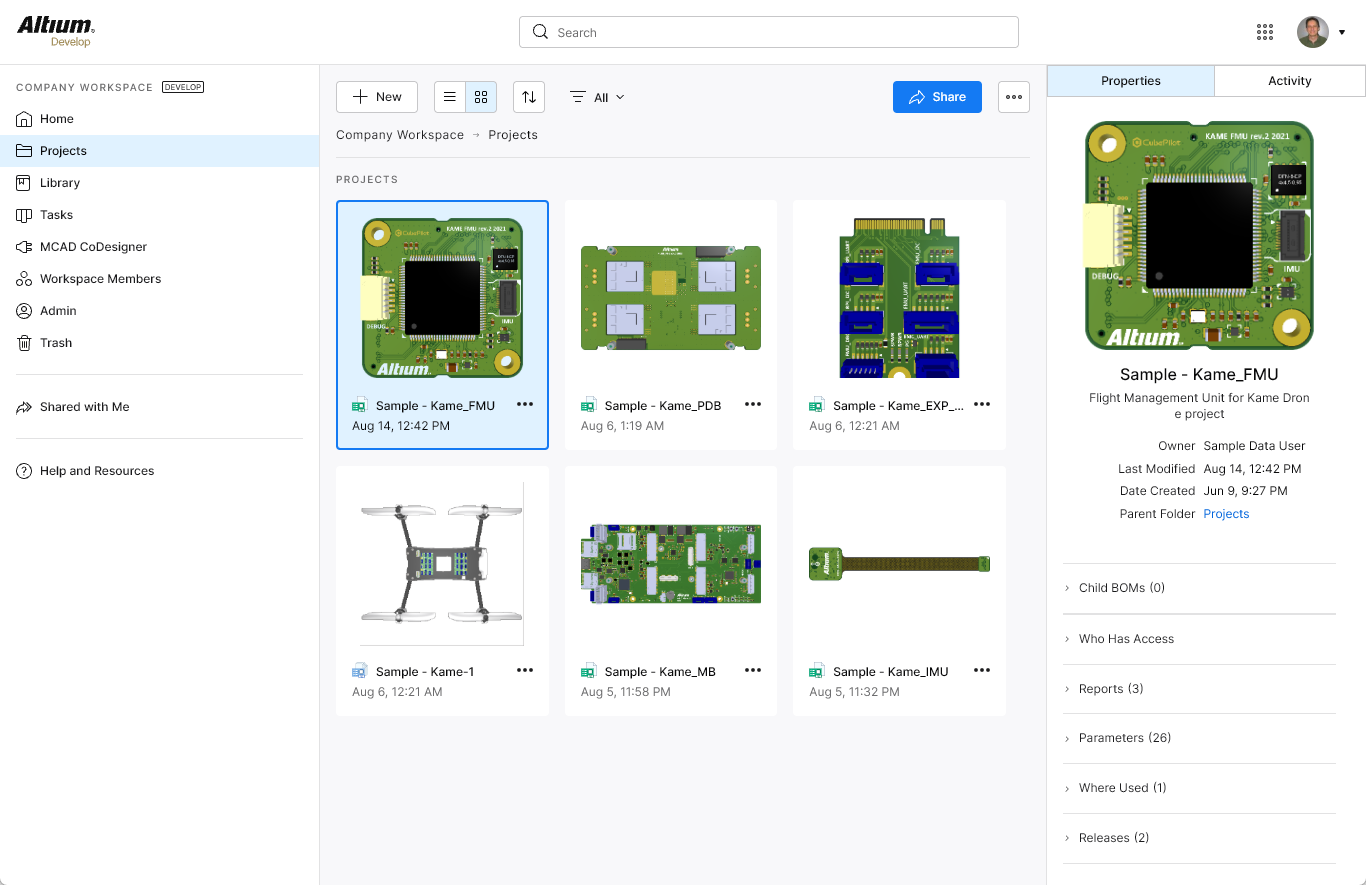
-
Sign Out – Altium 365プラットフォームインターフェース(およびAltiumアカウント)からサインアウトし、サインインページに戻ります。
2 – アクティブなワークスペース/マイパーソナルスペース
このナビゲーションツリー領域には、現在接続しているAltium 365ワークスペース、または自分のPersonal Spaceが表示されます。
ワークスペース
Related page: ワークスペースのブラウザーベースのインターフェースを確認する
自社ワークスペースの登録メンバーであるか、他社のワークスペースにメンバーとして招待されており、少なくとも1つのAltium 365ワークスペースにアクセスできる場合、ワークスペースに接続すると、この領域に、そのアクティブなワークスペースの主要なテクノロジーやサービスにアクセスするためのブラウザーベースのインターフェースが表示されます。
ワークスペース領域は、以下の画像と一覧に示すように、大きく2つのグループに分けられます。
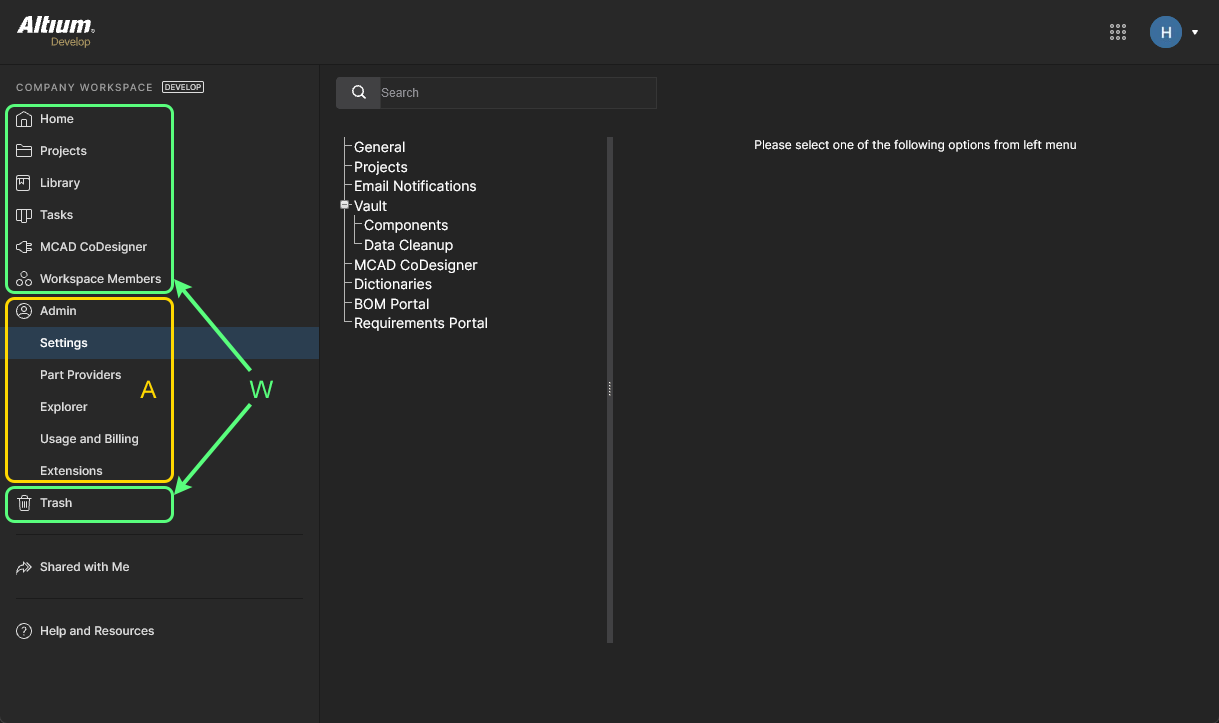 アクティブなワークスペースを表示したAltiumプラットフォームインターフェース。インターフェース要素は、さらに2つの異なるグループに分けられます。
W: すべてのワークスペースメンバーがアクセスできるインターフェース要素です。ページにアクセスするには、左側のナビゲーションツリーでその名前をクリックします。
A: ワークスペース管理者のみがアクセスできるインターフェース要素です。ユーザーはAdministratorsグループのメンバーになることで、管理者権限を付与されます。ページにアクセスするには、左側のナビゲーションツリーのAdminセクションで必要な項目を選択します。
パーソナルスペース
Main page: Altium 365パーソナルスペース
Altiumアカウントを登録しているユーザーには、本人のみがアクセスできる専用のAltium Personal Spaceが用意されています。パーソナルスペースでは、設計の「スナップショット」(各種ECADプラットフォームから取得したもの)やGerber製造データなど、アップロードした各種の静的データを永続的に保存できます。また、任意のユーザーと共有して、コメントや赤入れを行うこともできます。パーソナルスペースは、次の場合に表示されます。
-
アクセス可能なワークスペースがない場合。
-
アクセス可能なワークスペースはあるものの、パーソナルスペースへのアクセスを選択した場合。これを行うには、インターフェース右上の現在のユーザー領域をクリックし、表示されるメニューのMy Personal Space項目をクリックします。
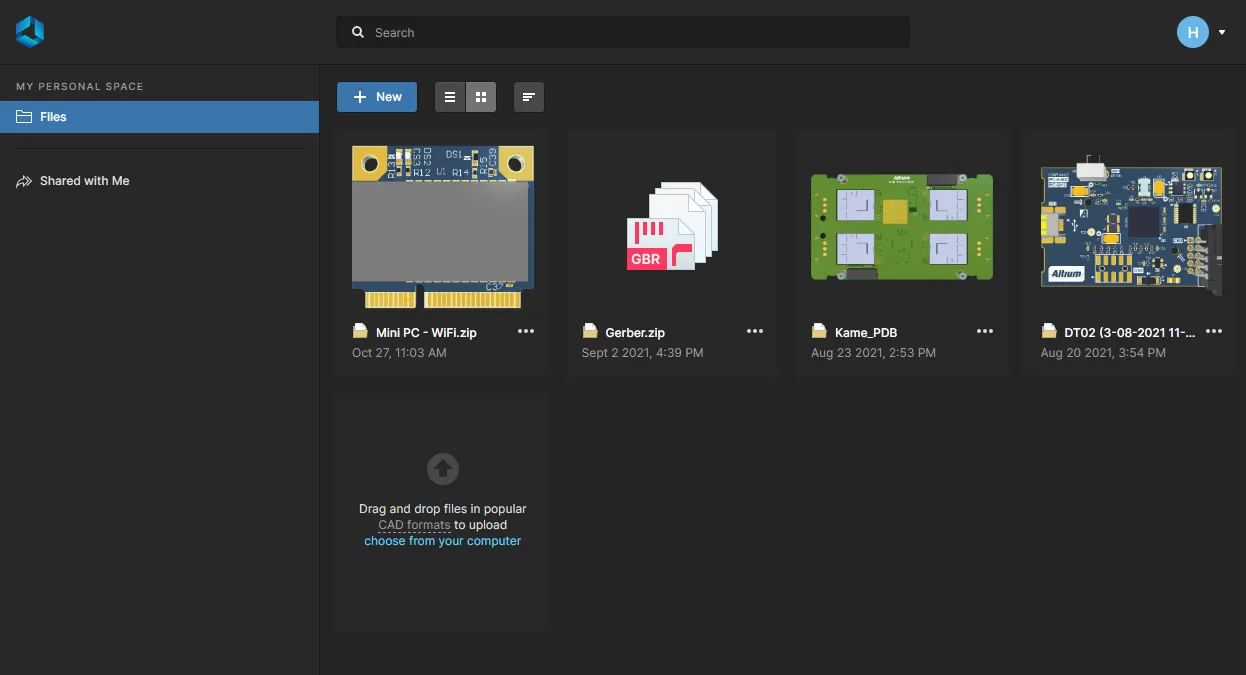 プラットフォームのパーソナルスペースは、ワークスペースにアクセスできるユーザー、またはパーソナルスペースへの切り替えを選択したワークスペースメンバーに表示されます。
3 – 自分と共有
Related pages: Altium 365 Personal Space、製造パッケージビューアー
インターフェースのこのページには、他のユーザーから共有されたすべてのエンティティが表示され、対応するビューアーで閲覧したりコメントしたりできます。このページは、Altiumアカウントを持つすべての登録ユーザーが利用でき、ワークスペースと自分のPersonal Spaceのどちらを閲覧しているかにかかわらず、常に表示されます。
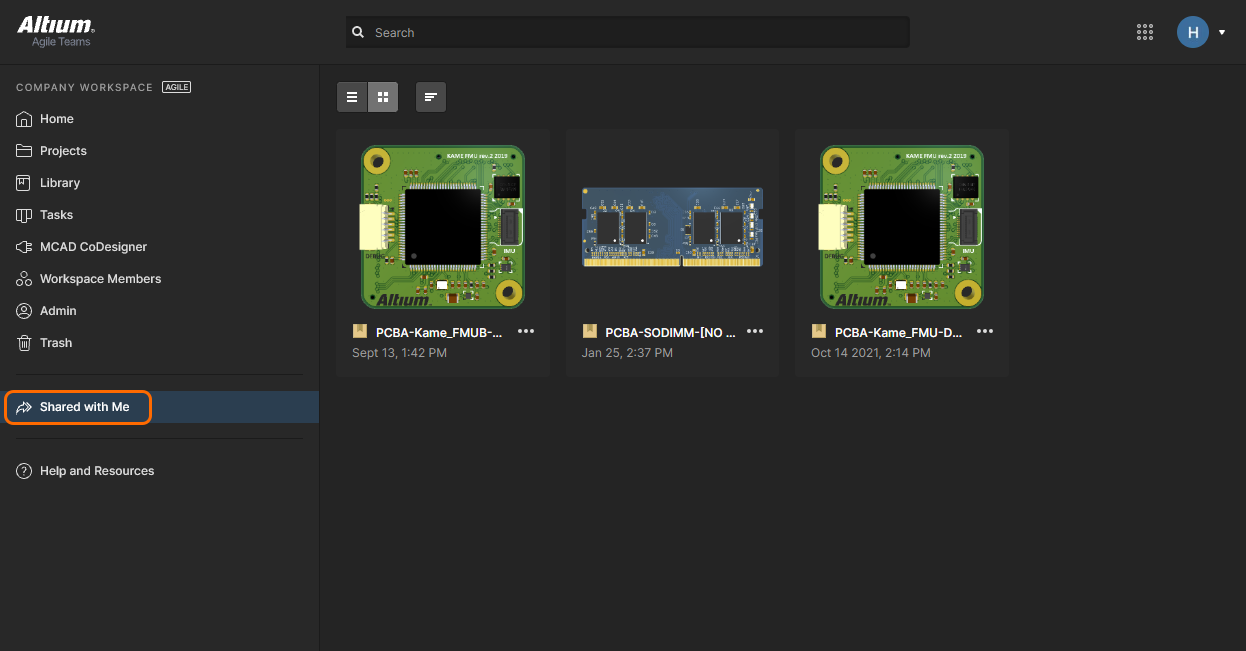
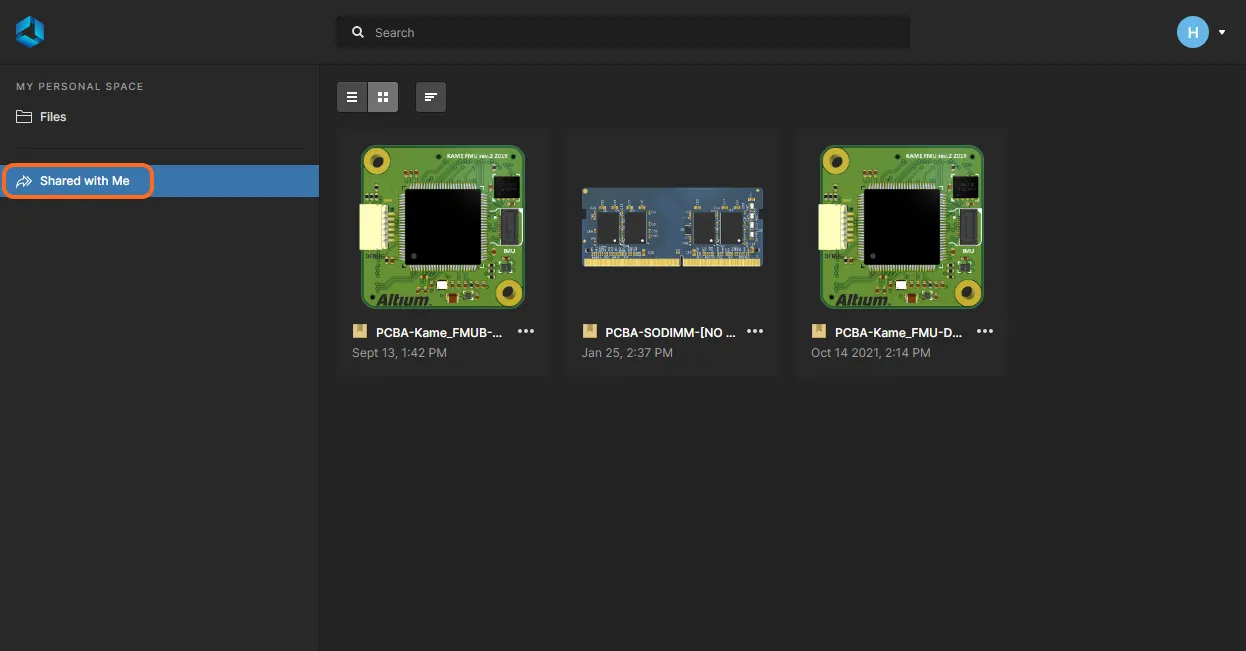
このページにより、主要な関係者はAltium 365のグローバル共有の仕組みに参加できます。ワークスペースやAltium Designerへのアクセスを必要とせず、共有されたさまざまなエンティティを閲覧してコメントできるため、多くのユーザーにとって日常的に利用する場所となります。


Shared with Meページには、次のエンティティが表示されます。
共有されたアップロード
これには、サポートされるさまざまな形式でアップロードされた設計のスナップショットや、CAM製造データ(Gerber)が含まれます。このような共有アップロード(他のユーザーのPersonal Spaceから共有されたもの)は、タイル内の アイコンで示されます。アップロードに含まれるデータを表示する統合ビューアーは、Web Viewerインターフェースを使用します。
設計スナップショットの場合、このインターフェースには、設計データやレイアウトに詳細にアクセスできるさまざまな機能が用意されています。設計全体や、必要に応じて各サブビュー間で、コンポーネントやネットの検索、選択、クロスプローブ、検査を行えます。また、基板を2Dで表示している場合は、測定も可能です。
CAM製造データの場合、このインターフェースには、Gerber比較を実行できる専用のGerberビューアーが用意されています。
統合ビューアーを開くには、目的の共有アップロードを選択し、そのタイル内の ボタンをクリックして、表示されるメニューからOpen コマンドを選択します。ビューアーは別のブラウザータブで開きます。または、タイルを直接ダブルクリックするか、スナップショット名をクリックします。
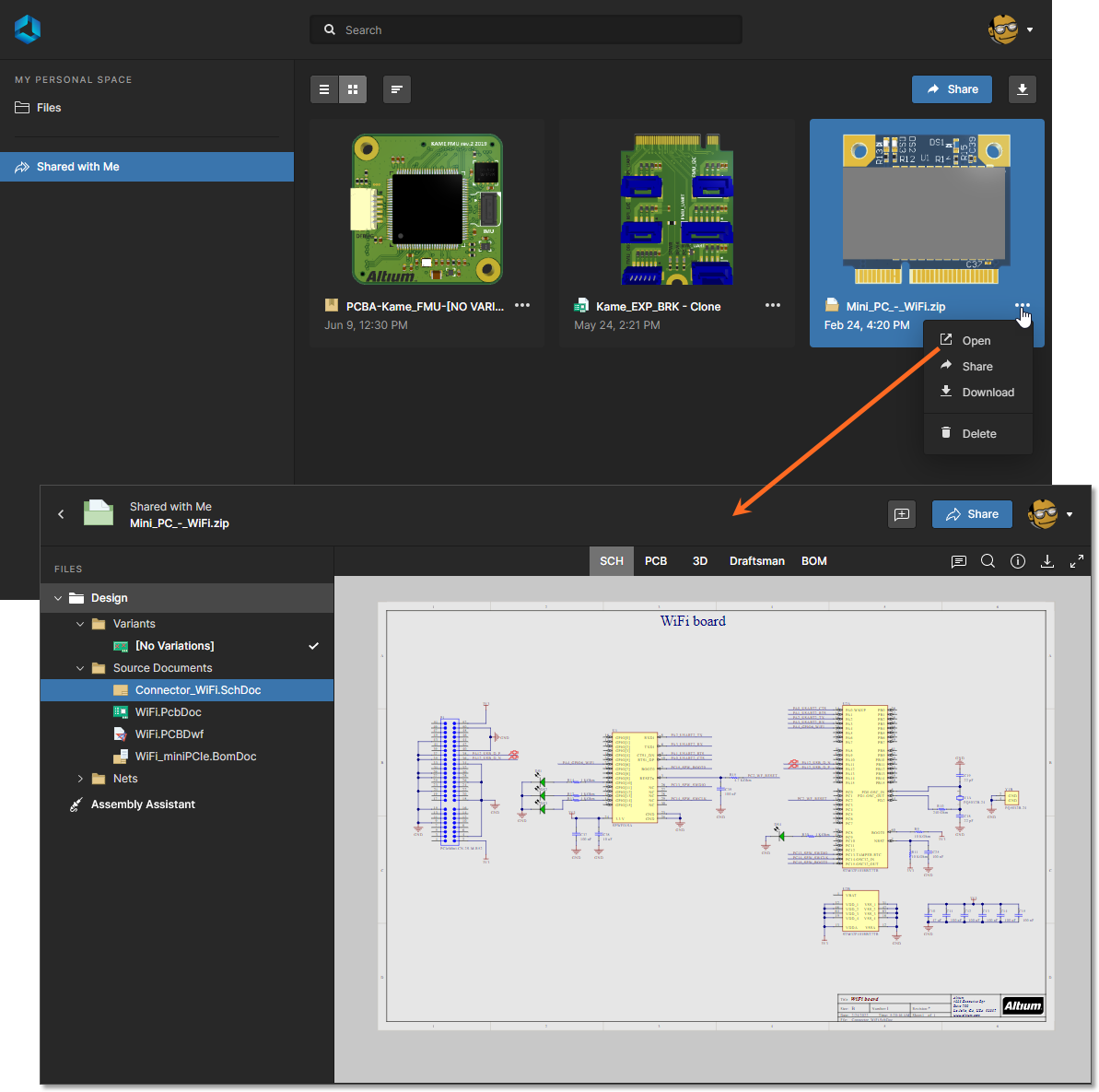 Altium 365プラットフォームインターフェースのShared with Me ページから設計スナップショットにアクセスする例。
 ボタンをクリックすると、Zipアーカイブとしてダウンロードできます。統合ビューアー内の任意のドキュメントビューからもダウンロードできます。
 ボタンをクリックするか、
 コントロールをクリックして、Delete コマンドを選択します。共有アップロードが完全に削除されることを知らせる警告ウィンドウが表示されます。削除すると自分はアクセスできなくなりますが、同じアップロードを共有されている他のユーザーは引き続きアクセスできます。
 ボタンをクリックすると、削除が実行されます。データを自身のPersonal Spaceにアップロードして共有したユーザーがその共有アップロードを削除した場合は、対応するタイルが自分のShared with Meページから自動的に削除されます。
共有された設計
これは、ライブの設計(または作業中の設計)そのものです。ライブの設計は、タイル内の アイコンで示されます。共有されたライブの設計に含まれるデータを表示する統合ビューアーは、Web Viewerインターフェースを使用します。このインターフェースには、設計データやレイアウトに詳細にアクセスできるさまざまな機能が用意されています。設計全体や、必要に応じて各サブビュー間で、コンポーネントやネットの検索、選択、クロスプローブ、検査を行えます。また、基板を2Dで表示している場合は、測定も可能です。コメントシステムなどの機能は、Altium Designerと直接リアルタイムで通信します。設計にリリースがある場合は、それらも含まれ、Releases サブビューから利用できます。
統合ビューアーを開くには、目的の設計を選択し、そのタイル内の ボタンをクリックして、表示されるメニューからOpen コマンドを選択します。ビューアーは別のブラウザータブで開きます。または、タイルを直接ダブルクリックするか、設計名をクリックします。
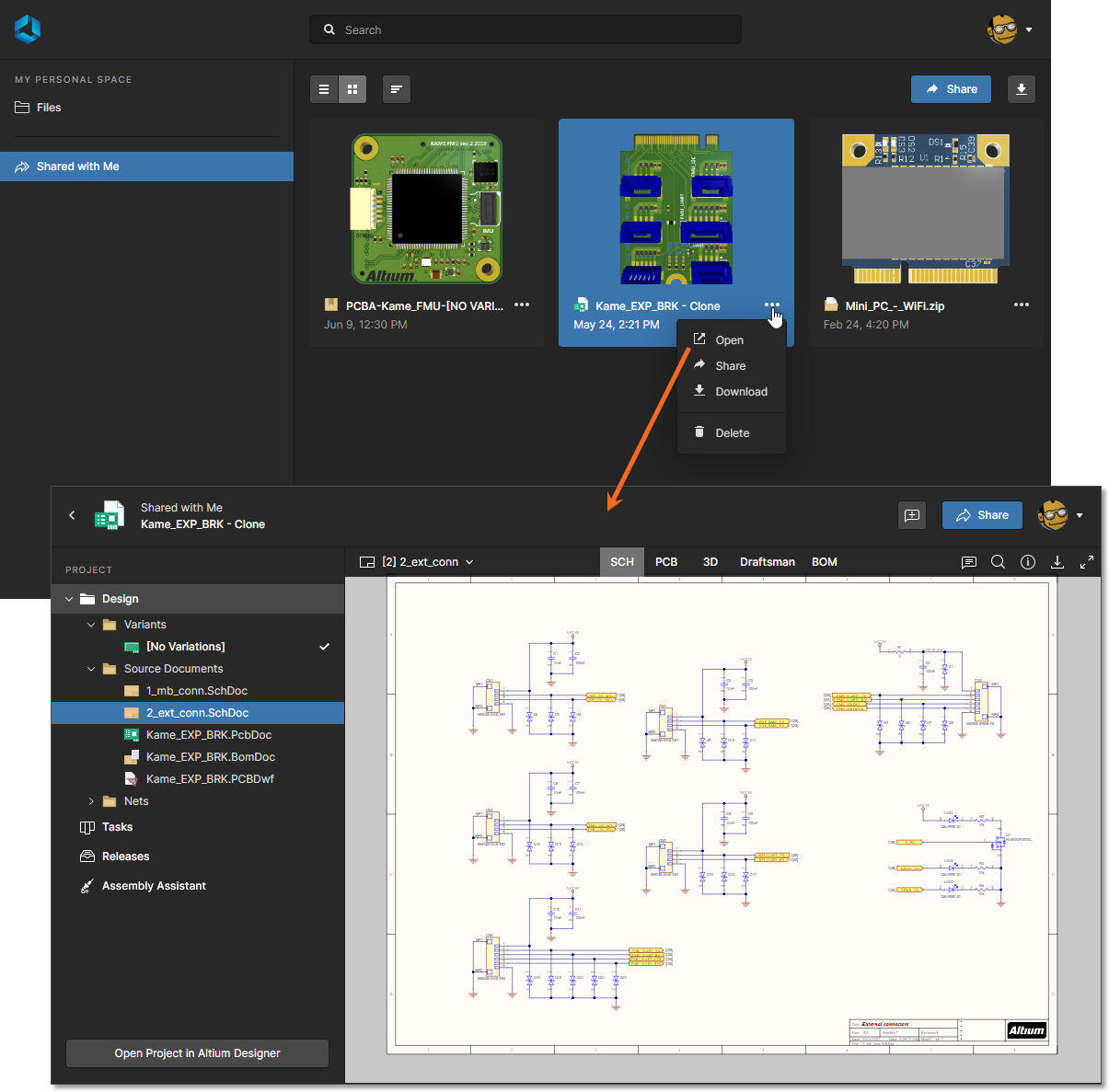 Altium 365プラットフォームインターフェースのShared with Me ページからライブの設計にアクセスする例。
共有された設計を閲覧すると、進行中の設計プロジェクトをリアルタイムで確認できます。編集権限を持つユーザーが設計を変更してコミットすると、その変更が共有設計にも反映されます。
共有製造パッケージ
これは、管理対象プロジェクトの指定されたリリースから作成されたBuild Packageです。製造パッケージは、タイル内の アイコンで示されます。共有製造パッケージに含まれるデータは、専用のManufacturing Package Viewerを使用して閲覧します。このビューアーには、基板の主要データとともに設計の概要が表示されます。また、基板製造、実装、BOMデータのサブページも用意されており、基板製造ページと実装ページでは、Altium 365のWebビューアーインターフェースが使用されます。
Manufacturing Package Viewerを開くには、目的のパッケージを選択し、コントロールをクリックして、表示されるメニューからOpen コマンドを選択します。別のブラウザータブで開きます。または、タイルを直接ダブルクリックするか、パッケージ名をクリックします。
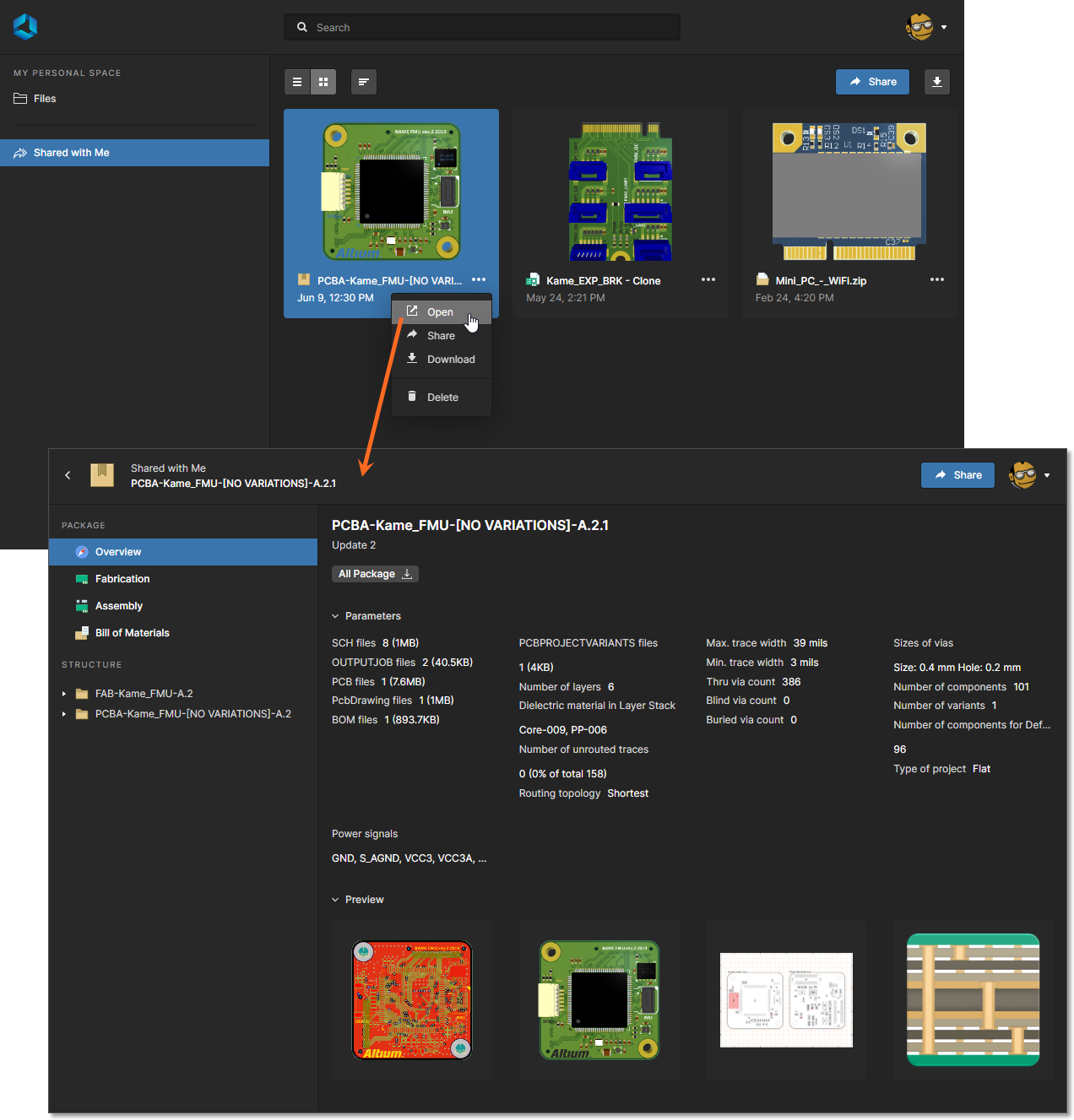 Altium 365プラットフォームインターフェースのShared with Me ページから製造パッケージにアクセスする様子。
 ボタンをクリックすると、パッケージをZipアーカイブとしてダウンロードできます。Manufacturing Package Viewer内のどのページからでもダウンロードできます。
4 – メインページビュー
インターフェースのこの領域には、左側のナビゲーションペインで現在選択されているページに応じたコンテンツが表示されます。表示される内容は次のとおりです。
-
現在接続しているWorkspace内で選択したページのコンテンツ(Workspaceへのアクセス権がある場合)。
-
パーソナルスペースの表示中にFiles 項目をクリックすると、アップロードされた設計ファイルが表示されます。
-
Shared with Me項目をクリックすると、自分が利用できる共有コンテンツが表示されます。
場合によっては、メインページの表示領域の上にSearch フィールドも表示されます。
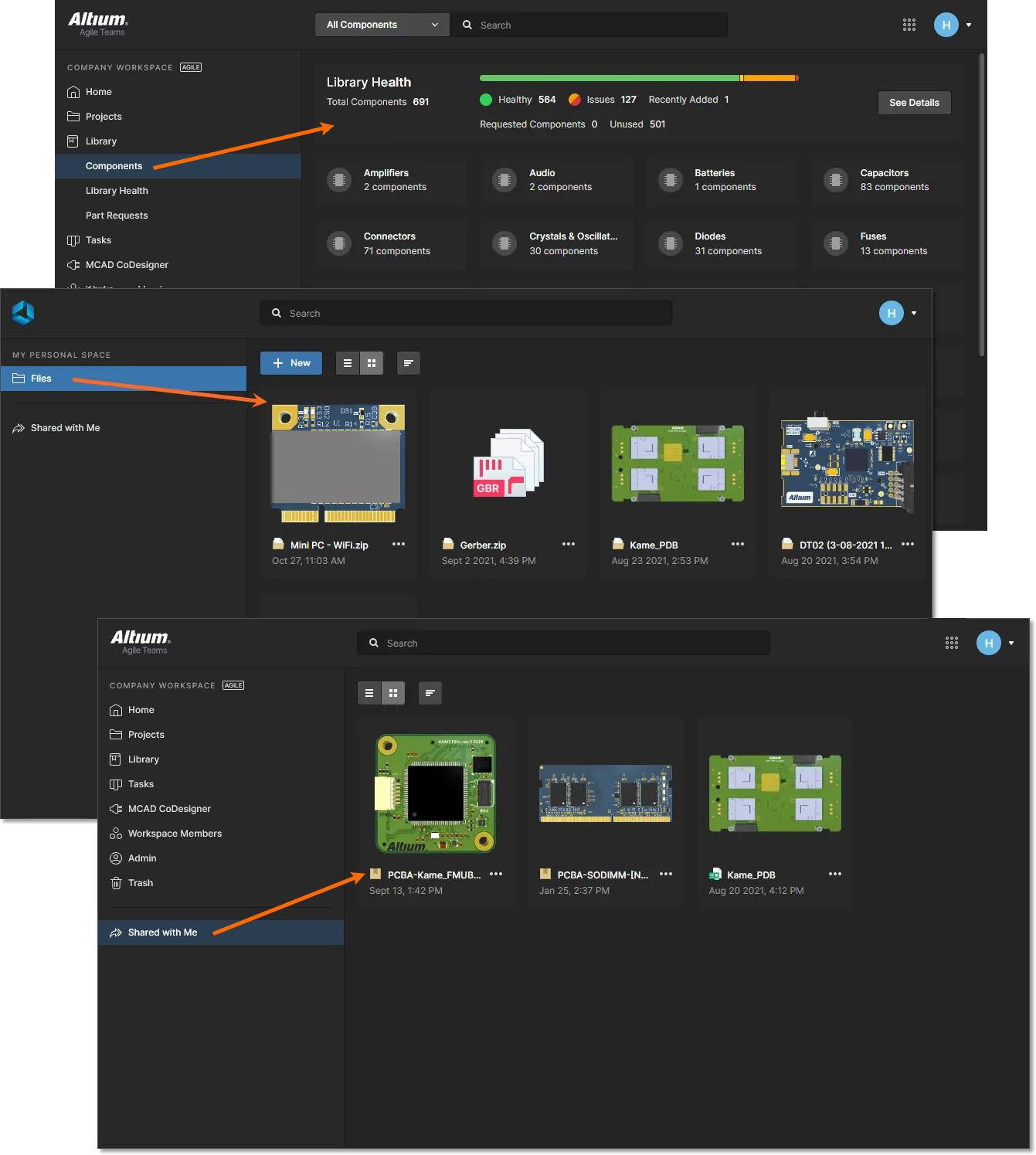 メイン表示領域に表示された、選択したページのコンテンツ例。
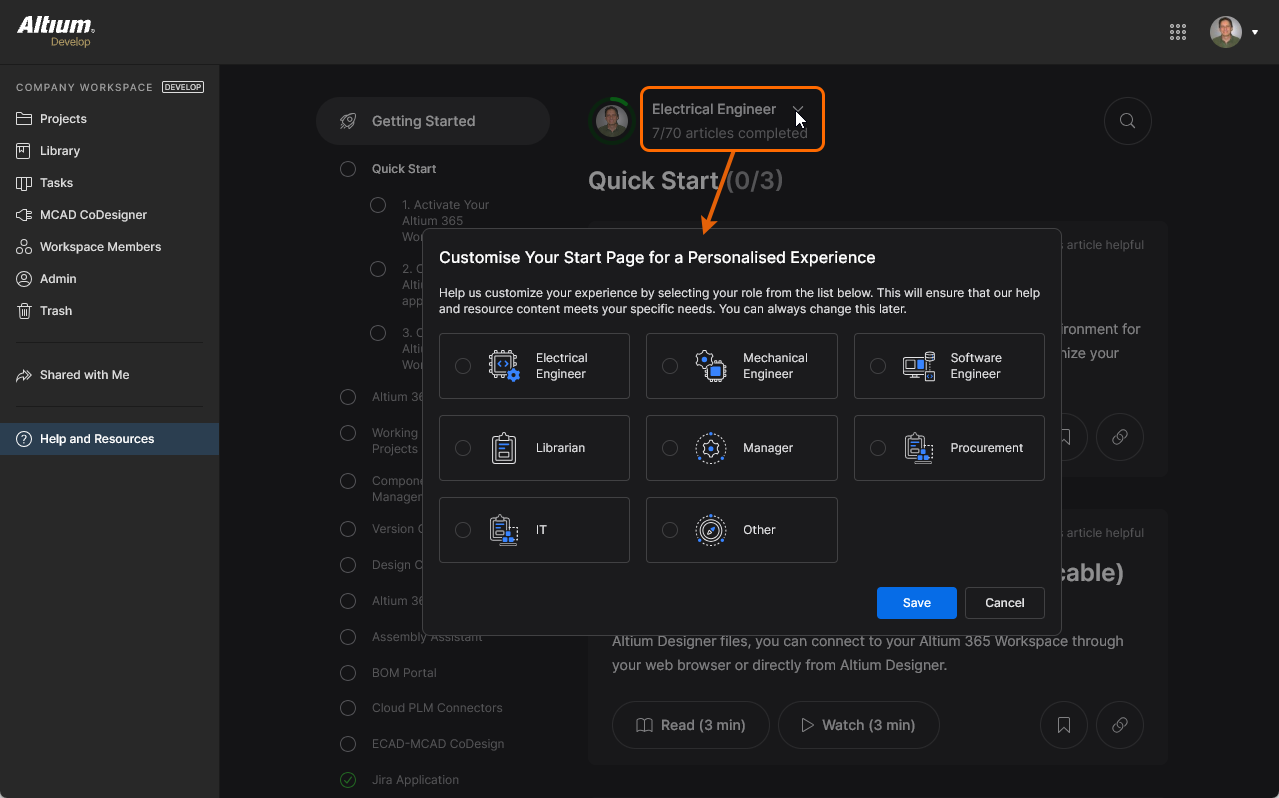
5 – ヘルプとリソース
インターフェースのこの領域から、幅広いヘルプや便利なリソースにアクセスできます。
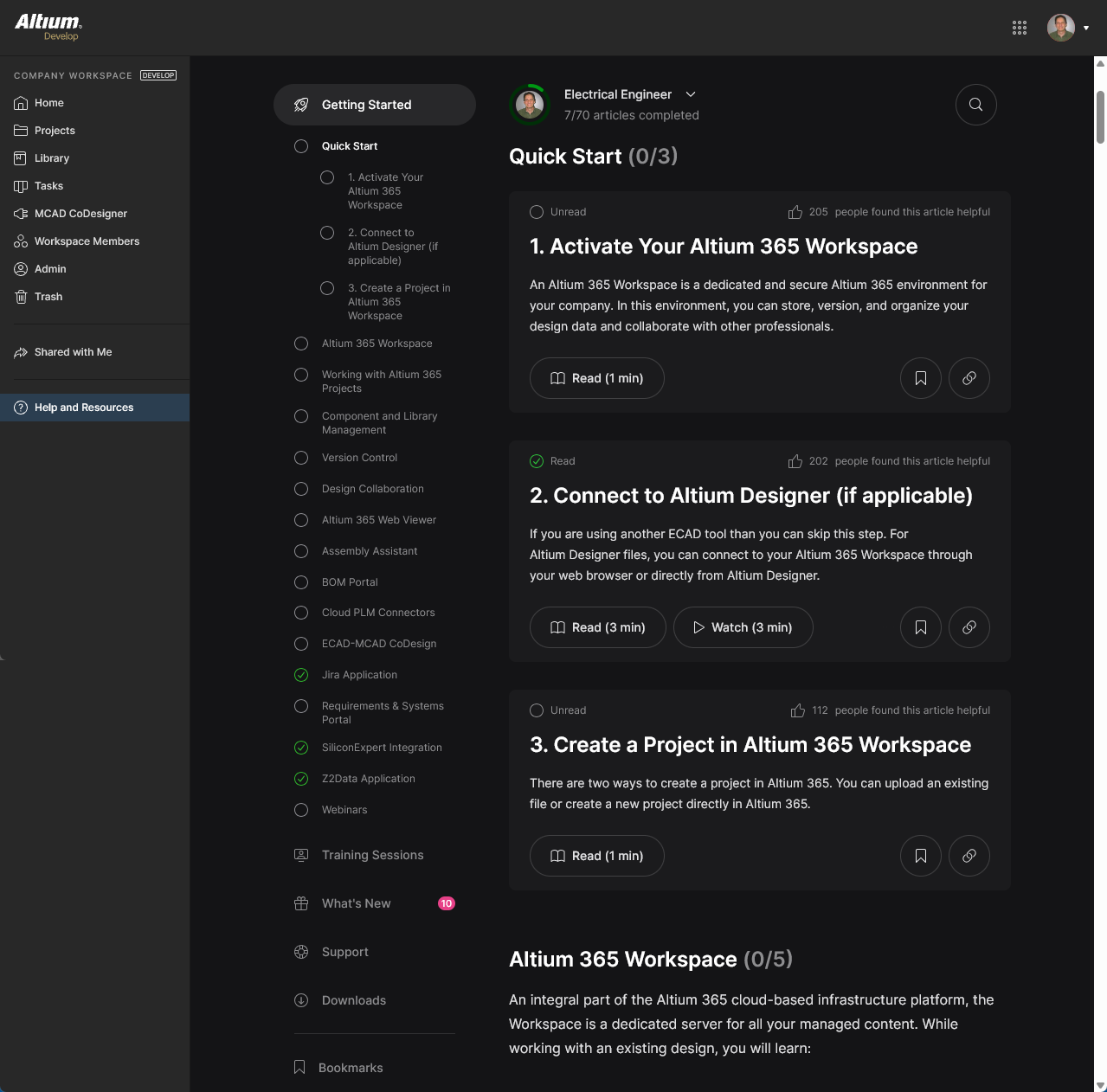
次のリソースを利用できます。
-
Getting Started: Altium 365を使い始めるのに役立つ、要点を絞った短い記事や動画の豊富なライブラリーを閲覧できます。コンテンツは随時追加されています。後で読みたい記事があれば、「項目を保存」(
 )をクリックすると、後でBookmarksセクションから再度アクセスできます。
-
Webinars: Altiumのエキスパートによる双方向形式のウェビナーに登録し、他のユーザーと一緒に参加しましょう。365プラットフォームの新機能や更新された機能について学べます。
-
Training Sessions: Altiumが地域ごとに開催するトレーニングやウェビナーに参加して、Altium 365の既存機能や新機能について学べます。
-
What's New: Altium 365に追加された最新機能を確認できます。興味があれば、過去の機能追加履歴も調べられます。
-
Support: 問題が解決せず、サポートが必要ですか?サポートセクションでは、Altium Supportへのアクセス、Documentationの詳しい参照、Forumでの他のユーザーとの課題や解決策の話し合い、Altium Academyで提供されるオンライン学習の利用、Knowledge Baseの詳しい参照、Professional Trainingへの登録が可能です。
-
Downloads: Altium Designerの最新インストーラー、またはお使いのMCAD設計ソフトウェア用のAltium MCAD CoDesignerの最新インストーラーをダウンロードできます。
-
Bookmarks: ブックマークセクションには、Getting Startedセクションで保存したすべての記事が一覧表示されます。
 AI で翻訳