Requirements & Systems Portal は継続的に開発されています。 このページでは、主要なアップデートでアプリケーションに追加された新機能および機能強化について説明します。
このリリースには、全体的な機能性とユーザーエクスペリエンスを向上させるためのバグ修正が含まれています。
Requirements Verification Improvements
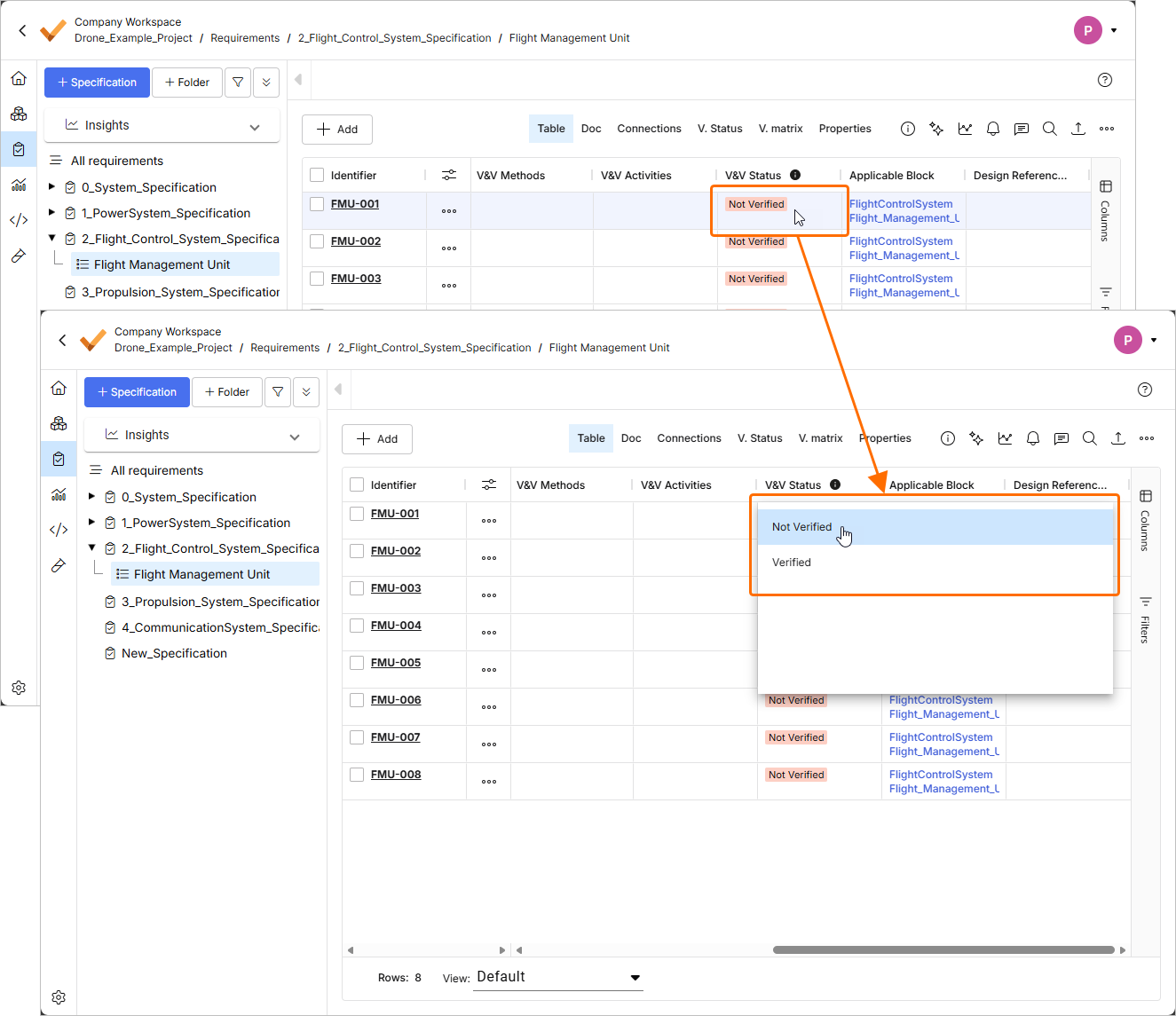
割り当てられた V&V アクティビティがない要件について、V&V ステータスを手動で定義できるようになりました。要件の V&V Status セルをダブルクリックし、表示されるメニューから Verified または Not Verified を選択してください。
リンクされた V&V アクティビティがある要件の V&V ステータスは、それらのアクティビティのステータスに基づいて設定されます。
さらに、V&V ルールは要件の V&V ステータスに影響しなくなりました。
要件の検証の詳細については、 Flow 4: Manual and Rules Verification flow ページを参照してください。
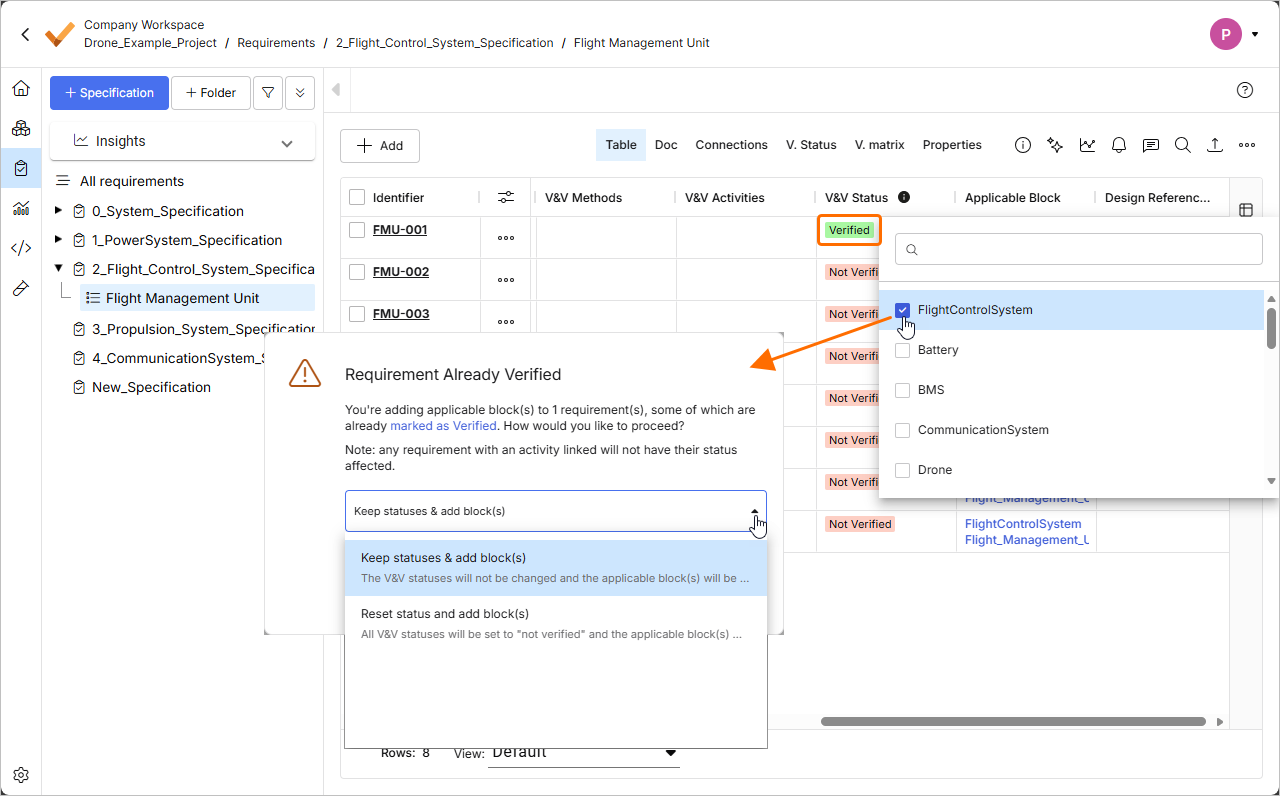
V&V Status が手動で Verified に設定されている要件に適用可能なブロックを追加すると、その要件はすでに検証済みであるという警告が表示されるようになりました。 警告ウィンドウで、要件の V&V ステータスを維持するか、ブロックを追加しながらステータスをリセットする(Not Verified に設定する)かを選択できます。
利用可能な要件フィールドの詳細については、 Requirement Fields ページを参照してください。
Custom Copy メソッドを使用して要件をコピーする際、コピー対象の要件の一部に V&V アクティビティが割り当てられている場合、Reuse Requirements ウィンドウの Select Fields to Copy & Synchronize ステージにある V&V Status フィールドの横に警告が表示されるようになりました。
以下の例では、複数の要件が選択されており、その一部には V&V アクティビティが割り当てられています。
これらの要件を Custom Copy でコピーすると、V&V Status フィールドの横に警告が表示されます。
コピー対象のすべての要件に V&V アクティビティが割り当てられている場合、コピーするフィールドとして V&V Status フィールドを選択することはできません。
Custom Copy 機能の詳細については、 Reuse Requirements ページを参照してください。
Requirements Creation Improvements
Create Requirement ウィンドウが改善され、要件をより分かりやすく作成できるようになりました。 このウィンドウを最初に開いたときは、Identifier フィールドと Text フィールドのみを含むシンプルなフォームとして表示されます。ウィンドウ下部の ボタンをクリックすると、Specification、Section などの他のフィールドにアクセスできます。
シンプル形式の Create Requirement ウィンドウ。
詳細形式の Create Requirement ウィンドウ。
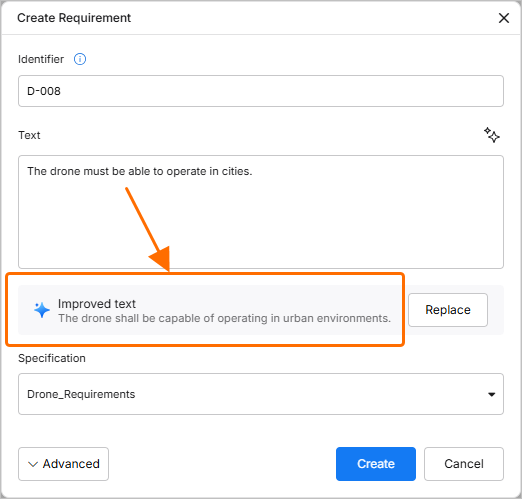
ValiAssistant は、Create Requirement ウィンドウの Text フィールドに入力された要件テキストに対して、入力中に改善案を提案するようになりました(入力を3秒間停止すると処理が開始されます)。または、フィールド右上の ボタンをクリックして手動で処理を開始することもできます。
要件を手動で作成し、Create Requirement ウィンドウで Parametrize values オプションを有効にして vali の可能性をチェックするよう選択した場合、要件の valify 処理はバックグラウンドで実行されるようになりました。Create Requirement ウィンドウで ボタンをクリックすると、valify 処理に関連する追加ウィンドウを表示することなく、要件が即座に作成されます。要件の valify が完了すると、ページ右下に表示されるポップアップの ボタンをクリックして、valify 処理の詳細を確認できます。
Parametrize values オプションを有効にして要件を作成すると、その要件はすぐにリストに表示され、valify 処理を通知するポップアップがページ右下に表示されます。
処理が完了すると、別のポップアップが表示され、そこから Calculation Details ウィンドウにアクセスできます。
要件の作成の詳細については、 Creating Requirements ページを参照してください。
Other Improvements
ブロックに要件を割り当てるための Select Requirements ウィンドウ(System Design モジュールでブロックの Requirements ビュー内の ボタンをクリックしてアクセス)で、ウィンドウに表示する列を選択する機能(Columns)と、要件の Identifier、Text、Specification に基づいてウィンドウの内容をフィルタリングする機能が追加されました。
System Design モジュールの詳細については、 System Design Module ページを参照してください。
Verification & Validation に関連するエンティティとの一貫性を保つため、Requirements Portal のすべての箇所で Methods フィールドの名称が V&V Methods に変更されました。以下にその例を示します。
Requirements モジュールの仕様テーブル内の V&V Methods 列
Requirements モジュールの仕様の Parents ビュー内の V&V Methods 列
Verification & Validation モジュールのアクティビティ一覧内の V&V Methods 列
Verification & Validation Module の詳細については、 Verification & Validation Module ページを参照してください。
このリリースでは、Requirements & Systems Portal に新しい Home ページが導入されました。このページでは、要件管理を対象とする既存のプロジェクトにアクセスできるほか、新しいプロジェクトを作成することもできます。
Home ページは、Workspace のブラウザベースインターフェース右上にある9ドットメニューから Requirements & Systems Portal にアクセスすると開きます。
詳細については、 Project Module ページを参照してください。
プロジェクトツリーで Requirements エントリが選択されている状態(つまり、特定の仕様が現在選択されていない状態)で新しい要件を作成する場合、Create new requirement ウィンドウの Specification フィールドにはデフォルトの仕様(アルファベット順で最初の仕様)が選択されるようになりました。
プロジェクトに仕様が1つしかない場合は、その仕様が選択されます。
プロジェクトにまだ仕様がない場合、要件を作成しようとすると、まず仕様を作成できる Create Specification ウィンドウが開きます。
Verification & Validation モジュールの実行の Statuses ビューおよび Procedures ビューで、テーブルをエクスポートできるようになりました。 ビューの右クリックメニューにある Export サブメニューを使用して、テーブルを *.csv、*.xlsx、または *.xml 形式のファイルにエクスポートできます。
*.csv
*.xlsx
*.xml
Verification & Validation モジュールの詳細については、 Verification & Validation Module ページを参照してください。
要件の V. matrix ビューでは、アクティビティ作成アクションが ボタンメニューで利用可能になりました。要件インポートアクションはこのメニューから削除されました。
AI インポーターでは、セクション抽出を並列化することで、長い(3ページを超える)ドキュメントに対するパフォーマンスが向上しました。
AI インポーターの詳細については、 Import Requirements ページを参照してください。
カスタム列内の書式付きテキスト(箇条書き、イタリック体など)が、エクスポートされたドキュメントで正しく表示されない問題を修正しました。
詳細については、 Document Export Custom Templates ページを参照してください。
Requirements & Systems Portal のユーザーインターフェースを Altium Platform の他の要素と統合するため、このリリースでは多数の UI 変更が実装されました。
ページ左上のWorkspace名の下に、パンくずリストが表示されるようになりました。
要件のTableビューでは、専用列()のボタンをクリックすることで、要件アクションのメニューを利用できるようになりました。
仕様セクション用の新しいInfoペインが実装されました。 このペインは独立したSection infoビューの代わりとなるもので、現在選択中のビュー(TableやDocなど)を離れることなく、仕様セクションの詳細を表示および変更できます。Requirements Moduleで仕様セクションを選択したら、ページ右上のボタンをクリックしてこのペインにアクセスします。
これまでページ右上のツールバーで利用できたアクションは、現在ではボタンのメニューから利用できます。
このリリースでは、AI importerが強化されました。
インポーターは、ドキュメントタイトルと最初の見出しの間の内容を要件として認識するようになりました。
インポートされた要件の所有者は、ユーザーの名と姓だけでなく、メールアドレスに基づいても割り当てられるようになりました。
AI importerの詳細については、Import Requirementsページを参照してください。
仕様用の新しいInfoペインが実装されました。このペインは独立したSpec. infoビューの代わりとなるもので、現在選択中のビュー(TableやDocなど)を離れることなく、仕様の詳細を表示および変更できます。Requirements Moduleで仕様を選択したら、ページ右上のボタンをクリックしてこのペインにアクセスします。
仕様の詳細については、Create Specificationsページを参照してください。
このリリースでは、AI importerが強化されました:
AI extractorが改善され、箇条書きや改行をより適切に処理できるようになりました。
インポートするファイルのタイトルは、要件の階層構造内のセクションまたはサブセクションとして表示されなくなりました。
要件エンジニアリングは、多くの場合、PDFやExcelスプレッドシートのような、データ構造が十分に整理されていない文書でステークホルダー要件を作成することから始まります。こうした非構造化文書から要件データを手動で抽出する作業は、手間がかかるうえにミスも発生しやすいため、Requirements & Systems Portalで要件を取り込むプロセスを迅速化するために、新しいAI-assisted Importerを使用して、非構造化のPDF、Excel、Word、CSVファイルからAI機能を活用して要件をインポートできます。
AI支援インポーター機能は現在ベータ版です。
詳細については、Import Requirementsページを参照してください。
このリリースでは、要件の作成およびインポートのプロセスが更新されました。これらの操作を行うには、Requirements Moduleに移動し、ボタンをクリックして、表示されるメニューからCreate RequirementまたはImport Requirementsを選択します。
詳細については、Creating Requirements およびImport Requirementsページを参照してください。
Requirements & Systems PortalのUIをWorkspaceのブラウザベースインターフェースの他の部分と整合させるため、モジュール内で異なるビューを切り替えるためのコントロール表示が更新されました。
Requirements Moduleで仕様用の新しいフォルダーを作成すると、ページを更新しなくても、作成直後に左側のツリーにそのフォルダーが表示されるようになりました。
フォルダーの詳細については、Grouping Requirementsページを参照してください。
Simple Copy機能を使用して要件をコピーする際、元の要件のvalisのコピーを作成し、コピー先の要件内の参照もそれに応じて更新する方法(Createオプション)と、元の要件に関連付けられたvalisへの参照を維持する方法(Keep オプション)のいずれかを選択できるようになりました。
要件再利用機能の詳細については、Reuse Requirementsページを参照してください。
ファイルから要件をインポートする際、そのファイルに有効なApplicable Blocksデータを含む列がある場合、このデータも生成される要件にインポートされるようになりました。
要件のインポートの詳細については、Import Requirementsページを参照してください。
大きなファイルから要件をインポートする際のパフォーマンスが向上しました。
要件のプロパティに対するActionsメニューは、関連性のある/適用可能なアクションのみを含むよう更新されました。
valisの詳細については、Valis and Calculationsページを参照してください。
分析をPDFとしてダウンロードする機能が改善されました。ダウンロード前に、ドキュメントのプレビューと設定を含むダイアログが表示されるようになりました。 この操作のパフォーマンスも向上しています。
分析の共有およびエクスポートの詳細については、Sharing and Exporting an Analysisページを参照してください。
フォロワー要件は、確認が保留中の間、マスター要件とフィールドが同期されるようになりました。
Master-Follower機能の詳細については、Master-Follower featureページを参照してください。
要件にファイルが含まれている状態でその要件のSimple Copyを作成した場合、元の要件からファイルを削除しても、コピーされた要件からそのファイルが削除されることはなくなりました。
要件への画像追加の詳細については、Adding Images to Requirements from URL and Filesページを参照してください。
カスタム権限を削除できない問題を修正しました。
Quick Load Table機能を参照するラベルが、Requirements ModuleのTableビューから削除されました。
また、対応するオプション(常に有効化されていたもの)も、Settings のUser Flagsページ( » Settings » User Flags)から削除されました。
Quick Load Table機能の詳細については、Requirements Moduleページを参照してください。
カスタムフィールドの一覧( » Settings » Custom Fields)に対して、並べ替えとフィルタリングを適用できるようになりました。
列見出しをクリックすると、その列を基準にカスタムフィールドの一覧を並べ替えることができます。1回クリックすると昇順(その列の内容に基づく)で並べ替えられます。もう一度クリックすると降順になります。さらにもう一度クリックすると、並べ替えが解除されます。
列ヘッダーにカーソルを合わせ、 アイコンをクリックし、表示されるポップアップ内の アイコンをクリックすると、フィルターオプションにアクセスできます。
カスタムフィールドの詳細については、Custom Columns and Units ページを参照してください。
以前は Projects Module からアクセスできた Collaborators ページは、現在は利用できなくなりました。コラボレーターの一覧は、グローバル設定の ( » Settings » Collaborators) からアクセスできるようになっており、このページにアクセスできるのは管理者ユーザーのみです。
コラボレーターの詳細については、Collaborators ページを参照してください。
仕様間で要件を移動するために使用されるダイアログのパフォーマンスが改善されました。
詳細については、Grouping Requirements ページを参照してください。
Requirements & Systems Portal へ最初に移動した際のパフォーマンスを向上させるため、初期データ要求からプロジェクトデータが削除されました。現在は、現在のプロジェクトのみが読み込まれます。
ファイルから要件をインポートし、既存の要件を更新することを選択した場合、空白値がサポートされるようになりました。つまり、インポートするファイル内の値が空白であれば、その値は要件から削除されます。これは、Tags のような複数選択フィールドにも適用されます。
1つの仕様には複数の要件が含まれます。要件 Req-001 と Req-002 には、それぞれの Applicability と Tags に値が設定されていることに注意してください。
CSV ファイルをインポートしています。Update requirements オプションが有効になっており、ファイルのデータで既存の仕様を上書きするよう設定されていることに注意してください。
インポートされたファイル内で、Applicability および Tags の Req-001 と Req-002 の値が空白であるため、仕様内でもそれらの値は空白になっています。
要件のインポートの詳細については、Import Requirements ページを参照してください。
Verification & Validation Module からドキュメントをエクスポートする機能が実装されました。この機能により、選択したコンテキストとテンプレートに基づいて、検証および妥当性確認データを編集可能な *.docx ファイルとしてすばやくエクスポートできます。3つのデフォルトテンプレートが用意されており、独自のテンプレートを作成してアップロードすることもできます。
*.docx
詳細については、Document Export ページを参照してください。
Quick Load Table 機能は、もはやベータ機能とは見なされなくなりました。そのため、Requirements Module の Table ビューから Beta ラベルが削除されました。
Quick Load Table 機能の詳細については、Requirements Module ページを参照してください。
要件の Applicability 列で一括編集を実行し、クイック検索を使用している場合、変更は現在一覧表示されている要件にのみ適用されるようになりました。
要件へのブロックタイプの割り当ての詳細については、Applicability in Requirements Module ページを参照してください。
要件テーブルの V&V Rules 列にフィルターが追加され、Not Verified、Partially Verified、Verified の各ステータスに基づいてテーブルエントリを絞り込めるようになりました。
要件テーブルでの要件のフィルタリングの詳細については、Filtering Requirements ページを参照してください。
要件テーブルの Applicability 列で、選択した要件に対する一括更新がサポートされるようになりました。
要件の履歴テーブルが改善され、Data 列のタイムスタンプが 'yyyy-mm-dd' 形式で表示されるようになりました。タイムスタンプにカーソルを合わせると、発生期間に関する追加情報が表示されます。
要件の履歴の詳細については、Requirement Versioning and Releasing ページを参照してください。
現在のサブスクリプション数が、Project Module の左側メニューにある Subscriptions エントリの横に表示されるようになりました。
サブスクリプションと通知の詳細については、Notifications ページを参照してください。
ユーザーが Altium 365 Workspace 内のグループのメンバーである場合、そのグループは Requirements & Systems Portal にも作成され、ユーザーはそれに応じてそのグループに追加されるようになりました。グループとそのユーザーの一覧は、Collaborators ページの Group タブで確認できます。
多数のカスタムフィールドが含まれる場合に変更伝播を確認する Master → Follower ダイアログのパフォーマンスが改善されました。
多数の要件およびカスタムフィールドが含まれる場合の Master → Follower テーブルのパフォーマンスが改善されました。
Time Machine feature の制限事項に関する情報を表示する専用ダイアログ付きの警告が追加されました。
以下のテーブル列セルは、Time Machine を有効化すると Not Supported を表示し、これらの列のセルにはデータが表示されなくなります。
Applicable Component
Images
Compliance Comment
Path to Section
Owner
Files Management でファイルをリンクするために指定する URL の 512 文字制限が削除されました。
テーブルのエクスポートには、アップロードされた画像名(画像リンクではなく、アップロード時の元のファイル名)が含まれるようになりました。
テーブルで Time Machine 機能を有効にすると、Time Machine 機能を利用できるようにするため、レイアウトが別バージョンに戻ります。Time Machine 機能を無効にすると、元のテーブルレイアウトが復元され、Quick Load が有効になります。
Quickstart 機能を使用してインポートしたファイルから列をマッピングする際の UI レイアウトが改善されました。Map To ドロップダウンの幅が対応する列の幅と一致するようになり、選択されたラベルのテキストあふれも修正されました。
Verifications & Validations Module では、ステップ定義の添付ファイルがステップ実行にコピーされるようになりました(読み取り専用モード)。
要件テキスト編集の使い勝手が向上しました。テキストをダブルクリックして編集モードに入ると、書式設定ツールバーがすぐに表示されるようになりました。
Requirements & Systems Portal の Settings 内にある Beta features セクションは、User Flags セクションに名称変更されました。また、ベータ機能と通常機能の設定をより明確に区別し、機能の分類を改善するために、ユーザーインターフェースも更新されました。
テーブルビューとブロックリストの両方で、Electronics タイプのブロックに同じアイコンが表示されるようになりました。
利用できる機能は、所有する Altium ソリューション (Altium Develop、Altium Agile のエディション (Agile Teams、または Agile Enterprise)、または Altium Designer (有効な期間)) によって異なります。
説明されている機能がお使いのソフトウェアに表示されない場合、Altium の営業担当者にお問い合わせください。