タスクとタイムライン

プロジェクトモジュールでは、タスクとタイムラインにより、プロジェクトのタスクとスケジュールを効率的に管理することができます。個々のタスク間の依存関係を作成することで、プロジェクトの完全なガントチャートを作成することができます。これにより、プロジェクトのワークフローの全体像を把握することができます。タイムライン機能を使用すると、タスクをマイルストーン/成果物/テスト実行にリンクしたり、プロジェクト内のチーム メンバーにタスクを割り当てることができます。Requirements & Systems Portal では、重要なアクティビティが自動的に識別され、クリティカル パスが作成されます。

タイムラインの概要

Start Date

タイムラインにカレンダービューを表示するには、プロジェクトの開始日を入力することが重要です。日付が入力されていない場合、カレンダーは一般的なものとして表示されます。プロジェクトの開始日を設定するには、プロジェクトモジュールの "About" (1)プロジェクトモジュールの "About "を選択し、右側のカラムに "Start date "があります。 (2).
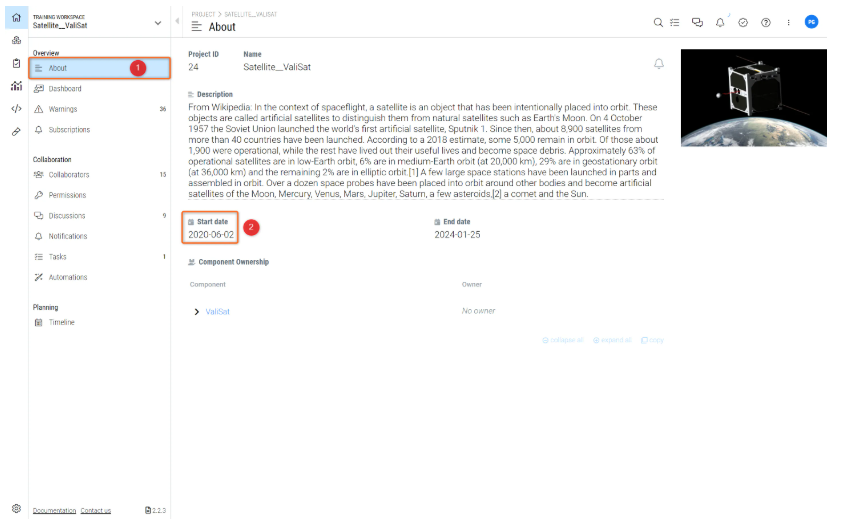
開始日を追加するオプション - 方法1

要件&システムポータルに開始日を追加する方法はもう一つあります。タイムライン" にカーソルを合わせて (1) にカーソルを合わせ、列 "Linear" を選択します。 (2)を選択し、開始日を追加する。 (3).これらの場所のいずれかで開始日を追加または変更すると、両方の開始日が自動的に更新されます。
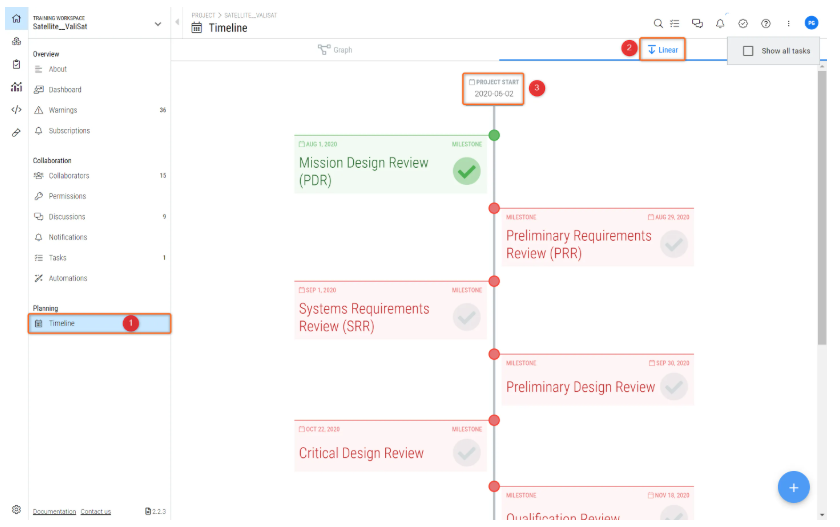
開始日を追加するオプション - 方法2

Creating Tasks

タスクを作成するには、右下にある "タスクを追加 "ボタンをクリックするか (1)または、画面右上のタスクボタンを使用します。 (2).タスクはプロジェクトのタイムラインに表示されます。
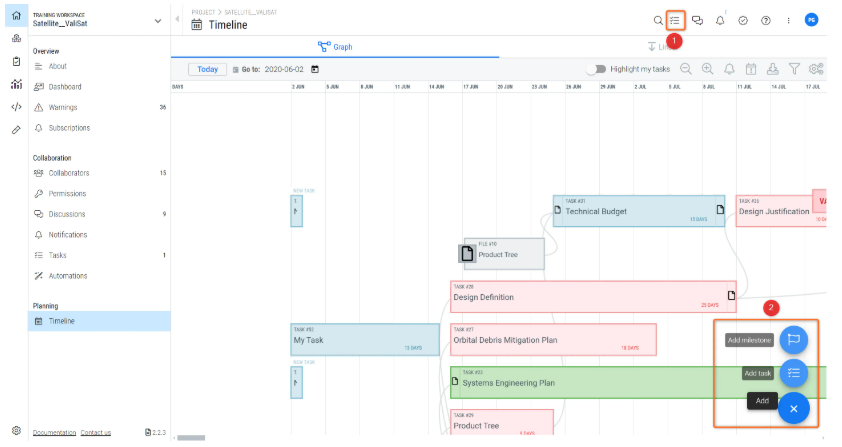
タスクの作成

タスクの追加 "オプションを選択すると、小さなポップアップウィンドウが開き、様々なフィールドに情報を追加することができます。
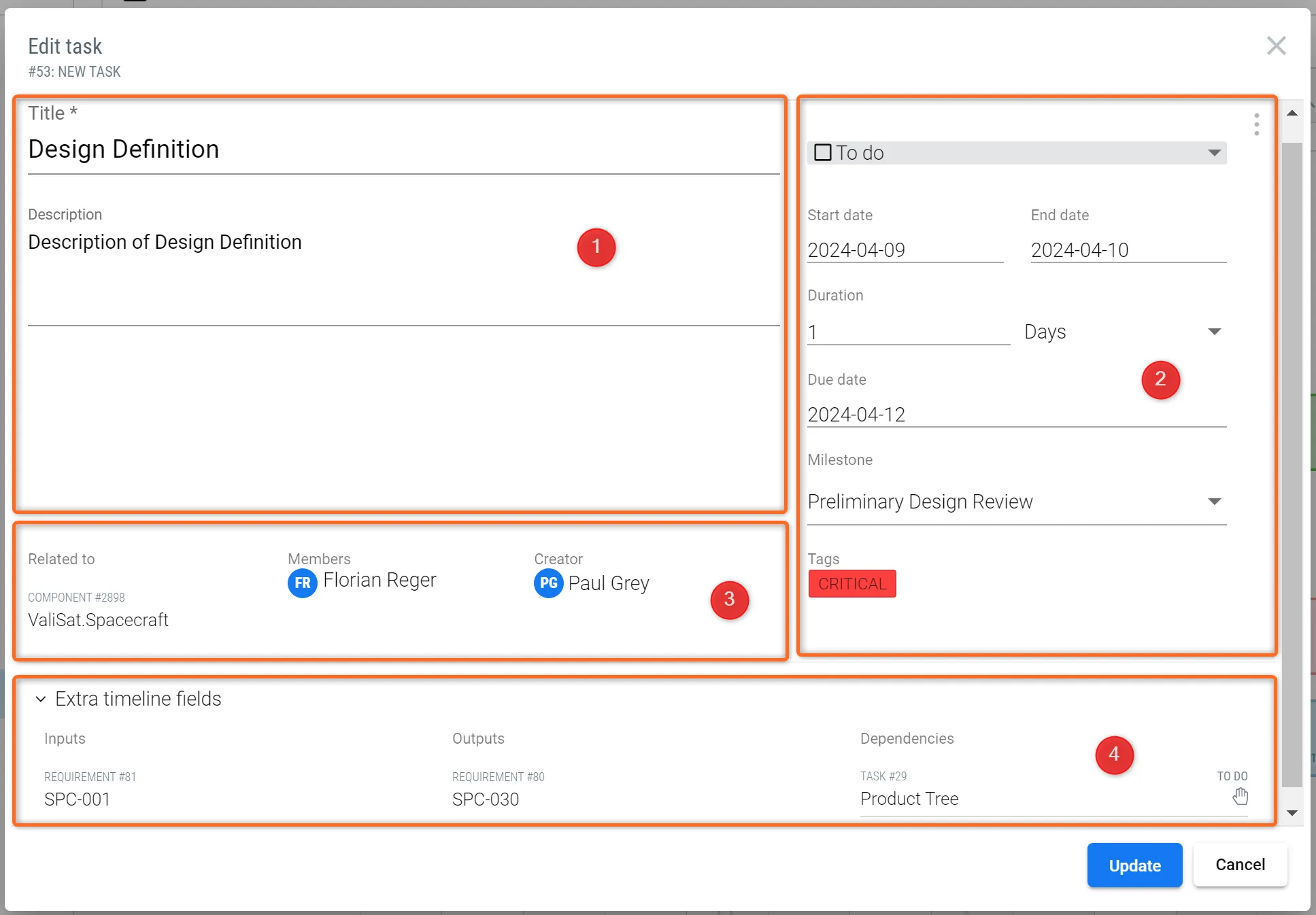
image-20240409-222450.pngタスクの定義と利用可能なオプション

Title (1)例えば、設計定義、システムエンジニアリング計画などです。

Description (1)タスク/ステップに関する簡単な説明を入力します。

Status (2)このフィールドは、タスクのステータスを表示します。

Duration (2)ユーザーは、タスクに割り当てられた時間に関する情報を入力できます。要件とシステムポータルは、この情報を取得し、開始日に追加して、タイムライン計画上のブロックを作成します。

Start date (2)ユーザーは、タスクの開始日を入力できます。開始日フィールドが空の場合、タスクはプロジェクトの開始日に作成されます。

Due date (2)各タスクには期日を設定することができ、これは "終了日 "ではありません。終了日は各タスクの期間に基づいて計算されます。もし、タスクの終了日が定義された期日を過ぎている場合、タスクに警告が追加されます。例えば、"タスクは2021年8月25日に完了するはずでした"。

Milestone (2)右側の "+"マークをクリックすると、マイルストーンをタイムラインに作成できます。ユーザーはここに情報を追加することで、タスクをプロジェクトのマイルストーン(例:フェーズA、PDRなど)に関連付けることができます。

Related to (3): タスクがプロジェクト/ブロック/要件/バリス/分析/テスト/ディスカッションに関連している場合、このフィールドに情報を追加できます。

Members (3)タスクの責任者であるメンバー/同僚を追加できます。タスクが作成されると、メンバーの名前とともに通知が届きます。

Inputs (4)タスクのインプットをこのフィールドに追加できます。インプットはファイル管理、ブロック、仕様書、要件などのドキュメントを使用できます。

Outputs (4)タスクの結果/アウトプットをこのフィールドに追加できます。このフィールドには、ファイル管理、ブロック、仕様書、要求事項からドキュメントを追加することができます。

Dependencies (4): タスクの依存関係は、タスクのタイムライン上で、どのタスクがお互いの後に来るかを決めます。タスクの依存関係を作成するには、2つの異なる方法があります:

  • 依存関係のドロップダウンで、このタスクの前にやらなければならないタスクを選んで、直接依存関係を作る。

  • タスクへのインプットとアウトプットで依存関係を作成する。インプットとアウトプットは、あるタスクの成果物であり、別のタスクの必要なインプットとなるファイル(または他のオブジェクト)です。あるタスクが例えば "CADモデル "を出力とし、別のタスクが "CADモデル "を入力とする場合、これらのタスクは自動的に接続されます。この利点は、この接続が動的であることです。タスクを作成するユーザーは、どのタスクがそのタスクの前に来るかを知る必要はなく、タスクを完了するために必要な入力だけを知ることができます。

プロジェクト内のタスク間に依存関係を作成したり、インプットとアウトプットを追加するには、タスク詳細フィールドの「依存関係」ボックスを使用して、タスク間の依存関係を作成します。

Things to know

タスクの期間を延長したい場合、タスクに移動して、縦の枠をクリックして延長できます。一つのタスクの期間が短くなったり長くなったりすると、他の依存タスクもそれに応じて移動します。

タスクを作成したら、タスクの右側にある "編集 "ボタンをクリックしてタスクの詳細を編集することができます。
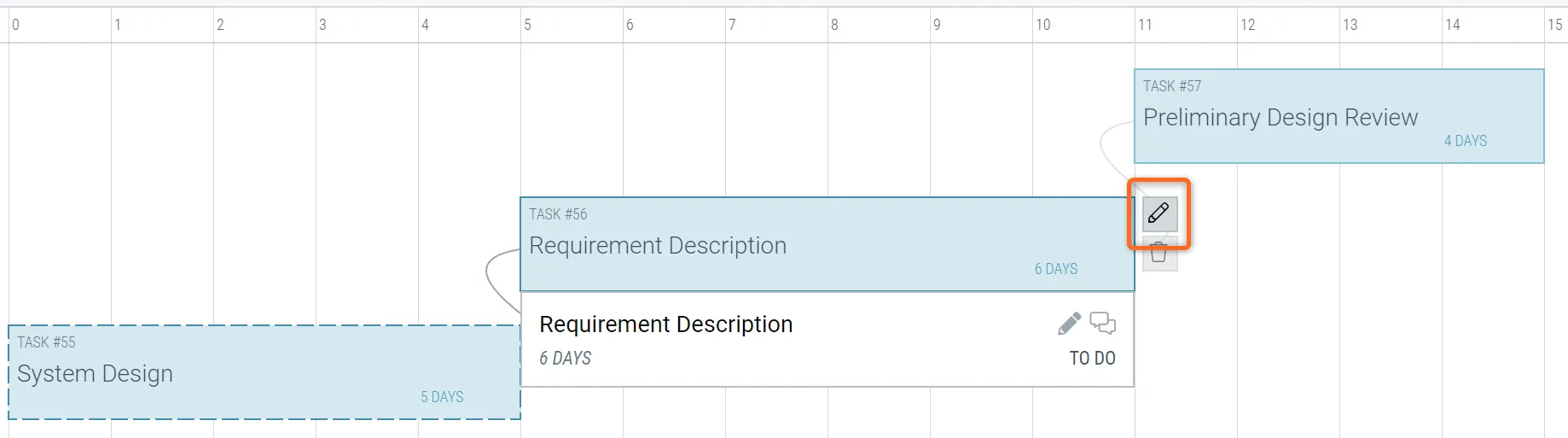
image-20240409-223223.pngタスク情報を編集するオプション

トップパネルの "リニア "ビューに切り替えると、プロジェクトのタスクと関連するマイルストーンが表示されます。
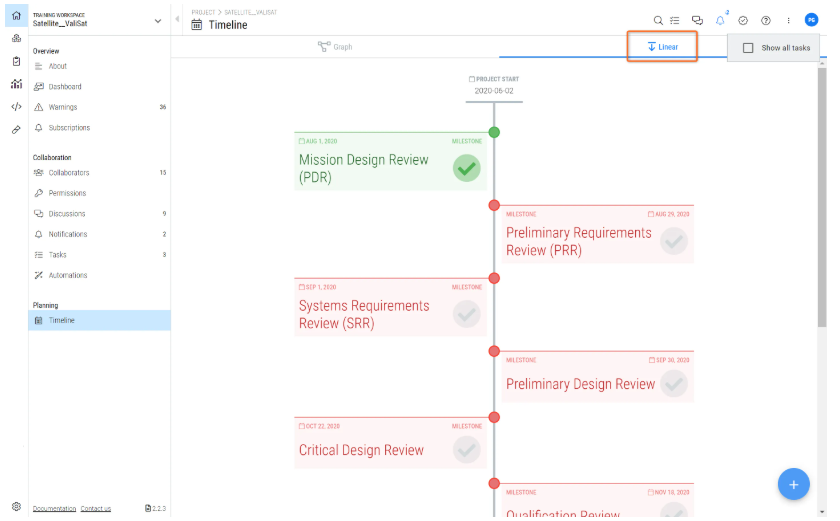
Timelineのリニアビュー

追加機能

Timelineモジュールの右上にあるパネルを使ってタスクを管理する。 (1).
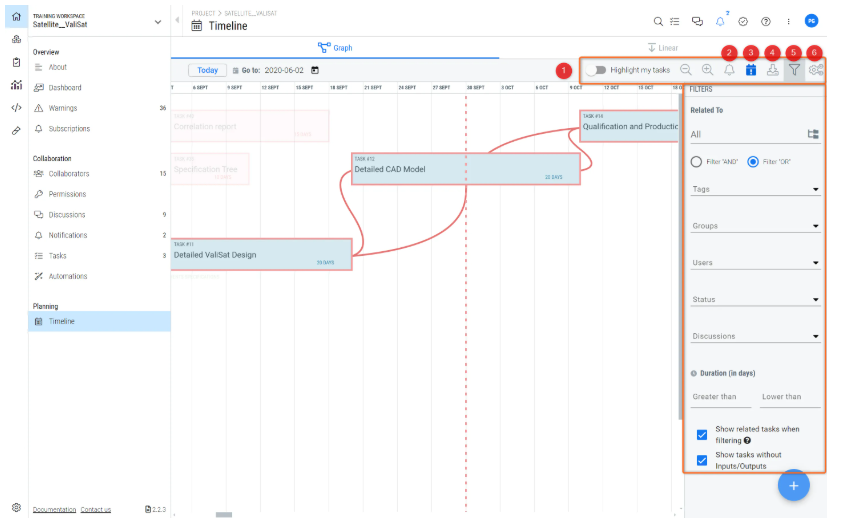
Timelineの追加機能

タスクやTimelineに変更があった時に通知を受け取るためにプロジェクトのTimelineを購読する。 (2).

クリティカルパスの表示/非表示 "ボタンを使って、プロジェクトに関連するクリティカルなアクティビティーを赤でハイライトして表示することができます。 (3). ダウンロードシンボル (4) をクリックすると、タイムラインを高画質の画像ファイルとしてダウンロードできます。

また、関連するブロック (5) ブロック、タグ、グループ、ユーザー、ステータス、ディスカッションステータス、期間。デフォルトでは、関連タスクもフィルターに表示されます。つまり、ユーザーをフィルターにかけると、そのユーザーがメンバーである全てのタスクとその関連タスクが表示されます。フィルター結果から関連タスクを削除するには、フィルターモジュールの下部にある関連するチェックボックスを編集します。

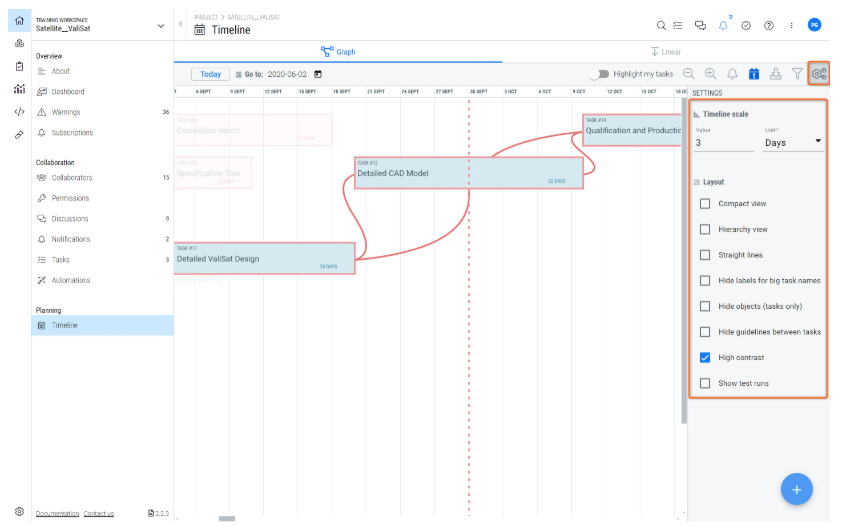
設定 "ボタン (6)でプロジェクトのタイムラインのタイムスケールとレイアウトを編集します。値を選択し、単位を日、週、月、年のいずれかに調整します。さらに、設定には様々なレイアウトがあり、お好みに応じて選択することができます。show test runs "を選択する事で、Timelineにテストランを追加する事が出来ます。

Timelineの設定メニューには以下のオプションがあります。

タスクにディスカッションを追加するには、タスクボックスにカーソルを合わせ、ボックスの右側にあるディスカッションボタンをクリックしてください。追加されたディスカッションを見るには、"Discussions "アイコンをクリックしてサイドパネルを開くか、プロジェクトホームのディスカッションページに移動してください。
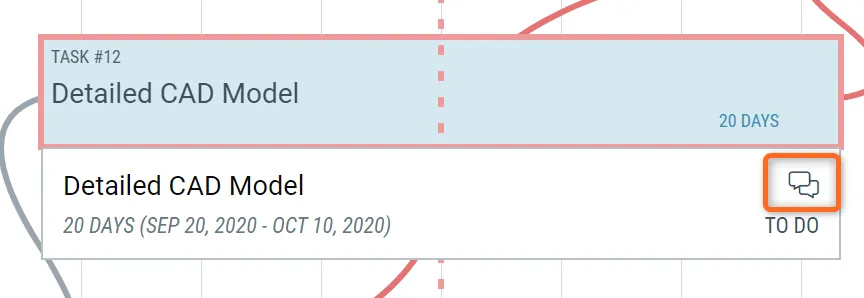
image-20240409-224342.pngタスクに関連するディスカッションを作成する

Tasks Status

タスクダッシュボードを使用すると、タスクのステータスを表示、追跡できます。タスクの詳細を編集・表示するには、タスクをクリックすると右側のパネルに詳細が表示されます。
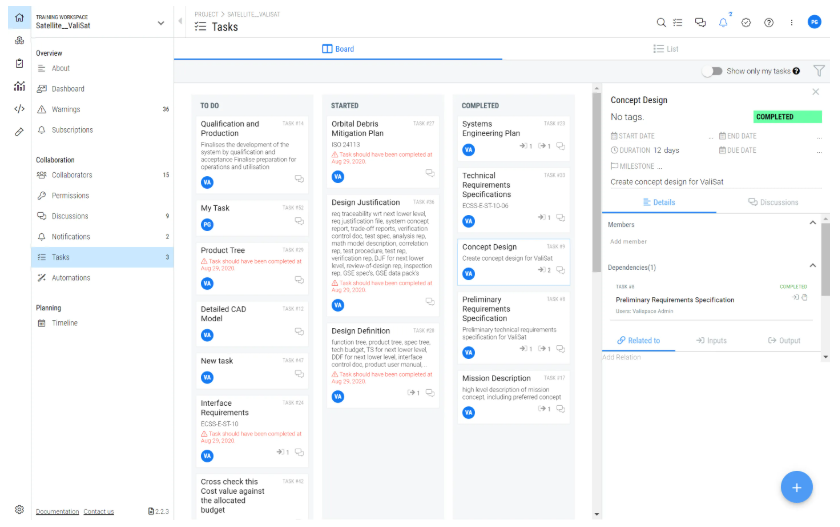
タスクステータス

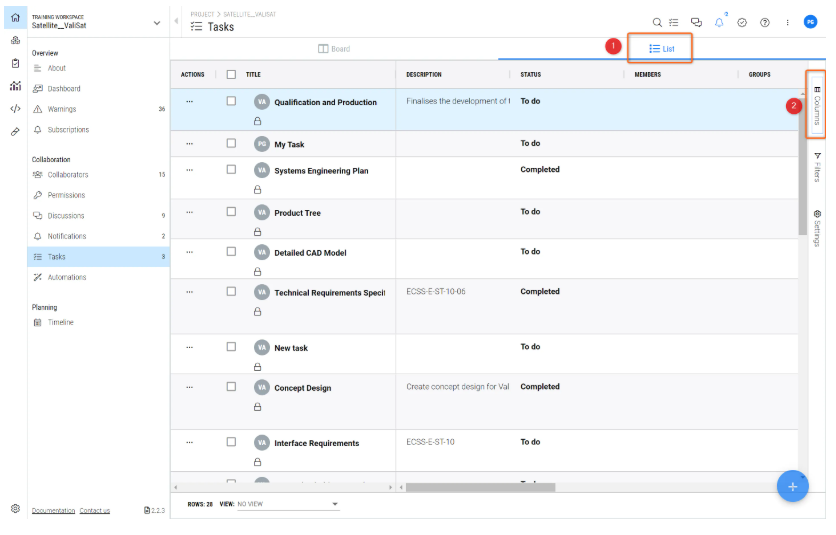
リスト "に切り替えると全てのタスクがリスト形式で表示されます。 (1)カラムを編集するには右側の "カラム" (2)をクリックしてください。

タスクの検索と編集

つのタスクの全ての情報を見るには、スクリーン上部のタスクアイコンに移動してください。 (1).すべてのマイタスク "列でタスクを探し、3つの点のアイコンをクリックします。 (2).新しいウィンドウが表示され、タスクに関連するすべての情報が表示されます。そこで、ステータスの編集(実行、開始、完了)、期間の編集、ブロックの接続の確認ができます。変更を保存するには、更新をクリックします。 (3).
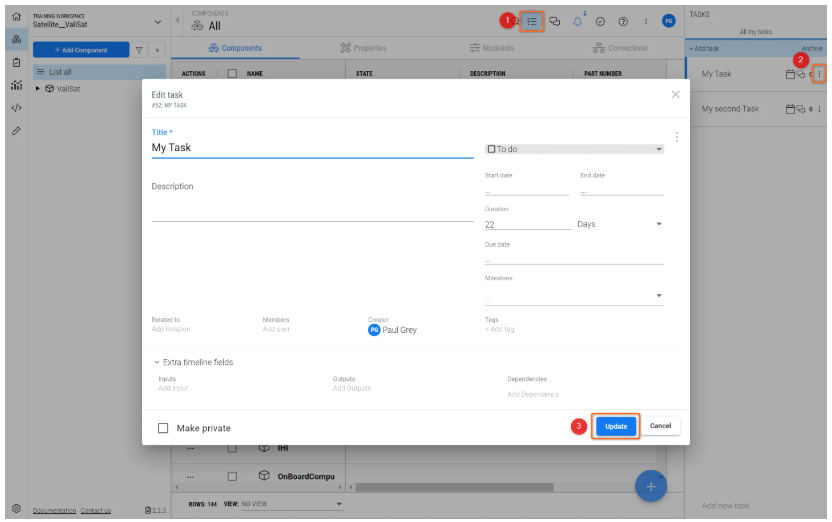
様々なシンボル

タスクの欄には、ブロックやプロパティに追加したタスクが表示されます。そこで、そのオブジェクトに関連するタスクのステータスを簡単に見ることができます。また、カレンダーアイコンにカーソルを合わせると、タイムラインに移動することなく、タスクの開始日、終了日、期日を確認することができます。
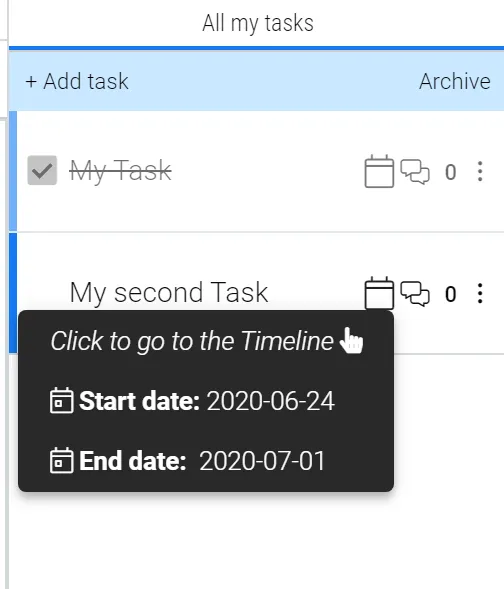
image-20240409-225639.png

ブロックテーブルの新しいカラム

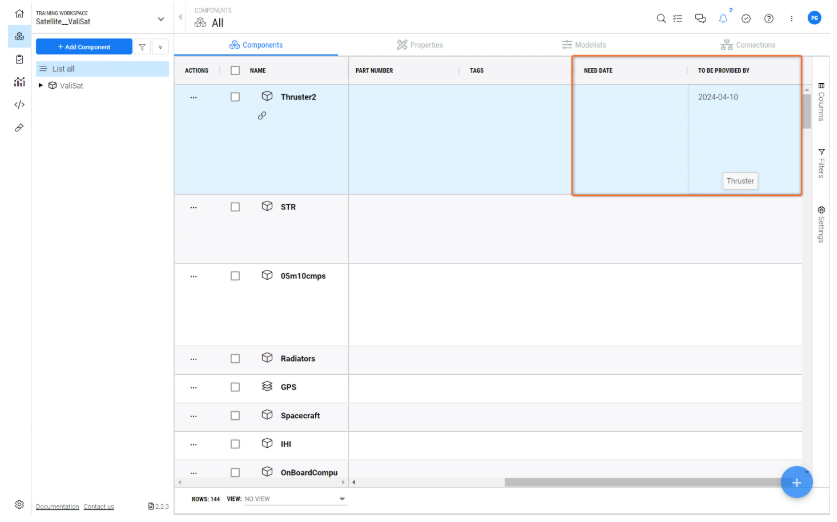
ブロックテーブルに新しいカラムが2つ追加されました。このカラムをテーブルに追加することで、ユーザーは'Need date'と'To be provided by'の情報を素早く見ることができます。ブロックとのタスク接続を作成する際、データは自動的にカラムに追加されます。したがって、ユーザーはブロック/バリスがいつ必要で、いつ提供されるかを知ることができます。

マイルストーン

マイルストーンの作成は Timelineまたは Milestonesセクション(2)セクションに移動して Settingsページ(1).セクション Milestonesセクションは、プロジェクト内のすべてのマイルストーンの包括的なリストを提供します。(3)Milestones in settings page.
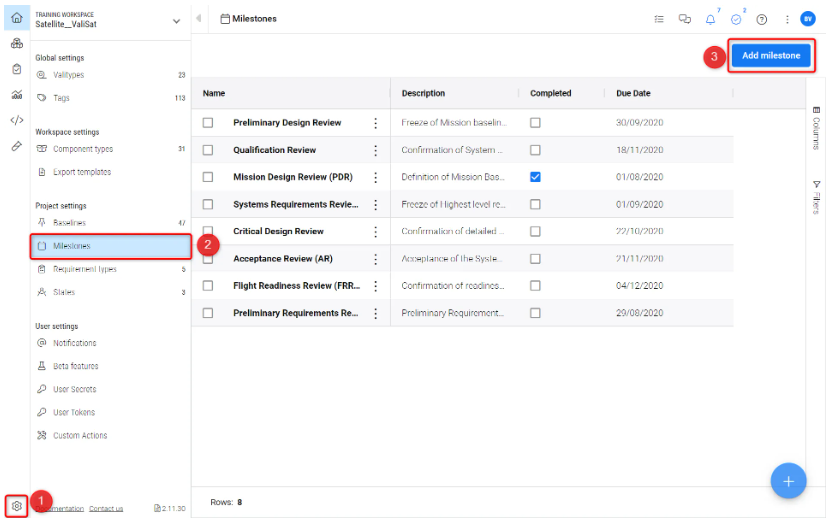
マイルストーンの設定ページ - プロジェクトで利用可能なすべてのマイルストーンのリストが表示され、説明、完了ステータス、期日が表示されます。

AI-LocalizedAI-localized
If you find an issue, select the text/image and pressCtrl + Enterto send us your feedback.
機能の可用性

利用できる機能は、所有する Altium ソリューション (Altium DevelopAltium Agile のエディション (Agile Teams、または Agile Enterprise)、または Altium Designer (有効な期間)) によって異なります。

説明されている機能がお使いのソフトウェアに表示されない場合、Altium の営業担当者にお問い合わせください

Content