
プロジェクト モジュール
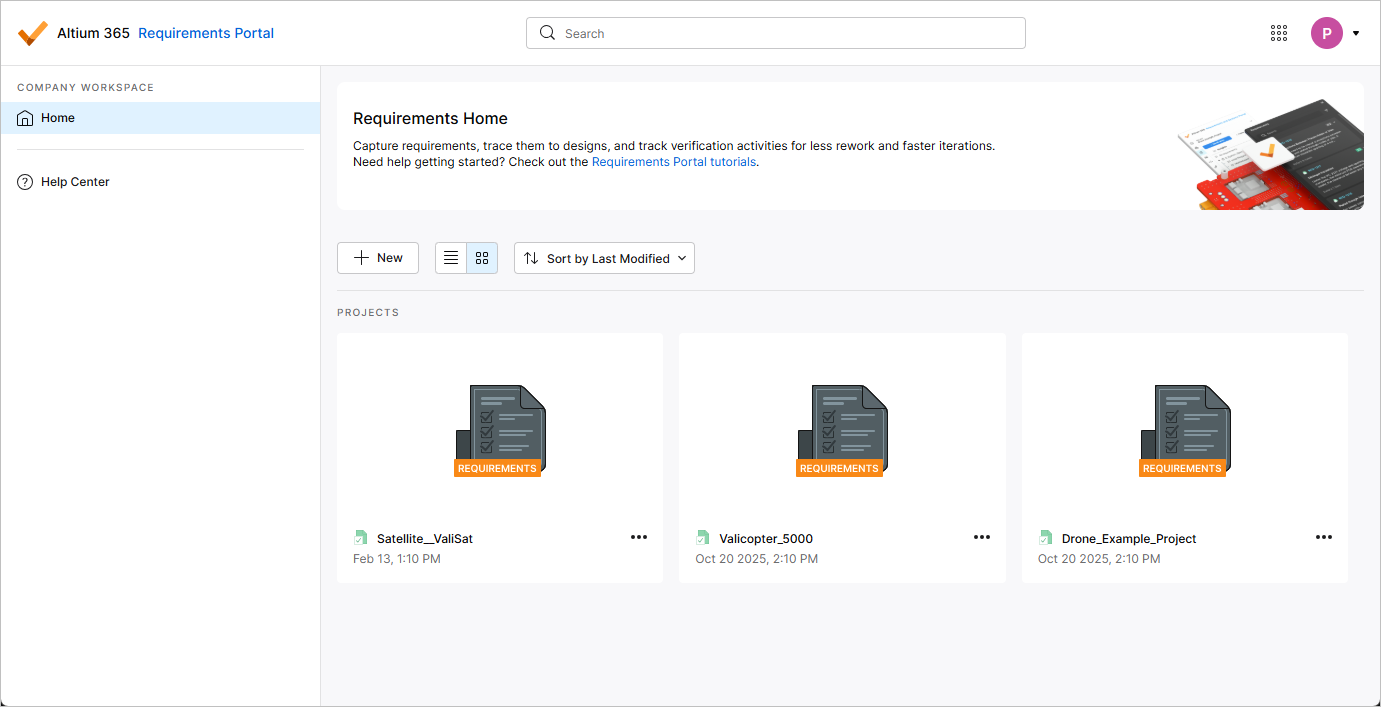
Requirements & Systems Portal の Project Module では、プロジェクトの詳細表示とプロジェクト管理機能を提供します。Project Module のユーザーインターフェースは Home ページで、これは Workspace のブラウザベースインターフェース右上にある 9 ドットメニューから Requirements & Systems Portal にアクセスすると開きます( )。 このページでは、要件管理を対象とする既存の要件プロジェクトにアクセスできるほか、新しい要件プロジェクトを作成することもできます。
新しい要件プロジェクトの作成
新しい要件プロジェクトを作成するには、プロジェクト一覧の上にある  ボタンをクリックします。Create Requirements Project ウィンドウが開きます。
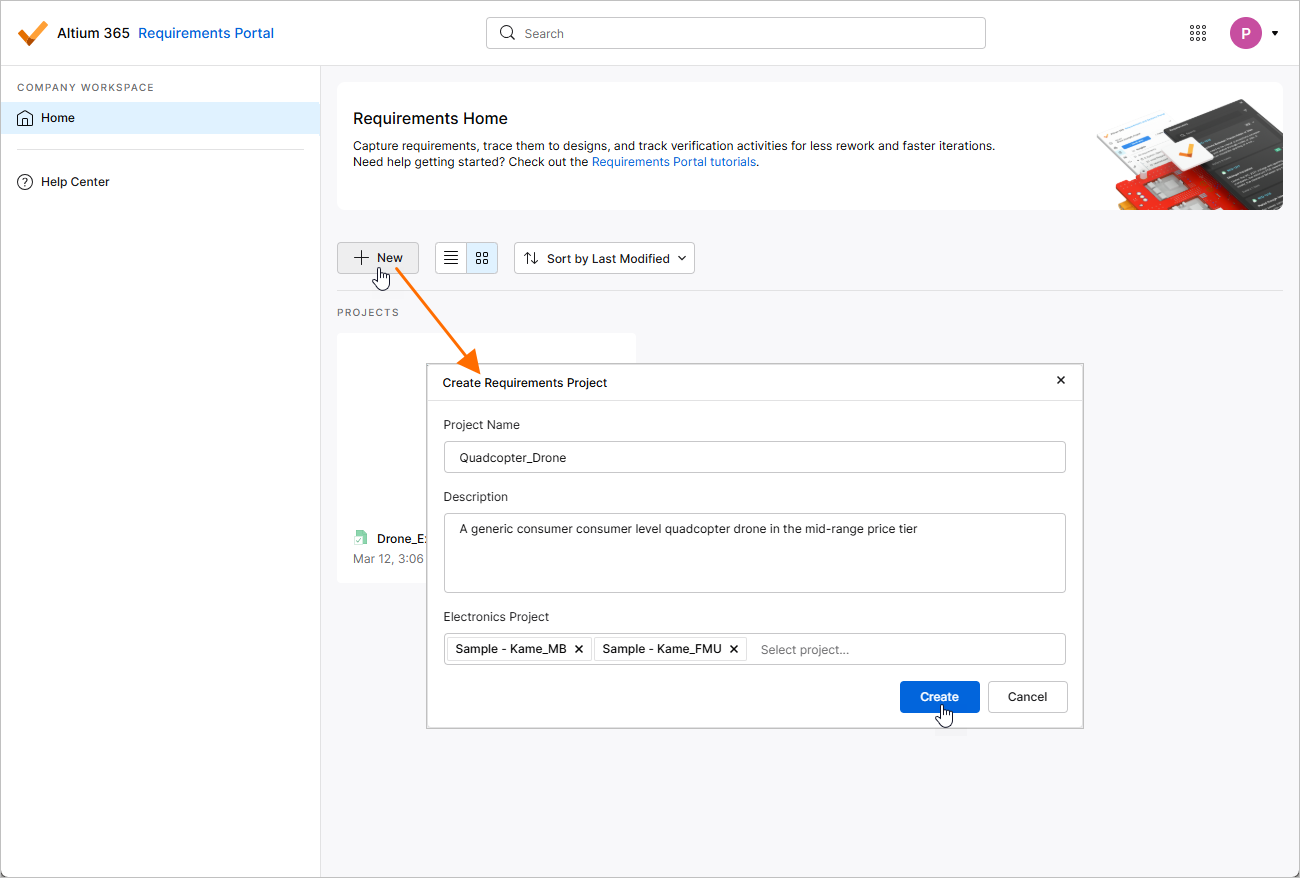
Create Requirements Project ウィンドウには、次のフィールドが表示されます。
-
Project Name – プロジェクトに必要な名前を入力します。
-
Description – 必要に応じて、プロジェクトの説明を入力します。
-
Electronics Project – 必要に応じて、Workspace に存在する PCB プロジェクトを指定します(Workspace Projects を参照)。このフィールドに追加した各 PCB プロジェクトについて、そのプロジェクトと同じ名前の block(Electronics 型)が要件プロジェクト内に作成され、その block は 해당 PCB プロジェクトにリンクされます。また、PCB プロジェクトと同じ名前の specification も要件プロジェクト内に作成され、対応する block がその specification の Default blocks リストに追加されます。
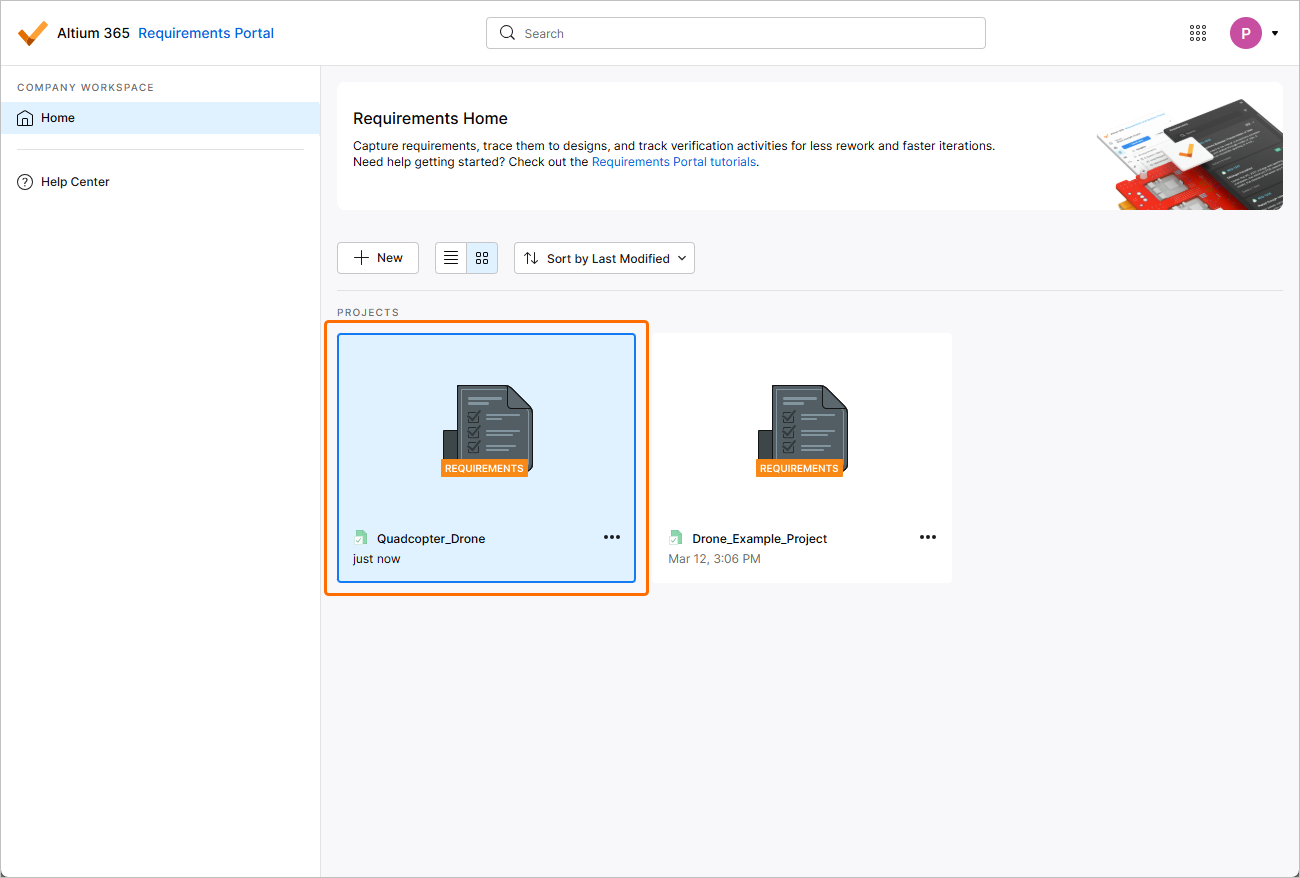
必要に応じて新しい要件プロジェクトを定義したら、 をクリックします。サマリーレベルのプロジェクト一覧に戻り、新しく作成した要件プロジェクトのエントリが表示されます。
要件プロジェクトの参照
Requirements & Systems Portal の Home ページにあるプロジェクト一覧には、Portal 内に存在するすべての要件プロジェクトが含まれます。 ボタンでページをリスト表示に切り替え、
 ボタンでグラフィカル表示に切り替えます。
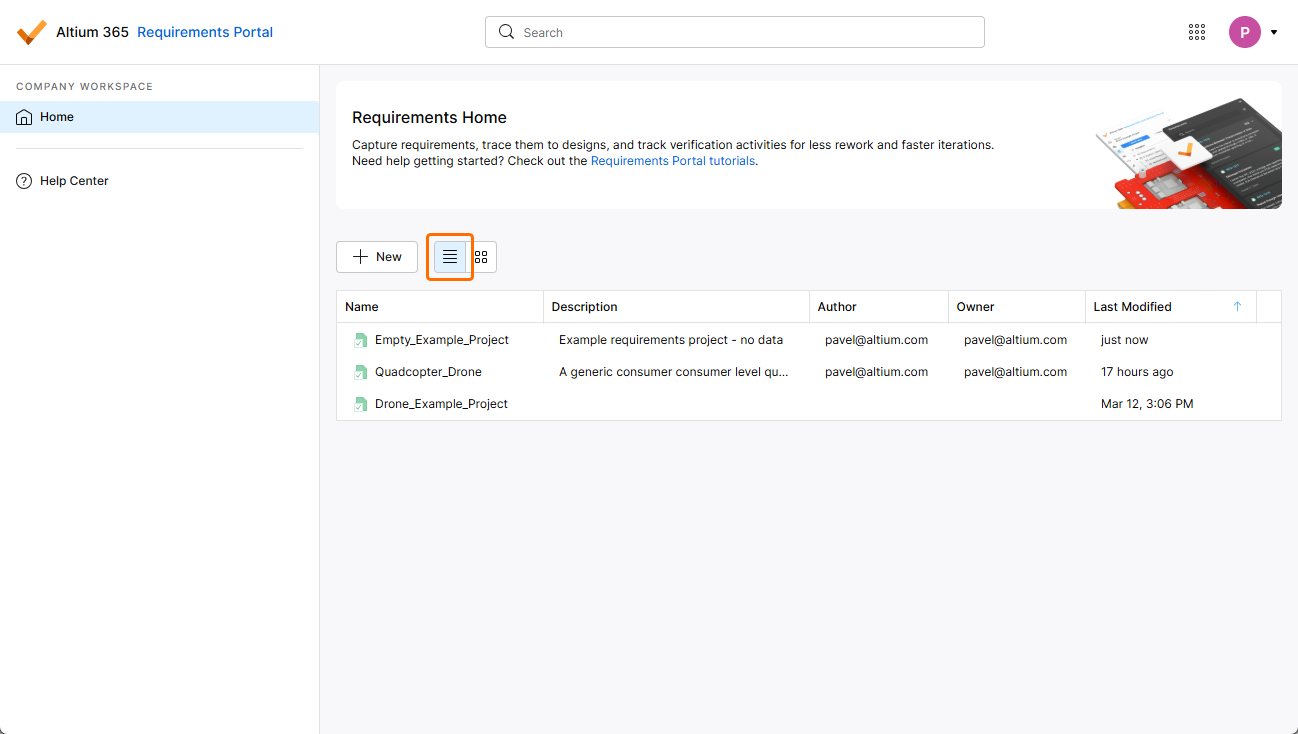
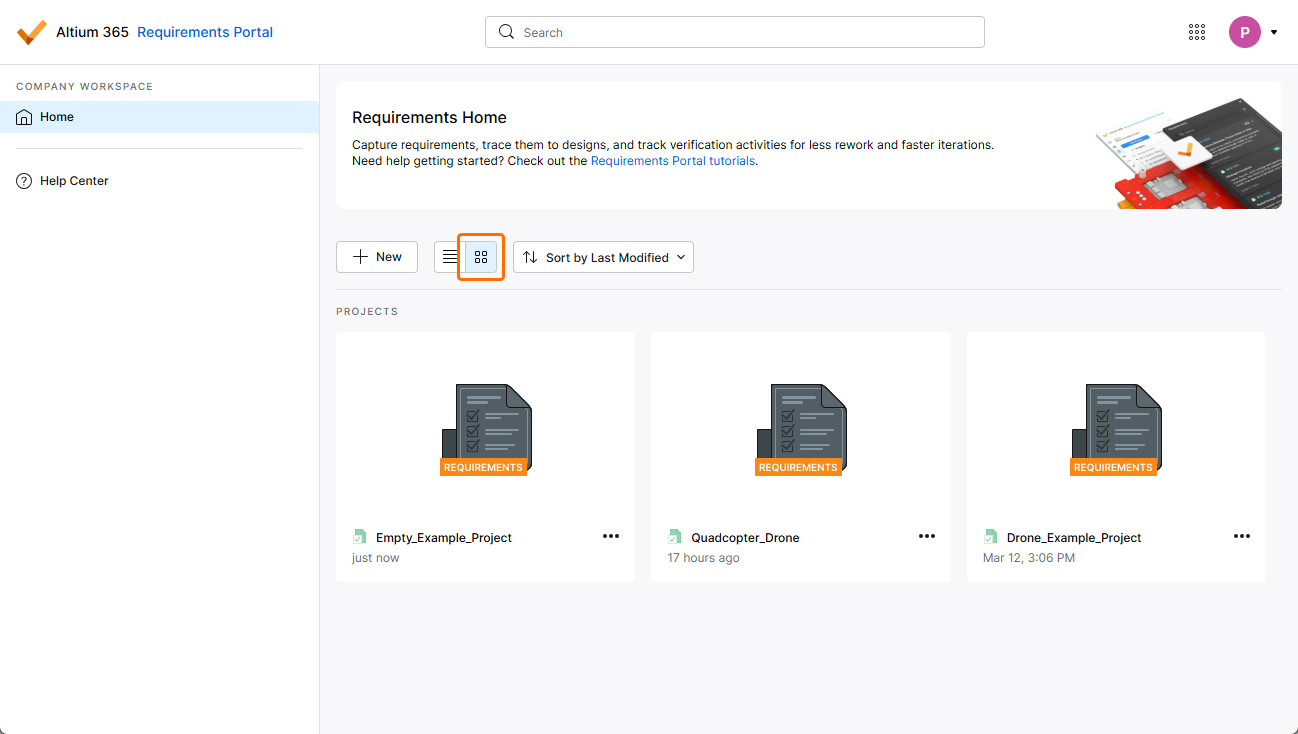
要件プロジェクトの一覧は、最終更新日で自動的に並べ替えられ、最も最近更新されたプロジェクトがグラフィカル表示では一覧の左上に、リスト表示では一覧の先頭に表示されます。グラフィカル表示では、 ボタンを使用して、プロジェクト文書を名前、説明、作成者、所有者、または最終更新日で素早く並べ替えることができます(
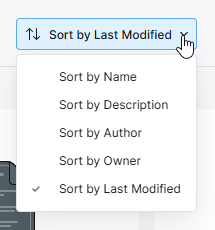 )。
)。
リスト表示では、各列ヘッダーを使用して、プロジェクト一覧を Name、Description、Author、Owner、または Last Modified で並べ替えることができます。1 回クリックすると昇順、もう 1 回クリックすると降順で並べ替えます。列名の右側にある矢印が、現在有効な並べ替え方向を示します。いずれかの表示で選択した並べ替え方法は、両方の表示に適用されます。
また、プロジェクトの Search 機能もあり、名前で要件プロジェクトを検索できます。ブラウザインターフェース上部のフィールドに検索文字列を入力してください。すると、その文字列を名前に含むプロジェクトエントリのみが一覧に表示されます。 検索フィルタを解除するには、左側のナビゲーションペインでメインの Home ページエントリをクリックするか、検索フィールドをクリアします(x)。
要件プロジェクトへのアクセス
要件プロジェクトは、Requirements & Systems Portal の Home ページのリスト表示またはグラフィカル表示のどちらからでもアクセスできます。
-
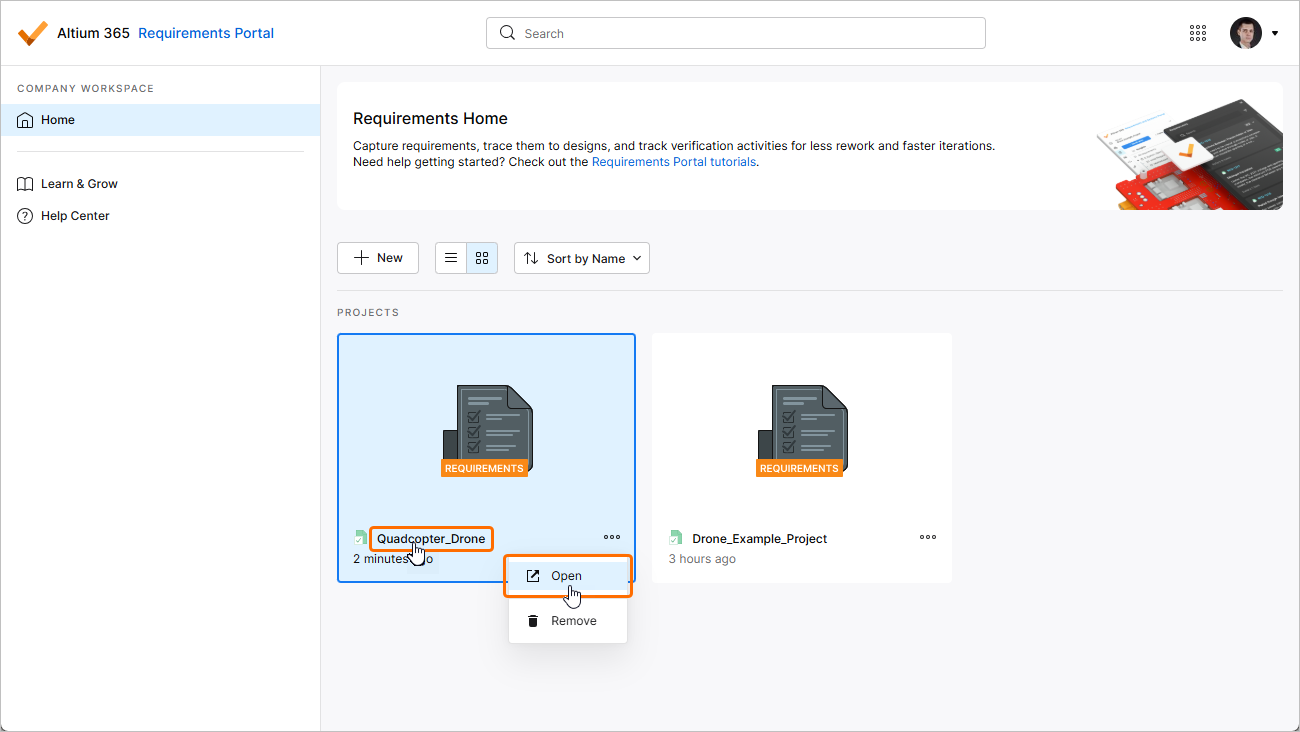
Home ページのグラフィカル表示では、目的の要件プロジェクトのタイル内にある
 コントロールをクリックし、関連メニューから Open コマンドを選択します。あるいは、タイル内のプロジェクト名をクリックするか、タイルをダブルクリックします。
-
Home ページのリスト表示では、目的の要件プロジェクトのエントリにカーソルを合わせ、エントリの右端にある
コントロールをクリックして、関連メニューから Open コマンドを選択します。 または、エントリ内のプロジェクト名をクリックするか、エントリをダブルクリックします。
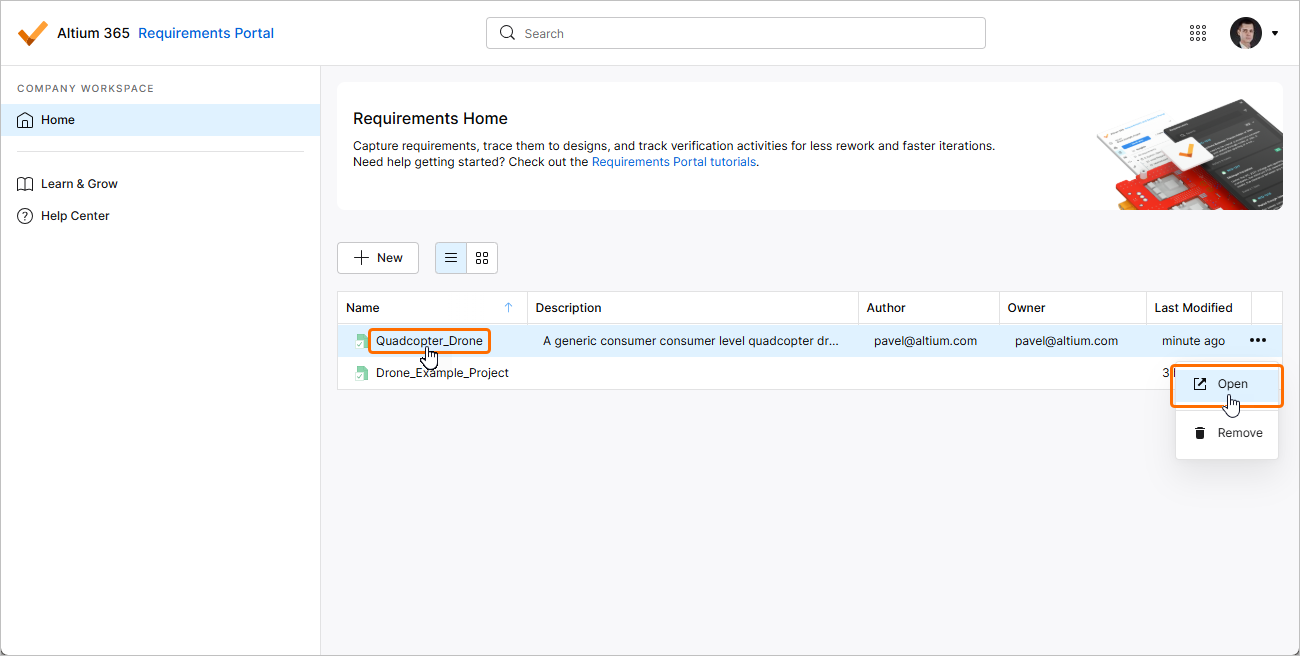
要件プロジェクトは新しいブラウザタブで開きます。
要件プロジェクトの削除
既存の要件プロジェクトは、Requirements & Systems Portal の Home ページのリスト表示またはグラフィカル表示のどちらからでも Workspace から削除できます。
-
Home ページのグラフィカル表示では、目的の要件プロジェクトのタイル内にある
コントロールをクリックし、関連メニューから Remove コマンドを選択します。
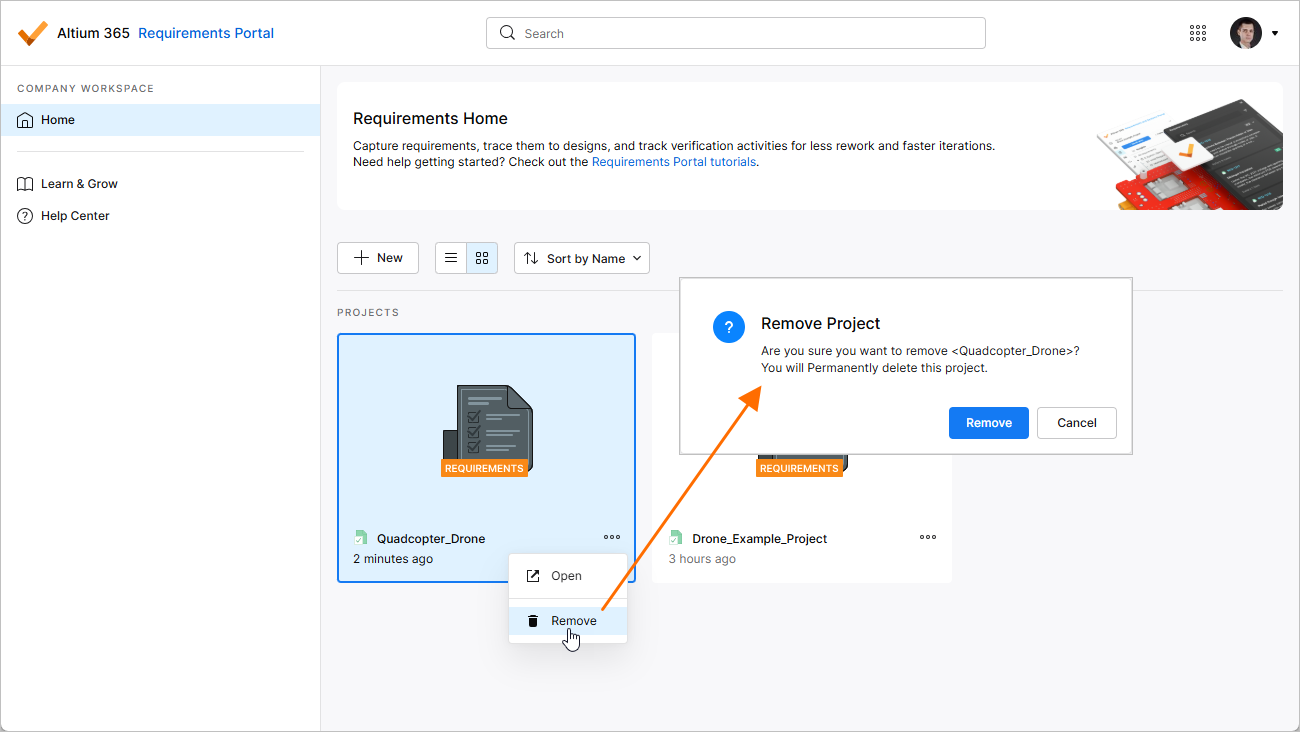
-
Home ページのリスト表示では、目的の要件プロジェクトのエントリにカーソルを合わせ、エントリの右端にある
コントロールをクリックし、関連メニューから Remove コマンドを選択します。
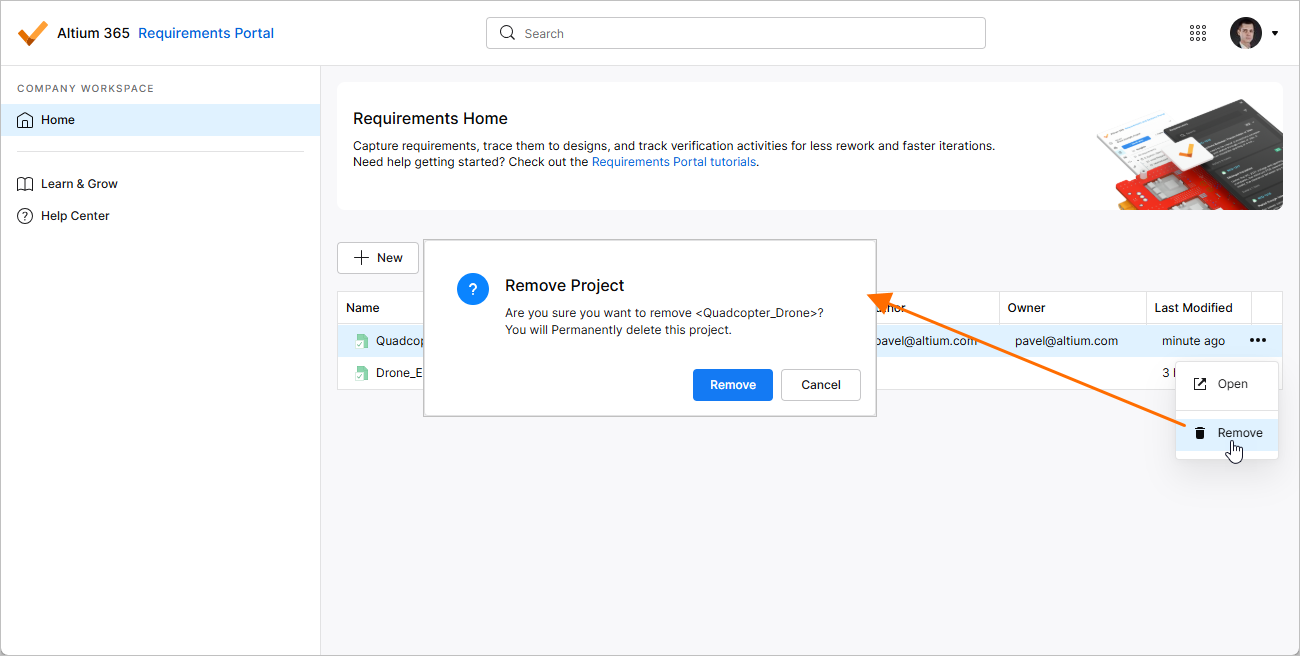
削除が完了する前に、確認を求められます。
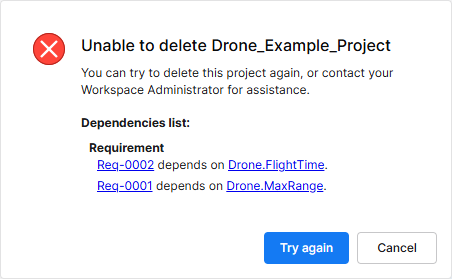 )。
)。
要件プロジェクトの主要プロパティの変更
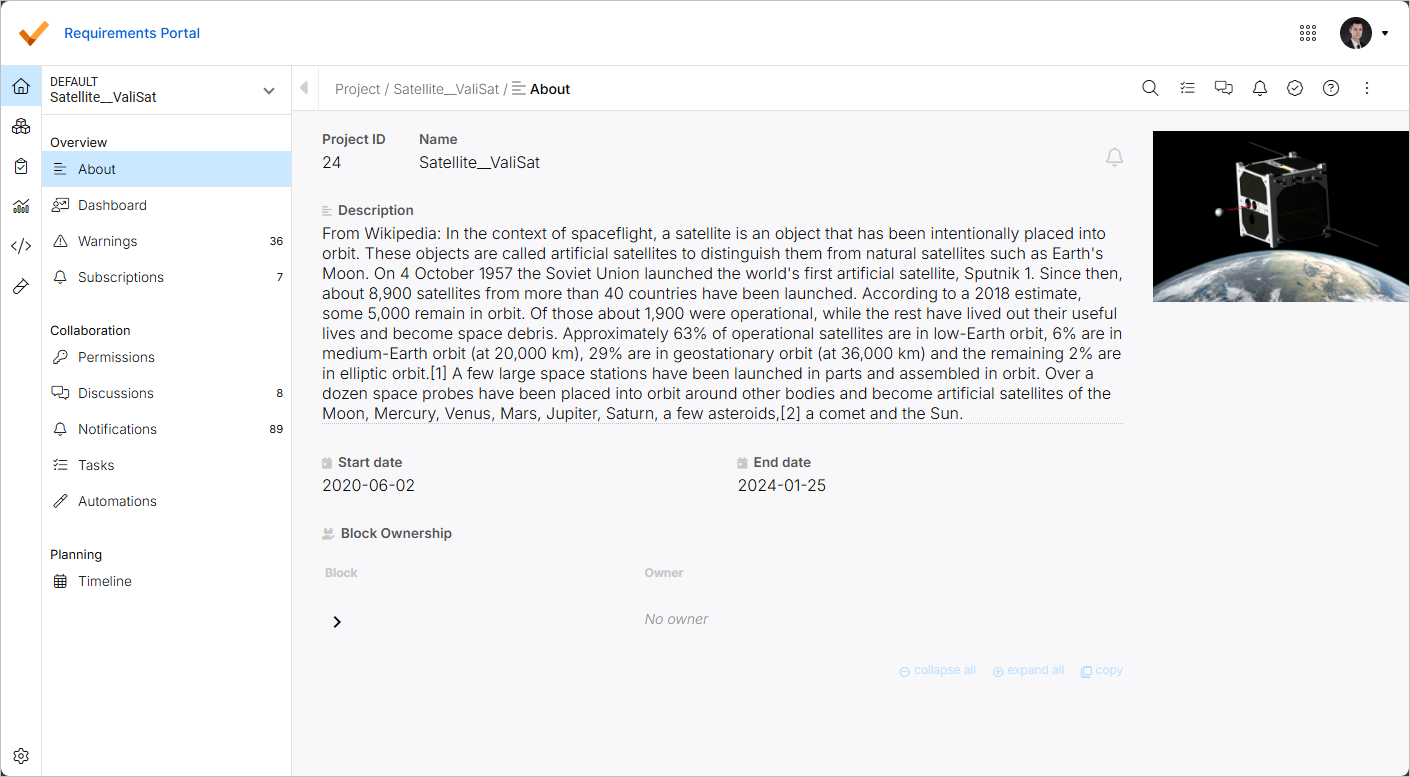
Project Module の About ページでは、要件プロジェクトの主要プロパティを変更できます。Project Module( )で、左側メニューの About エントリ(Overview 見出しの下)を選択すると、次の情報およびコントロールを利用できるページにアクセスできます。
-
Project ID – システムによって割り当てられたプロジェクト ID。
-
Name – プロジェクト名。必要に応じて、フィールドをクリックし、名前を変更して
Enterを押す(またはフィールド外をクリックする)ことで変更できます。 -
Description – プロジェクトに追加できる説明。
-
Start date / End date – プロジェクトの予定開始日と終了日。
-
Block Ownership – プロジェクトの block の一覧と、それぞれの所有者を表示します。矢印ボタン、または一覧の下部にある collapse all と expand all コントロールを使用して、block エントリを展開または折りたたみ、プロジェクト構造を参照できます(Blocks Module で定義された内容に従います)。copy コントロールを使用すると、一覧の内容を Clipboard にコピーできます(現在表示されているエントリのみコピーされます)。
所有権の詳細については、Ownerships ページを参照してください。
ページ右上の  ボタンをクリックすると、そのプロジェクトの通知を購読できます。
通知の詳細については、Notifications ページを参照してください。
また、ページ右上の + Add Image コントロールをクリックして、プロジェクトに画像を追加することもできます。表示されるダイアログを使用して、ファイルまたは URL から画像を追加します。画像を追加すると、そのプレビューにカーソルを合わせ、表示されるボタンを使って画像を変更または削除できます。
 AI で翻訳