
仕様を作成する
仕様(Specification)は、技術要件、ステークホルダー要件、システム要件、機能要件などを含む要件の集合です。Requirements & Systems Portal では、1 つのプロジェクト内に必要な数だけ仕様を作成できます。
新しい仕様を作成する
最初のステップは、要件を保持・管理する動的ドキュメントである新しい仕様を作成することです。新しい仕様を作成するには、次の手順に従います。
-
左側のサイドバーで「+ Specification」 (1) をクリックして、新しい仕様を作成します
-
仕様の名前 (2) と、対応する Block を入力します (3)
-
「Create」または「Create & add new」を選択します
 仕様の作成
仕様の作成-
仕様の作成時に Block を割り当てたくない場合は、後で仕様の Info ペインで割り当てることができます。
-
「Create & add new」オプションを使用すると、「Create new specification」ポップアップを閉じることなく、複数の仕様を続けて作成できます。
-
左側の仕様階層はアルファベット順に並べられています
-
ページ右上の
 ボタンをクリックすると、現在選択中の仕様の Info ペインにアクセスできます。ここでは、仕様の説明を追加したり、Block やオーナーを割り当てたりできます。
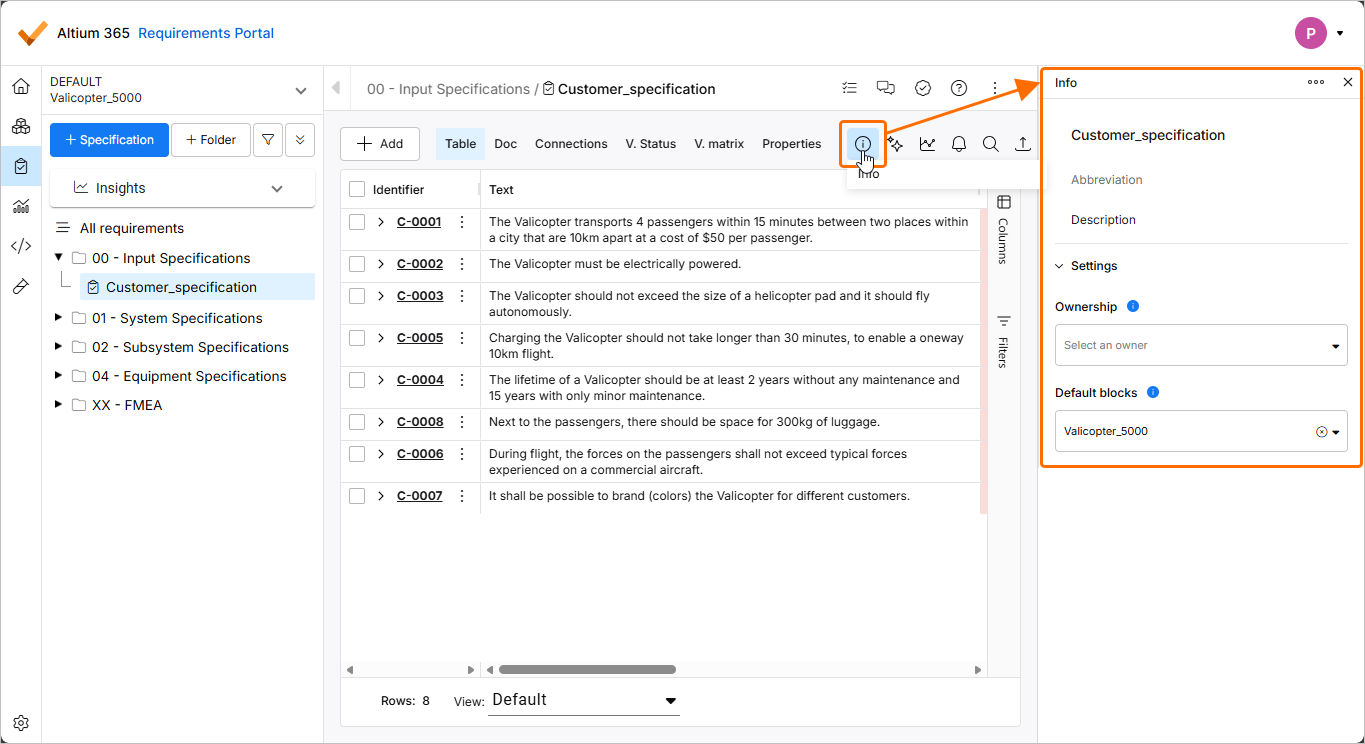
Info ペインでは、略称(要件の命名規則として使用)、説明、所有者、デフォルト Block など、仕様に関する重要な情報を確認および設定できます。
仕様を Block に割り当てる
仕様は、設計内の 1 つまたは複数の Block にリンクできます。仕様が設計内の Block に割り当てられている場合、その仕様内のすべての要件が割り当てられた Block に適用され、設計に対して検証できることを意味します。
現在選択されている要件に Block を割り当てるには、仕様の Info ペインにある Default blocks ドロップダウンを使用します。
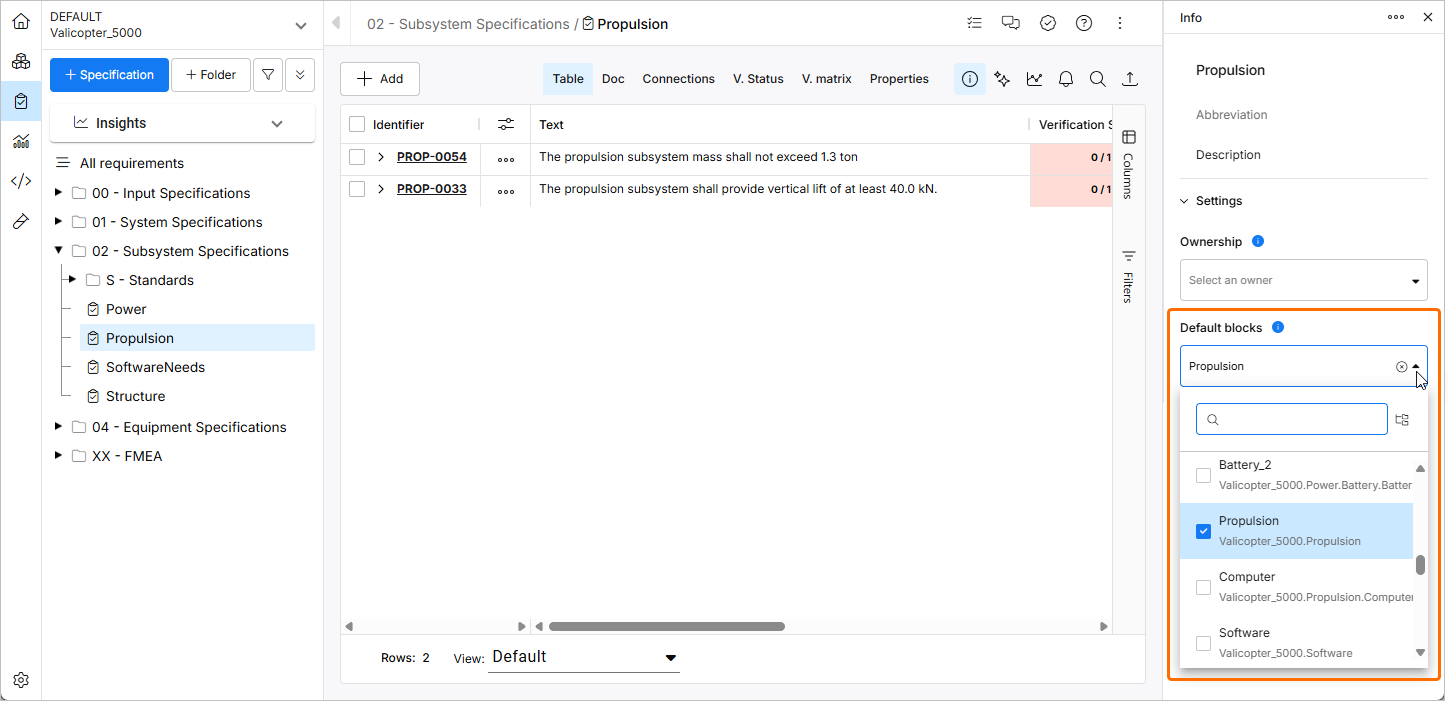
デフォルト Block - 仕様にデフォルト Block を追加すると、検証方法の割り当てを開始した時点で、それらの特定の Block に対して要件を検証できるようになります。
要件をある仕様から別の仕様へ移動する:
ユーザーが 1 つまたは複数の要件をある仕様から別の仕様へ移動したい場合は、次の手順で実行できます。
-
列で「Specifications」を有効にします。列フィールドは右側 (1), にあり、Specification にチェックを入れます。また、各列フィールドの三本線をクリックして列を選択することもできます (2)。操作しやすい方法を選んでください。

-
識別子の横にある小さなチェックボックスをクリックして要件を選択し、その後 Specification 列をダブルクリックすると、プロジェクト内に一覧表示されている仕様のドロップダウンメニューが表示されます。この手順は以下の短い動画にまとめられています。
 AI で翻訳