
ファイルと画像
Requirements & Systems Portal には、ファイルや画像を追加するオプションがあり、プロジェクトの詳細を追加することができます。ひとつずつ見ていきましょう。
ブロックに画像を追加する
図
-
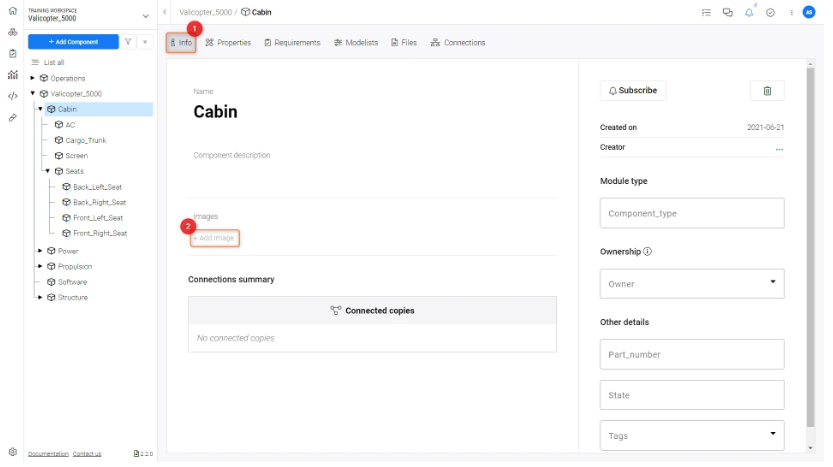
ファイルを追加したいブロックを選択し、"情報 "タブを開きます。
(1) -
次に "画像を追加 "ブロックをクリックします
(2) 新しい画像をアップロードする
-
ファイルをアップロードボックスにドラッグ・アンド・ドロップするか、図にあるようにファイルをクリックしてファイルエクスプローラから選択します。
Image Upload Box.
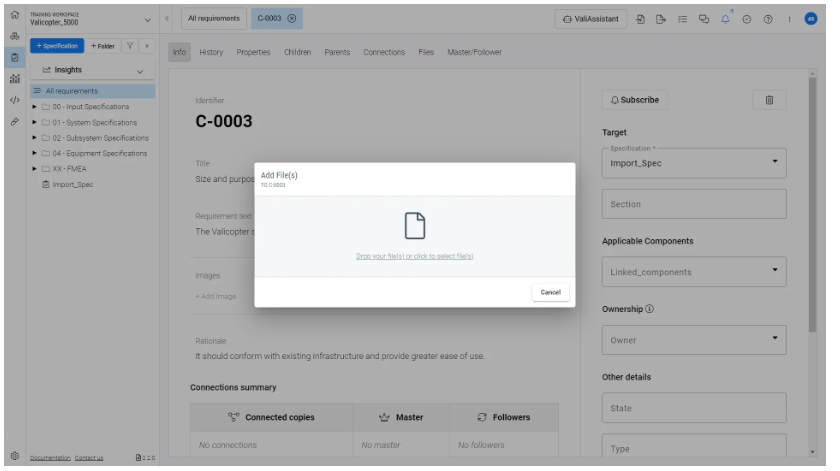
画像アップロードボックス
-
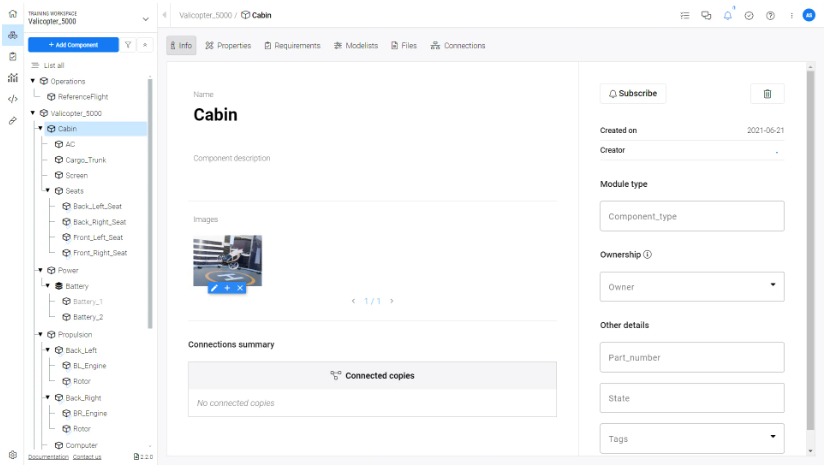
画像を編集または削除したり、画像カルーセルに新しい画像を追加するには、画像の右下隅にあるボタンをクリックします。画像にカーソルを合わせると、図のようなオプションが表示されます。
Image Carousel Options .
ブロックにファイルを追加する
図のように
-
ブロック
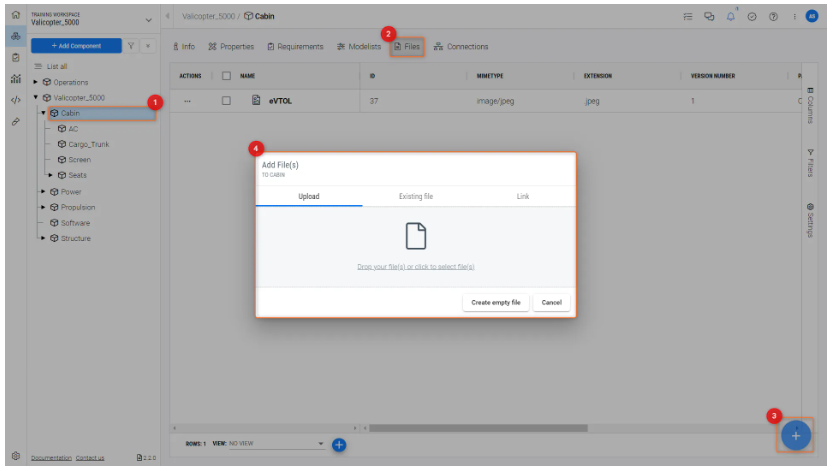
(1) ファイルを追加したいブロックを選択し、"Files" タブを開きます。(2) . -
そして、"+"アップロードファイルのシンボル
(3) をクリックします。
-
ファイルをポップアップにドラッグ&ドロップするか、ファイルをクリックしてOSのファイルエクスプローラから選択します。写真、PDF、スプレッドシート、その他の種類のファイルをアップロードできます。また、以前にアップロード/作成したファイルを添付したり、ウェブアドレスにリンクするシンボリックファイルを作成することもできます。
ファイル添付の追加」の図にあるように、前回カルーセルにアップロードした画像も、このセクションでファイル添付として表示されます。
ファイルの管理
プロジェクトにアップロードされたすべてのファイル(分析ドキュメントにアップロードされたファイルを除く)は、ファイル管理機能で確認できます。
 ファイル管理
ファイルのバージョン管理
Requirements & Systems Portal では、同じファイルの異なるバージョンをアップロードできます。同じファイルに新しいバージョンをアップロードすることで、ユーザはバージョン管理ができるだけでなく、配置内のそのファイルへの参照が自動的に更新されます。
図
また、"バージョン番号 "という列の下に現在のバージョンを見ることができます。
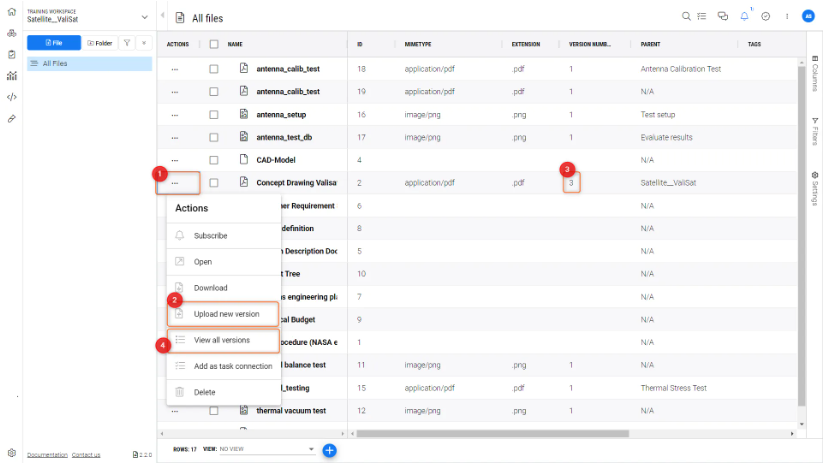
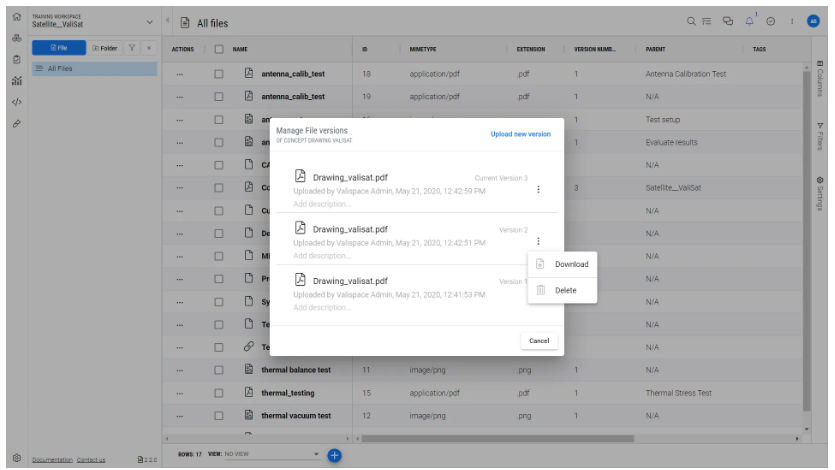
過去のすべてのファイルバージョンは、"すべてのバージョンを表示 "をクリックして参照することができます。
 AI で翻訳