
製品の指定
このチュートリアルのこのパートでは、Requirements & Systems Portal を使い始めるための主要なユーザーフローの1つを見ていきます。
-
要件を収集して記述する
-
要件を分解する
-
要件をレビューして改善する
-
仕様を承認してリリースする
新しいプロジェクトの作成
-
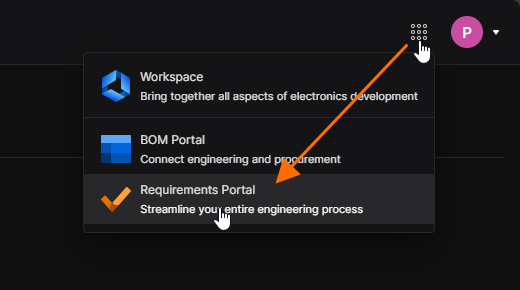
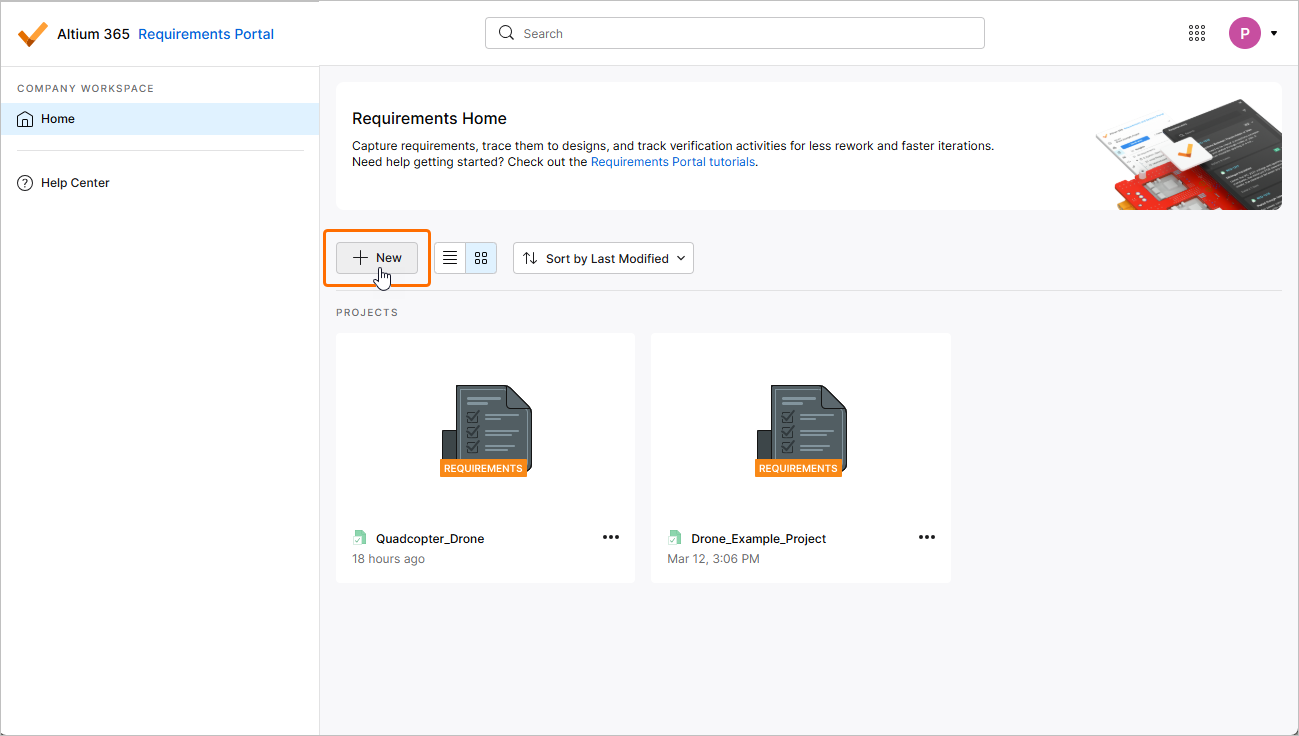
Requirements & Systems Portal の Home ページ(Workspace のブラウザベースインターフェース右上にある9ドットメニューから Requirements Portal を開くとアクセスできます –
 )で、要件プロジェクト一覧の上にある
  ボタンをクリックします。
-
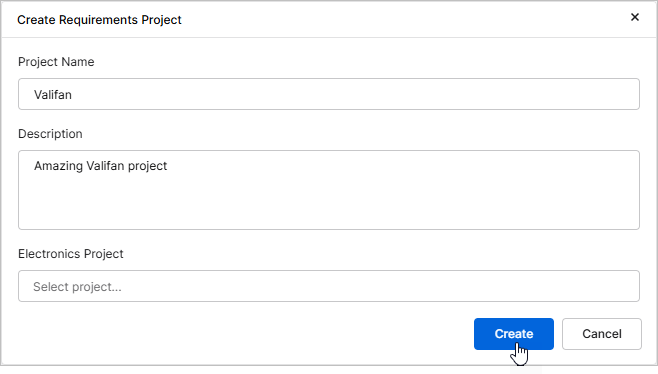
Create Requirements Project ウィンドウが開くので、そこでプロジェクトの詳細を指定します。
-
Project Name – 適切な(かつ一意の)プロジェクト名を入力します(例:
Valifan)。 -
Description – プロジェクトの任意の説明を入力します(例:
Amazing Valifan project)。 -
Electronics Project – このフィールドは空欄のままにします。
プロジェクトの詳細を指定したら、
 ボタンをクリックします。
-
-
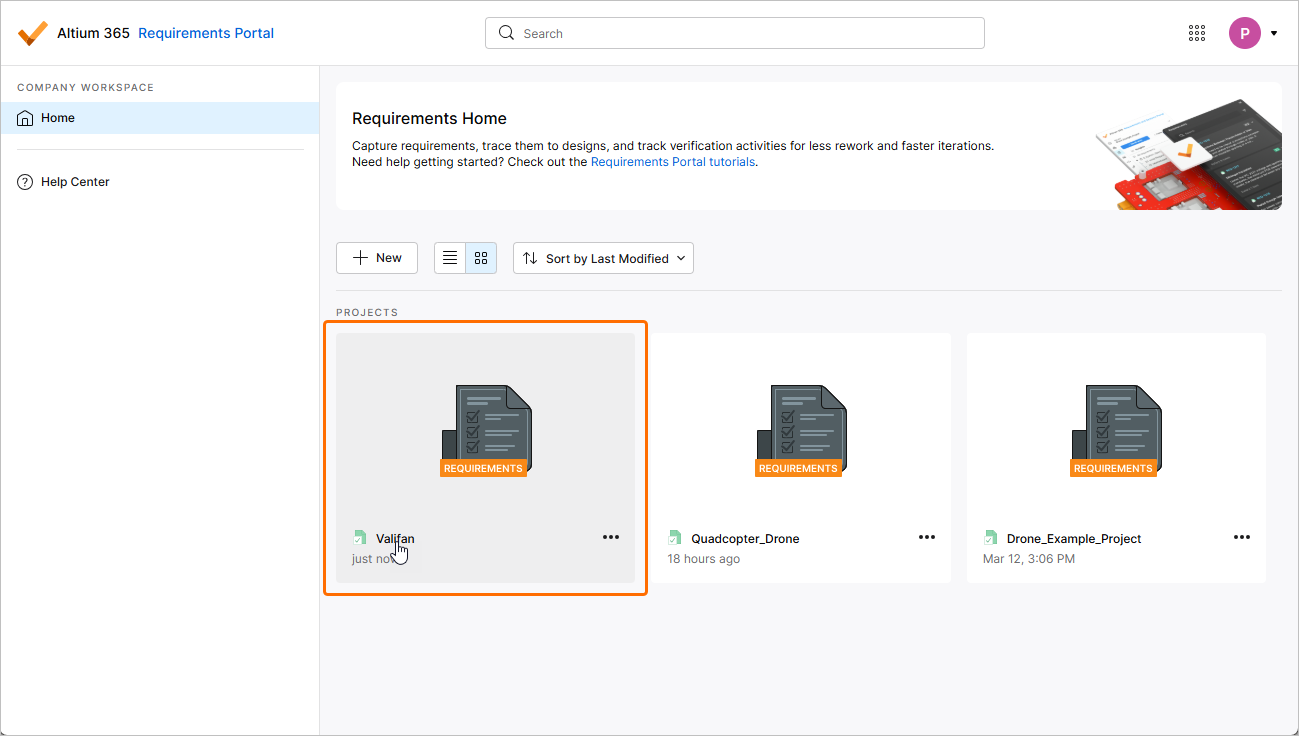
要件プロジェクトが Home ページの一覧に表示されます。名前をクリックして、ブラウザの新しいタブで開きます。
-
左側の Module Navigation バーにある
 アイコンをクリックして Project Module に移動し、Overview リストで About エントリを選択します。ここから、プロジェクト名と説明はいつでも変更できます。
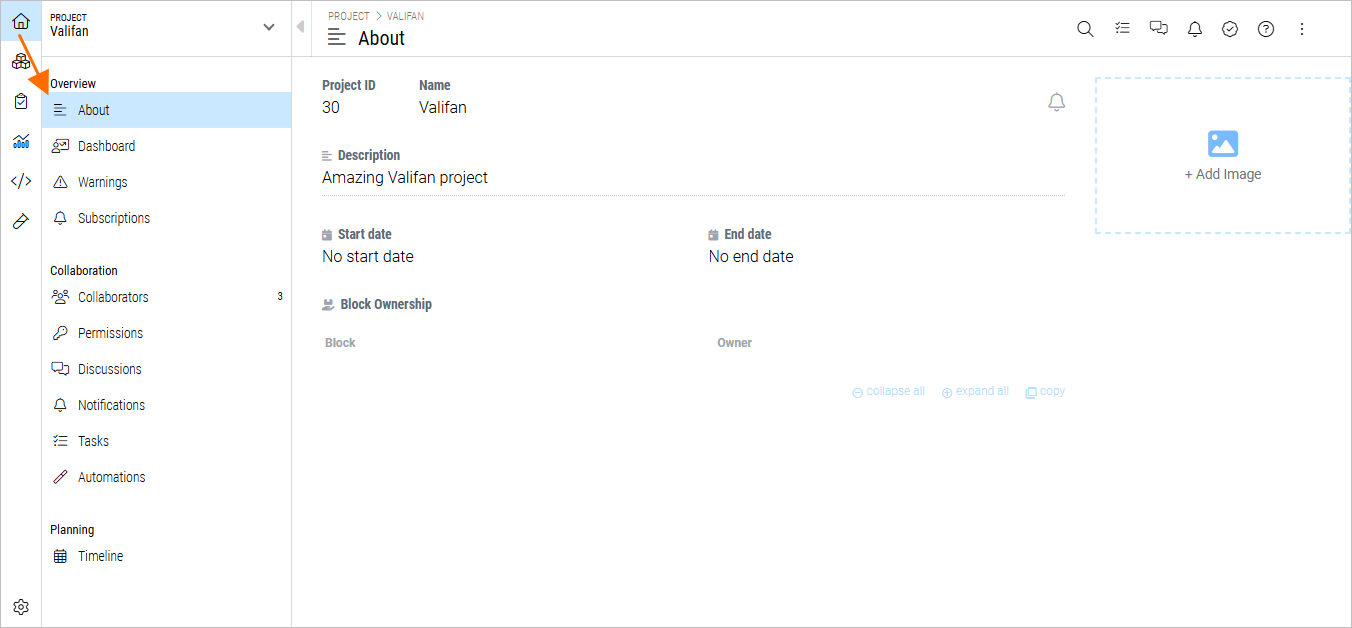
名前、説明、画像、開始日、終了日などの基本的なプロジェクト情報は、About Project ページで確認できます。
 )をクリックすることで、いつでも折りたたみまたは展開できます。
ステークホルダー要件の定義
ほとんどのシステム設計および開発は、V cycle に従います。V cycle の最初のプロセスは、ビジネスニーズを理解し、ステークホルダーのニーズを特定することです。これらのステークホルダーのニーズは、その後、ステークホルダー要件に変換されます。これらは直接作成することも、CSV/XLSX 経由でインポートすることも、AI 搭載の ValiAssistant を使って作成することもできます。このチュートリアルのこのパートでは、インポート方法に焦点を当てます。
-
ステークホルダー要件を含む次の CSV ファイルをダウンロードします。
-
左側の Module Navigation バーにある
 アイコンをクリックして Requirements Module に移動します。
-
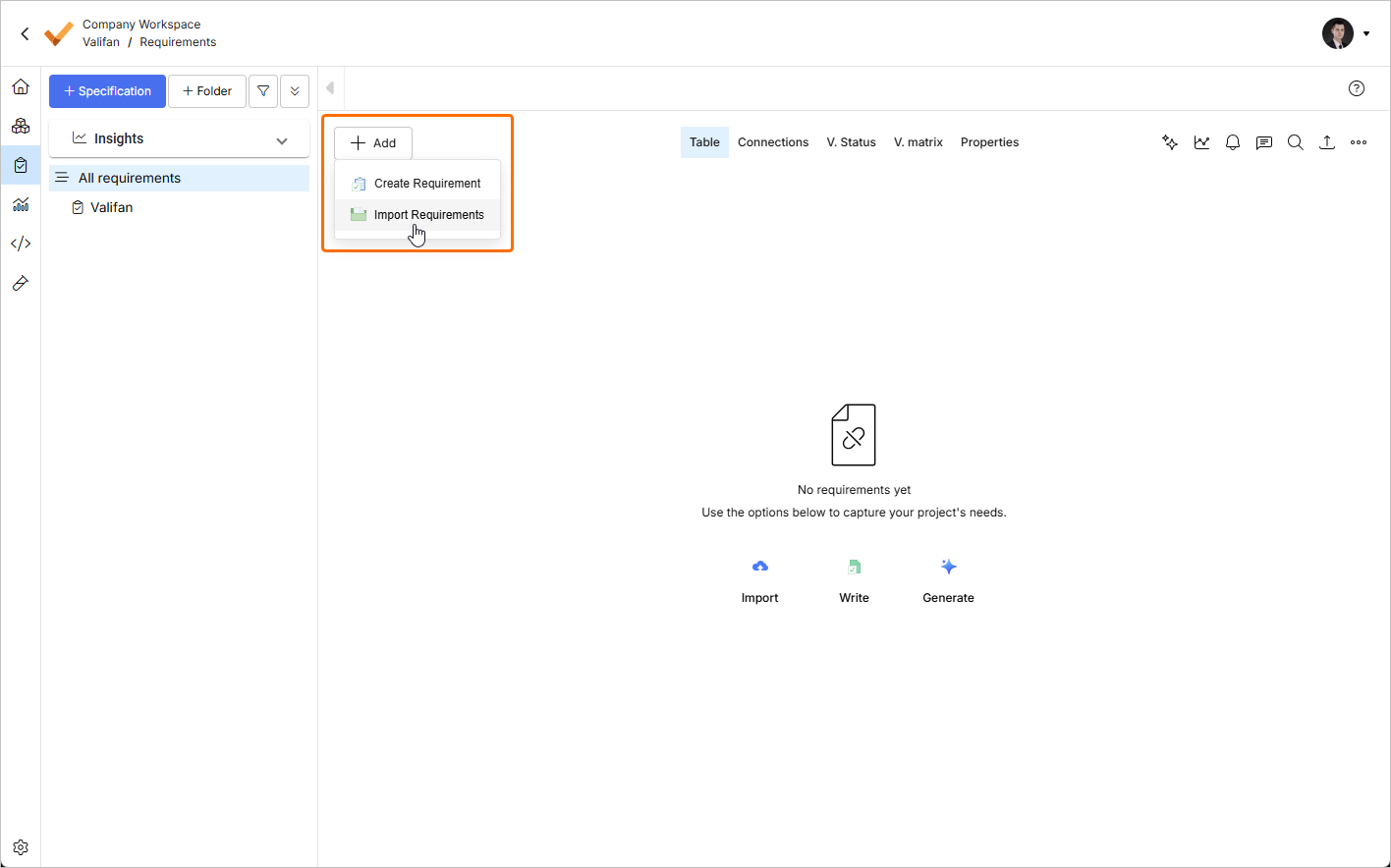
開いたページで
 ボタンをクリックし、表示されるメニューから Import Requirements を選択します。
-
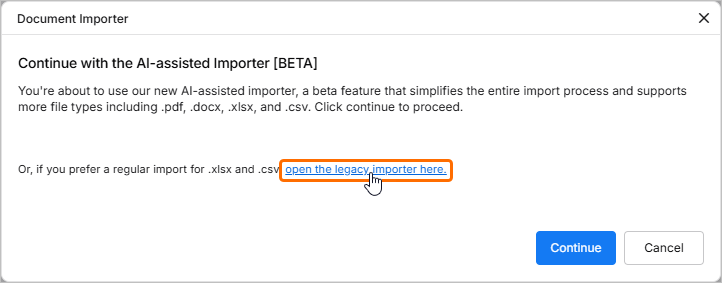
開いた Document Importer ウィンドウで、open the legacy importer here リンクをクリックします。
-
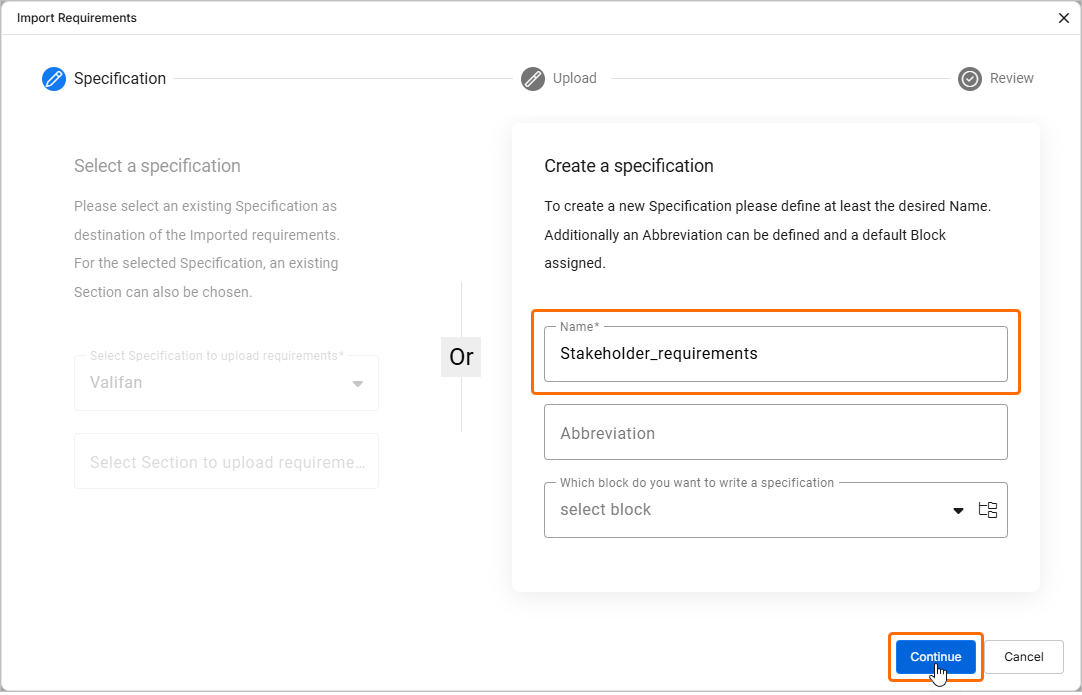
Import Requirements ウィザードが開きます。Create a specification 領域で仕様の Name を定義し(例:
Stakeholder_requirements)、その後 ボタンをクリックします。
-
次のステップでは、インポートウィザードがファイルを読み取ってインポートできるように、CSV をアップロードします。ダウンロードした CSV ファイルを Import Requirements ウィザードの Drop file 領域にドラッグ&ドロップします(または、その領域をクリックしてダイアログからファイルをアップロードします)。

続行するには
をクリックします。
-
次のステップでは、CSV ファイルのデータ列が Requirements and Systems Portal の列に正しくマッピングされていることを確認します。必要に応じて、表の上部にある Map To ドロップダウンを使用します。

続行するには
 をクリックします。
-
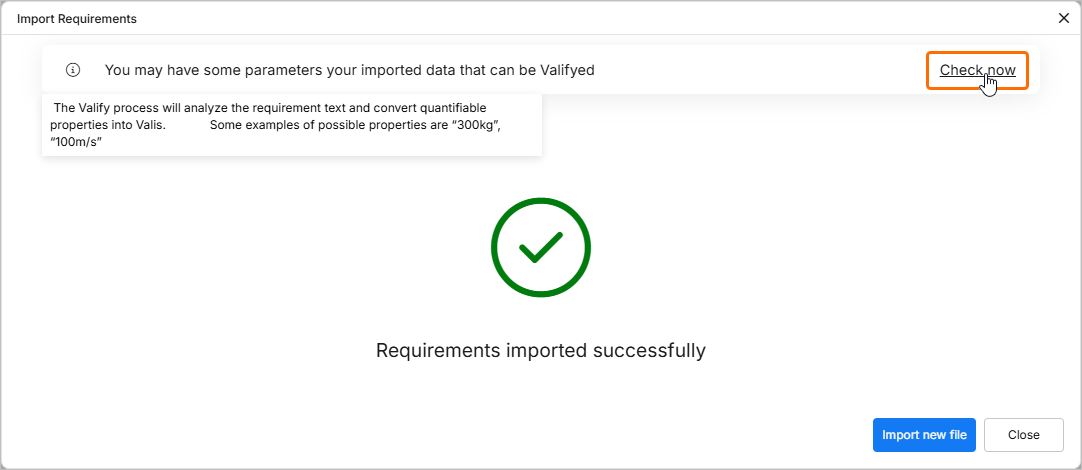
ウィザードの次のページでは、インポートが正常に完了したことが通知されます。ウィンドウ上部の Check now コントロールをクリックすると、データ駆動型システムエンジニアリングのアプローチに従って、値と単位をパラメータ(vali)に変換できます。
-
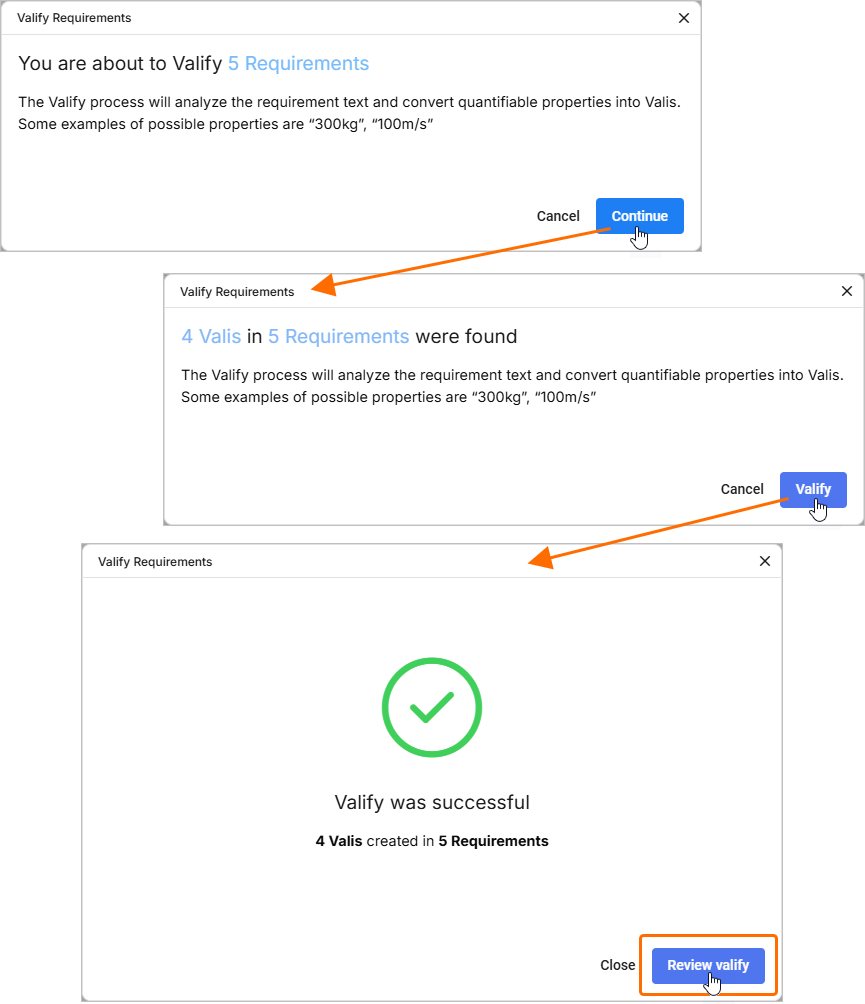
開いた Valify Requirements ウィンドウでは、5つの要件が valify されることが通知されます。続行するには
 をクリックし、2つの vali が見つかったという通知を確認します。続いて
  をクリックし、その後
  をクリックします。
-
ご覧のとおり、50 dB と 50 W は単なるテキストから、後で使用できる vali に変換されました。
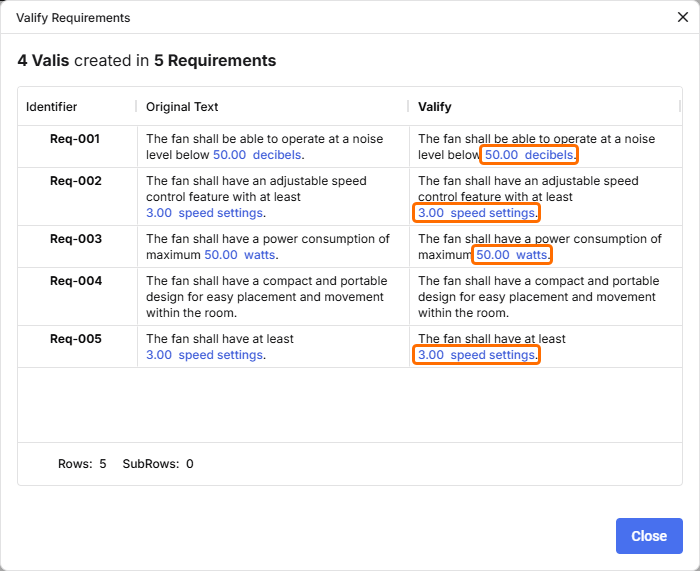
続行するには Valify Requirements ウィンドウを閉じます。すべての要件が追加され、検出されたすべての値が vali に変換されました。vali は要件内でハイライト表示されます。

システム要件の追加
一般的なシステムエンジニアリングのフローでは、システム要件はステークホルダー要件をもとに作成されます。ほとんどの技術設計は、質量、消費電力、コストに関する要件など、厳格な要件に従う必要があります。Requirements & Systems Portal は、設計がこれらすべての要件をどの程度満たしているかを包括的に把握できるビューを提供します。
ここでは、いくつかのシステム要件を手動で作成します。
-
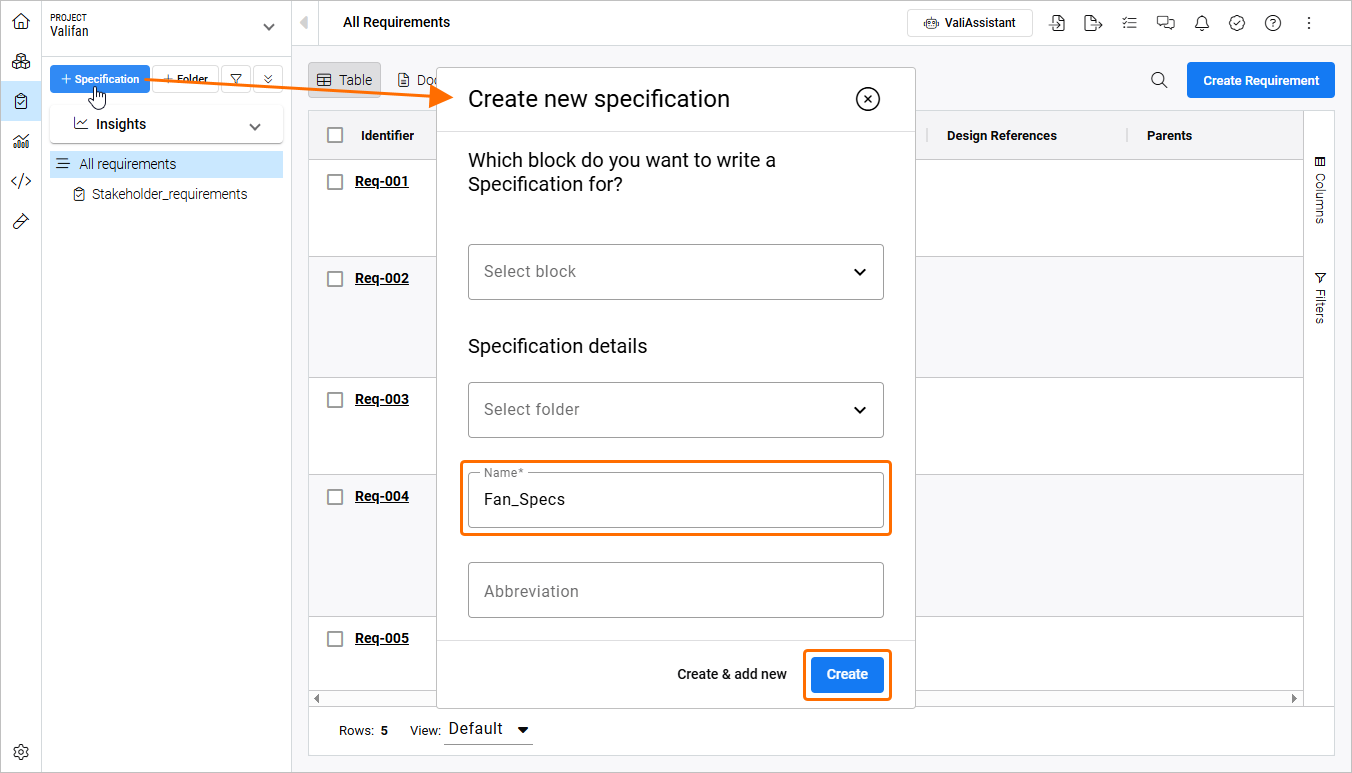
 ボタンをクリックします。表示される Create new specification ウィンドウで、Name フィールドに
 Fan_Specsを入力し、 をクリックします。
-
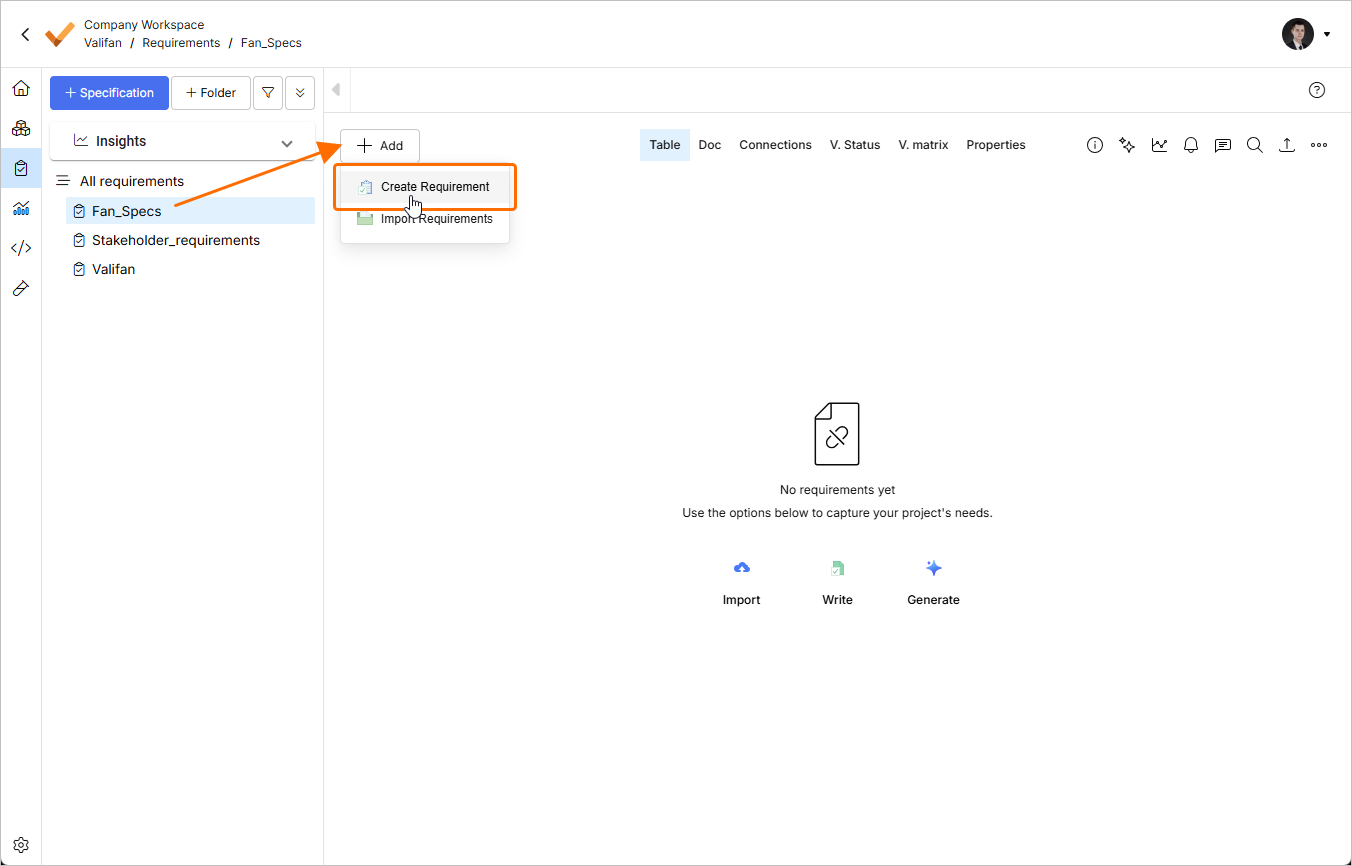
左側の一覧で新しく作成した仕様のエントリをクリックします。この仕様内で、
 ボタンをクリックし、表示されるメニューから Create Requirement を選択します。
-
Create Requirement ウィンドウが開きます。このウィンドウで次の操作を行います。
-
Identifier フィールドに、一意の識別子を入力します。例:
R-Fan-001。 -
Text フィールドに
The Mass of the fan shall not exceed 300gを入力します。 -
 ボタンをクリックし、Specification フィールドで正しい仕様(
Fan_Specs)が選択されていることを確認します。 -
Parametrize values オプションが有効になっていることを確認します。
-
 ボタンをクリックします。

-
-
同様に、識別子
R-Fan-002、要件テキストThe Mass of the propeller shall not exceed 50gの別の要件を追加しますが、今回は Parametrize values オプションを無効にします(この要件内の値からは後で手動で vali を作成します)。
-
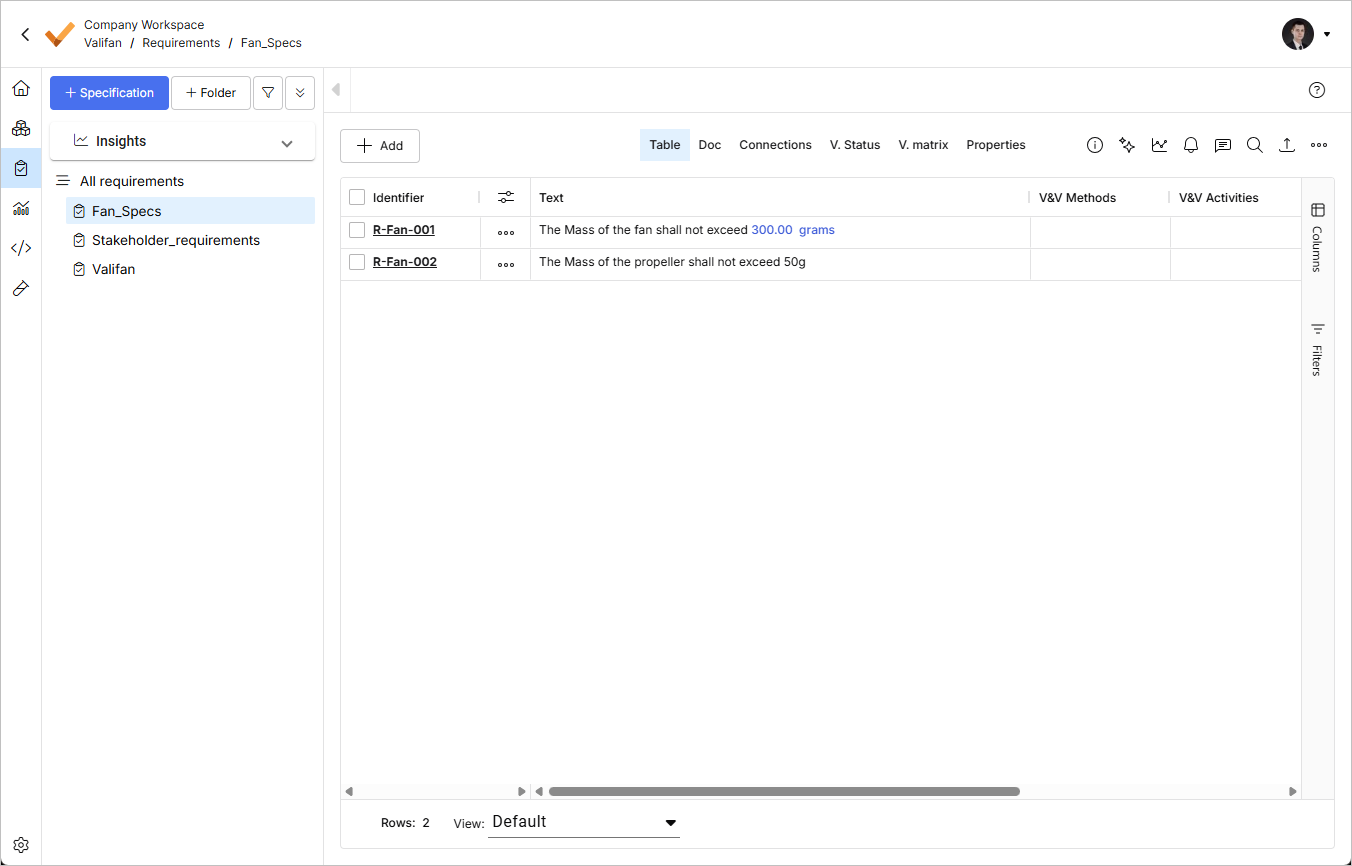
Fan_Specs 仕様を選択すると、追加した要件が一覧表示されます。R-Fan-001 には vali がありますが、R-Fan-002 にはまだ vali がないことに注意してください。
要件内での Requirement Vali の作成
次に、要件テキストフィールド内に新しい vali を手動で作成します。
-
R-Fan-002 要件の Text 列のセルをダブルクリックし、
50gテキストを削除します。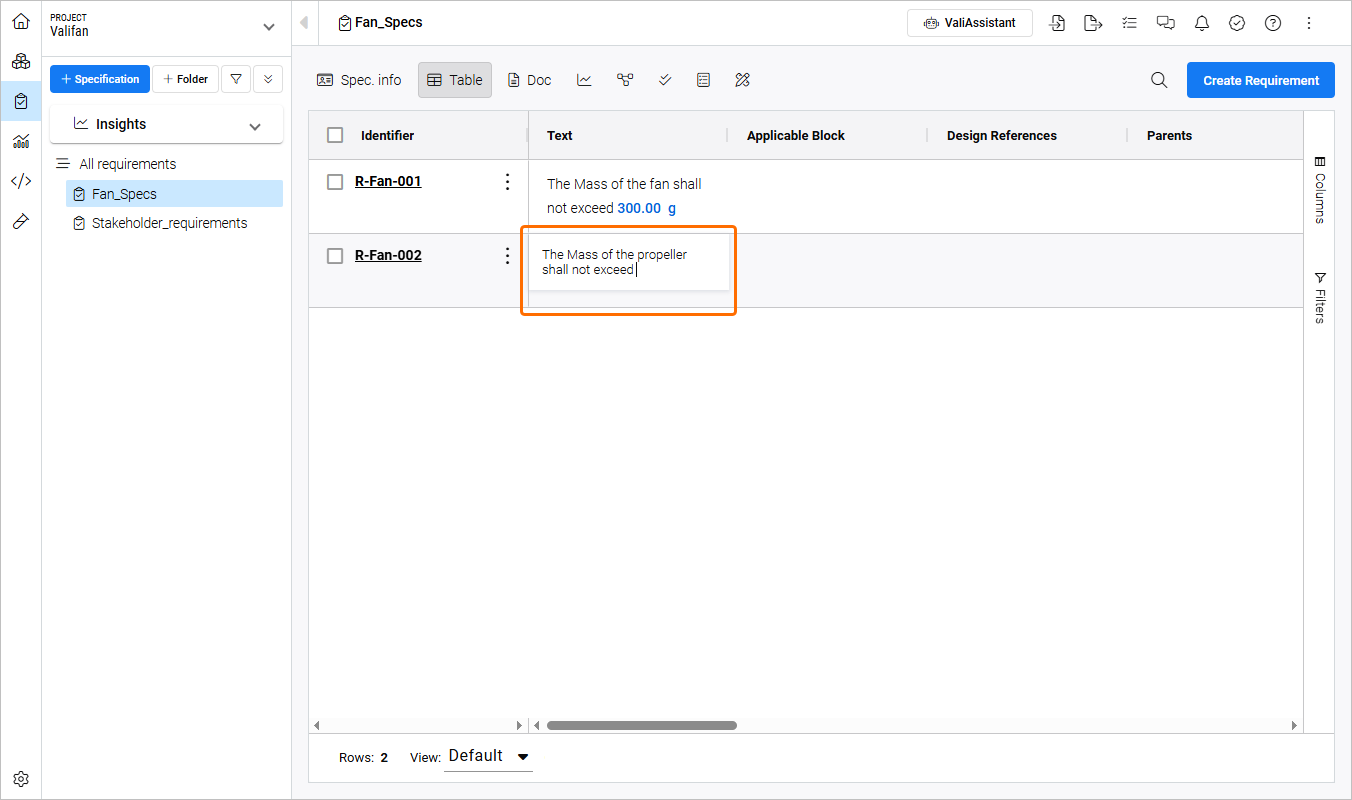
-
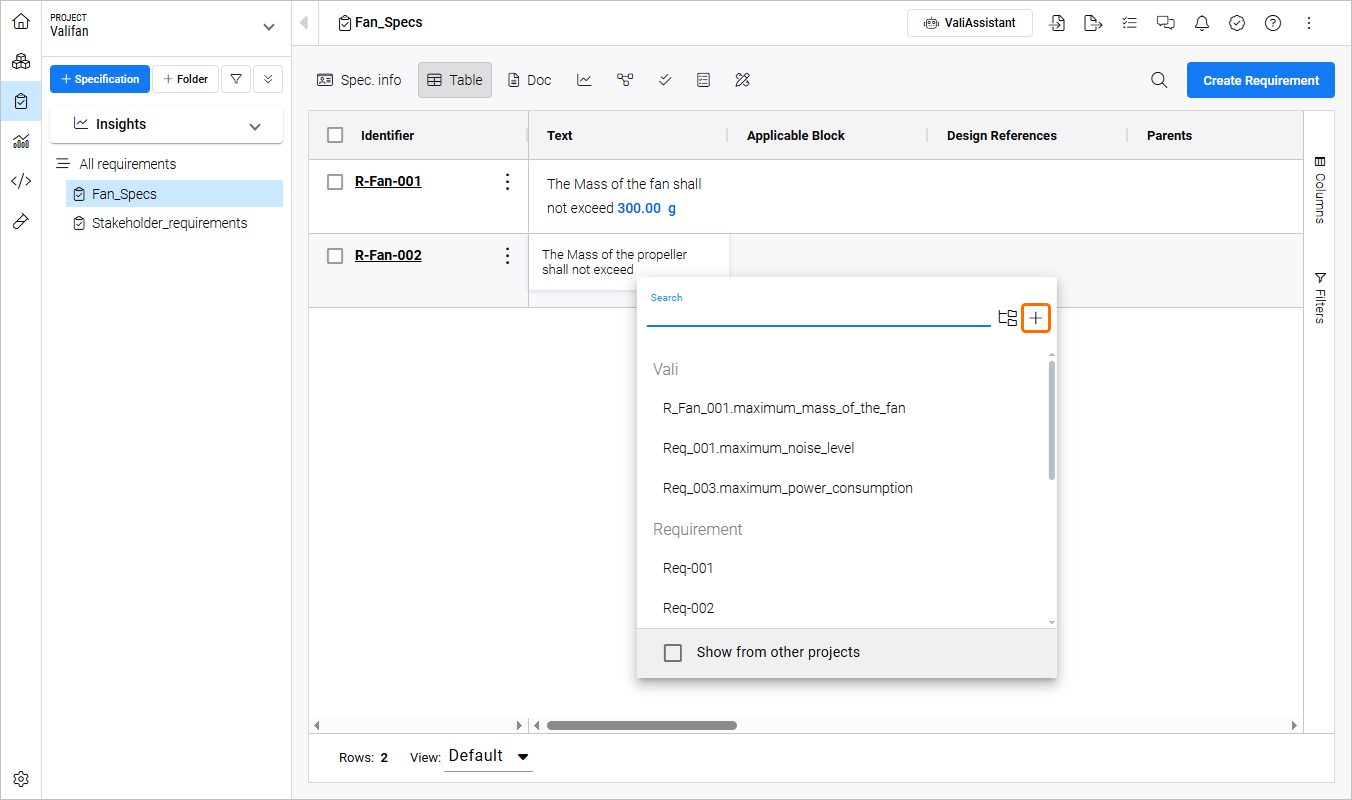
$と入力すると、プロジェクト内の vali/オブジェクトの一覧を含むポップアップが表示されます。ポップアップ右上の ボタンをクリックして vali を作成します。
-
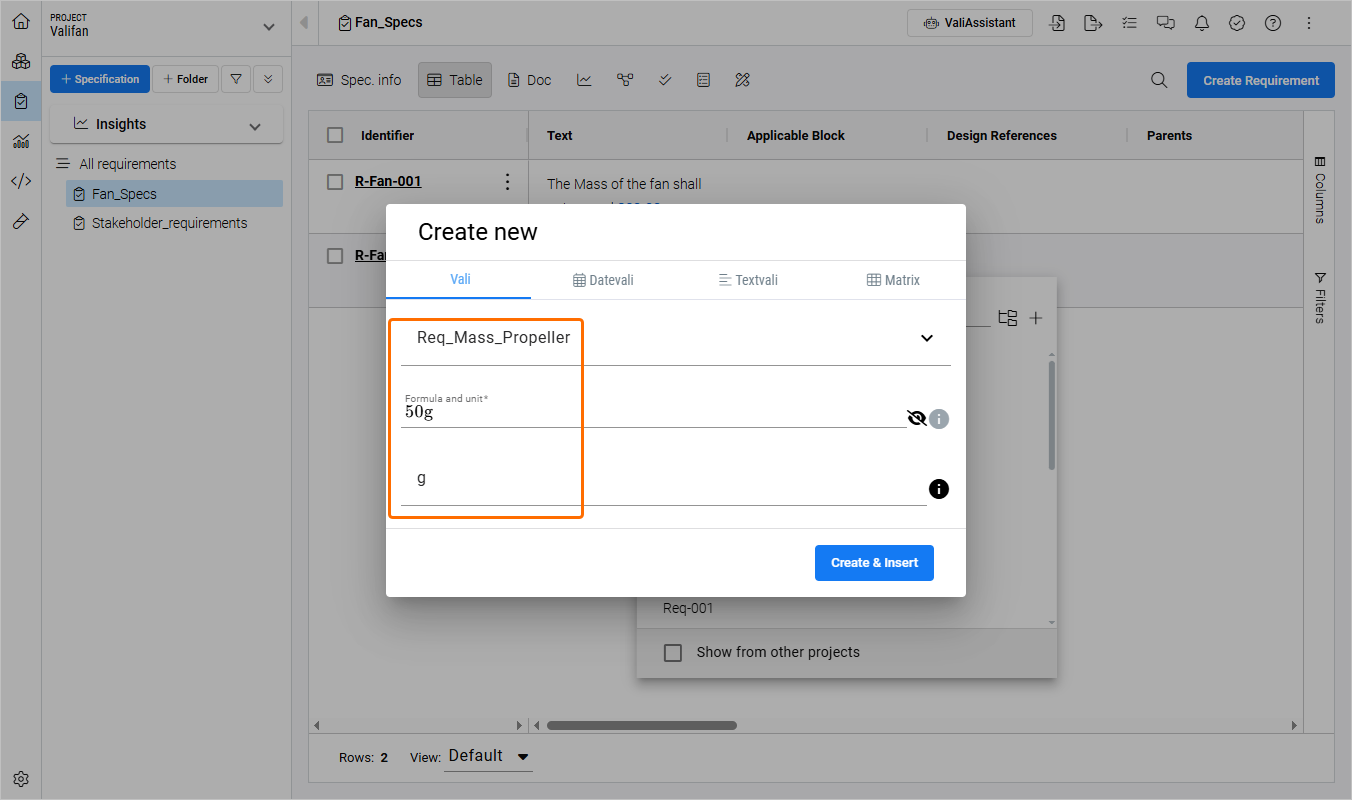
開いた Create new ウィンドウで、ウィンドウの Vali タブに移動し、新しい vali に対して次のデータを入力します。
-
Name:
Req_Mass_Propeller -
Formula and unit:
50g -
Display unit:
g
-
-
 ボタンをクリックして新しい vali を作成し、それを要件の Text フィールドに挿入します。その後、
Enterを押すか、セルの外側の表内のどこかをクリックして編集を終了します。 -
これで、
50gテキストは通常のテキストとは異なる表示になり、vali であることを示します。この vali は、プロジェクトのさまざまな部分(例: レポート、System Design Module、検証など)で使用できるようになります。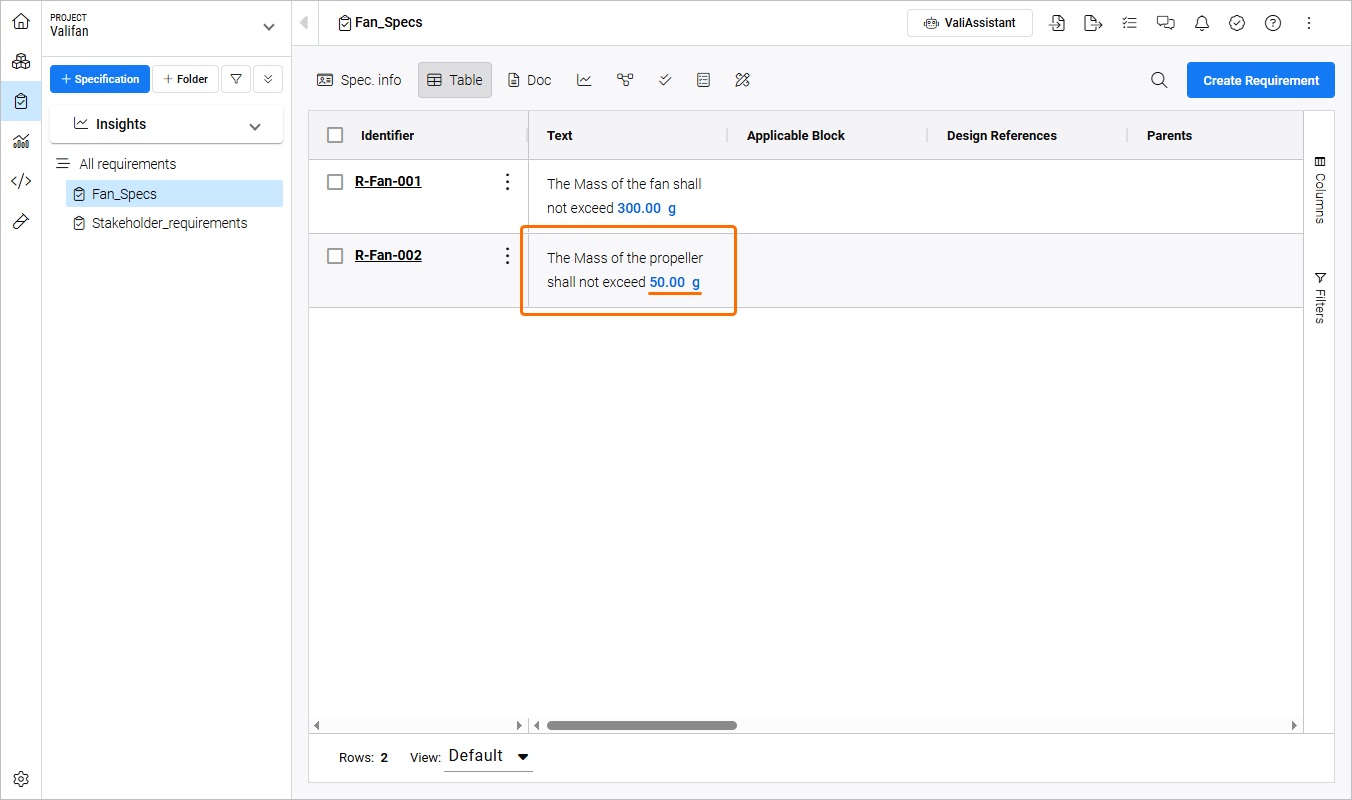
親子関係による要件の分解
-
表の右側にある Columns コントロールをクリックし、Parents 列と Children 列のエントリにチェックが入っていて、表に表示されるようになっていることを確認します。
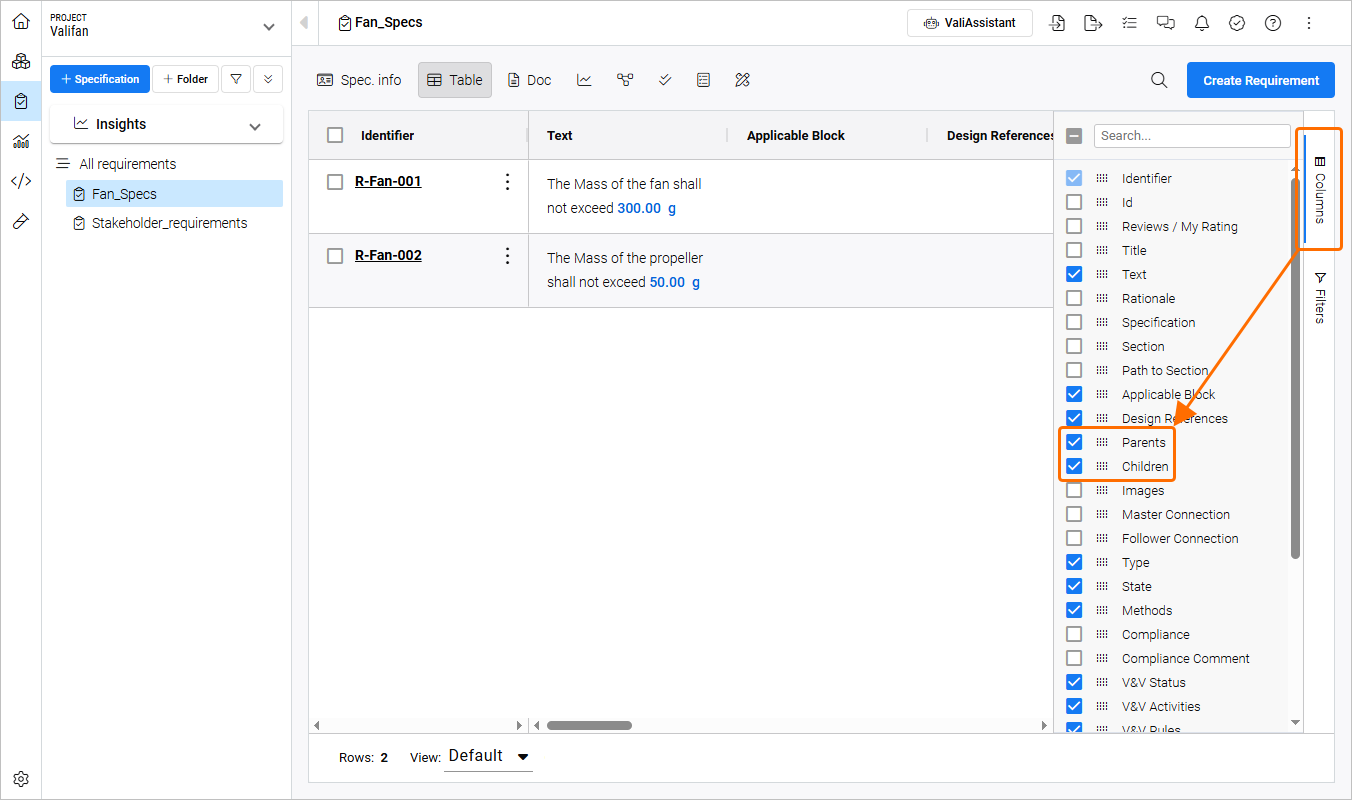
一覧を非表示にするには、再度 Columns コントロールをクリックします。
-
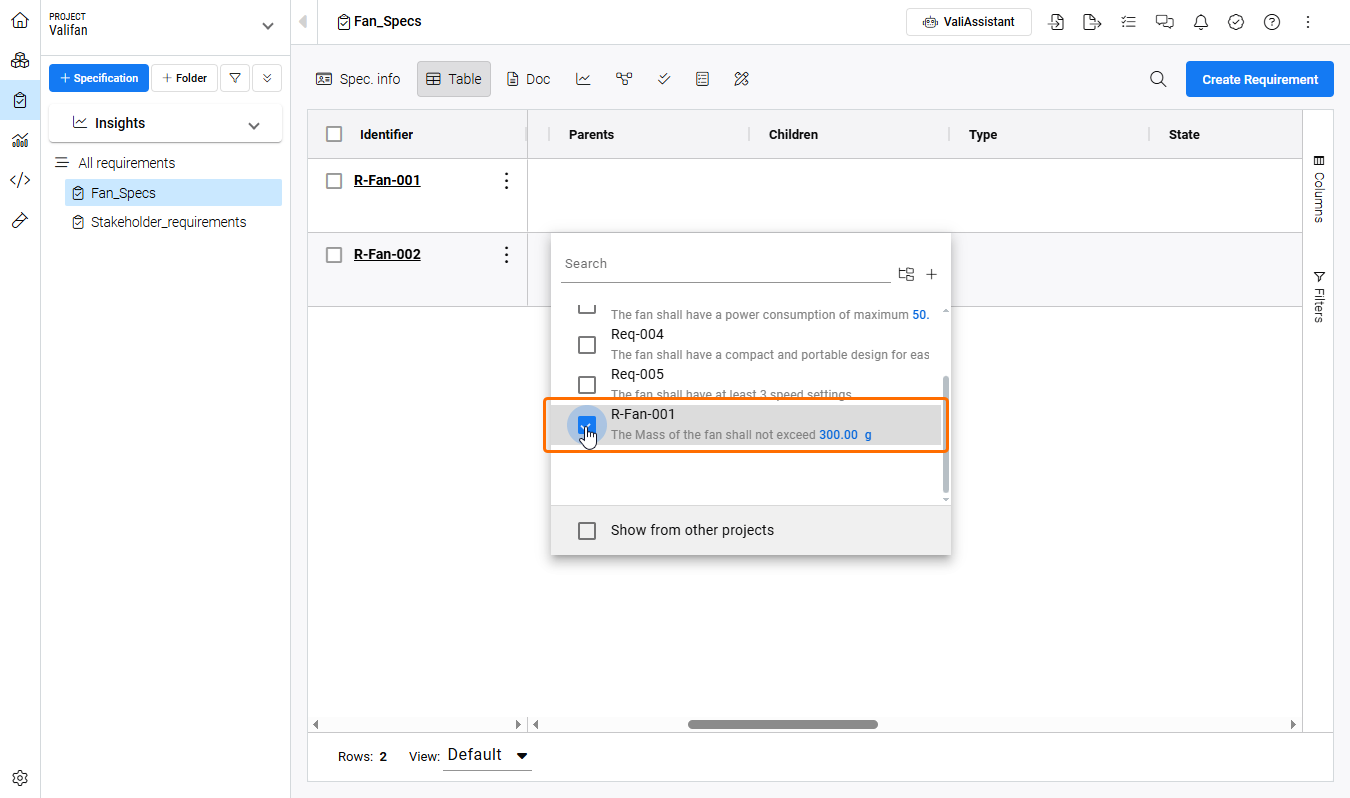
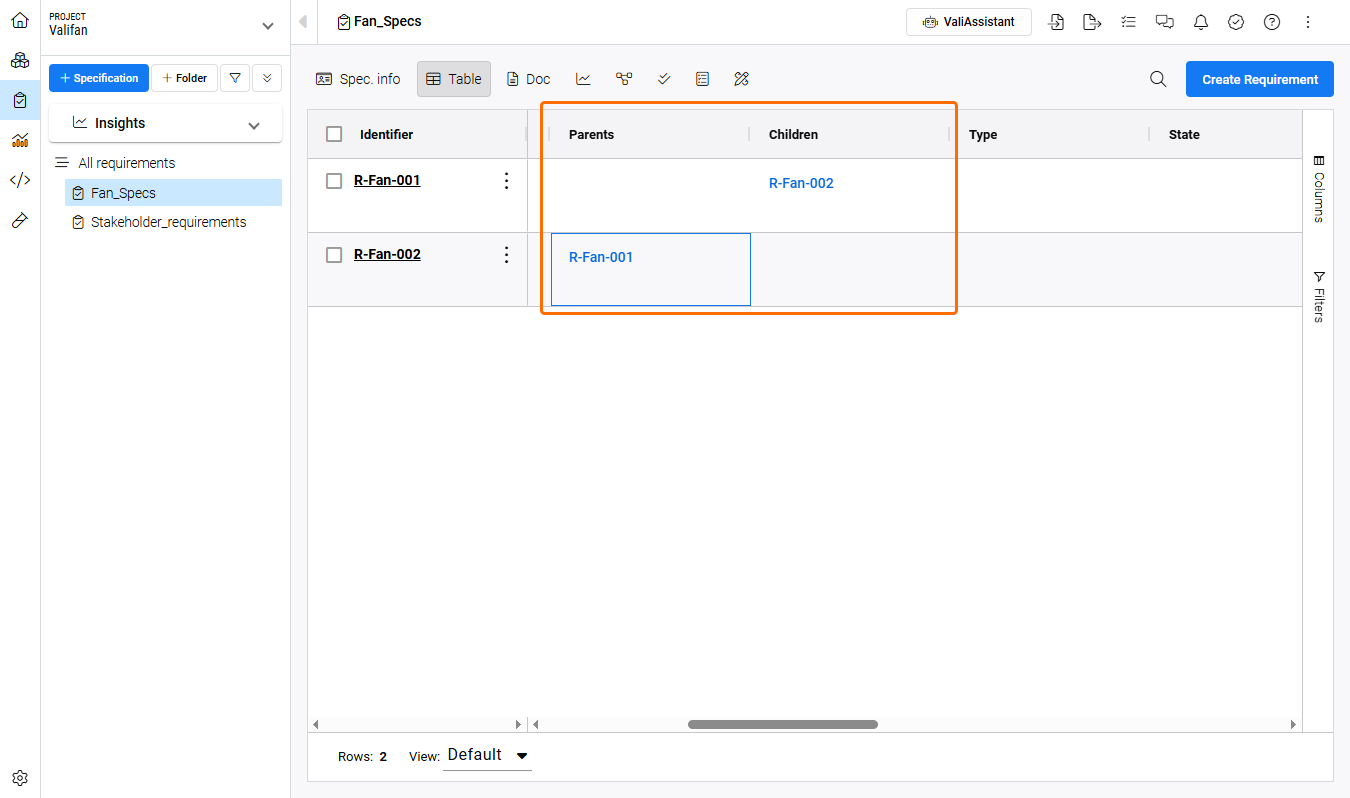
R-Fan-002 要件の Parent 列のセルをダブルクリックし、ポップアップから要件 R-Fan-001 を選択して、両方の要件をリンクします。R-Fan-002 が自動的に R-Fan-001 の Children 列に追加されることに注意してください。
-
要件テーブル上部の Connections タブをクリックすると、選択した仕様の親子関係を示す接続グラフが開きます。
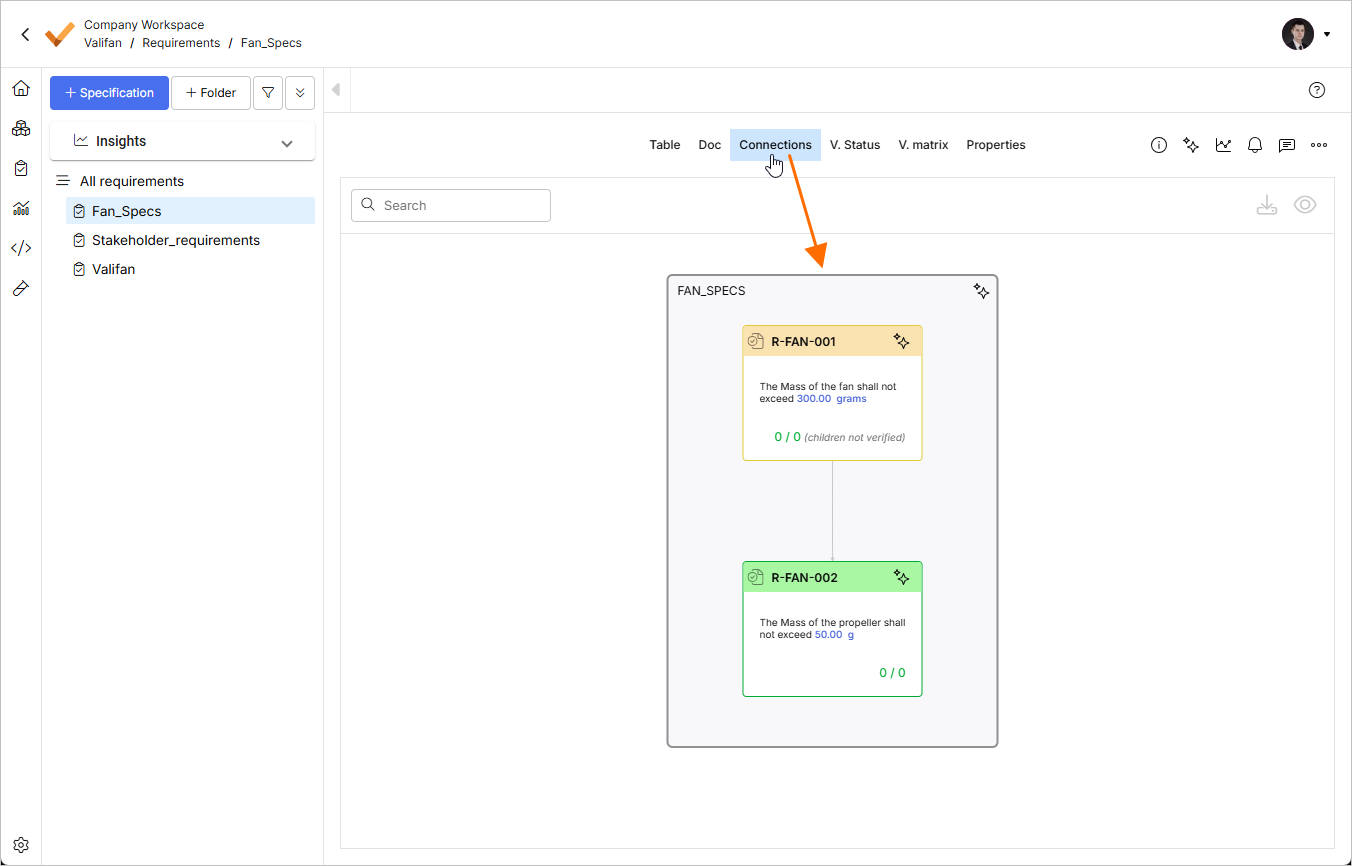
ValiAssistant を使用した要件の生成
要件管理プロセスを加速するために、AI の ValiAssistant 機能を使用して要件を生成したり、要件を分解したりできます。このチュートリアルプロジェクトでは、これを使って2つの安全要件を作成します。
-
上部の
 ボタンをクリックして、ValiAssistant - Generate Requirements ウィンドウを開きます。
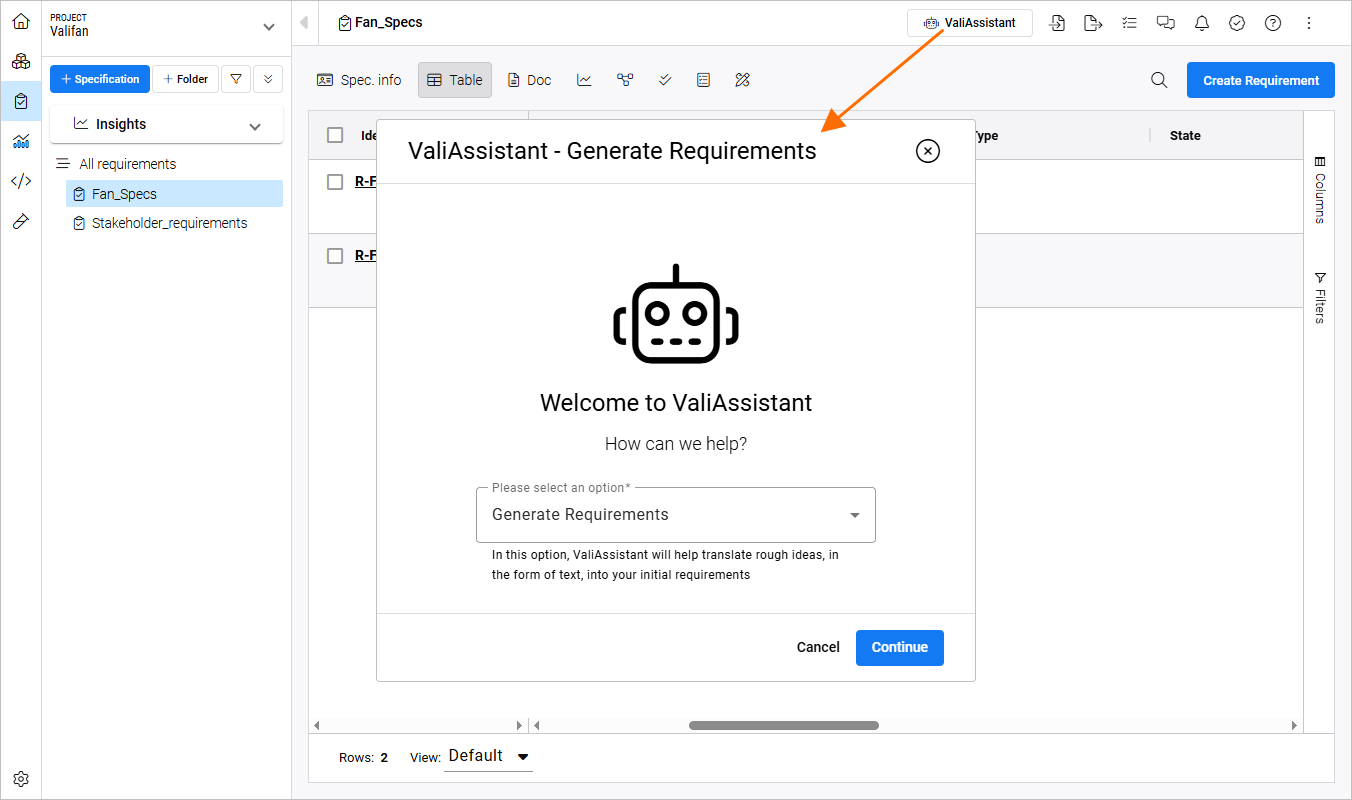
Generate Requirements オプションが選択されていることを確認し、
 ボタンをクリックします。
-
次のページでは、製品、システム、サブシステムについて説明し、できるだけ多くの情報を入力できます。そうすることで、AIが説明に最適な要件を作成できます。ここでは安全要件に関心があるため、Generate Description 見出しの下のフィールドに
Create 2 safety requirements for designing a fanテキストを入力して、ファンに対する安全要件を2つ要求します。Customize ValiAssistant output 見出しの下のテキストフィールドでは、プロンプトをさらにカスタマイズできます。ここでは INCOSE 形式で記述された要件を求めているため、フィールドに
Apply the INCOSE guide to writing requirementsテキストを入力します。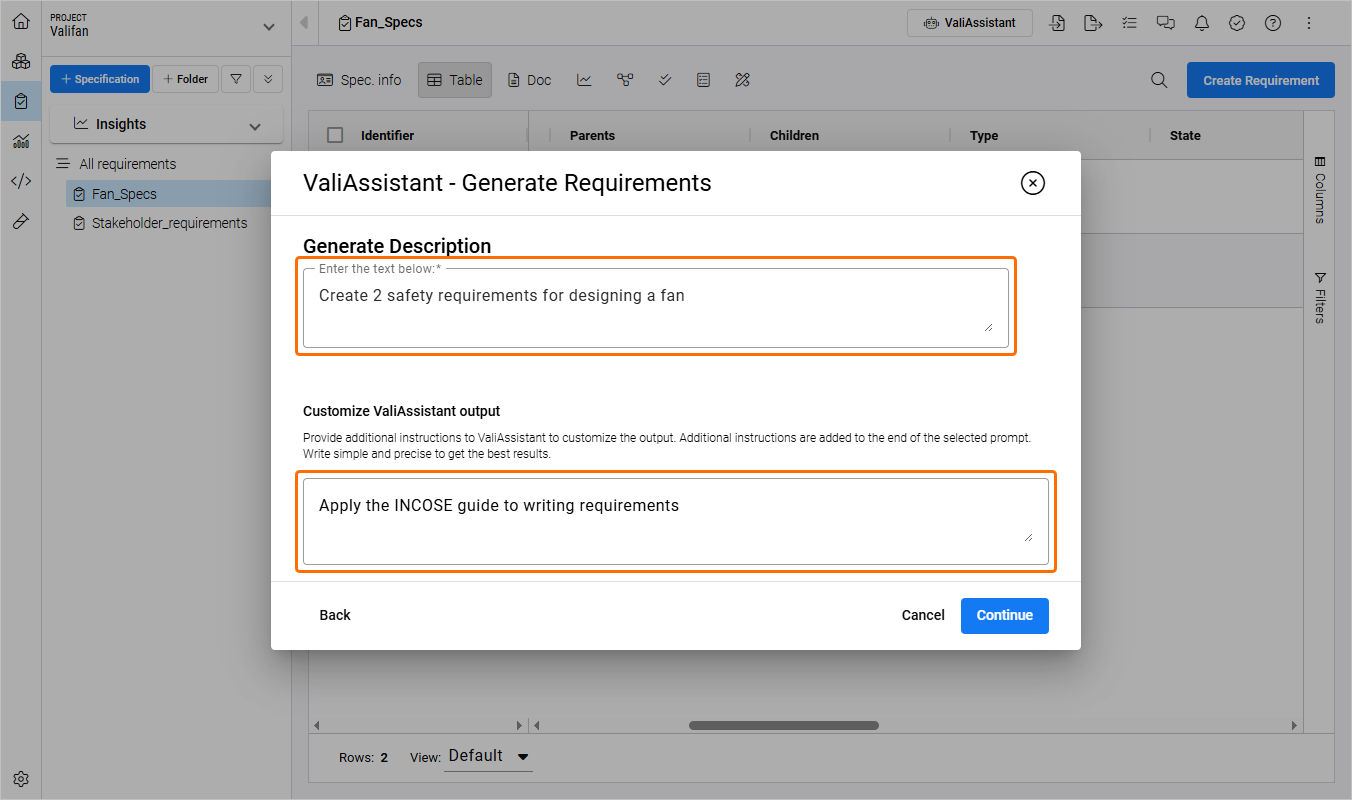 をクリックして続行します。
-
次のページでは、AIの出力が表示され、提案内容を確認し、変更し、受け入れるか拒否するかを選択できます。
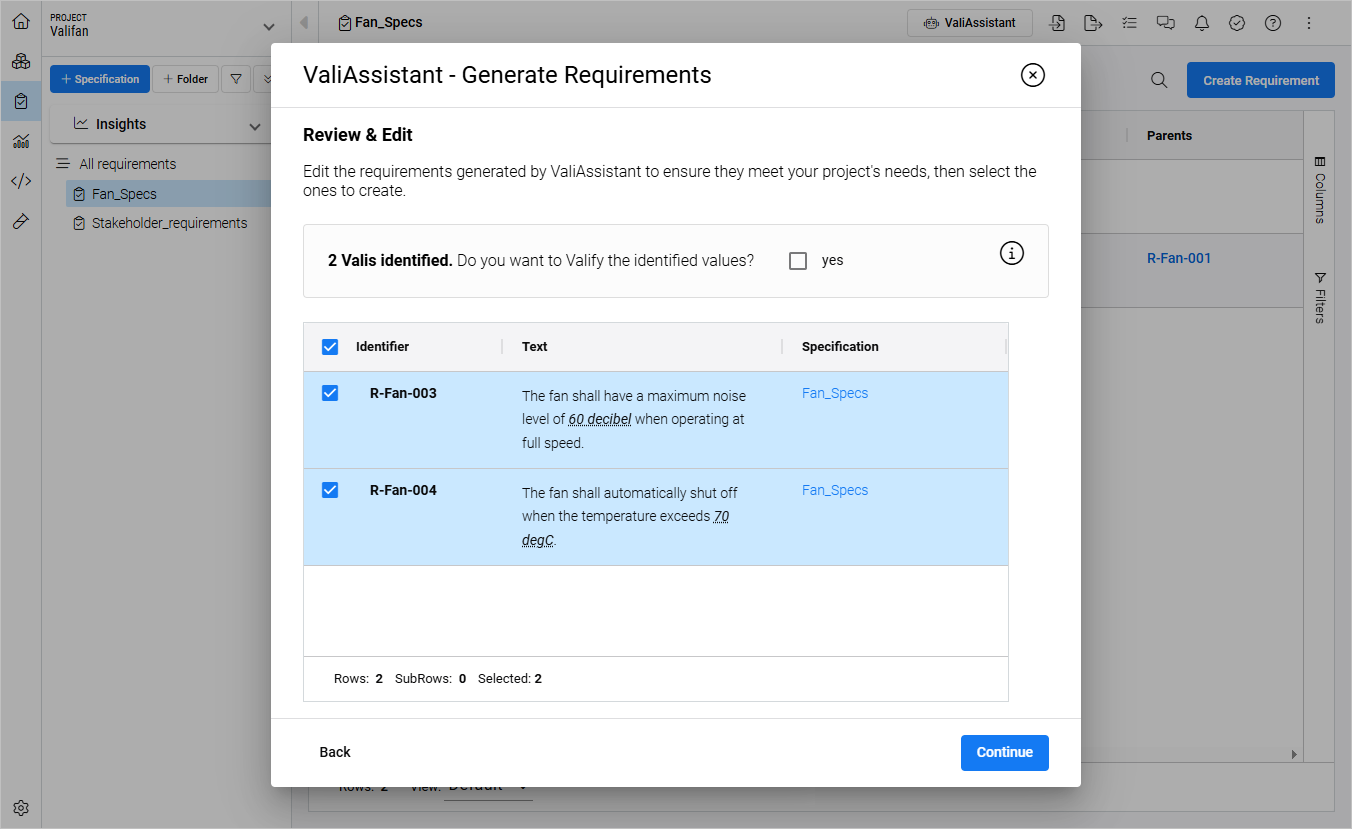 をクリックして続行します。
-
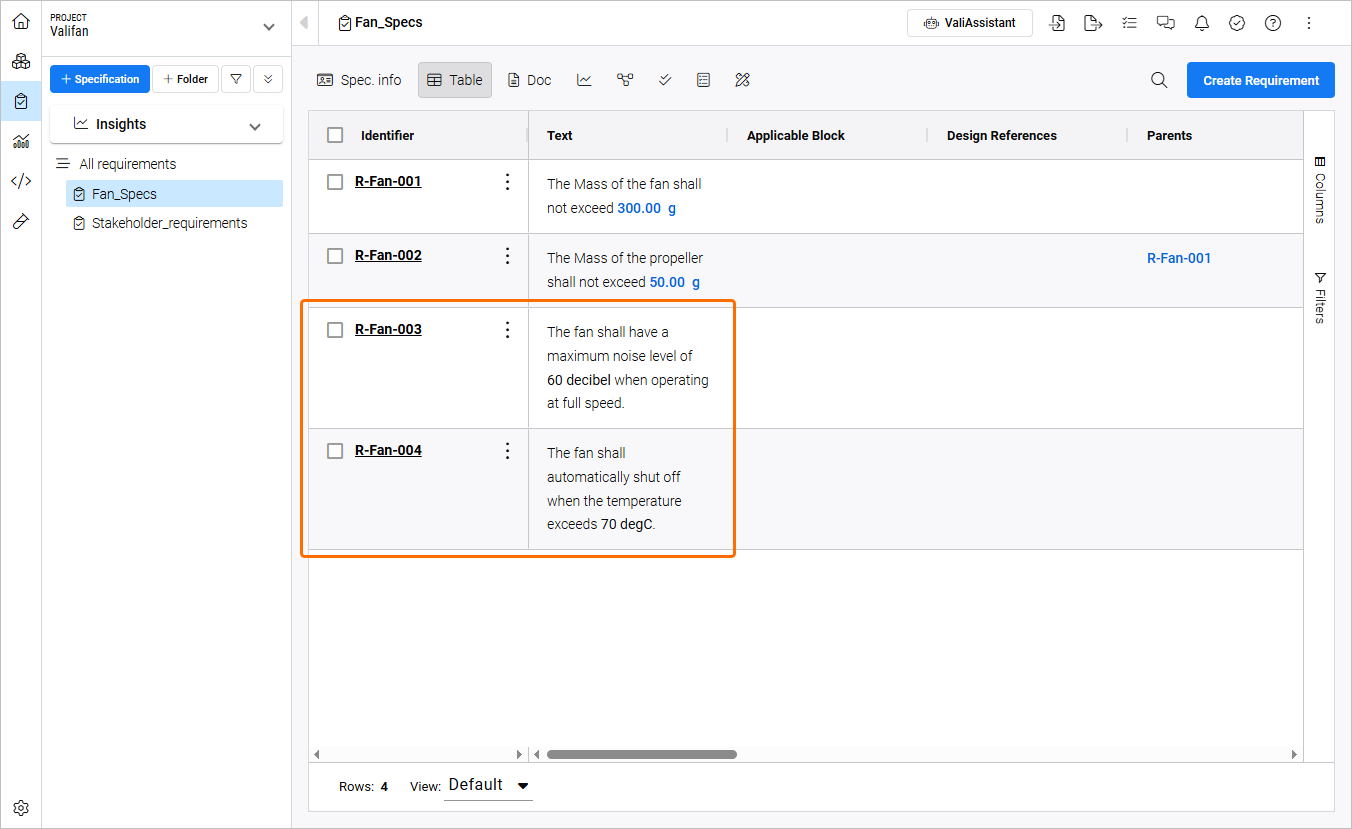
要件の生成が正常に完了したことを知らせるウィンドウを閉じます。生成された要件は、Fan_Spec 仕様のテーブルに表示されます。
要件の更新、管理、およびレビュー
開発プロセス全体を通じて、ステークホルダーからの入力や設計上の制約など、さまざまな要因に基づいて要件が変化し、更新されることは一般的です。Requirements & Systems Portal では、列フィールドをダブルクリックするか、要件の詳細セクション内で直接要件を更新でき、すべての変更は履歴に記録されるため、簡単に参照できます。
-
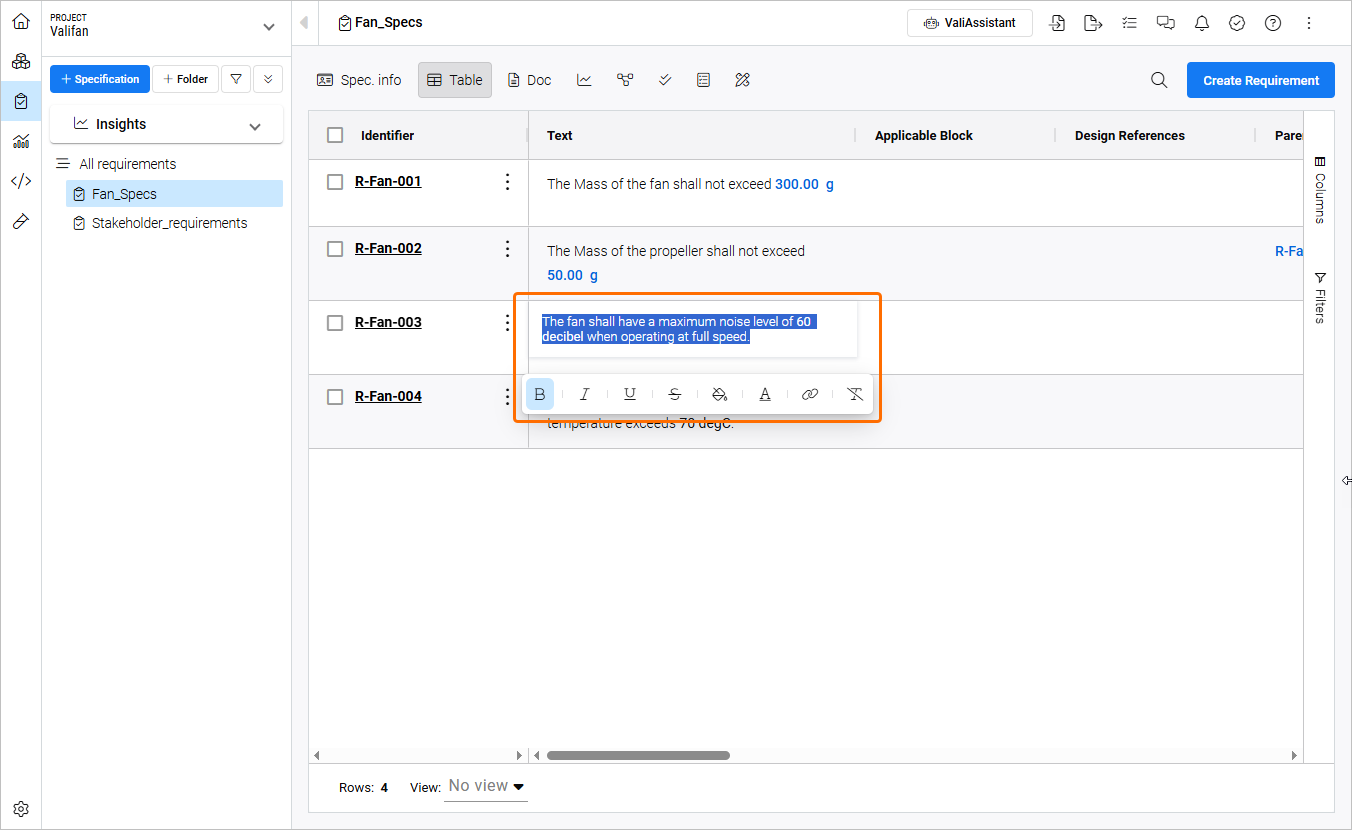
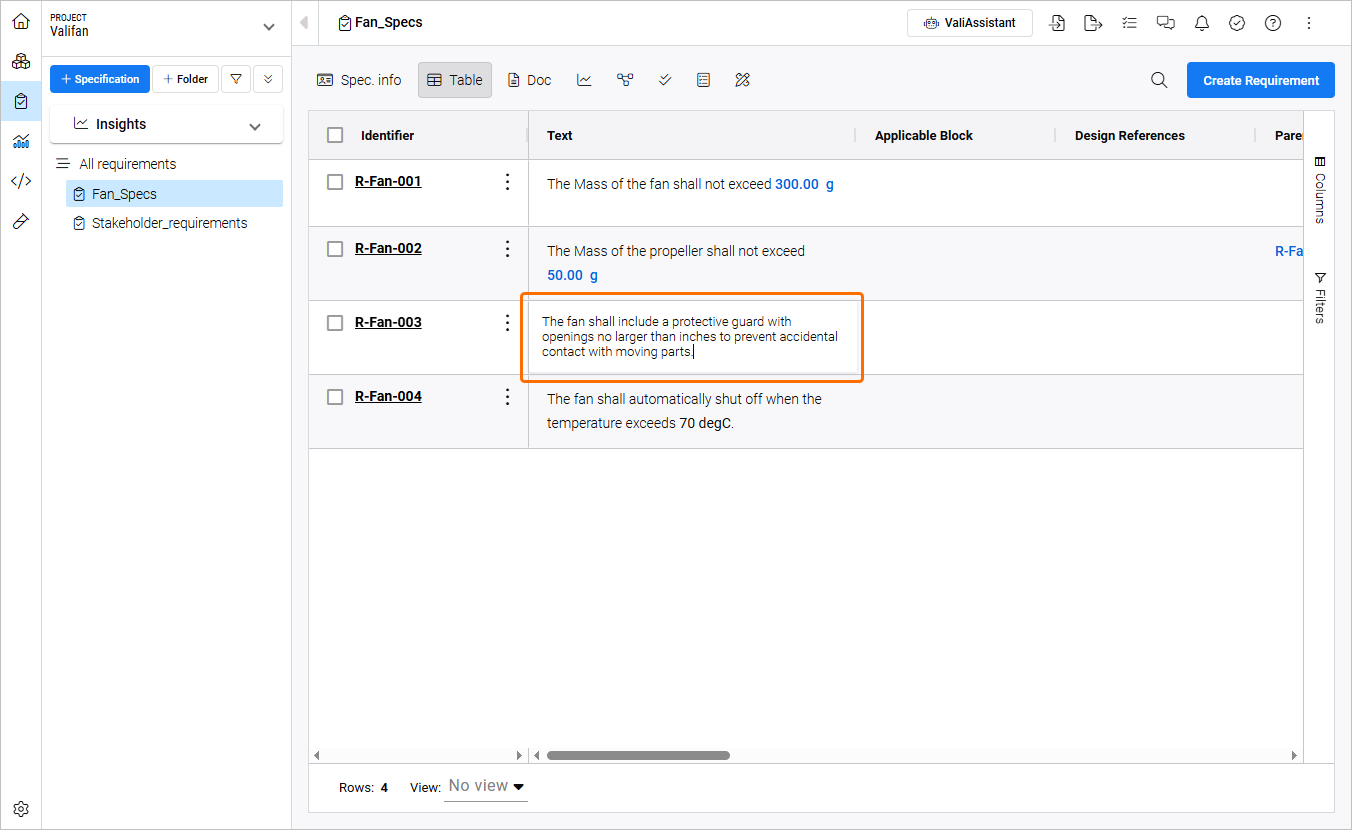
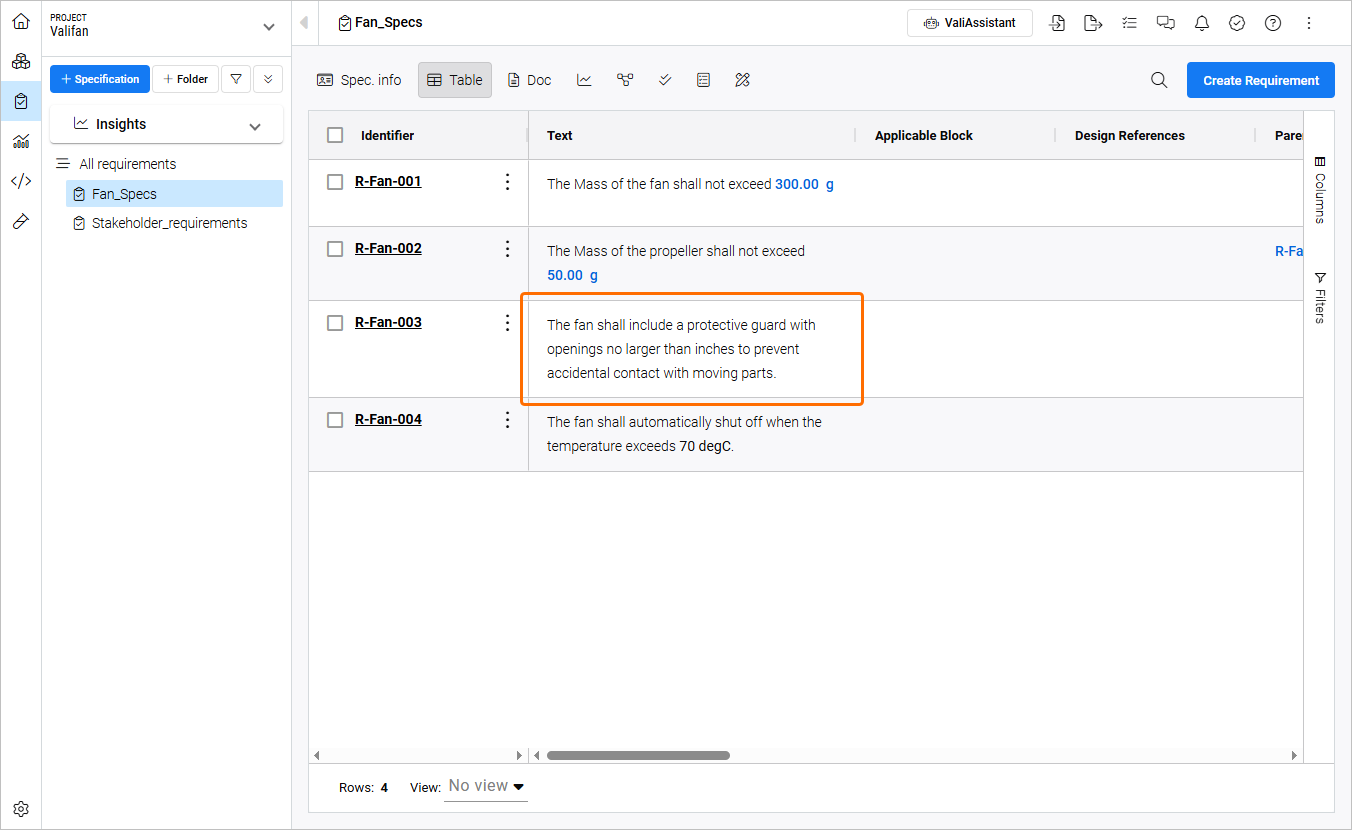
R-Fan-003 または R-Fan-004 の要件テキストを編集モードにするには、Text 列内のセルをダブルクリックします。テキストを
The fan shall include a protective guard with openings no larger than inches to prevent accidental contact with moving parts.に変更し、Enterを押すか、セルの外側のテーブル内のどこかをクリックして編集を終了します。 -
要件識別子をクリックすると、要件の詳細ビューが開き、そこから追加フィールドの調整、購読、所有者の定義、根拠の追加、親子関係の作成などを行えます。

-
トレーサビリティは Requirements & Systems Portal の重要な概念であり、すべての変更は要件やその他のオブジェクトの履歴で追跡されます。History をクリックすると、バージョン、誰がいつ変更したか、フィールド、およびアクションに関する情報を確認できるビューが開きます。

要件に関するディスカッションの作成
コラボレーションとレビューは、要件が十分に議論され評価されることを保証するために不可欠です。Requirements & Systems Portal には、これらの重要なステップを支援するために、ディスカッション、タスク、レビューセンターなどの強力な機能が用意されています。
このチュートリアルのこのパートでは、ディスカッションを効果的に活用してグループや同僚と有意義な会話を行い、コラボレーションを促進し、プロジェクトにとって最良の結果を確実にする方法を学びます。
-
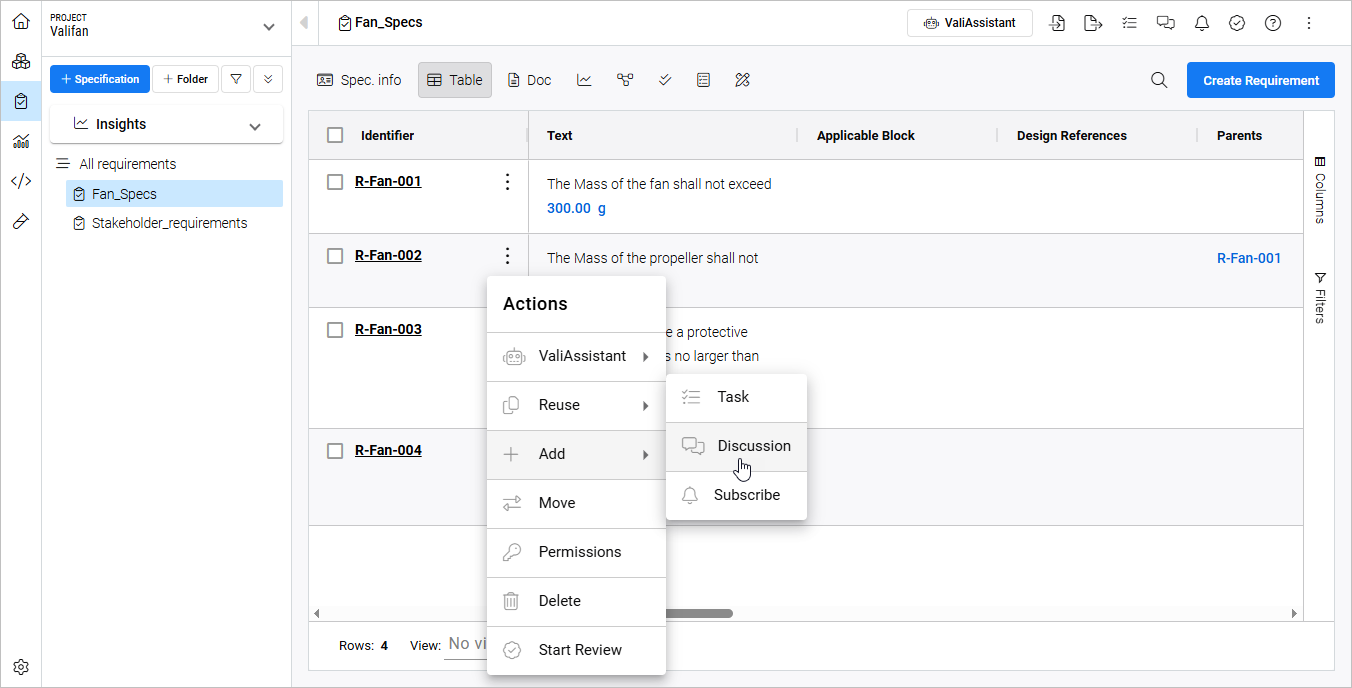
R-Fan-002 の要件の Identifier フィールドにある
 ボタンをクリックし、表示されるメニューから Add » Discussion コマンドを選択します。
-
Discussions relating to ウィンドウが開きます。このウィンドウでは、すべてのディスカッションを表示したり、既存のディスカッションにコメントしたり、新しいディスカッションを開始したりできます。ユーザーのドロップダウンリストを表示するには、ウィンドウのテキストフィールドに
@と入力します。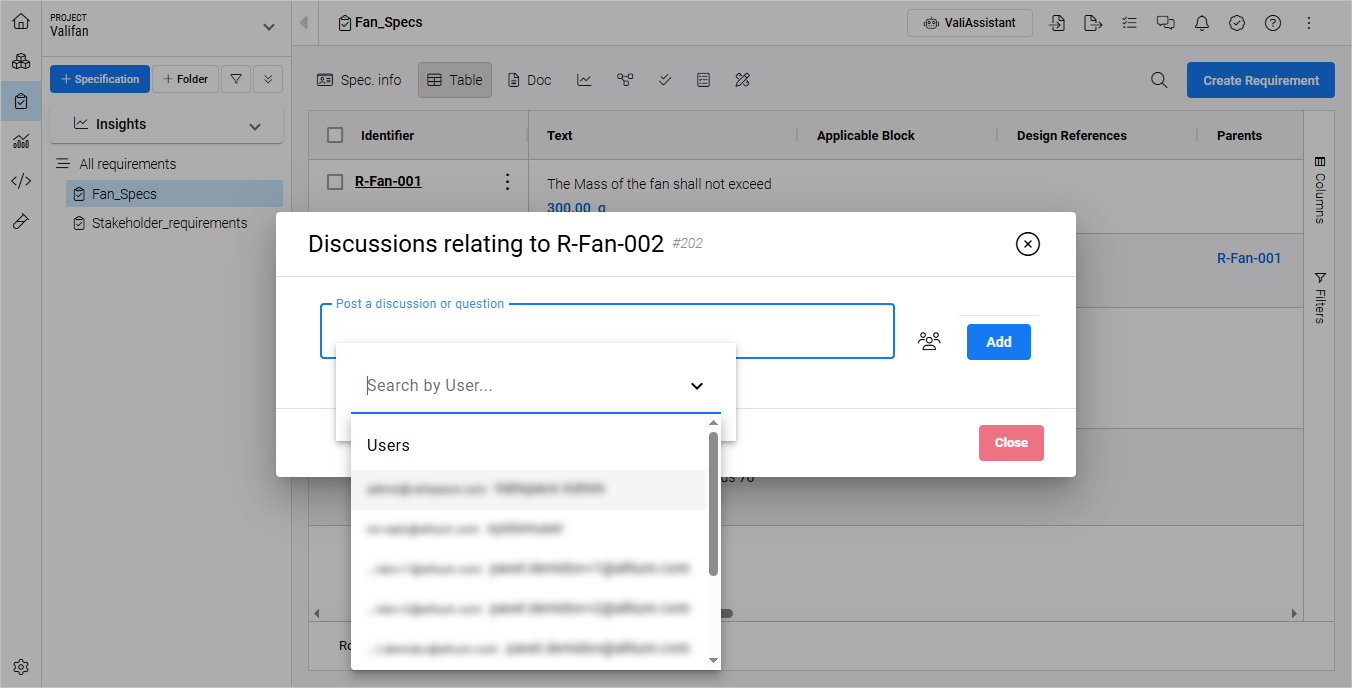
-
リストから任意のユーザーを選択し(タグ付けされたユーザーには通知が送信されます)、次のテキストを追加します:
Is it feasible to have propellers for 50g, or do we need more mass allocation?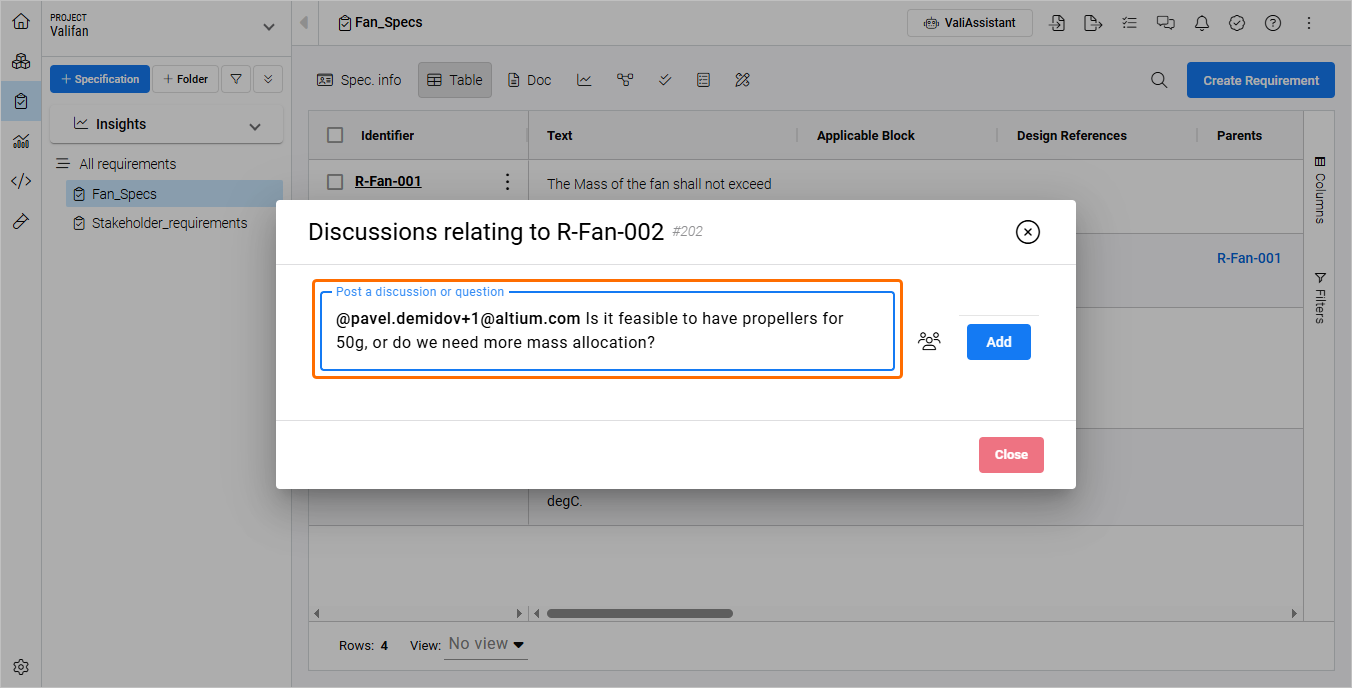
-
 をクリックし、続いて Discussions relating to ウィンドウで
  をクリックします。ディスカッションが追加され、仕様テーブルに
  アイコンが表示されます。
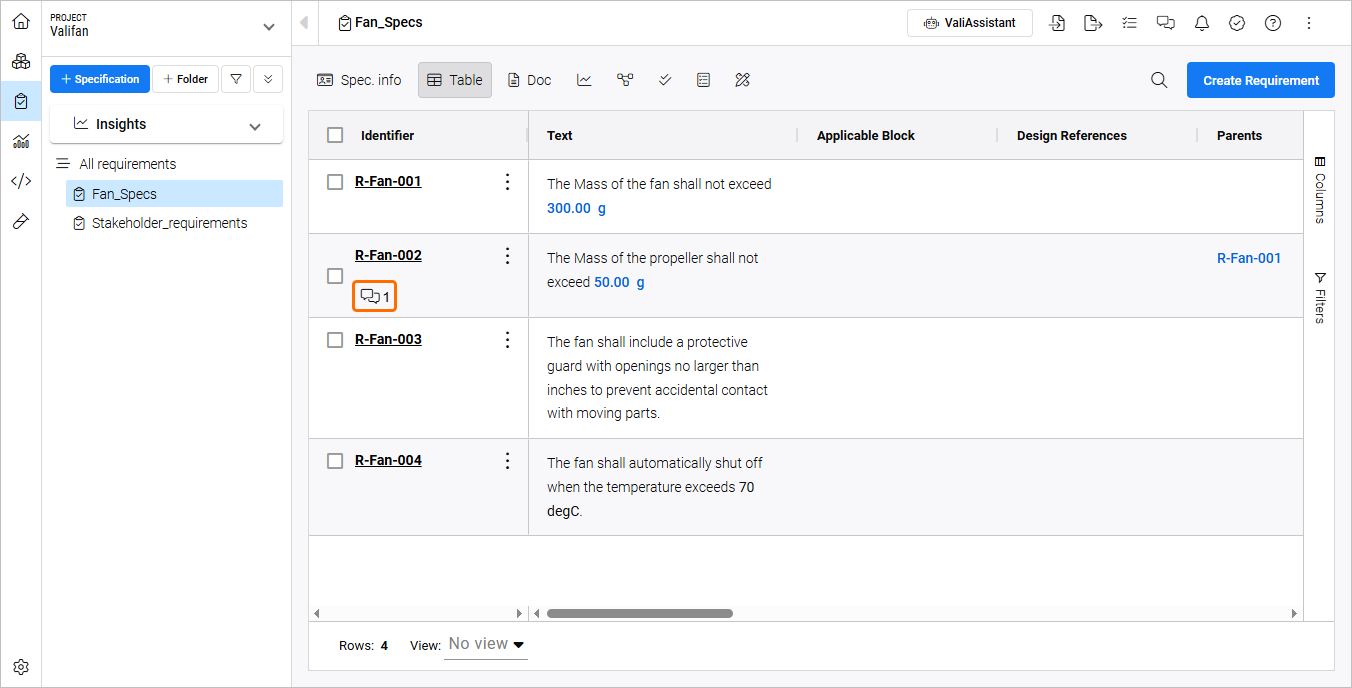
-
ページ上部の
アイコンをクリックして Discussions ペインを開きます。ここから、仕様またはモジュール全体に関するすべてのディスカッションにアクセスできます。Requirements & Systems Portal では、ほぼあらゆるオブジェクトに対してディスカッションを作成できます。
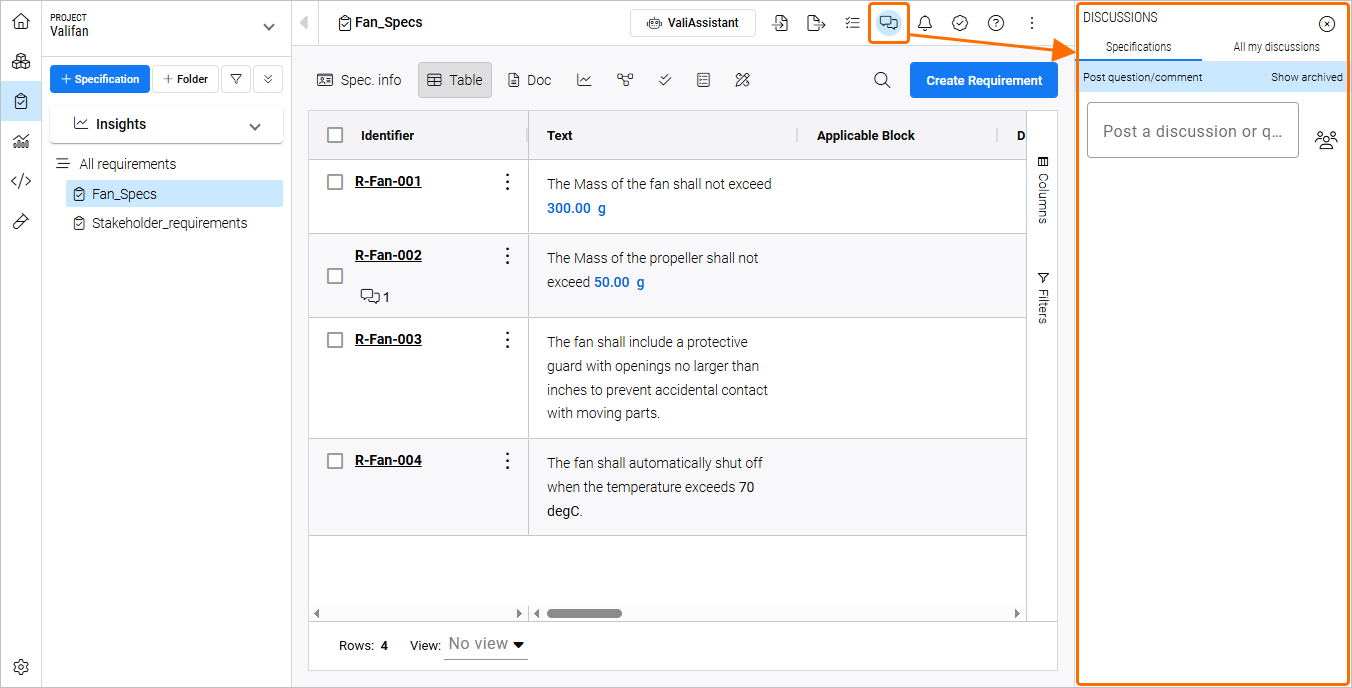
 アイコンの下に通知を受け取り、そこからディスカッションにアクセスしてフォローアップのコメントを書き込むことができます。
要件の検証
製品ライフサイクルの初期段階では、設計プロセスを先に進める前に要件を検証することが重要です。Requirements & Systems Portal では、State 列を使用して要件の状態を便利に管理できます。デフォルトでは、Draft、In Review、Final などの状態が含まれていますが、必要に応じて追加の状態を加えることもできます。
このチュートリアルのこのパートでは、新しく追加した要件に Draft 状態を割り当て、構造化された整理されたワークフローを実現します。
-
Fan_Spec 仕様で、テーブル右側の Columns コントロールをクリックし、State 列の項目にチェックが入っていてテーブルに表示されていることを確認します。
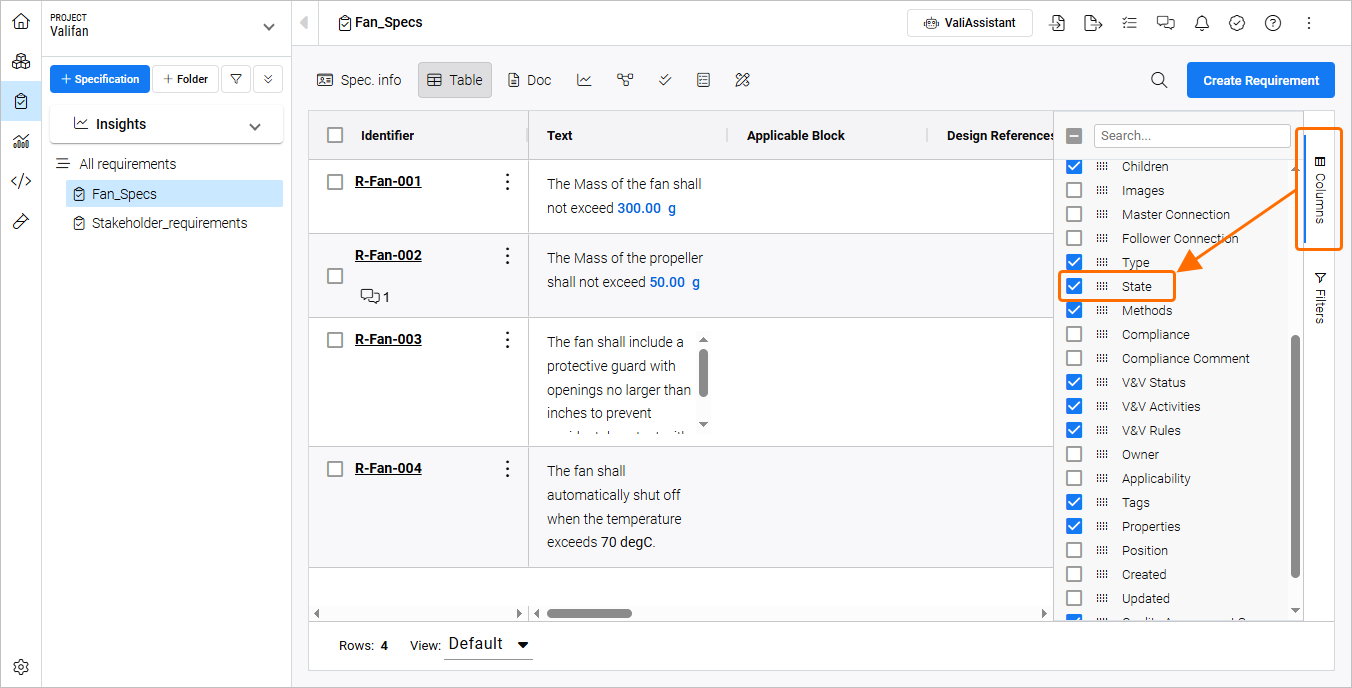
-
Identifier 列ヘッダーの左側にあるチェックボックスをオンにして、仕様内のすべての要件を選択します。
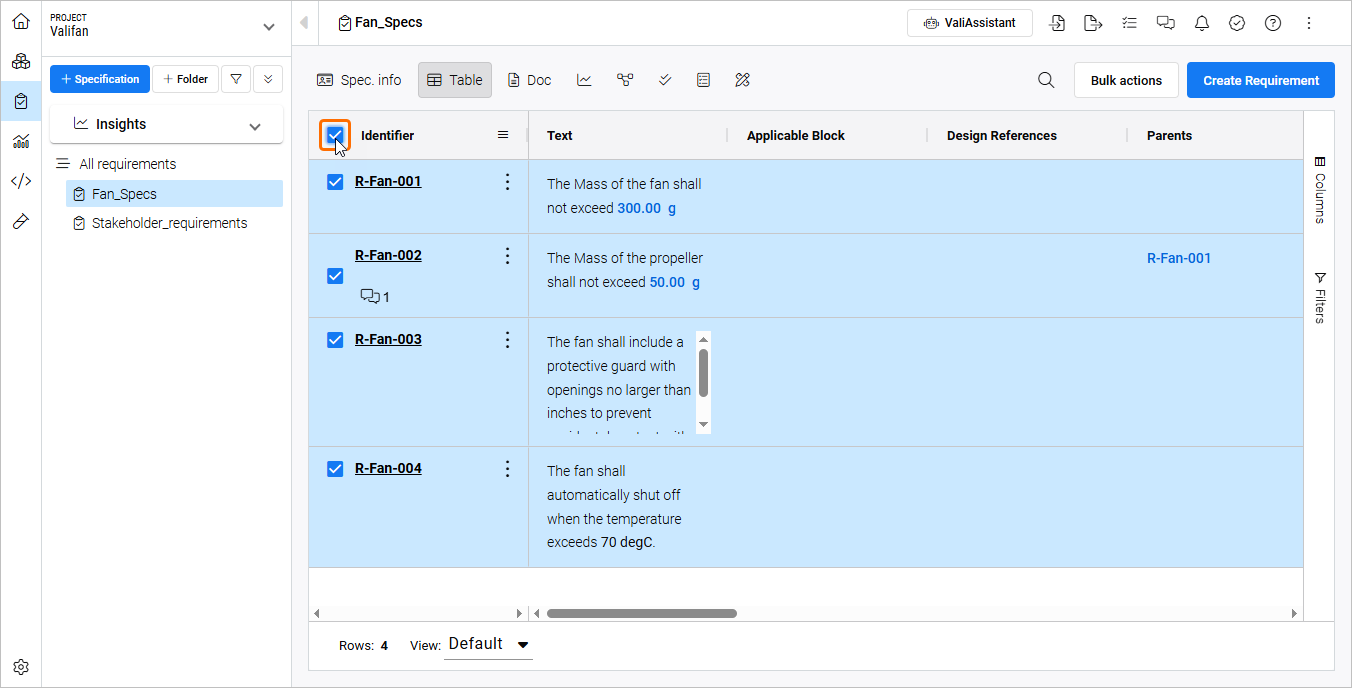
-
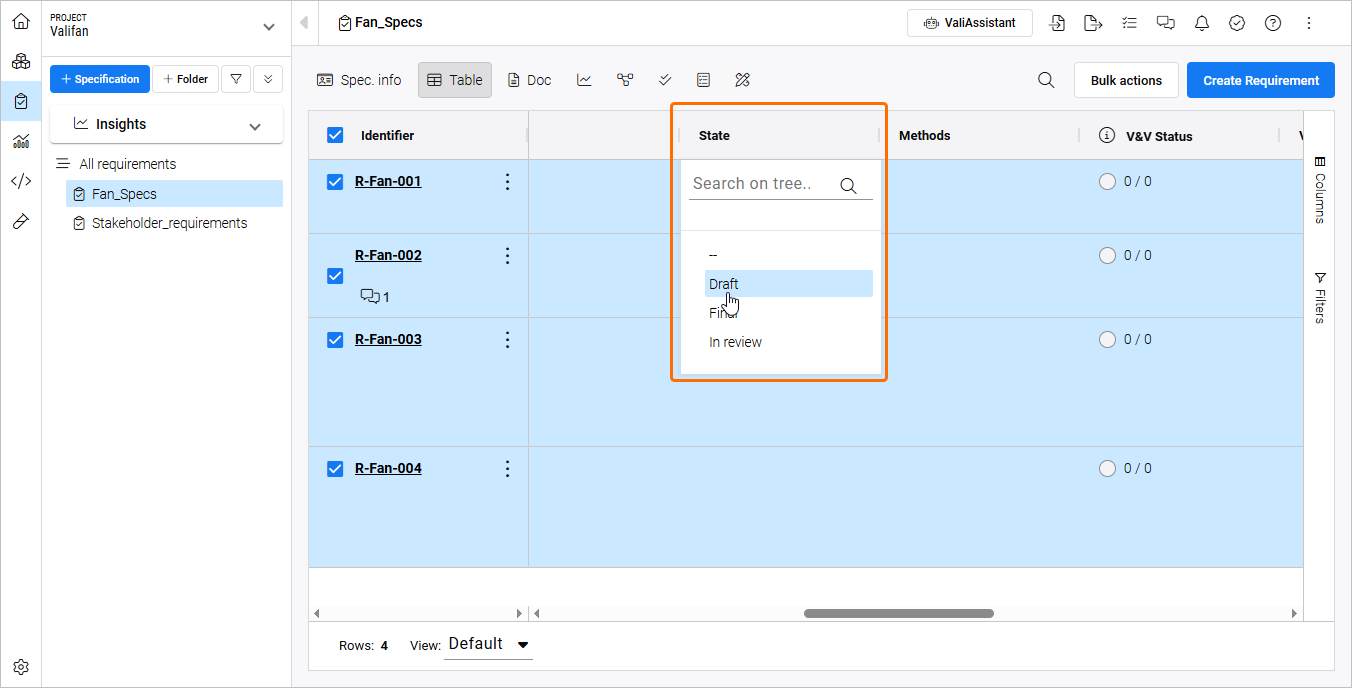
State 列のセルをダブルクリックすると、状態に使用可能なオプションのドロップダウンが開きます。
-
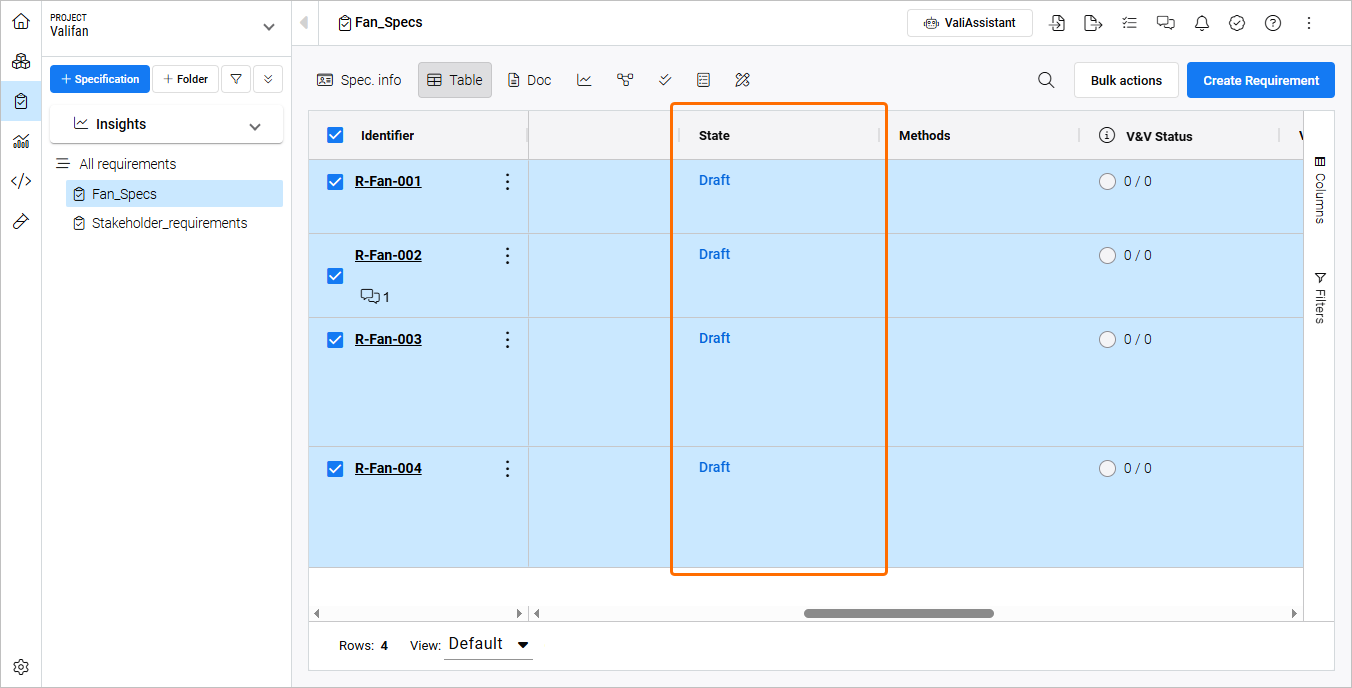
ドロップダウンで Draft を選択し、更新を確定します。すべての要件が Draft 状態になります。
分析/ドキュメントの作成
エンジニアとして、エンジニアリングデータを活用し、設計の特性を文書化するために分析を作成する必要がある場合があります。Requirements & Systems Portal では、必要なデータを取り込み、参照できる内部ドキュメントを作成できます。
このチュートリアルのこのパートでは、Analyses Module を使用して説明的な分析を追加します。
-
左側のモジュールナビゲーションバーにある
 アイコンをクリックして、Analyses Module に移動します。
-
開いたページで
 ボタンをクリックして新しい分析を作成します。開いた Create Document ウィンドウで、Document Name フィールドに
 Project_Summaryを入力し、 をクリックします。

-
新しい分析が開きます。
分析はブロックで構成され、テキスト、画像、動画、チャート、または表を使用できます。既存の
1. Write heading...ブロック内をクリックし、Introductionと入力します。
-
既存の
Write text...ブロック内をクリックし、次の文を追加します:The ValiFan is designed in a way that it works with less power than conventional Fans.
-
ブロックの外側をクリックして内容を保存します。
-
異なる種類の追加ブロック(テキスト、画像、要件や valis への参照、予算、グラフ、またはチャート)を追加することもできます。ここでは、ステークホルダー仕様から要件の表を作成します。Click to add new block コントロールをクリックし、開いた Add Block ウィンドウで Table 項目を展開して Requirements を選択します。

-
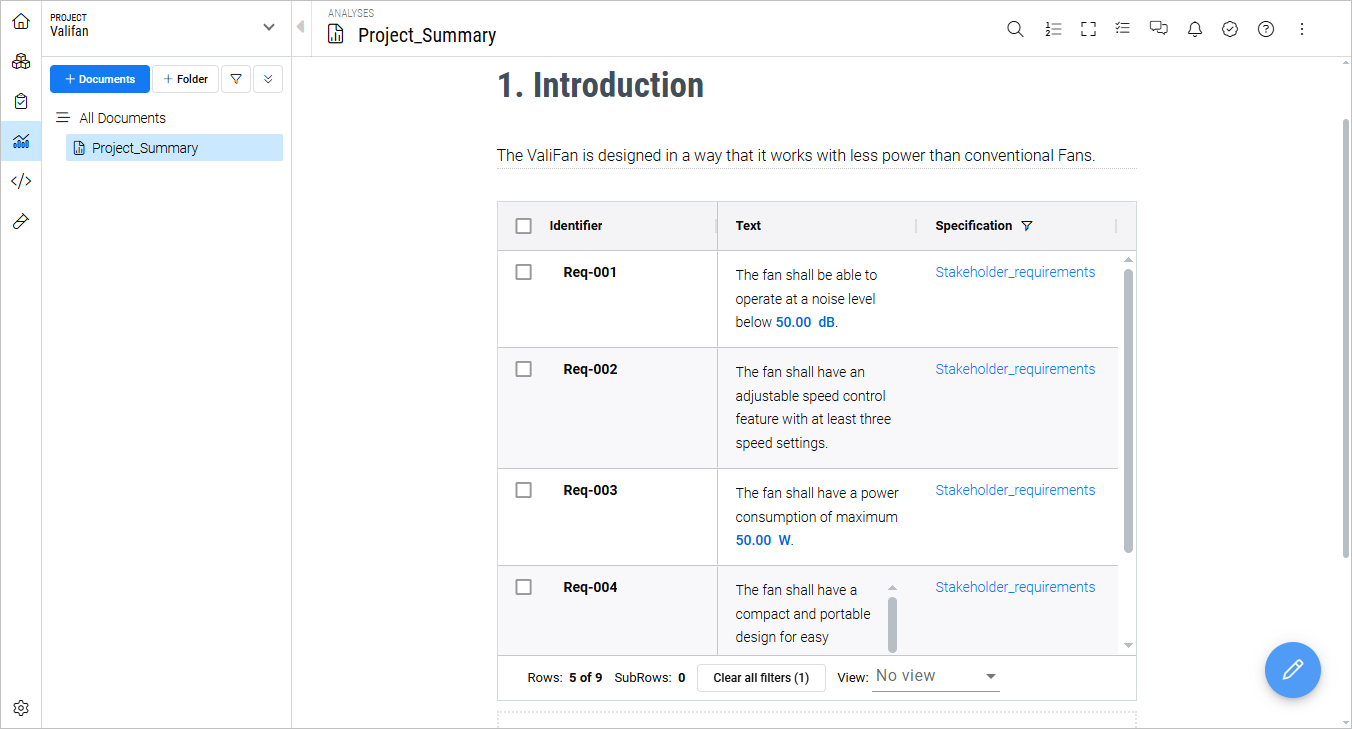
プロジェクト内のすべての要件を表示する表が追加されます。次に、ステークホルダー仕様に関連する要件のみを表示する方法を見てみましょう。これを行うには、Text 列ヘッダーにカーソルを合わせ、表示される
 アイコンをクリックします。

-
開いたポップアップで、
 アイコンをクリックして使用可能な列の一覧を表示します。一覧内のすべての列項目の選択を解除し、Text と Specification の項目のみを選択します。

-
Specification 列ヘッダーにカーソルを合わせ、
アイコンをクリックし、表示されるポップアップで  アイコンをクリックしてフィルターオプションにアクセスします。Fan_Specs 仕様エントリを無効にし、Stakeholder_requirements エントリは有効のままにします。

-
これで、Stakeholder_requirements 仕様の要件のみが表示されます。フィルターは任意の列に適用できるため、要件を柔軟に表示できます。
-
作成した分析は、同僚やステークホルダー、または Requirements & Systems Portal の外部の相手とも共有できます。これを行うには、ページ右上の
 ボタンをクリックし、表示されるメニューから Share を選択します。開いた Share analysis ウィンドウで、View as ドロップダウンから任意のユーザーを選択し、
 ボタンをクリックします。これにより新しいリンクが作成され、コピーして共有できます。


 ボタンを使用すると、レポートを整理するためのフォルダーを作成できます。
 AI で翻訳