
フロー4:手動およびルール検証フロー
以下の2つのフローにより、ユーザーは Requirements Module から直接検証を設定できます。
手動検証フロー
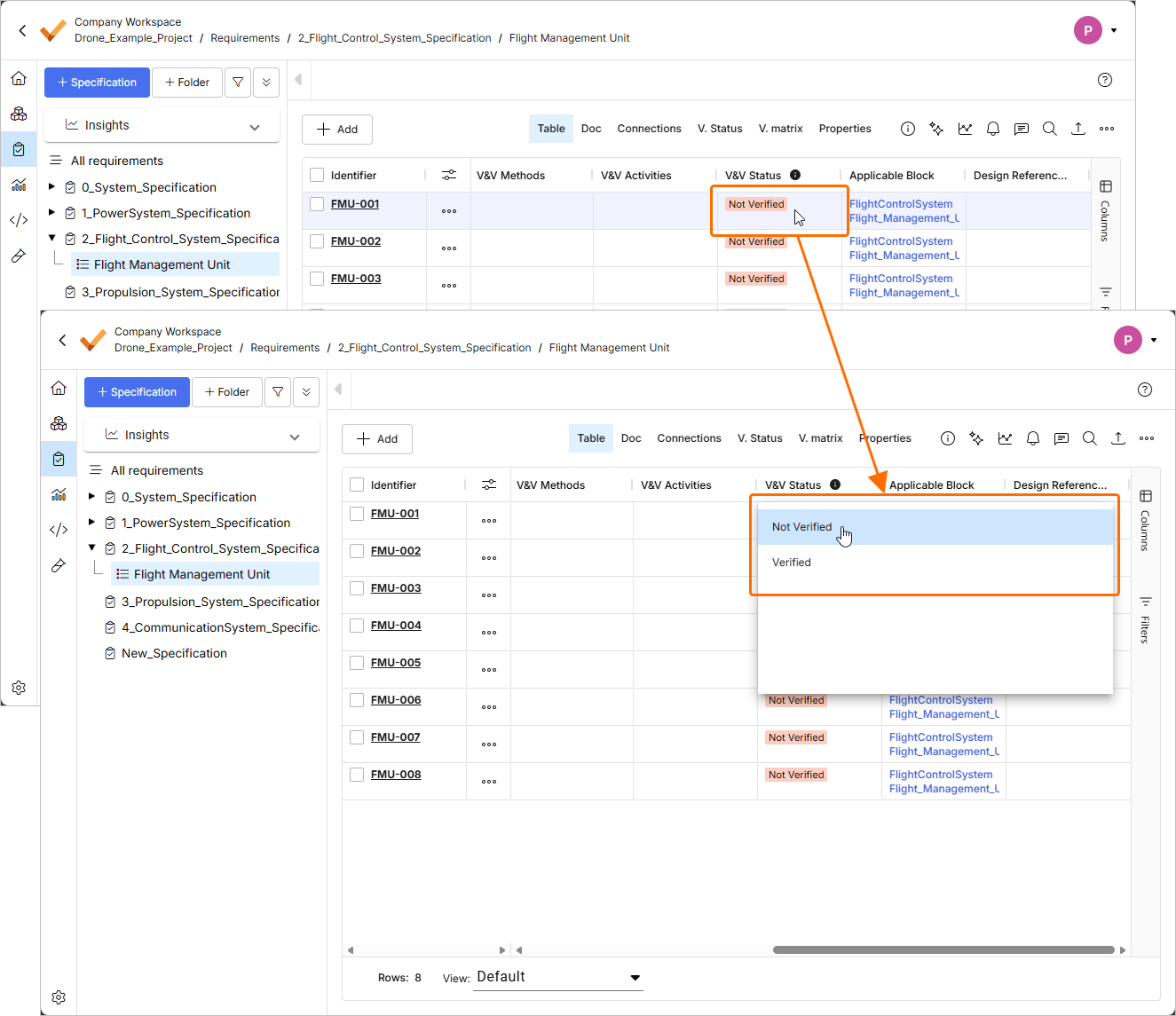
このフローでは、ユーザーは Requirements Module 内から Requirement に V&V Activity を直接追加し、Status を手動で更新できます。
これを行うには、Requirements Module の「V&V Activities」列のセルをダブルクリックして、Activity を作成します。
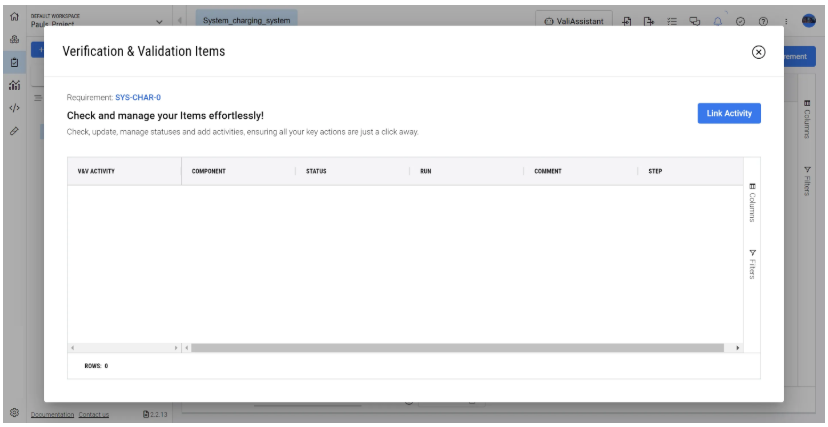
ここでは、すでに追加されているアクティビティと、「Link Activity」ボタンをクリックして既存の Activities をこの Requirement にリンクするオプションが表示されます。
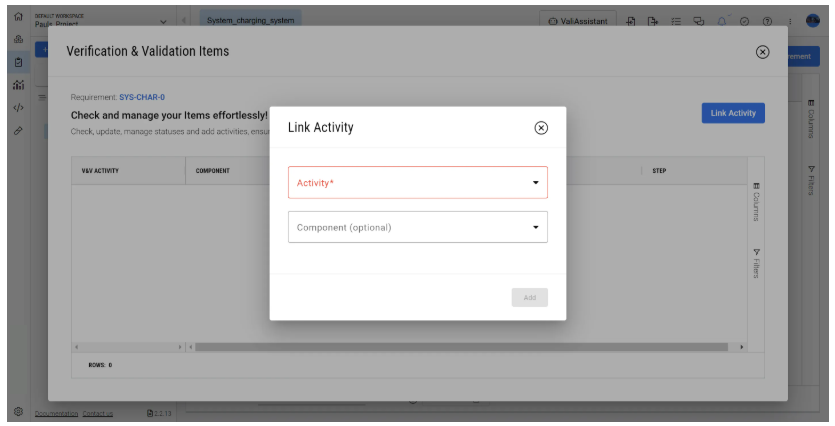
ここから、ドロップダウンから既存の Activity を選択し、必要に応じて Block を選択できます。
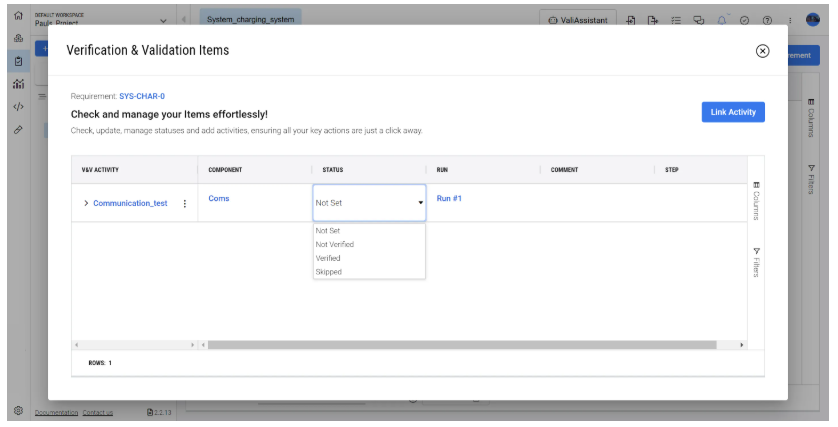
その後、Status を手動で直接割り当てるか、動的リンクを通じて Activity または Run に移動できます。
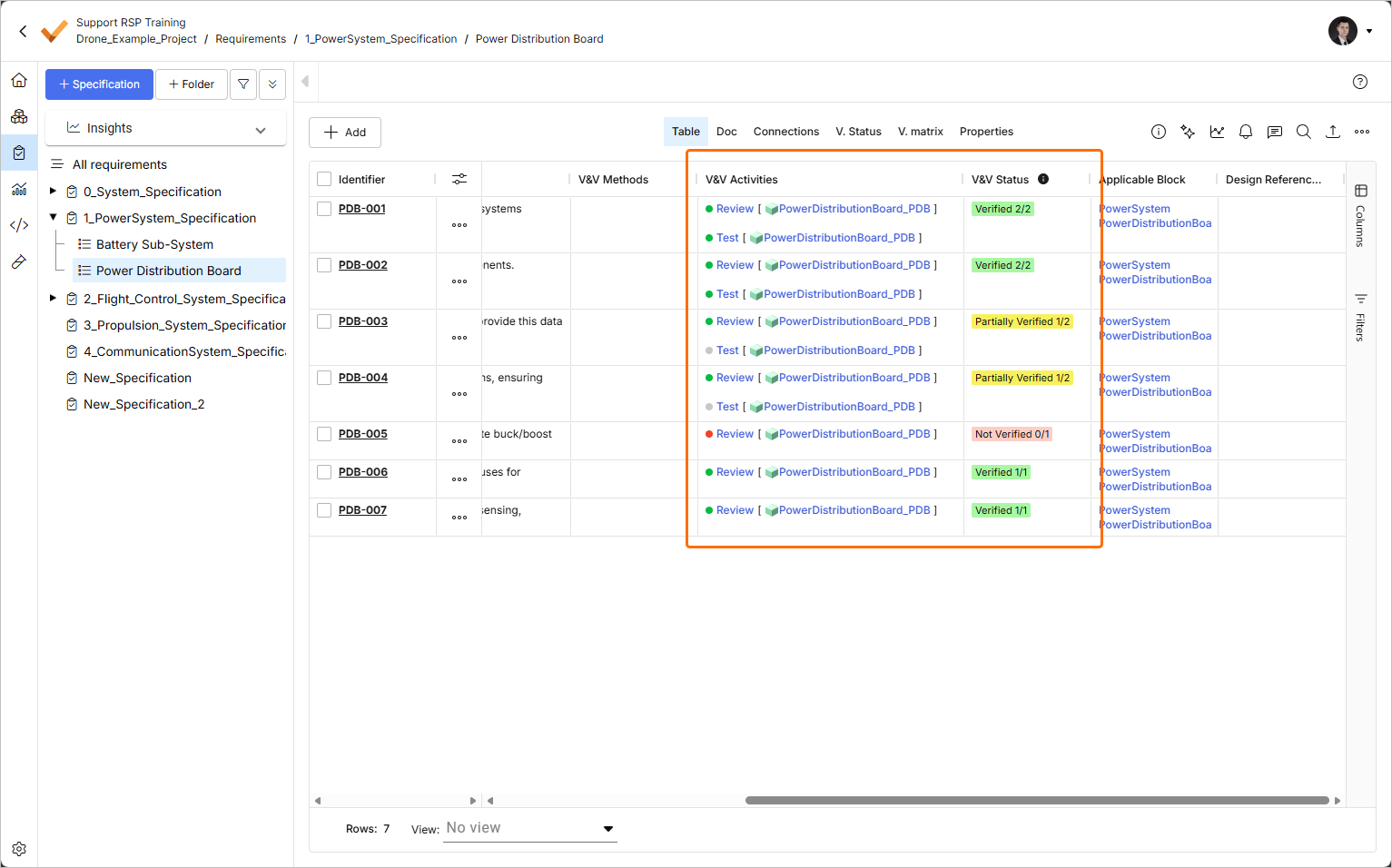
V&V activities が割り当てられた requirement の V&V Status フィールドは、V&V activities の status に基づいて自動的に更新されます。requirement の V&V Status フィールドのエントリは、次のように表示されます。
-
Not Verified – 割り当てられた activities が1つも Verified status でない場合。
-
Partially Verified – 割り当てられた activities の一部のみが Verified status である場合。
-
Verified – 割り当てられた activities のすべてが Verified status である場合。
また、セルには X/Y の形式で数値が表示されます。ここで、X は Verified status にある割り当て済み activities の数、Y は割り当て済み activities の総数です。
ルール検証フロー
Rules を使用すると、ユーザーはブール式(例: 「設計質量は Requirement の最大質量より小さいか?」)を通じて、system design valis と requirement valis の比較を設定できます。
このためには、両側(System Design Module と Requirements Module)で Valis が設定されていることを確認してください。Rule を設定するには、Requirement の「V&V Rules」列のセルをダブルクリックします。
これにより、Rules を定義できるウィンドウが開きます。
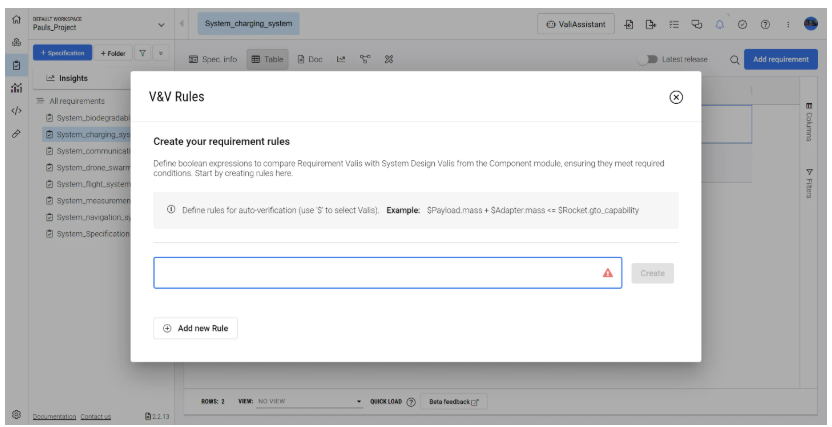
Valis を呼び出すには、ドル記号 ($) を入力するだけで、選択および検索可能な Valis のドロップダウンが開きます。
この例では、実際の drone swarm mass と、Requirement で定義された許容最大質量を比較しています。
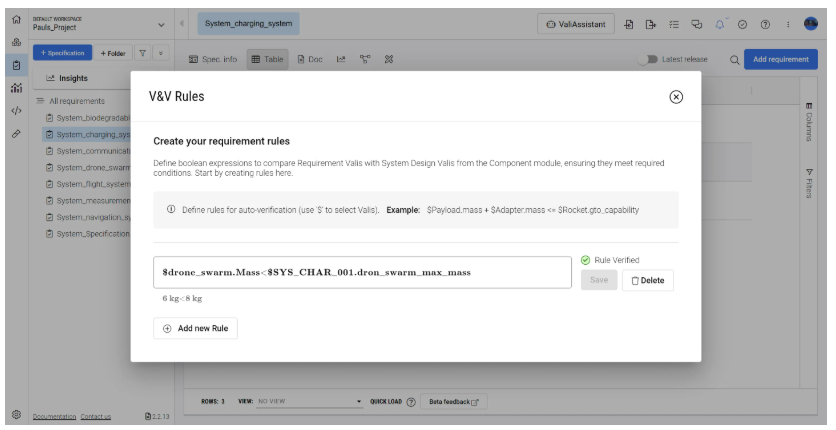
この場合、6 kg(Design Mass)が 8 kg(Maximum Requirement Mass)より小さいため、Rule は Verified です。
 AI で翻訳