
閲覧者向けトラブルシューティングガイド
Altium 365 Viewer および Altium 365 プラットフォーム内の Web Viewer インターフェースを快適に利用するために、次の点を確認してください。
- 最新バージョンの 対応 Web ブラウザ がインストールされていること。
- そのブラウザで WebGL(または WebGL 2.0)が有効になっていること。
- 利用可能な場合、ブラウザの「Hardware Acceleration(ハードウェア アクセラレーション)」を使用するオプションが有効になっていること。通常、3D レンダリングがコンピュータの CPU ではなく(存在する場合)専用ビデオカード(GPU)で実行されるため、表示が大幅に滑らかになります。
- お使いのコンピュータに統合 GPU と専用 GPU の 2 つのグラフィックスカードがある場合は、統合 GPU ではなく専用 GPU を使用することを推奨します。
- コンピュータのビデオドライバ(専用グラフィックスカードのドライバを含む)が最新であること。
対応 Web ブラウザ
対応ブラウザ(およびサポートされる最小バージョン)は以下に示します。対応ブラウザは常に最新バージョンをインストールしておくことを推奨します。
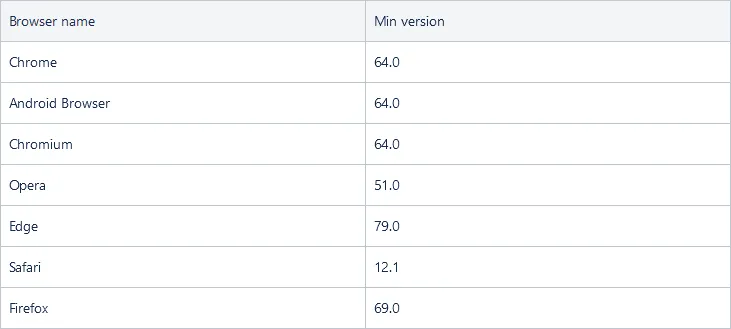
ブラウザで WebGL とハードウェア アクセラレーションが有効になっているか確認する
WebGL が現在ブラウザで有効かどうかは、https://get.webgl.org にアクセスすることで素早く確認できます。有効であれば、そのページに回転する立方体が表示されます。
Chrome で WebGL の状態を確認する
Chrome の WebGL 状態を確認するには次の手順を行います。
- アドレスバーに chrome://gpu を入力し、Enter を押します。
- Graphics Feature Status リスト内の WebGL および WebGL2 の項目を確認します。
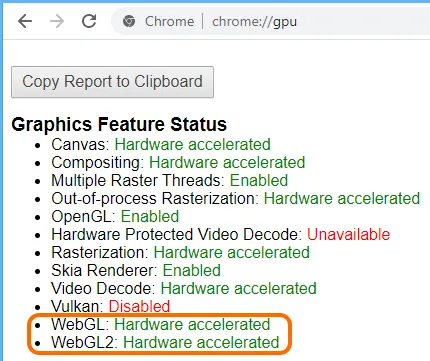
状態は次のいずれかになります。
- Hardware accelerated - WebGL が有効で、ハードウェア アクセラレーションが有効(グラフィックスカード上で実行)になっている。
- Software only - WebGL は有効だが、ソフトウェアで実行されている。
- Unavailable - WebGL がハードウェア/ソフトウェアのいずれでも利用できない。
Chrome でハードウェア アクセラレーションを有効にする
ハードウェア アクセラレーションを確認して有効にするには次の手順を行います。
- 設定へ移動します。アドレスバーに chrome://settings を入力し、Enter を押します。
- Advanced - System ページで、Use hardware acceleration when available のオプションが有効になっていることを確認します。
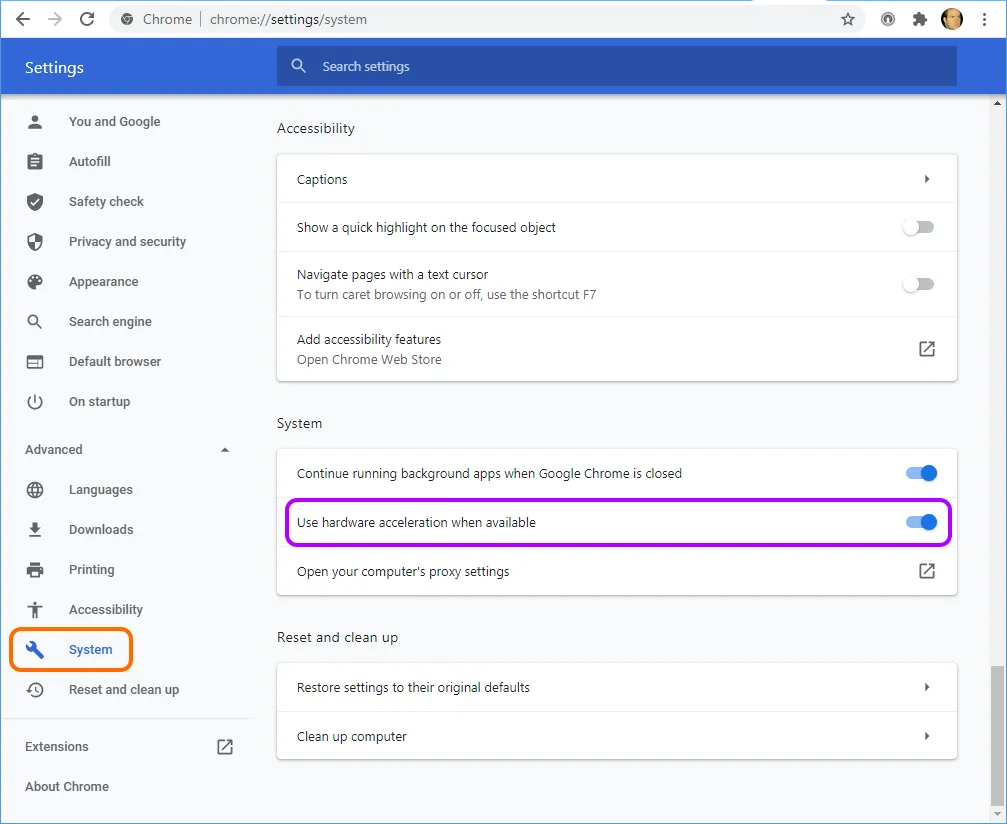
- 変更を反映するには Chrome を再起動する必要があります。
- WebGL の状態(chrome://gpu)を再確認します。
Firefox で WebGL の状態を確認する
Firefox の WebGL 状態を確認するには次の手順を行います。
- アドレスバーに about:support を入力し、Enter を押します。
- Graphics テーブル内の WebGL 1 Driver Renderer および WebGL 2 Driver Renderer のエントリを確認します。
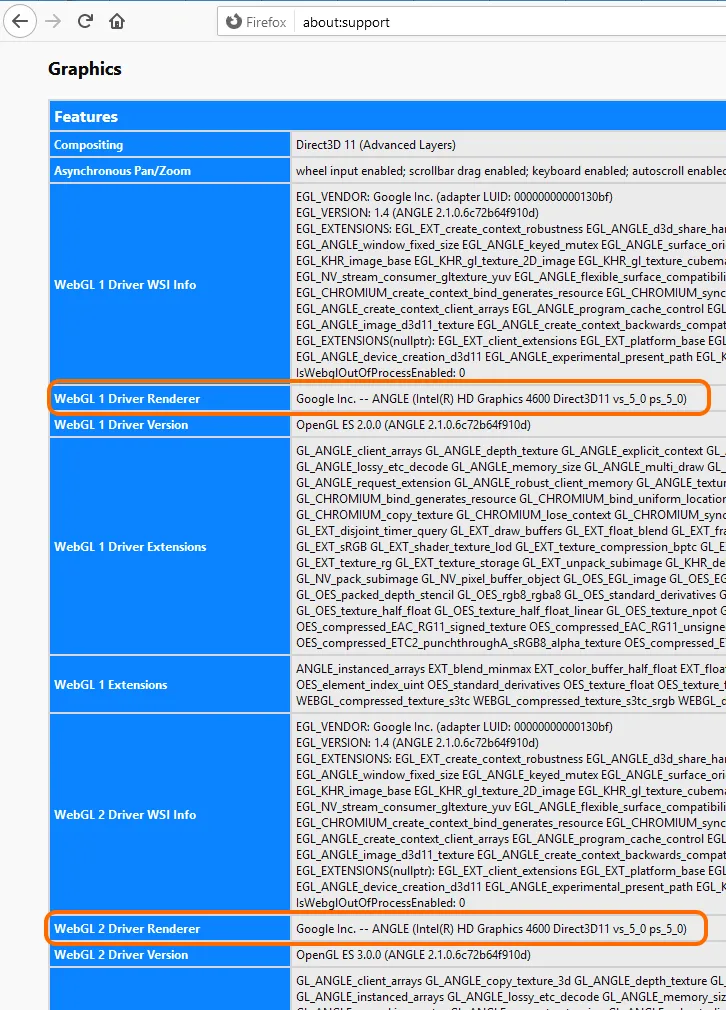
状態にグラフィックスカードのメーカー、モデル、ドライバが含まれていれば WebGL は有効です。状態にドライバの問題が記載されている場合は、グラフィックスカードのドライバを最新にしてください。
FireFox でハードウェア アクセラレーションを有効にする
ハードウェア アクセラレーションを確認して有効にするには次の手順を行います。
- オプションへ移動します。アドレスバーに about:preferences を入力し、Enter を押します。
- General ページの Performance セクションまでスクロールし、Use recommended performance settings のオプションが有効になっていることを確認します。このオプションを一時的に無効にすると、親オプションが有効なときにサブオプション Use hardware acceleration when available が既定で有効になることが分かります。
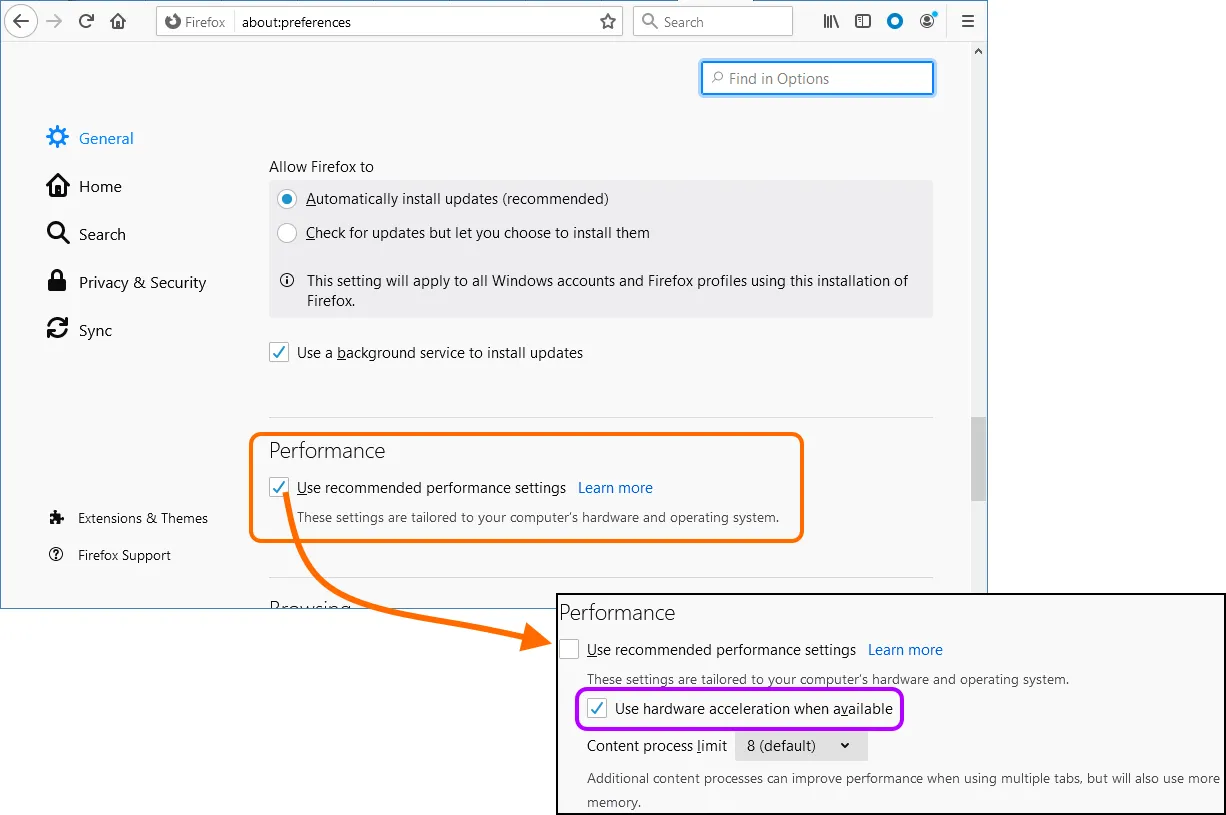
- WebGL の状態(about:support)を再確認します。
WebGL を確認して有効にするには次の手順を行います。
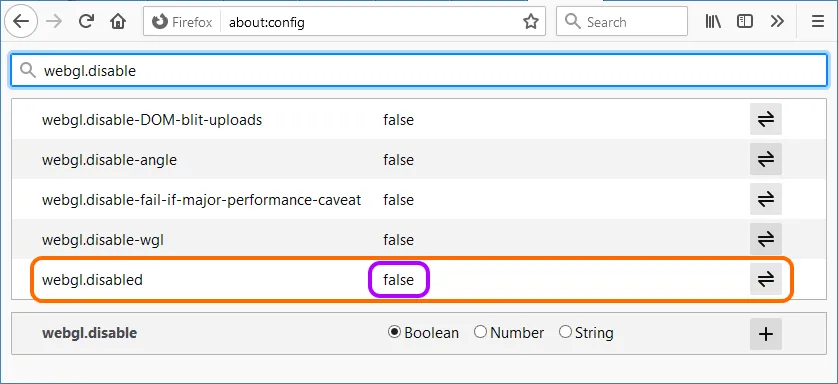
- アドレスバーに about:config を入力し、Enter を押します。
- 検索フィールドで webgl.disabled を検索します。
- 該当エントリが false に設定されていることを確認します。
Safari で WebGL の状態を確認する
WebGL を確認して有効にするには次の手順を行います。
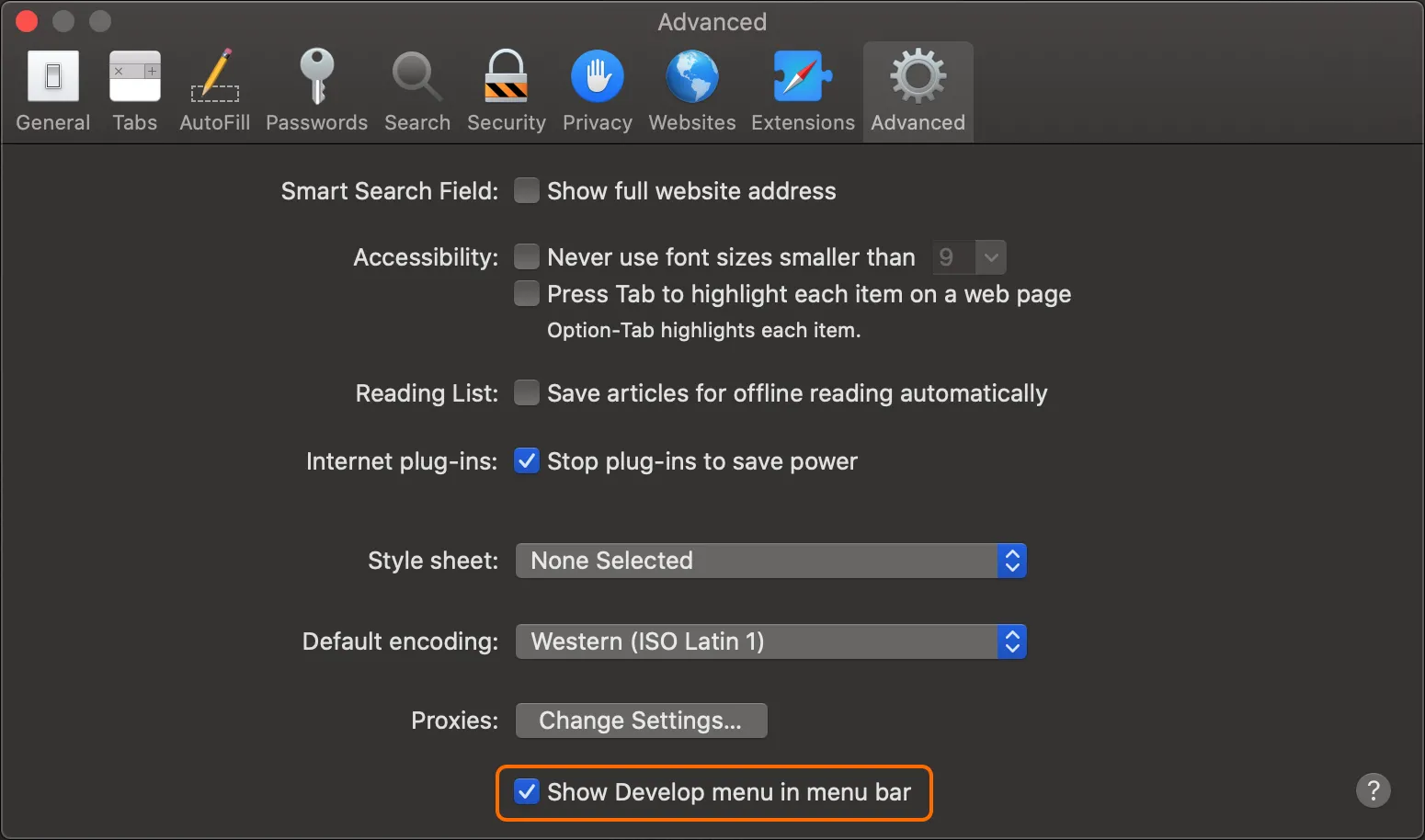
- Safari の Preferences に移動します。
- Advanced タブを選択します。
- Show Develop menu in menu bar オプションが有効になっていることを確認します。
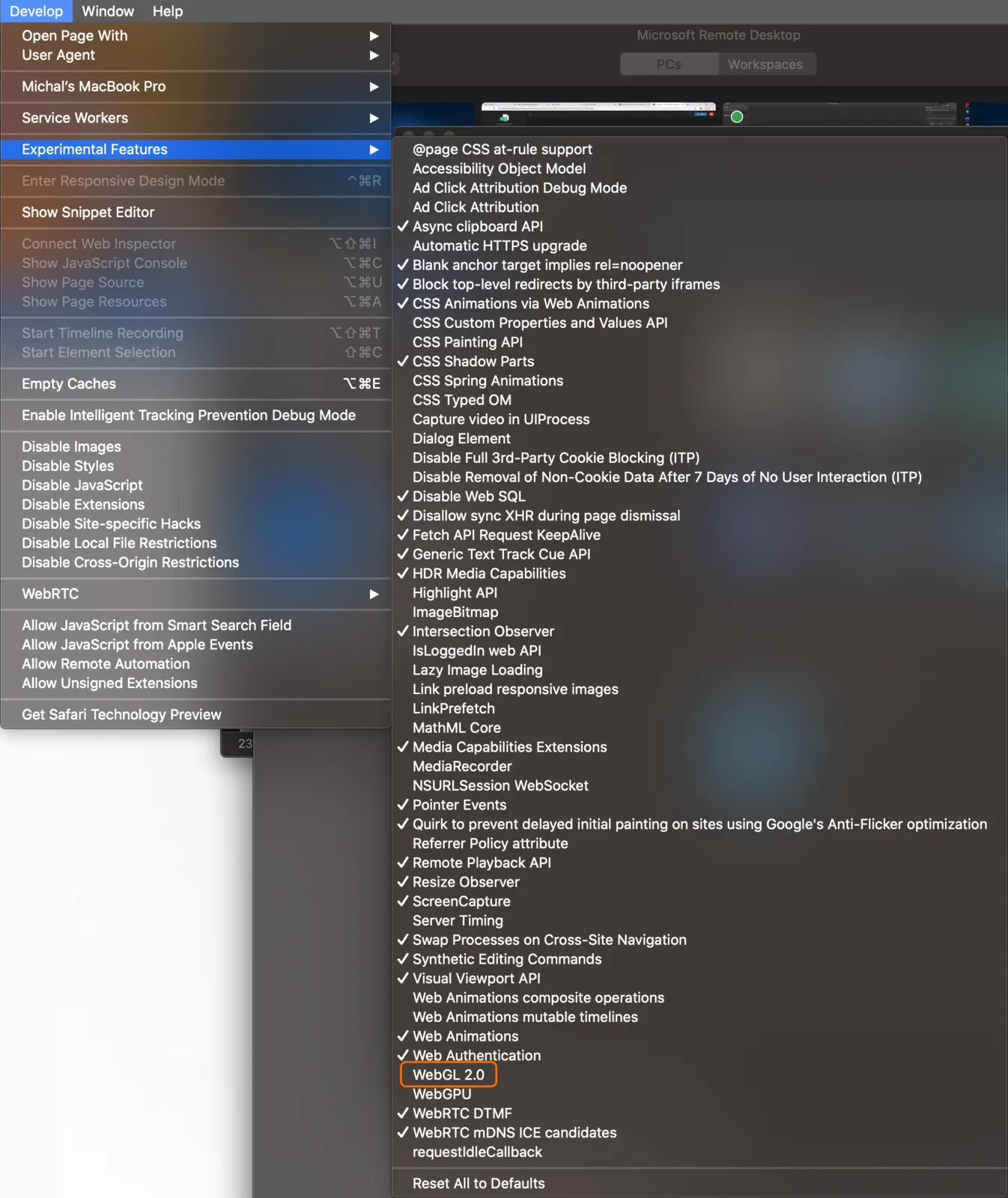
- Safari の Develop - Experimental Features サブメニューで、Enable WebGL オプションが有効になっていることを確認します。
- Experimental Features サブメニューには WebGL 2.0 エントリがあります。これを有効にすると最新の WebGL テクノロジーを使用できますが、Safari ブラウザにおいては依然として実験的機能と見なされている点に注意してください。
Edge で WebGL の状態を確認する
Edge の WebGL 状態を確認するには次の手順を行います。
- アドレスバーに edge://gpu を入力し、Enter を押します。
- Graphics Feature Status リスト内の WebGL および WebGL2 の項目を確認します。
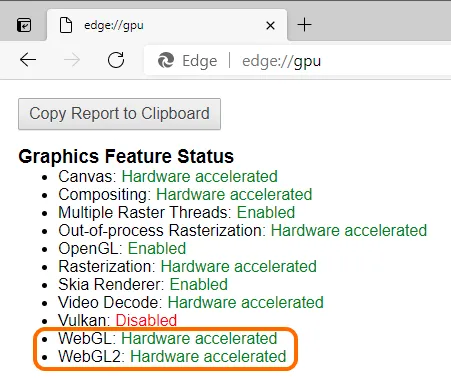
状態は次のいずれかになります。
- Hardware accelerated - WebGL が有効で、ハードウェア アクセラレーションが有効(グラフィックスカード上で実行)になっている。
- Software only - WebGL は有効だが、ソフトウェアで実行されている。
- Unavailable - WebGL がハードウェア/ソフトウェアのいずれでも利用できない。
Edge でハードウェア アクセラレーションを有効にする
ハードウェア アクセラレーションを確認して有効にするには次の手順を行います。
- Settings の System ページへ移動します。アドレスバーに edge://settings/system を入力し、Enter を押します。
- Use hardware acceleration when available のオプションが有効になっていることを確認します。
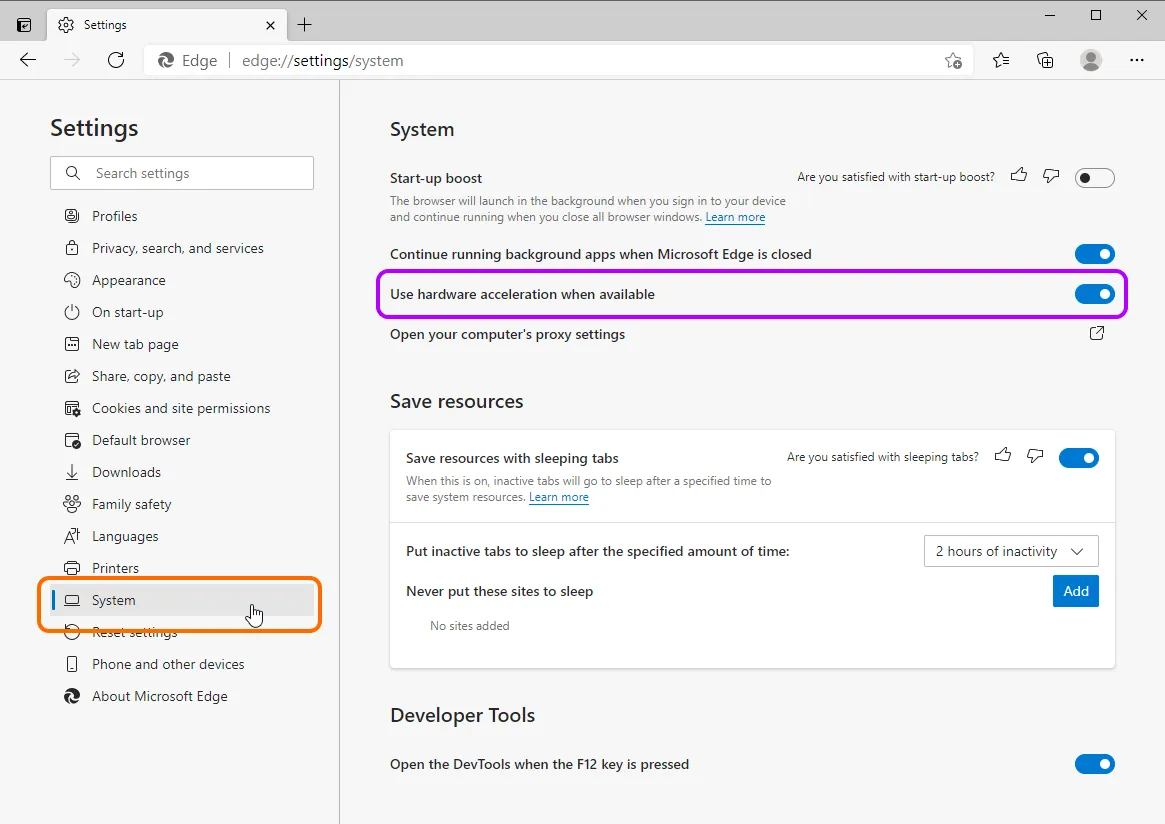
- 変更を反映するには Edge を再起動する必要がある場合があります。
- WebGL の状態(edge://gpu)を再確認します。
Opera で WebGL の状態を確認する
Opera の WebGL 状態を確認するには次の手順を行います。
- アドレスバーに opera://gpu を入力し、Enter を押します。
- Graphics Feature Status リスト内の WebGL および WebGL2 の項目を確認します。
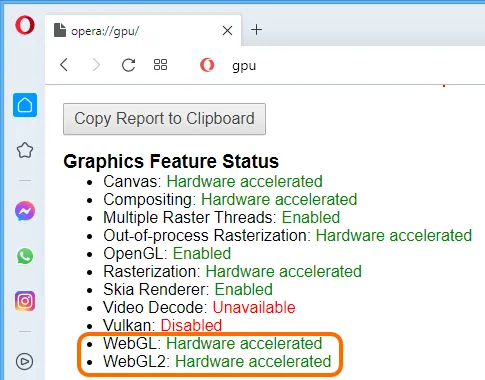
状態は次のいずれかになります。
- Hardware accelerated - WebGL が有効で、ハードウェア アクセラレーションが有効(グラフィックスカード上で実行)になっている。
- Software only - WebGL は有効だが、ソフトウェアで実行されている。
- Unavailable - WebGL がハードウェア/ソフトウェアのいずれでも利用できない。
Opera でハードウェア アクセラレーションを有効にする
ハードウェア アクセラレーションを確認して有効にするには次の手順を行います。
- 設定へ移動します。アドレスバーに opera://settings を入力し、Enter を押します。
- Advanced - Browser ページの System セクションで、Use hardware acceleration when available のオプションが有効になっていることを確認します。
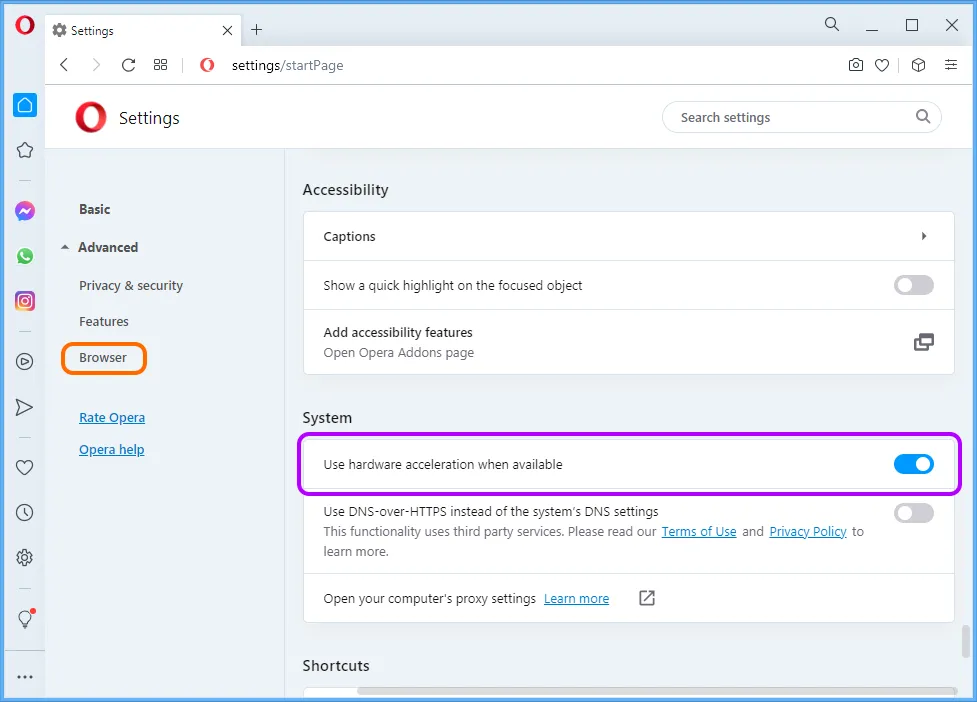
- 変更を反映するには Opera を再起動する必要がある場合があります。
- WebGL の状態(opera://gpu)を再確認します。
デュアル GPU システム
お使いのコンピュータに統合 GPU と専用 GPU の 2 つのグラフィックスカードがある場合は、統合 GPU ではなく専用 GPU を使用することを推奨します。
Web ブラウザで専用グラフィックスカードを使用するように切り替える(正確には設定する)方法は次のとおりです。
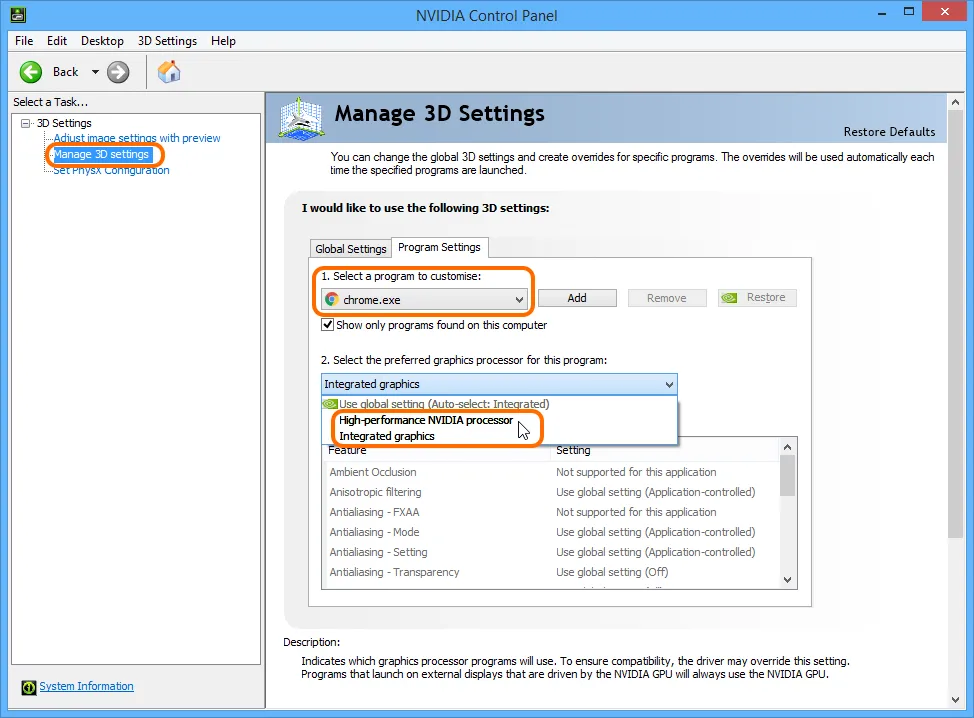
- Windows® PC(Nvidia® グラフィックスカード搭載)— NVIDIA Control Panel を使用して、ブラウザプログラム(例:chrome.exe)が専用の Nvidia グラフィックスを使用するように設定します。以下に例を示します。
-
Windows PC(AMD® グラフィックスカード搭載)— AMD Control Panel を使用して、ブラウザプログラム(例:chrome.exe)が専用の AMD グラフィックスを使用するように設定します。
-
MacBook Pro® — これは MacBook Pro で現在使用されている GPU を確認する こと、および Automatic graphics switching を無効にする ことが必要です。
 AI で翻訳