Workspace では、その Workspace 内に現在保存されているすべての管理対象コンポーネントを、便利に参照できます。Workspace ブラウザーインターフェース(親となる Altium 365 Platform Interface の構成要素の 1 つ)からアクセスでき、現在利用可能なコンポーネントの内容や数量をすばやく確認できるだけでなく、それらのコンポーネントの健全性の概要も確認できます。さらに詳しく確認したい場合は、専用の Library Health dashboard から、コンポーネントの健全性に関するより詳細な情報を表示できます。これにより、問題の詳細を把握し、それに応じてコンポーネントを評価・修正できます。
「managed components(または library components)」という用語は、単に Workspace 内に保存されているコンポーネントを意味しますが、これらのコンポーネントに関連する機能には違いがあり、それは Altium ソフトウェアへのアクセスレベルによって決まります。
コンポーネントへのアクセス
管理対象コンポーネントには、Workspace ブラウザーインターフェースの Library – Components ページからアクセスします。このページは 3 つの領域で構成されており、以下の画像とその後の説明に示されています。
 Workspace ブラウザーインターフェースの Components ページから、現在 Workspace 内で利用可能な管理対象コンポーネントを参照できます。Library Health 領域には、コンポーネントとその健全性の概要が表示されます。
-
Library Health – このページ領域には、最後にヘルスチェックを実行して以降のコンポーネント健全性の概要が表示されます。詳細な Library Health dashboard ページにもアクセスでき、そこからヘルスチェックを実行したり、コンポーネントの健全性に関する問題をより詳しく調査したりできます。
この概要は、最初のコンポーネントヘルスチェックが実行されると表示されます。これは、Components ページに初めてアクセスした際に自動的に実行されます。
-
Components – このページに最初にアクセスしたとき、この領域にはさまざまなコンポーネントタイプがタイル状に表示され、それぞれのタイプごとの既存コンポーネント総数も示されます。ここから個々のコンポーネントへドリルダウンして、詳細情報を確認できます。
-
Supply Chain Data Sources – このページ領域には、使用されているサプライチェーンデータソースが一覧表示されます。データソースには、Octopart、IHS Markit®、SiliconExpert などのその他のデータソース、および社内の部品データベースを使用できます。これらのソースの詳細については、https://www.altium.com/capabilities/supply-chain
IHS Markit® Parts Intelligence へのアクセスは完全に自動化されています。セットアップ、有効化、設定は一切不要で、IHS Markit Parts データベースとの毎月の同期により拡張データが提供されます。このデータには、メーカーのライフサイクル、代替部品、コンポーネントパラメーター(技術情報)、およびデータシートが含まれます。
多くの組織では、コンポーネントのサプライヤーデータは、独自の部品サプライヤーデータセットを提供する社内エンタープライズシステムから取得されます(また、取得しなければなりません)。これは、厳格に承認されたベンダー範囲や特別な価格体系に基づいている場合があります。
このような状況には、代替の Altium Custom Parts Provider が対応しており、Altium Designer を通じて同期するよう設定すると、指定したデータベースソースのサプライヤーデータを Workspace のサプライチェーンデータにマッピングできます。詳細については、Supply Chain Database to Workspace Data Synchronization を参照してください。
コンポーネントの参照
最初にアクセスしたとき、Components ページには Workspace 内のコンポーネントがタイプ別に要約表示されます。タイルをクリックすると、そのタイプのすべてのコンポーネントのフラットな一覧が表示されます。この一覧には、ページ左上のドロップダウンからコンポーネントタイプを選択してアクセスすることもできます。特定のコンポーネントがどのカテゴリタイプに分類されるかは、その Component Type パラメーターによって決まります。このパラメーターは、コンポーネントの作成または編集時、あるいはコンポーネントを Workspace にインポートする際に指定されます。詳細については、Building & Maintaining Your Components and Libraries を参照してください。
コンポーネントがどのカテゴリに表示されるかは、そのコンポーネントが格納されているフォルダーではなく Component Type パラメーターによって決まるため、コンポーネントを別のフォルダーへ移動しても(たとえば設計側の Explorer パネルを使用した場合でも)、Components ページ上でのタイプカテゴリには影響しません。
詳細については、設計クライアントの Explorer panel および(同等の)Components panel を参照してください。
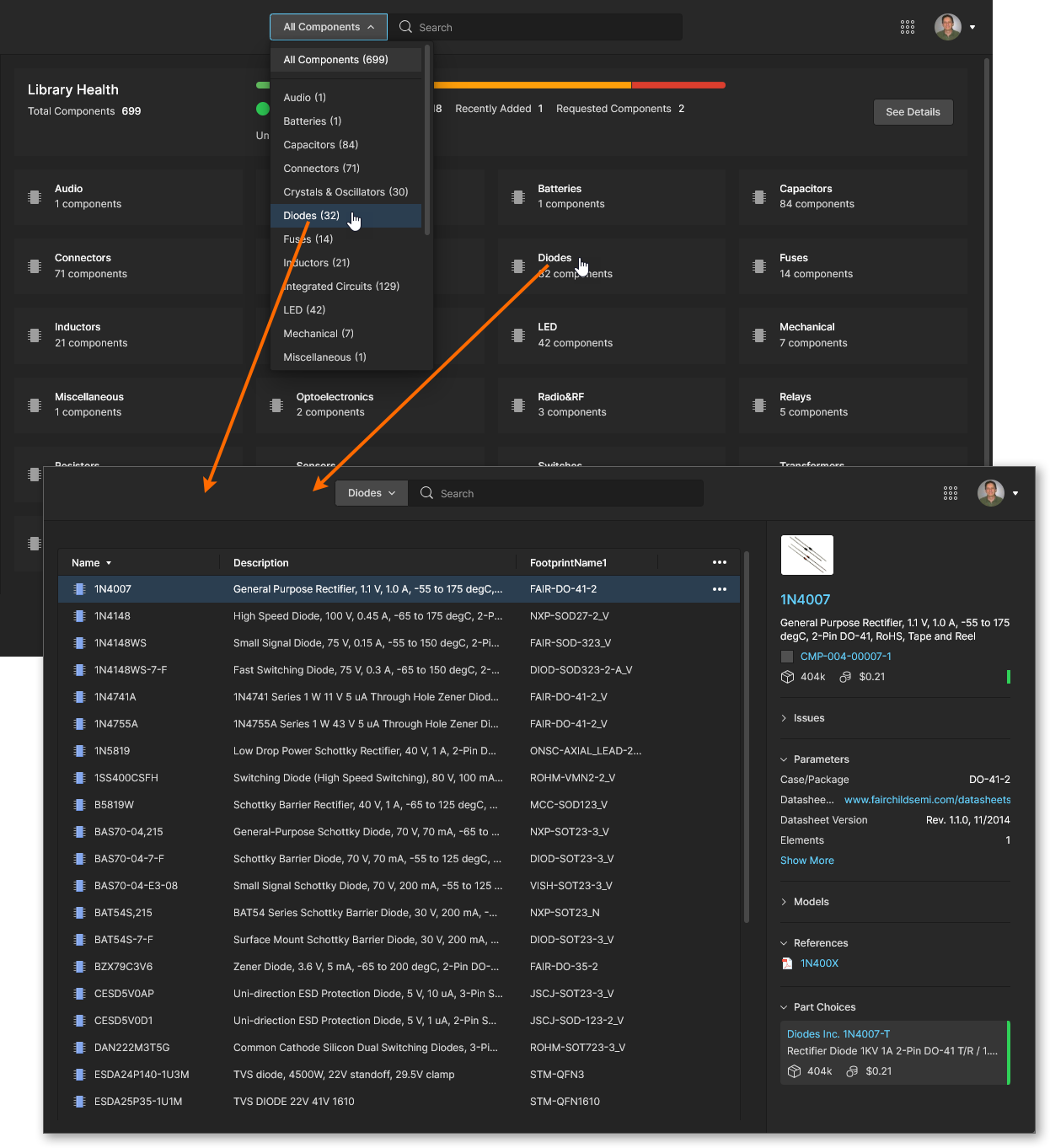 Workspace 内のすべてのダイオードタイプのコンポーネントを参照している例。
ヘッダー領域の右端にある  コントロールをクリックすると、表示するデータ列を制御するためのウィンドウにアクセスできます。すべてのパラメトリックデータを個別の列として表示できます。上部の Search フィールドを使用すると、目的のコンポーネントをすばやく見つけられます。
コンポーネントエントリを選択すると、以下の画像と一覧に示すように、右側ペインにその詳細情報が表示されます。
 コンポーネントエントリを選択すると、右側ペインにその詳細情報が読み込まれます。
-
Component Name(Octopart へのリンク)および Description。
-
Revision State アイコン(色によって Draft、Production など)および Revision ID(Component view へのリンク)。
-
在庫状況と中央値価格、さらにメーカーの Lifecycle State を示す色付きアイコン(右側)– このアイコンにカーソルを合わせると詳細情報が表示されます。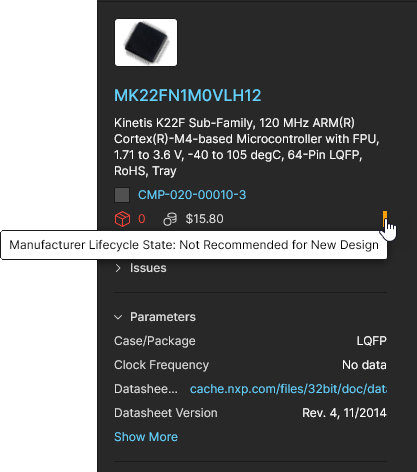 追加の部品ソース(SiliconExpert etc など)が有効になっている場合は、さらに詳しい情報を含むドロップダウンメニューを利用できることがあります(
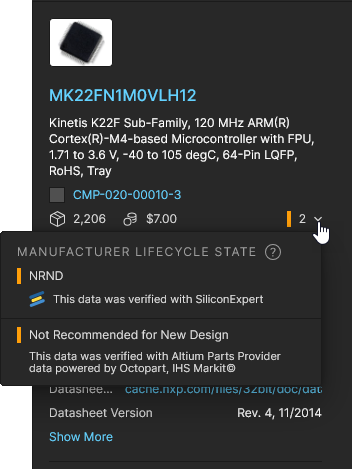 )。
)。
-
検出されたコンポーネントの Supply および Lifecycle の問題一覧(Issues)。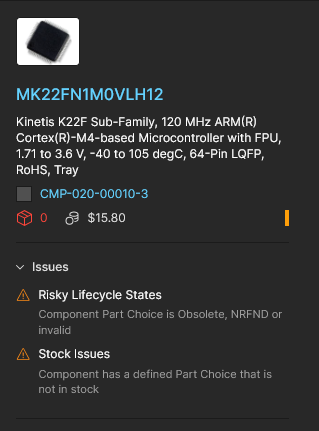 追加の部品ソース(SiliconExpert etc など)が有効になっている場合、この情報はそれらのサービスから取得されます。
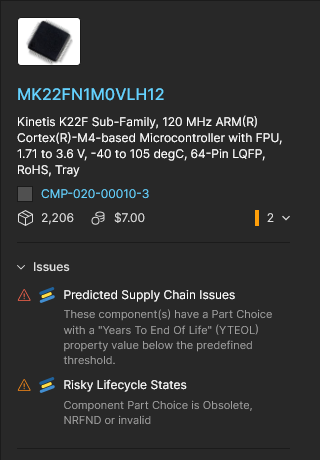 詳細および推奨される解決策については、Library Health Dashboard を参照してください。
-
パラメトリックデータ(Parameters)。
-
Models – シンボルおよびフットプリント(Models)。
-
Reference Documentation(利用可能な場合) – データシート、ピン配置など(References)。
-
メーカーの Lifecycle State の色コードと、サプライヤーの在庫/価格情報を含む Part Choices エントリ(Part Choices)。追加の部品ソース(SiliconExpert etc など)が有効になっている場合、Part Choice タイルには予測寿命エントリ(YTEOL)も含まれます( )– 必要に応じて Get Data オプションを使用して
 YTEOL データを取得してください。
-
Where-used Information – そのコンポーネントが使用されている場所(設計プロジェクト、管理対象回路図シート、または管理対象 BOM など)と、親エンティティへのアクティブリンク(Where Used)。
Component View へのアクセス
各コンポーネントエントリについて、選択したコンポーネントを専用ビューアーで開くことができます。このビューアーには、そのアイテムのリビジョンに関連付けられたパラメトリックデータ、モデル、およびサプライヤー情報が含まれます。このビューは、本質的には右側の(Information)ペインに表示されるコンポーネントデータ情報を拡張したものです。選択したコンポーネントの Component view を開くには、エントリをダブルクリックするか、関連する  メニューから Open オプションを選択します。
 コンポーネントアイテムのエントリをダブルクリックするか、Open メニューオプションを使用して、コンポーネントの読み取り専用ビューにアクセスします。
Component view は新しいブラウザータブで開き、関連情報が選択可能なタブ(Part Choices、Where Used など)に整理されて表示されます。また、特定のコンポーネントリビジョンを選択して表示することもできます(Revision ドロップダウンメニュー)。タブビュー内に含まれるリンクは有効であり、対象の参照先(メーカー/サプライヤーのデータシート、where-used エンティティなど)を新しいブラウザータブで開きます。
Component view の追加機能には、次のものがあります。
Part Choice エントリに含まれる在庫情報は、Admin – Part Providers ページからアクセスする Altium Part Provider ソースで定義された、有効なサプライヤーから利用可能な在庫レベルの合計です。Part Choice の価格情報は、利用可能な最小 MOQ ソリューションの中で最も低い価格であり、通常は単価(1 個あたりの価格)です。
在庫/価格情報は、その部品に対して購入可能なソリューションを提供している有効なサプライヤーのみから取得される点に注意してください。

-
Component Revision access – Revision ドロップダウンメニューからコンポーネントアイテム ID オプションを選択すると、Workspace コンポーネントの以前のバージョン(ID 番号の接尾辞で示されます)を表示できます。関連する
 アイコンは、最新リビジョンを表示していないことを示します。このアイコンは、新しいバージョンが利用可能になった場合にも表示されます(たとえば、コンポーネントが更新された直後など)。
 リビジョンドロップダウンメニューを使用して、現在のコンポーネントの以前のリビジョンを選択して表示できます。この場合、そのリビジョンは古いものとして扱われます。
View/Edit Part Choices
コンポーネントに関連付けられた manufacturer part choices は、Component ビューの Part Choices タブから表示および編集できるほか、メインの Components ページでコンポーネントエントリの メニューから View/Edit Part Choices を選択して直接アクセスすることもできます。ビューに表示される各 Part Choice タイルには、取得済みの在庫レベル、価格、およびメーカー部品情報へのアクティブリンクが含まれます。表示される Part Choice のデフォルト順序は適合性(コスト、在庫レベルなど)によって決まりますが、星評価を指定して手動で並べ替えることもできます。リストの最上位にある「優先」エントリが、BOM ドキュメント内でそのコンポーネントの Part Choice として使用されます。
 コンポーネントに関連付けられたメーカー Part Choice は追加または削除できます。優先する Part Choice データを決定するには星評価を使用します。
新しい Part Choice エントリを追加するには、 ボタンを使用します。メーカー検索ウィンドウには、現在表示しているコンポーネント名がデフォルトで入力されますが、集約されたパラメーター用語または部品番号で他の部品を検索するよう編集できます。検索結果に表示されるコンポーネントには、規格準拠(
RoHS など)およびサプライヤーの在庫/価格情報を要約した列が含まれます。
-
Workspace で Altium 365 SiliconExpert Integration が有効になっている場合、Part Choice Parameters と検索結果には、SiliconExpert から取得された追加の YTEOL(寿命終了までの年数)、Lifecycle、および ROHS パラメーターが含まれます。
-
同様に、Workspace で Z2Data Integration が有効になっており(かつ component data が取得済み: 'Get data')、Part Choice Parameters には、Z2Data から取得された追加の YTEOL(寿命終了までの年数)、Z2 Part Score(ヘルス評価)、Lifecycle、REACH、および ROHS パラメーターが含まれます。
-
コンポーネントビューの Part Choice タイルには、Silicon Expert または Z2Data から取得された YTEOL パラメーター(および関連データシート)が含まれます。
適切なエントリの  ボタンを選択して選択を確定すると、新しい Part Choice エントリとして追加されます。Part Choices リストの先頭に移動したい場合は、最も高い星評価を選択してください。なお、Part Choices はコンポーネントに associated されているため、Part Choices を変更しても新しいコンポーネントリビジョンは作成されません。
各 Part Choice には、次のような追加の管理オプションがあります。
-
Show More – Part Choice エントリの詳細な parametric and supplier part data を表示します。
-
Delete Part Choice( メニュー)– リストから Part Choice エントリを削除します。
-
Clear Rank( メニュー)– エントリの現在の星評価を未評価状態(星未選択)に戻します。
-
Star Ranking – 星アイコンを選択して、その Part Choice エントリの優先レベルを設定します。エントリは評価順に自動的に並べ替えられ、最上位の Part Choice がこの Workspace コンポーネントで使用されるデフォルトになります。
コンポーネントの削除
コンポーネントが格納されているフォルダーに対する編集権限がある場合は、一覧からコンポーネントを削除することもできます。これを行うには、コンポーネントエントリを選択し、右端にある関連する メニューから Remove コマンドを選択し、続いて表示されるウィンドウで削除を確認します。この操作は「ソフト削除」であり、コンポーネントは Workspace の Trash area に移動されます。
Remove related items オプションをチェックすると、コンポーネントの子アイテム(例: シンボル、フットプリントモデル、シミュレーションモデル、データシート)も削除対象に含めることができます。これらのアイテム名を確認するには、ウィンドウの  アイコン(
アイコン( )にカーソルを合わせてください。なお、これらのアイテムが他の場所(1 つ以上の他のコンポーネント)で使用されている場合は削除できません。
 Components ページから直接コンポーネントを削除します。これは「ソフト削除」であり、コンポーネント(および該当し、かつ許可される関連アイテム)は Trash に移動されます。
 ボタンで確定すると、コンポーネントはメイン一覧から削除されます。削除処理に問題がある場合は、その詳細を示すウィンドウが表示されます。たとえば次のような場合です:
-
コンポーネントに関連付けられたアイテム(シンボル、フットプリントなど)が別のコンポーネントで使用されている。この場合、選択したコンポーネントエントリは削除されますが、他で使用されているそれらのアイテムは削除されません。詳細を確認するには、ウィンドウの問題エントリにカーソルを合わせてください。


正常に削除されたすべてのコンポーネント/アイテムは、インターフェースの Trash ページで確認できます。なお、表示できるのは自分自身が削除(ソフト削除)したコンポーネント(およびその他のアイテム)のみです。管理者は Trash ページの全内容、つまりソフト削除されたすべてのアイテムを確認できます。
削除された(ソフト削除された)コンポーネントに関して考慮すべき点:
-
そのコンポーネントは、設計ソフトウェアからも Web インターフェース内からも利用できなくなります。
-
そのコンポーネントが使用されていたすべての場所で、コンポーネントが削除されたことが反映されます。
-
コンポーネントは Trash page から復元または完全削除できます。完全削除は、そのコンポーネントが管理対象の回路図シート上または設計内で使用されていない場合にのみ可能であり、これはコンポーネントの Where Used 情報に反映されます。
コンポーネントを削除(ソフト削除)して Trash に移動した場合でも、同じ名前で新しいコンポーネントを再度作成できます。その後、元のコンポーネントを復元しようとした際に元の名前がすでに使用されている場合は、Workspace 内で名前の一意性を保つために整数の接尾辞が付加されます。
メーカー データシートへのアクセス
選択したコンポーネントに有効な Datasheet URL パラメーター( )が含まれている場合、そのコンポーネントのメーカー データシートを表示するオプションを利用できます。この場合、コンポーネント エントリーの右端にある
  メニューから Open Datasheet オプションを選択することで、データシートに直接アクセスできます。または、コンポーネントの Properties pane からそのようなリンクを開くこともできます。リンク先のデータシートは新しいブラウザー タブで開きます。
 選択したコンポーネントのメーカー データシートにすばやくアクセスできます。別のブラウザー タブで開きます。
Octopart のコンポーネント ページへのアクセス
各コンポーネントについて、Octopart site 内のそのページにすばやくアクセスできます(別のブラウザー タブで開きます)。これを行うには、対象のコンポーネントを選択し、その右端にある コントロールをクリックしてから、関連メニューで Show in Octopart コマンドを選択します。
 選択したコンポーネントの Octopart サイト上のページにすばやくアクセスできます。別のブラウザー タブで開きます。
Library Health Dashboard
Components ページの上部領域(Library Health)には、Workspace コンポーネント全体の健全性の概要が高レベルで表示されます。
 Components ページの Library Health 領域には、Workspace に保存されているコンポーネントの健全性の概要が表示されます。
最初のコンポーネント健全性チェックが実行されると、この概要にデータが表示されます。これは Components ページに初めてアクセスしたときに自動的に実行されます。
健全性の有用な視覚的インジケーターに加えて、次の情報が表示されます。
-
Workspace 内のコンポーネント総数。これは、健全なコンポーネント数と、問題(致命的エラーまたはエラー)があるコンポーネント数の合計です。
-
完全に健全なコンポーネントの数。
-
問題があるコンポーネントの数。特定のコンポーネントには複数の問題が存在する場合があることに注意してください。
-
最近 Workspace に追加されたコンポーネントの数。これは、最新バッチとして作成された新規コンポーネント数を意味します。たとえば、昨日 Workspace で 2 つのコンポーネントが作成され、今日さらに 3 つ作成された場合、ダッシュボードに表示される数は 3 になります。
-
Part Requests feature の一部として要求されたコンポーネントの数。
-
未使用コンポーネントの数。管理対象の回路図シートでも、設計内でも直接使用されていないコンポーネントです。
健全性インジケーター バーは、コンポーネントの健全性を視覚的に示します。問題が検出されていない健全なコンポーネントは緑、警告があるものは黄、問題があるものはエラーであればオレンジ、致命的エラーであれば赤で表示されます。
メイン Library Health Dashboard へのアクセス
詳細な Library Health ダッシュボード ページにアクセスするには、 ボタンまたはメイン ナビゲーション ツリーの Library Health をクリックします。ページ上部には、インターフェースのメイン Components ページ上部にあるものと同じ概要情報が表示されます。その下には、サポートされている健全性チェック分析が表示され、さまざまな Issue Themes にまとめられています。
 詳細な Library Health ダッシュボード ページにアクセスします。問題をより詳しく分析するための中枢となるページです。
現在 Health Dashboard でサポートされている問題テーマと健全性チェック分析は次のとおりです。
Supply Chain
-
No Defined Part Choices – 少なくとも 1 つの Part Choice が定義されておらず、そのため Manufacturer Part へのリンクがない場合、コンポーネントはこの健全性チェックに失敗します。コンデンサーや抵抗など、Part Choice の重要度が低い受動部品は、opened issue tile 内の Ignore Passive Components オプションを選択することで一覧から除外できます。
-
Stock Issues – 定義された Part Choice が在庫切れの場合、コンポーネントはこの健全性チェックに失敗します。
-
Risky Lifecycle States – Part Choice が廃止、非推奨(NRFND)、または無効である場合、コンポーネントはこの健全性チェックに失敗します。このような状態の設計部品では、調達や供給に課題が生じる可能性があります。
-
Risky Lifecycle States( ) – 会社で Altium 365 SiliconExpert Integration 機能が有効になっている場合、上記の Lifecycle テーマに追加のライフサイクル分析データを展開します。Part Choice が廃止、非推奨(NRFND)、または無効である場合、コンポーネントはこの健全性チェックに失敗します。
-
Predicted Supply Chain Issues() – この問題テーマは、会社で SiliconExpert Integration 機能が有効になっている場合に利用できます。Years To End Of Life(YTEOL)プロパティが 1 年未満の場合、コンポーネントはこの健全性チェックに失敗します。YTEOL が 2 年未満の場合は警告として分類されます。
各ヘルスチェック分析タイルには、そのヘルスチェックに失敗したコンポーネント数が表示されます。色分けは、正常/問題なし(緑)、致命的エラー(赤)、エラー(オレンジ)、警告(黄)を示します。
ヘルスチェック分析の参照
ヘルスチェック分析テーマのタイルをクリックすると、そのチェックのより詳細な説明、問題を解決するための推奨手順(利用可能な場合)、およびそのヘルスチェックに失敗したすべてのコンポーネントの詳細一覧が表示されます。
一覧の既定のデータ列(Name、Description など)に加えて、ヘッダー領域の右端にある コントロールのドロップダウンオプションから追加の列を加えることができます。ウィンドウ内で Show More を選択すると完全な一覧が有効になり、パラメータ名にチェックを入れることで、そのデータをメイン分析一覧の列として追加できます。
 対応する分析で検出された、特定のヘルスチェックに失敗しているコンポーネントを確認しています。
コンポーネント項目を選択すると、右側ペインにその詳細情報が表示されます。これは、インターフェースのメイン Components ページでコンポーネントを参照したときに表示される内容と同じです。項目の ドロップダウンメニューを使用すると、その部品に対して利用可能な各種オプションにアクセスできます。
-
Open – この部品を専用の Component ビューで開き、完全な詳細を確認します。コンポーネントビューへのアクセス を参照してください。
-
Show in Octopart – 別のブラウザータブで開く Octopart website 内の関連コンポーネントページにアクセスします。
-
Open in Desktop App – Altium Designer の Components panel でこのコンポーネント部品を表示します。Altium Designer がまだ起動していない場合は、その実行ファイル(
X2.exe)を開くよう求められます。
-
View/Edit Part Choices – この部品の Part Choices タブを Component ビューで直接開きます。ここでは現在の選択内容を詳細に確認でき、このコンポーネントに新しい Part Choices を追加できます。Part Choices の表示/編集 を参照してください。
-
Delete – 選択した部品を Workspace Trash に移動します(復元可能な「ソフト」削除)。
-
Exclude from results – このコンポーネント部品をヘルスチェック分析の対象から除外します。この部品はチェックされず、レポート統計にも含まれませんが、該当する問題テーマビューには、ヘルスチェックから除外されていることを示す灰色のアイコン(
 )付きで表示されます。テーマ全体もヘルスチェックから除外できる点に注意してください。詳細は以下の ヘルスチェック分析からコンポーネントを除外する を参照してください。
ダッシュボード上部の情報一覧で、未使用コンポーネントに関連付けられた数値(Unused)をクリックすると、それらのコンポーネントとその詳細の完全な一覧が開きます。なお、Show and check used components only オプションをオフにすると、現在使用されていない Workspace コンポーネント(プロジェクト、回路図シート、BOM ファイルなどで使用されていないもの)を一覧表示できます。
 未使用コンポーネント数のリンクを選択すると、それらのコンポーネントの完全な一覧が開きます。
ダッシュボードの更新
Library Health レポートは、コンポーネントのリリースや Part Choices の更新など、コンポーネント部品に変更があった場合、自動的に 1 日以内(通常は 9 時間後)に更新されます。それ以外の場合、詳細分析ダッシュボードページで、すべてのレポートまたは特定のレポートを更新することで Health Reports を手動更新できます。
手動更新には、包括的更新(すべてのレポート)と部分更新(特定のレポート)の 2 つのレベルがあり、それぞれ対応する更新ボタンから実行できます。
 包括的なダッシュボード更新を実行して、すべての問題テーマにわたるすべてのヘルスチェック分析を含む完全なヘルスチェック更新を実行します。
 特定の問題テーマに関連するすべてのヘルスチェック分析を含む、部分的なヘルスチェック更新を実行します。
ヘルスチェック分析からコンポーネントを除外する
ヘルスチェック分析から、コンポーネントのフィルターカテゴリまたは個々のコンポーネントを除外できます。これを行うには、問題カテゴリを開いて Exclude from Health Check オプションを有効にし、そのカテゴリ全体をチェック対象から外すか、選択したコンポーネントの Exclude from results メニューオプションを有効にして、そのコンポーネントだけをチェック結果から除外します。
 問題テーマまたは特定のコンポーネントをヘルスチェック分析から除外します。

 AI で翻訳