
クロスプローブ
クロスプロービングは、現在のドキュメント上で選択したオブジェクトを指し示し、その対応するオブジェクトをターゲットドキュメント上で「ジャンプ」して表示するために使用されます。PCBエディタと回路図エディタ間では、ドキュメント、コンポーネント、バス、ネット、ピン/パッドに対して完全なクロスプロービングがサポートされています。ワンクリックで、どちらのドメインでもサポートされているオブジェクトを選択し、両方でハイライト表示させることができます。
回路図とPCB間で作業することは、基板設計プロセスにおいて不可欠な部分であり、回路図上でオブジェクトを選択し、そのオブジェクトを基板設計で操作したり、逆に基板側から回路図に戻ったりできることが役立つ場面が多くあります。回路図エディタとPCBエディタ間で作業できることで、設計全体の構造や実装に対する可視性が大幅に向上します。
クロスプローブコマンド
クロスプロービングは、現在のエディタでオブジェクトを選択することで、他のエディタ内のオブジェクトを素早く見つけるための強力な検索ツールです。コンポーネント、バス、ネット、ピン/パッドに対して完全なクロスプロービングがサポートされています。クロスプロービング機能は、以下の方法でアクセスできます。
-
回路図エディタからは、
Tools | Find and Replace | Cross Probe を選択します。
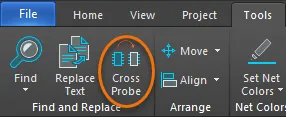
-
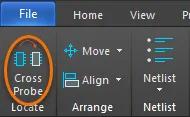
PCBエディタからは、
Tools | Locate | Cross Probe をクリックします。
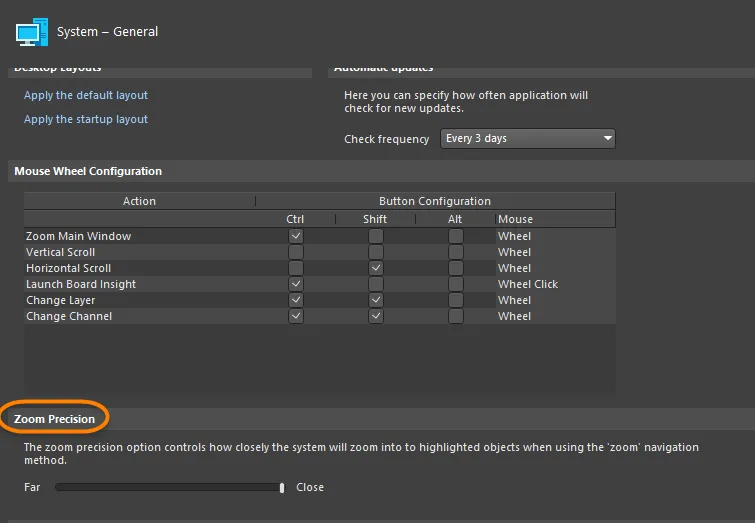
ズームの制御
ソフトウェアには、クロスプローブ時のズーム動作を制御するための
クロスプローブモード
クロスプローブ機能を起動すると、2つのクロスプロービングモードが利用可能です。
-
Continuous Mode このモードでは、ソースドキュメントに留まりながら、ターゲットドキュメント上の異なるオブジェクトにクロスプローブできます。必要なオブジェクトの上にカーソルを合わせてクリック、またはEnter を押します。対応するオブジェクトがターゲットドキュメント上でハイライト表示されます。さらに他のオブジェクトにもクロスプローブを続けることができ、終了するにはright-click またはEsc を押します。このモードでは、回路図とPCBドキュメントがメインデザインウィンドウで並べて開かれていることを確認してください。 -
Jump To Mode このモードでは、単一のオブジェクトにクロスプローブできます(single-shot cross-probing のようなイメージです)。ターゲットドキュメントがアクティブになります。必要なオブジェクトの上にカーソルを合わせてCtrl+click またはCtrl+Enter を押します。対応するオブジェクトがターゲットドキュメント上でハイライトされ、そのドキュメントがアクティブになります。

ソース(回路図)からクロスプローブし、対応するオブジェクトがPCB上でハイライト表示されている例。
さらに他のオブジェクトにもクロスプローブを続けることができ、右クリックまたはEscを押して終了します。
ソフトウェア内の他の場所からのクロスプロービング
クロスプロービングは、ソフトウェア内のさまざまな追加箇所でも実行できます。これらの追加箇所により、
エンジニアリング変更オーダーダイアログでのクロスプロービング
Engineering Change Orderダイアログから、右クリックでクロスプローブコマンドにアクセスし、回路図上の参照コンポーネントやPCB上のターゲットコンポーネントを特定できます。

差分ダイアログでのクロスプロービング
Differences betweenダイアログでは、回路図またはPCB上の選択したコンポーネントにクロスプローブできます。
バリアント管理ダイアログでのクロスプロービング
Variant Managementダイアログを使用して、回路図またはPCB上の選択したコンポーネントにクロスプローブできます。
差分パネルからのクロスプロービング
Differences panel(
 AI で翻訳