
検索と置換
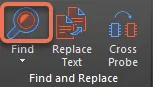
Find and Replace領域は、次のテキストの検索、特定コンポーネントへのジャンプ、テキストの置換、回路図ドキュメントでのクロスプローブに使用します。この領域とそのコマンドは、回路図エディタおよび回路図ライブラリエディタのTools | Find and Replace 領域で利用できます。

Find Next

Find » Find Nextオプションを選択すると、Find Textダイアログが開きます。 このダイアログには、定義した検索オプションに従って特定のテキストまたは部分一致テキストを素早く検索するためのコントロールが用意されています。検索範囲(スコープ)としては、アクティブな回路図ドキュメント上のテキスト、アクティブプロジェクト内のすべてのソース回路図にまたがるテキスト、またはプロジェクトに関係なく開いているすべての回路図にまたがるテキストを検索できます。

- Text To Find - 完全一致の単語を入力するか、部分文字列で検索します。後者を行うには、Whole Words Onlyオプションを無効にする必要があります。文字列にはワイルドカード文字(?)(単一文字)および*(任意の文字列)を含めることができます。
- Sheet Scope - このフィールドを使用して、対象となる回路図ドキュメントの観点からテキスト検索の範囲を決定します。
- Selection - このフィールドを使用して、オブジェクトの現在の選択状態に基づき検索範囲をさらに制限します。
- Identifiers - このフィールドを使用して、テキストベースのオブジェクト種別に基づき検索範囲をさらに制限します。
- Case sensitive - このオプションを有効にすると大文字/小文字を区別して検索します。対象テキストは、Text To Findフィールドに入力した検索テキストの大文字/小文字と一致している必要があります。
- Whole Words Only - このオプションを有効にすると、検索を単語全体のみに制限します。つまり、検索テキストはそのまま完全な形で存在している必要があり、より長い文字列の一部としては一致しません。たとえば、このオプションを有効にして「cat」を探す場合、ソフトウェアは「category」の先頭3文字を有効な一致として扱いません。部分文字列を自由に検索するには、このオプションを無効にしてください。
- Jump to Results - このオプションを有効にすると、一致/検出したテキストが(可能な場合)メインのデザインウィンドウでズームされ、中央に表示されます。
Tips
- 検索で複数の一致が得られた場合、Find Text - Jumpダイアログが開きます。このダイアログを使用して、一致した検索結果間を移動します。

- 検出したテキスト(複数一致結果の場合はすべてのインスタンス)もMessages パネルに一覧表示されます。メッセージエントリをダブルクリックすると、デザインスペース内の該当テキストへジャンプします。
Replace Text

Replace Text コマンドを実行すると、Find and Replace Text ダイアログが開きます。このダイアログを使用して、定義した検索オプションに従って特定のテキストまたは部分一致テキストを素早く検索し、そのテキストを指定した新しいテキストに置換できます。
 オプションはFind Textダイアログのものと同一です。
Jump to Component

Find » Jump to Componentオプションを選択すると、Component Designatorダイアログが開きます。

コンポーネントのデジグネータを入力してからOKをクリックします。コンポーネントはデザインスペース内でズーム表示されます。マルチパートのコンポーネントが見つかった場合、最初のパートがハイライトされ、Find Text - Jumpダイアログが開きます。
Jump Location Dialog

このダイアログには、XおよびYの「ジャンプ」座標を指定するためのコントロールが用意されています。ダイアログのコントロール自体は同じですが、実際の使用方法とバナーテキストは、アクセスしたコンテキストによって異なります。たとえば、デザインスペース内の特定位置にオブジェクトを貼り付ける場合や、デザインスペース内でオブジェクトまたは選択範囲を一定量だけ移動する場合などです。
このダイアログは、デザインスペースで1つ以上のオブジェクトを選択した状態でTools | Arrange | Move » Move Selection by X, Yを選ぶとアクセスできます。
Cross Probe

 AI で翻訳