
検索と置換
テキストエディタのHome | Find and Replaceグループには、次の要素があります。
Find

このコマンドはFind Textダイアログを開くために使用します。ここで、現在のドキュメント内、アクティブなプロジェクト内のすべてのテキストベースのドキュメント、開いているすべてのテキストベースのドキュメント、または指定したディレクトリ内のすべてのテキストベースのドキュメントにある特定のテキストを検索する設定ができます。
コマンドを起動すると、Find Textダイアログが開きます。このダイアログは基本的に2つのモードで動作し、2つのタブで機能が提供されます。
- Find - このタブのオプションを使用して、現在のドキュメント内のみを対象に検索を設定します。OKをクリックすると、見つかった一致テキストの最初の箇所がドキュメント上でハイライト表示されます。
- Find in Files - このタブのオプションを使用して、アクティブなプロジェクト内のすべてのテキストベースのドキュメント、開いているすべてのテキストベースのドキュメント、または指定したディレクトリ内のすべてのテキストベースのドキュメントを対象に検索を設定します。OKをクリックすると、検索範囲に含まれるファイルで見つかった一致箇所がすべて、Messagesパネルにエントリとして一覧表示されます。各メッセージには、ソースファイル、検索テキストが見つかった行、その行の全文、そしてその行内で検索文字列が開始する文字位置が表示されます。
ヒント
- Messages パネル内の各メッセージは(x, y): <LineText>の形式で、xはドキュメントのy行目における文字位置を表します。
- Find in Filesモードを使用したテキスト検索では、ファイルを開いている必要はありません。
- Find in Filesモードを使用している場合、Messages パネルのエントリから見つかったテキストへクロスプローブできます。メッセージをダブルクリックするだけです。
Replace
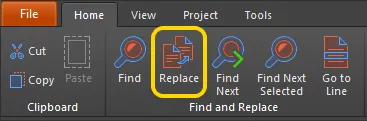
このコマンドはReplace Textダイアログを開くために使用します。ここで、現在のドキュメント内、アクティブなプロジェクト内のすべてのテキストベースのドキュメント、開いているすべてのテキストベースのドキュメント、または指定したディレクトリ内のすべてのテキストベースのドキュメントにある特定のテキストを検索して置換する設定ができます。
コマンドを起動すると、Replace Textダイアログが表示されます。このダイアログは基本的に2つのモードで動作し、2つのタブで機能が提供されます。
- Replace Text - このタブのオプションを使用して、現在のドキュメント内のみを対象にテキスト置換を設定します。一致テキストの最初の箇所だけを置換するには、OKをクリックします。Prompt on replaceオプションが有効な場合、テキストがハイライト表示され、置換を確認するダイアログが表示されます。Yes をクリックすると、この箇所のみを置換します。このダイアログから、すべての一致箇所を置換することもできます。あるいは、最初からすべてを置換するには、OKではなくReplace Allをクリックします。ここでも、検索テキストの一致箇所は、Prompt on replaceオプションの状態に応じて、直接置換されるか、または個別に確認しながら置換されます。
- Replace in Files - このタブのオプションを使用して、アクティブなプロジェクト内のすべてのテキストベースのドキュメント、開いているすべてのテキストベースのドキュメント、または指定したディレクトリ内のすべてのテキストベースのドキュメントを対象にテキスト置換を設定します。OKをクリックすると、検索範囲に含まれるファイルで見つかった一致箇所がすべて置換されます。ここでも、事前にPrompt on replaceオプションを設定しておくことで、置換時に確認を求めるようにできます。置換の進行状況を表示するためにReplacing ダイアログが表示されます。実行された各置換は、Messagesパネルにエントリとして一覧表示されます。各メッセージには、ソースファイル、検索テキストが見つかった行、その行の全文、そしてその行内で検索文字列が開始する文字位置が表示されます。
いずれの場合も、置換回数を要約した情報ダイアログが表示されます。
ヒント
- Messages パネル内の各メッセージは(x, y): <OriginalLineText>の形式で、xはドキュメントのy行目における文字位置を表します。表示されるテキストは、置換前の元のテキストです。
- Replace in Filesモードを使用したテキスト置換では、ファイルを開いている必要はありません。これらのファイルは、置換を実行する前にOpen changed files in editorオプションを有効にしておけば、置換後に任意で開くことができます。
- Replace in Filesモードを使用している場合、Messages パネルのエントリから置換されたテキストへクロスプローブできます。メッセージをダブルクリックするだけです。
Find Next

このコマンドは、Find Textダイアログで最後に指定したテキスト検索の次の出現箇所を見つけるために使用します。
コマンドを起動すると、Find TextダイアログのText to findフィールドで指定されたテキストの次の出現箇所が見つかり、ハイライト表示されます。コマンドを繰り返し使用して、他の出現箇所を順にたどれます。
ヒント
- この機能は、元のテキスト検索を実行した際に指定した検索条件オプションをすべて適用します。
Find Next Selected

このコマンドは、アクティブなドキュメント内で現在選択されているテキストの次の出現箇所を見つけるために使用します。
まず、ドキュメント編集ウィンドウで検索したいテキスト文字列が選択されていることを確認してください。
コマンドを起動すると、選択したテキストの次の出現箇所が選択状態になります。コマンドを繰り返し使用して、他の出現箇所を順にたどれます。
ヒント
- この機能は、実質的にFind Textダイアログを使用したテキスト検索を行い、選択中のテキストをText to findフィールドの入力として使用します。また、Find Textダイアログで最後にテキスト検索を実行した際に指定した検索条件オプションが、この機能でも適用されます。
Go to Line

このコマンドは、現在のドキュメント内の特定の行へジャンプするために使用します。
コマンドを起動すると、Go to Line Numberダイアログが表示されます。初期状態では、テキストカーソルが現在置かれている行が表示されます。カーソルをジャンプさせたい行番号を入力してください。行番号がドキュメントの行数を超えている場合、ダイアログが再表示され、有効な行番号を入力できる状態になります。
OKをクリックすると、指定した行の同じ位置へカーソルが移動します。
追加コマンド
テキストドキュメント内で右クリックすると、次のコマンドのサブメニューが利用できます。
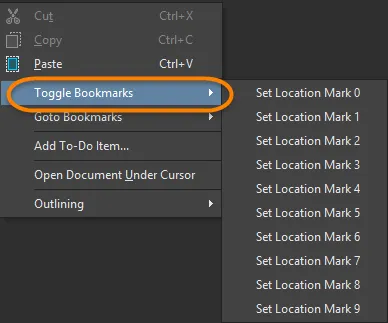
- Toggle Bookmarks - このサブメニューには、アクティブなテキストドキュメント内に最大10個の異なる「ロケーションマーク」を設定するためのコマンドが含まれます。各Set Location Mark nコマンドは、現在のドキュメント上のテキストカーソルの現在位置を、選択したロケーションマーカーに保存するために使用します。これにより、特定の位置に戻るために何ページもスクロールする手間を省けます。カーソルを目的の位置に置いてコマンドを実行するだけです。位置は選択したロケーションマーカーに保存され、左マージン領域に対応するエントリが表示されます。これは、マーカーが設定された行を示すリマインダーとして機能します。
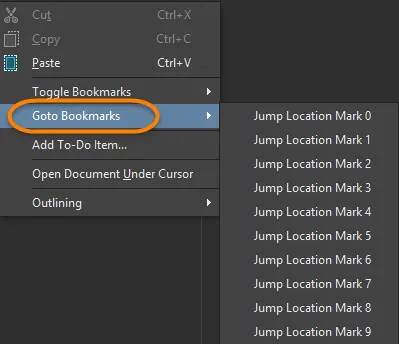
- Goto Bookmarks - このサブメニューには、アクティブなテキストドキュメント内で定義された10個の「ロケーションマーク」のいずれかへ素早くジャンプするためのコマンドが含まれます。各Jump Location Mark nコマンドは、n番目のロケーションマーカーに保存されている、現在のドキュメント上の事前定義位置へテキストカーソルを移動するために使用します。これにより、何ページもスクロールする手間を省けます。
 AI で翻訳