
デザインルール
PCBエディタの Home | Design Rulesボタンをクリックすると、PCB Rules and Constraints Editorダイアログが開きます。このダイアログには、現在のPCBドキュメントに定義されているデザインルールを管理するための各種コントロールが用意されています。

デザインルールは、PCBエディタが従うべき指示セットを総体として構成します。各ルールは設計上の要件を表し、クリアランスや配線幅の制約など多くのルールは、Design Rule Checkerダイアログで作業中に監視できます。特定のルールは、たとえばSitus Autorouterで設計を配線する際の配線ベースのルールのように、ソフトウェアの追加機能を使用しているときに監視されます。
デザインルールは特定のオブジェクトを対象とし、階層的に適用されます。同じ種類のルールを複数設定することも可能です。その結果、同一スコープの同種ルールが複数存在し、ある設計オブジェクトが同じスコープの複数ルールに該当する場合があります。この場合は競合(コンテンション)が発生し、優先度設定によって解決されます。システムは優先度の高いルールから低いルールへ順に評価し、チェック対象のオブジェクトに対してスコープが一致する最初のルールを採用します。
適切に定義されたデザインルール一式があれば、要求が多様で、しばしば厳しい設計要件を持つ基板設計も成功裏に完了できます。PCBエディタはルール駆動であるため、設計プロセスの開始時点でルール設定に時間をかけておくことで、ルールシステムが成功を確実にするために強力に機能しているという確信を持ちながら、設計作業を効率よく進められます。
PCBルールシステムの基礎
PCBエディタに組み込まれているルールシステムには、いくつかの基本的な特長があります。
- Rules are separate from the objects - ルールはオブジェクトの属性として追加するのではなく、全体のルールセットに追加したうえで、そのオブジェクトに適用されるようスコープを設定します。これにより、ルールを複数オブジェクトに適用したり、ルールを変更して別のオブジェクトに適用したりできます。個々のオブジェクトレベルでルール属性を変更する必要がある場合に比べ、作業負荷を大幅に軽減できます。
- Rules are targeted (scoped) by writing a query - 固定の事前定義スコープを使うのではなく、柔軟なクエリシステムを用いて、ルールを適用するオブジェクトを定義します。これにより、各デザインルールの対象を精密に制御できます。
- Rules for any design situation - 同じ種類のルールを複数定義し、異なるオブジェクト集合を対象にできます。これにより、基板制約の定義を完全に制御できます。たとえば、異なる層で異なる配線幅でネットを配線するために、複数の幅ルールを定義できます。
- Each rule has a priority - 任意の設計オブジェクトは、同じ種類の複数ルールの対象になり得ます。ルール競合を解決するためにルール優先度が使用されます。システムは優先度の高いルールから低いルールへ順に評価し、チェック対象のオブジェクトに対してスコープ式が一致する最初のルールを採用します。
- There are two types of rules - 単項ルール(オブジェクトに求められる振る舞いを定義するルール)と、二項ルール(2つのオブジェクト間の相互作用を定義するルール)があります。
PCB Rules and Constraints Editorダイアログ
このダイアログでは、現在のPCBドキュメントのデザインルールを参照・管理できます。

左側のフォルダツリーペインには、サポートされている各デザインルールカテゴリがDesign Rulesフォルダ配下に一覧表示されます。
- ルートフォルダをクリックすると、全カテゴリにわたる全ルールタイプについて、定義済みの個別ルールをまとめたサマリー一覧にアクセスできます。
- カテゴリフォルダをクリックすると、そのカテゴリに関連付けられた全ルールタイプについて、定義済みの個別ルールをまとめたサマリー一覧にアクセスできます。
- ルールタイプフォルダをクリックすると、そのタイプに定義済みの個別ルールをまとめたサマリー一覧にアクセスできます。
- 特定ルールのエントリをクリックするか、サマリー一覧内の該当エントリをダブルクリックすると、その定義を管理するためのコントロールにアクセスできます。
Right-click Menu
左ペインの右クリックメニューから、次のコマンドを使用できます。
- New Rule - 現在選択されているルールタイプの新規ルールを作成します。新しいルールはフォルダツリーに追加され、そのルールタイプのサマリー一覧にも表示されます。ルール名は太字で表示され、新規作成されてまだ「適用」されていないことが区別されます。
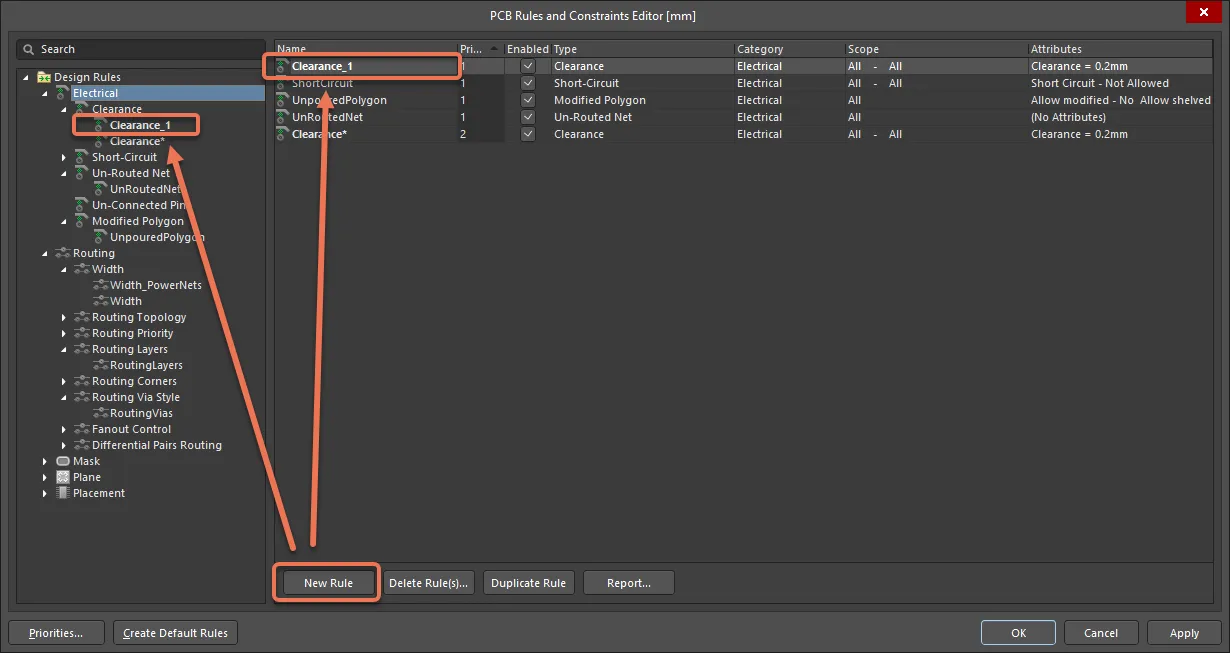
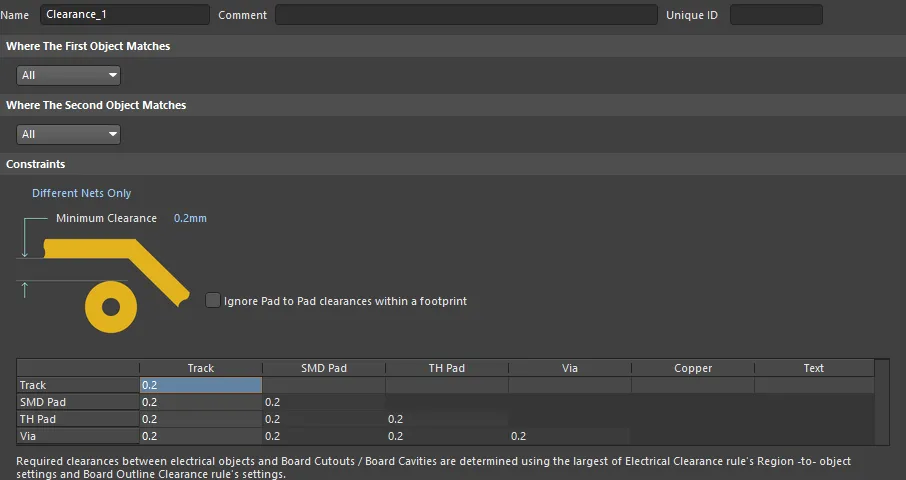
新規ルールのスコープおよび制約属性にアクセスするには、フォルダツリーペインでそのルールのエントリをクリックするか、サマリー一覧で該当エントリをダブルクリックします。ダイアログのメイン編集ウィンドウが切り替わり、そのルールのスコープおよび制約属性を定義するためのコントロールにアクセスできるようになります。
- Duplicate Rule - 現在選択されている既存ルールと同一のコピーを素早く作成します。複製ルールは、区別のためにサフィックス(例:_1)が付いた同名で作成されます。定義(スコープ、制約など)は元のルールと同一です。
- Delete Rule - フォルダツリーで現在選択されているルールを削除します。削除されたルール名は、まだ「適用」されていない削除であることを示すため、太字かつ取り消し線で表示されます。
- Report - 現在定義されているデザインルールのレポートを生成します。フォルダツリーで選択しているエントリに応じて、全ルールカテゴリ、特定カテゴリ、または特定ルールタイプのレポートを作成できます。Report Preview dialogが開き、該当レポートが読み込まれた状態で表示されます。このダイアログでページ/ズームなどの各種コントロールを使ってレポートを確認し、最終的にファイルへエクスポートするか印刷します。
- Export Rules - よく使うルール定義をファイルにエクスポートします。Choose Design Rule Typeダイアログ(後述)が開きます。
- Import Rules - 以前に保存したPCBルールファイルからルール定義をインポートします。Choose Design Rule Typeダイアログ(後述)が開きます。
Main Editing Region
この領域は、左ペインで現在選択されている内容に応じて変化します。2種類の表示があります。
- Summary Listing - 左ペインでDesign Rulesフォルダ、またはその配下のルールカテゴリ/タイプフォルダが選択されている場合、この領域には、定義済みの全ルール、または選択カテゴリ/タイプの全ルールのサマリー一覧が表示されます。サマリー一覧には次のボタンも用意されています。

- New Rule - クリックすると、ダイアログのフォルダツリーペインで現在選択されているタイプの新規ルールを作成します。
- Delete Rule(s) - クリックすると、一覧で現在選択されている特定ルール(複数可)を削除します。削除されたルール名は、まだ適用されていない削除であることを示すため、太字かつ取り消し線で表示されます。
- Duplicate Rule - クリックすると、一覧で現在選択されている既存ルールと同一のコピーを素早く作成します。
- Report - クリックすると、現在表示されている一覧に含まれる全デザインルールのレポートを生成します。Report Preview dialogが開き、レポートが読み込まれた状態で表示されます。このダイアログでページ/ズームなどの各種コントロールを使ってレポートを確認し、最終的にファイルへエクスポートするか印刷します。
- Rule Definition - 左ペインで特定ルールが選択されている場合、この領域にはルールを定義するためのコントロールが表示されます。
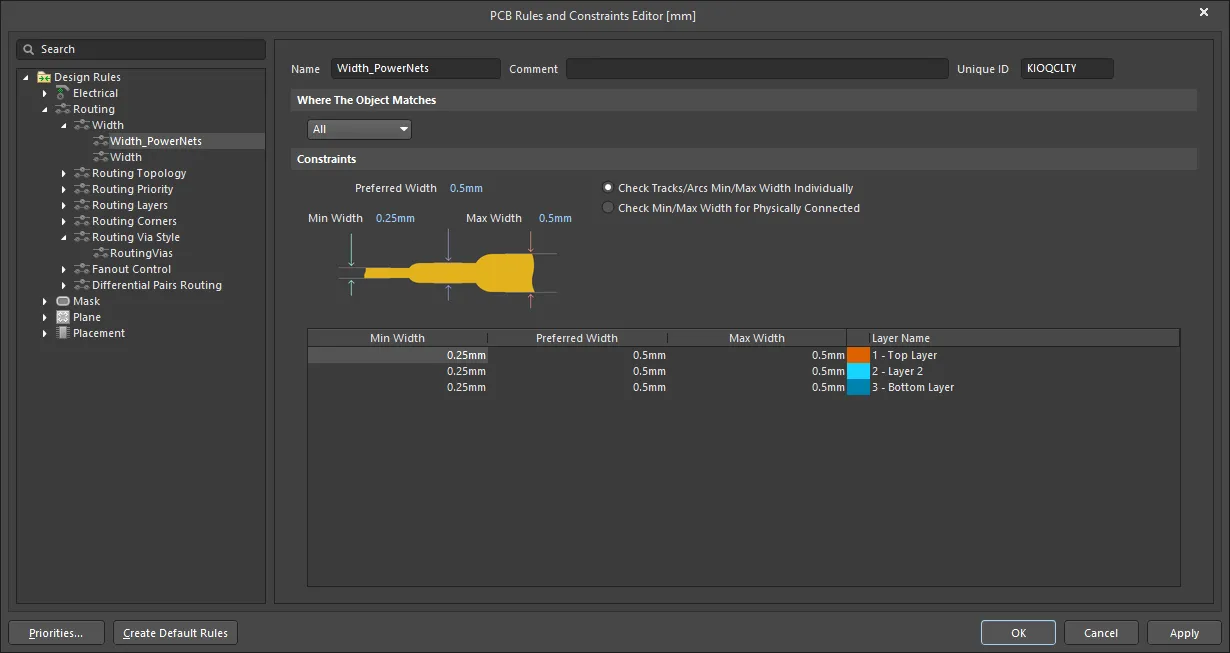
- Rule Scoping Controls - 適用対象(または対象間)となるオブジェクトの観点で、ルールのスコープを決定するためのコントロールを提供します。この領域のコントロールの使用方法については、Rule Scoping Controls セクションを参照してください。
- Constraints - 編集中のルールタイプに適用される制約を表示します。各種コントロールを使用して、必要に応じてこれらの制約を設定します。
Rule Scoping Controls
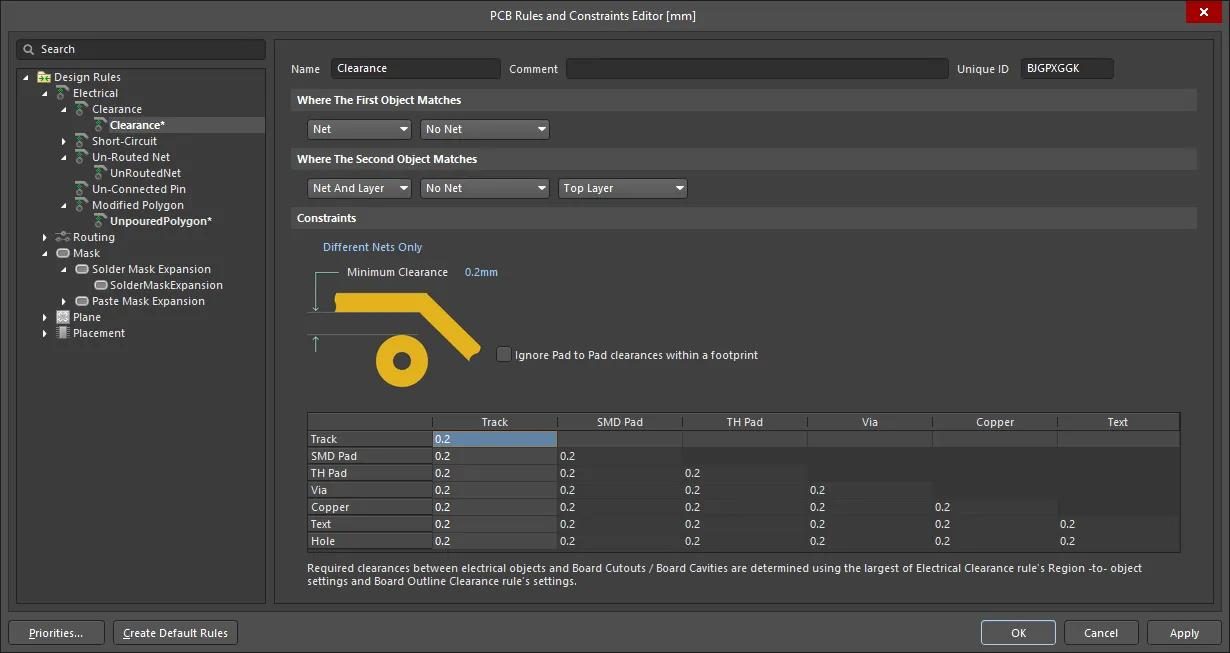
設計ルールのスコープを定義するということは、実質的に、そのルールによって管理されるメンバーオブジェクトを定義することを意味します。必要に応じて、用意されているオプションを使用してスコープを設定してください。ルールが単項(Unary)か二項(Binary)かによって、定義するスコープは1つまたは2つになります。
1つのルールスコープを定義する場合でも2つ定義する場合でもコントロールは同一で、詳細は以下のセクションで説明します。
- Where The Object Matches - 目的のスコープ設定オプションを選択します。
- Top drop-down field - Net(または Net and Layer)もしくは Layer オプションを使用する場合、このフィールドのドロップダウンには、設計内で定義されているすべてのネット、または現在有効になっているすべてのレイヤーが表示されます。必要なターゲットを選択してください。
- Bottom drop-down field - Net and Layer オプションを使用する場合、このフィールドのドロップダウンには、設計内で現在有効になっているすべてのレイヤーが表示されます。必要なレイヤーを選択してください。
- Priorities - クリックして Edit Rule Priorities ダイアログ (下記参照) を開き、同一ルールタイプの複数ルールの優先度を管理できます。
Choose Design Rule Type Dialog
このダイアログは、ボードに定義されている設計ルールの現在のセットから、.Rul ファイルへインポート/エクスポートするルールタイプを1つ以上指定するために使用します。
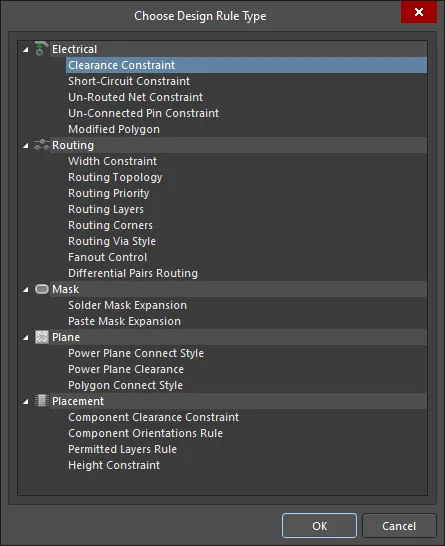
必要なルールタイプ(エクスポート/インポート時は複数選択可)を選択し、OK をクリックします。
Edit Rule Priorities Dialog
このダイアログには、選択したルールカテゴリ内でルールの優先度を管理するためのコントロールが用意されています。ルール優先度は、たとえば Design Rule Check を実行する際に、同一タイプの複数ルールが適用される順序を定義します。ルール優先度により、ルールの定義と管理が簡素化されます。基本的な考え方は、広範な要件をカバーする一般ルールを定義し、特定の状況ではそれを個別ルールで上書きする、というものです。 このダイアログは、PCB Editor から PCB Rules and Constraints Editor ダイアログ下部の Priorities ボタンをクリックして開きます。
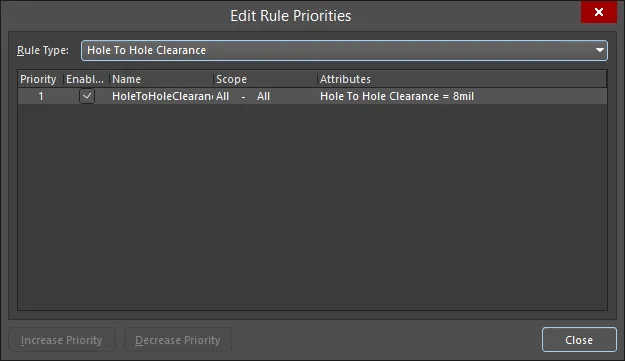
Options/Controls
- Rule Type - ドロップダウンを使用して、優先度を管理したい定義済みルールの対象となる具体的なルールタイプを選択します。特定タイプのルールが実際に存在するかどうかに関わらず、すべてのルールタイプが一覧表示される点に注意してください。
- Priority Listing - この領域には、選択したタイプとして現在定義されているすべてのルールの一覧が表示されます。ルールは優先度順に並び、最上位の優先度(1)がリストの先頭に表示されます。各ルールについて、読み取り専用の情報が表示されます。
- Increase/Decrease Priority - クリックして、選択した設計ルールの優先度を上げる/下げることができます(該当する場合)。
Applicable Unary/Binary Rules Dialogs
これらのダイアログには、設計空間で選択したオブジェクトにどの単項/二項設計ルールが適用されるかの情報へ素早くアクセスするためのコントロールが含まれています。単項ルールは1つのオブジェクトに適用されます。二項ルールは2つのオブジェクトに適用される、または一方のセット内のオブジェクトから、もう一方のセット内の任意のオブジェクトに対して適用されます。そのため、二項設計ルールには2つのルールスコープがあります。
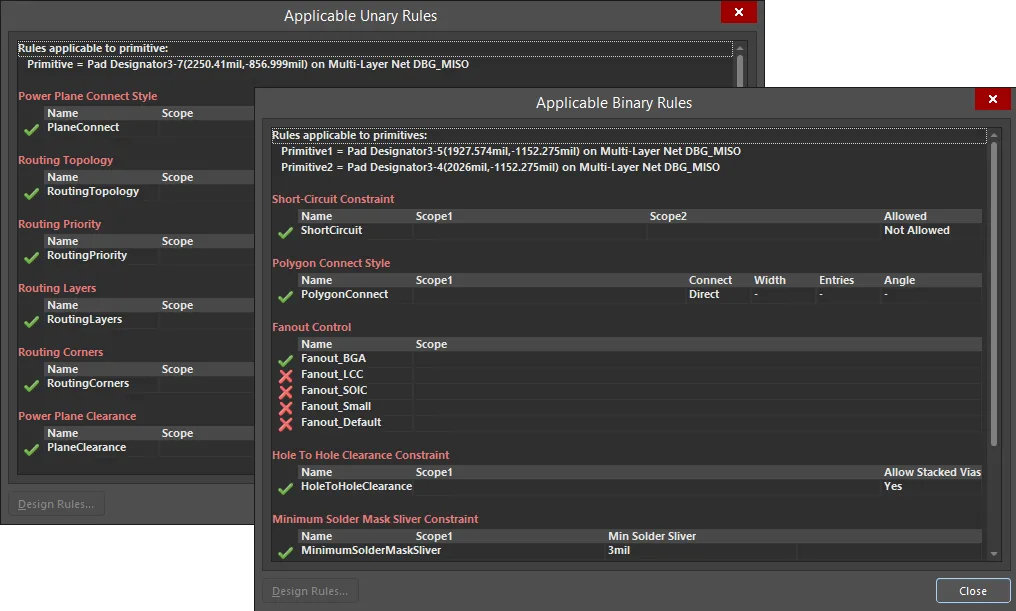
設計空間に配置された任意の設計オブジェクト上で右クリックし、コンテキストメニューから Applicable Unary Rules または Applicable Binary Rules をクリックします。Applicable Binary Rules を選択した場合は、設計内で2つのオブジェクトを選択するよう求められます。各オブジェクト上に順にカーソルを合わせてクリックするか、Enter を押してください。
Options/Controls
- Unary/Binary Rules List - この領域では、照会('interrogated')対象として選択された設計オブジェクトを確認でき、オブジェクトに適用され得る定義済み設計ルールがルールタイプ別に一覧表示されます。各ルールの具体的な制約も表示されます。各ルールの横には green check または red X のいずれかが表示されます。チェックは、同一タイプの適用可能ルールの中で最も優先度が高く、現在適用されているルールであることを示します。同一タイプの低優先度ルールは X が付いて一覧表示され、適用可能ではあるものの最優先ではないため現在は適用されていないことを示します。オブジェクトに適用され得るものの現在無効化されているルールにも X が付き、取り消し線で表示されます。
- Design Rules - このボタンは、メインリストでルール項目を選択すると使用可能になります。クリックすると PCB Rules and Constraints Editor ダイアログ(上記参照)が開きます。
Design Rules Categories
Electrical Rules
Clearance
Rule classification: Binary
このルールは、銅箔レイヤー上の任意の2つのプリミティブオブジェクト間に許容される最小クリアランスを定義します。クリアランスは単一値として指定することも、専用の Minimum Clearance Matrix を使用してオブジェクトの組み合わせごとに異なるクリアランスを指定することもできます。後者はルールスコーピングと組み合わせることで、最も厳しいクリアランス要件にも対応できる、簡潔で狙いを絞ったクリアランスルールのセットを構築する柔軟性を提供します。
Constraints

- Connective Checking – 設計内のネットに関するルールのスコープです。次のいずれかに設定できます。
Different Nets Only– 制約は、異なるネットに属する任意の2つのプリミティブオブジェクト間に適用されます(例:異なるネット上の2本の配線)。Same Net Only– 制約は、同一ネットに属する任意の2つのプリミティブオブジェクト間に適用されます(例:同一ネット上のビアとパッド間)。Any Net– 制約は、設計内の任意のネットに属する任意の2つのプリミティブオブジェクト間に適用されます。これは最も包括的なオプションで、オブジェクトが同一ネットに属する場合/異なるネットに属する場合の両方をカバーします。- Different Differential Pair - 制約は、異なる差動ペアに属する異なるネット上の任意の2つのプリミティブオブジェクト間に適用されます(例:TX_P の配線と RX_P の配線)。
- Same Differential Pair - 制約は、同一差動ペアに属する異なるネット上の任意の2つのプリミティブオブジェクト間に適用されます(例:TX_P の配線と TX_N の配線)。
- Minimum Clearance – 必要な最小クリアランス値です。ここに入力した値は、Minimum Clearance Matrix のすべてのセルに複製されます。逆に、マトリクス内で1つ以上のオブジェクト組み合わせに対して異なるクリアランス値を入力すると、Minimum Clearance 制約は N/A に変わり、単一のクリアランス値が全体に適用されていないことを反映します。
- Minimum Clearance Matrix – 設計内のさまざまなオブジェクト間クリアランスの組み合わせについて、クリアランスを微調整する機能を提供します。
Working with the Clearance Matrix
マトリクス内のクリアランス値は、次の方法で定義できます。
- 単一セル編集 - 特定のオブジェクト組み合わせの最小クリアランスを変更します。セルをクリックして編集対象として選択します。
- 複数セル編集 - 複数のオブジェクト組み合わせの最小クリアランスを変更します。
- Ctrl+click、Shift+click、click&drag を使用して、列内の複数セルを選択します。
- Shift+click、click&drag を使用して、行内の連続する複数セルを選択します。
- click&drag を使用して、複数行・複数列にまたがる連続する複数セルを選択します。
- 行ヘッダーをクリックすると、その行のすべてのセルを素早く選択できます。
- 列ヘッダーをクリックすると、その列のすべてのセルを素早く選択できます。
必要な選択(単一セルまたは複数セル)を行った状態で現在の値を変更するには、必要な新しい値を入力するだけです。新しく入力した値を確定するには、別のセルをクリックするか、Enter を押します。選択範囲内のすべてのセルが新しい値に更新されます。
How Duplicate Rule Contentions are Resolved
すべてのルールは優先度設定によって解決されます。システムは優先度の高いものから低いものへ順にルールを確認し、チェック対象のオブジェクトにスコープが一致する最初のルールを採用します。
Rule Application
Online DRC、Batch DRC、インタラクティブルーティング、オートルーティング、およびポリゴン配置中。
Tips
- ルールの制約を定義する際、Connective Checking オプションは通常
Different Nets Onlyに設定します。Same Net OnlyまたはAny Netを使用する例としては、同一ネットまたは別ネット上で、ビアがパッドや他のビアに近すぎる位置に配置されていないかをテストする場合が挙げられます。 - 最小クリアランス・マトリクスは、指定された接続チェック方法(Different Nets Only、Same Net Only、Any Net)に関係なく適用されます。同一ネット上のオブジェクト間で、異なるネット上のオブジェクト間に定義したものとは異なるクリアランスが必要な場合は、必要に応じて別のクリアランスルールを定義してください。
Short-Circuit
Rule classification: Binary
このルールは、銅箔(信号層およびプレーン層)上のプリミティブオブジェクト間の短絡をテストします。短絡は、ネット名が異なる2つのオブジェクトが接触している場合に存在します。
Constraints

Allow Short Circuit は、このルールの2つのスコープ(フルクエリ)に該当するターゲットネット同士を短絡可能にするかどうかを定義します。たとえば設計内で2つのグラウンド系を接続するなど、異なる2つのネットを意図的に短絡させたい場合は、このオプションを有効にしてください。
How Duplicate Rule Contentions are Resolved
すべてのルールは優先度設定によって解決されます。システムは優先度の高いものから低いものへ順にルールを確認し、チェック対象のオブジェクトにスコープが一致する最初のルールを採用します。
Rule Application
Online DRC、Batch DRC、およびオートルーティング中。
Un-routed Net
Rule classification: Unary
このルールは、ルールのスコープ(フルクエリ)に該当する各ネットの完了状態をテストします。ネットが未完了の場合、完了している各セクション(サブネット)が配線完了率とともに一覧表示されます。配線完了率は次のように定義されます。
(connections complete / total number of connections) x 100
Constraints

How Duplicate Rule Contentions are Resolved
すべてのルールは優先度設定によって解決されます。システムは優先度の高いものから低いものへ順にルールを確認し、チェック対象のオブジェクトにスコープが一致する最初のルールを採用します。
Rule Application
Batch DRC。
Tips
一部のスプリットプレーンのDRCチェックは、動作させるために Un-Routed Net ルールをBatch有効にする必要があります。
Un-Connected Pin
Rule classification: Unary
このルールは、ネットが割り当てられておらず、接続トラックもないピンを検出します。
Constraints
なし。
How Duplicate Rule Contentions are Resolved
すべてのルールは優先度設定によって解決されます。システムは優先度の高いものから低いものへ順にルールを確認し、チェック対象のオブジェクトにスコープが一致する最初のルールを採用します。
Rule Application
Online DRC および Batch DRC。
Modified Polygon
Rule classification: Unary
このルールは、まだシェルブされているポリゴン、または変更されているが未ポアのポリゴンを検出します。
Constraints

Allow unpoured が有効な場合、現在変更されているが未ポアのポリゴンは違反としてフラグされません。
How Duplicate Rule Contentions are Resolved
すべてのルールは優先度設定によって解決されます。システムは優先度の高いものから低いものへ順にルールを確認し、チェック対象のオブジェクトにスコープが一致する最初のルールを採用します。
ルーティングルール
Width
Rule classification: Unary
このルールは、銅箔(信号)層に配置されるトラックの幅を定義します。
Constraints
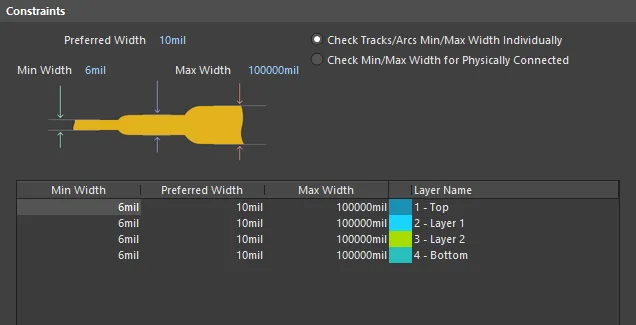
- Min Width – ボードを配線する際に使用できるトラック幅の最小許容値を指定します。
- Preferred Width – ボードを配線する際に使用する推奨トラック幅を指定します。
- Max Width – ボードを配線する際に使用できるトラック幅の最大許容値を指定します。
- Check Tracks/Arcs Min/Max Width Individually – トラックおよびアークの個別幅が最小~最大の範囲内にあることをチェックします。
- Check Min/Max Width for Physically Connected – トラック、アーク、フィル、パッド、ビアの組み合わせで形成される配線銅箔の幅が、最小~最大の範囲内にあることをチェックします。
- Layer Attributes Table – すべての信号層を表示します。最小/最大/推奨のルーティング幅に加え、その他の層固有情報も表示されます。ルーティング幅フィールドは、個別幅制約フィールドに値を定義してグローバルに設定することも、テーブルに直接幅の値を入力して個別に設定することもできます。
How Duplicate Rule Contentions are Resolved
すべてのルールは優先度設定によって解決されます。システムは優先度の高いものから低いものへ順にルールを確認し、チェック対象のオブジェクトにスコープが一致する最初のルールを採用します。
Rule Application
Preferred Width 設定はオートルータにより遵守されます。
Tip
Microstrip と Stripline の両方について、インピーダンスと、そのインピーダンスを満たすために必要なトレース幅を算出するための、デフォルト(ハードコード)のインピーダンス方程式が用意されています。
Microstrip
- Calculated Impedance - デフォルトの式は次のとおりです。
(60/SQRT(Er*(1-EXP(-1.55*(0.00002+TraceToPlaneDistance)/TraceToPlaneDistance))))*LN(5.98*TraceToPlaneDistance/(0.8*TraceWidth+TraceHeight))
- Calculated Trace Width - デフォルトの式は次のとおりです。
((5.98*TraceToPlaneDistance)/EXP(CharacteristicImpedance/(60/SQRT(Er*(1-EXP(-1.55*(0.00002+TraceToPlaneDistance)/TraceToPlaneDistance)))))-TraceHeight)/0.8
Stripline
- Calculated Trace Width - デフォルトの式は次のとおりです。
((1.9*(2*TraceToPlaneDistance+TraceHeight))/(EXP((CharacteristicImpedance/(80/SQRT(Er)))/(1-(TraceToPlaneDistance/(4*(PlaneToPlaneDistance-TraceHeight-TraceToPlaneDistance))))))-TraceHeight)/0.8
Routing Topology
Rule classification: Unary
このルールは、ボード上のネットを配線する際に使用するトポロジを指定します。ネットのトポロジとは、ピン間接続の配置/パターンのことです。デフォルトでは、各ネットのピン間接続は全体の接続長が最短になるように配置されます。トポロジはさまざまな理由でネットに適用されます。たとえば高速設計で信号反射を最小化する必要がある場合はデイジーチェーン・トポロジでネットを構成したり、GNDネットではすべてのトラックが共通点に戻るようにスター・トポロジを適用したりできます。
Constraints
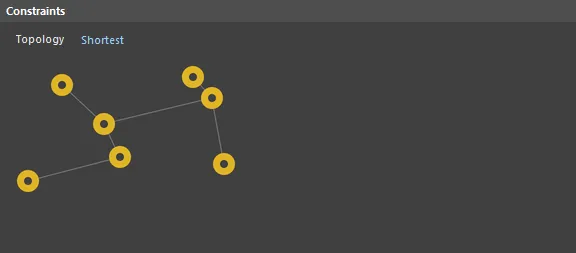
- Topology – ルールのスコープ(フルクエリ)で対象となるネットに使用するトポロジを定義します。次のトポロジを適用できます。
Shortest– このトポロジは、ネット内のすべてのノードを接続し、全体の接続長が最短になるようにします。Horizontal– このトポロジは、水平の短さを垂直の短さより 5:1 の比率で優先して、すべてのノードを接続します。水平方向の配線を強制したい場合に使用します。Vertical– このトポロジは、垂直の短さを水平の短さより 5:1 の比率で優先して、すべてのノードを接続します。垂直方向の配線を強制したい場合に使用します。Daisy-Simple– このトポロジは、すべてのノードを順番に連結(チェーン)します。連結順は全体の長さが最短になるように計算されます。ソースパッドと終端パッドが指定されている場合、他のすべてのパッドはそれらの間に、可能な限り最短になるように連結されます。パッドを編集してソースまたは終端に設定します。複数のソース(または終端)が指定されている場合、それぞれ端で連結されます。Daisy-MidDriven– このトポロジは、ソースノードをデイジーチェーンの中央に配置し、負荷を均等に分割して、ソースの両側に連結します。終端は2つ(両端に各1つ)必要です。複数のソースノードは中央で連結されます。終端がちょうど2つでない場合は、Daisy-Simpleトポロジが使用されます。Daisy-Balanced– このトポロジは、すべての負荷を等しいチェーンに分割します。チェーンの総数は終端の数と同じです。これらのチェーンはスター形状でソースに接続されます。複数のソースノードは連結されます。Starburst– このトポロジは、各ノードをソースノードに直接接続します。終端が存在する場合、それらは各負荷ノードの後に接続されます。複数のソースノードは、Daisy-Balancedトポロジと同様に連結されます。
How Duplicate Rule Contentions are Resolved
すべてのルールは優先度設定によって解決されます。システムは優先度の高いものから低いものへ順にルールを確認し、チェック対象のオブジェクトにスコープが一致する最初のルールを採用します。
Rule Application
オートルーティング中。
Routing Priority
Rule classification: Unary
このルールは、ルールの対象となるネットにルーティング優先度を割り当てます。オートルータは割り当てられた優先度値を使用して、設計内の各ネットの配線重要度を判断し、その結果、どのネットから先に配線すべきかを決定します。
Constraints

Routing Priority は、ルールのスコープ(完全なクエリ)によって対象となるネットに割り当てられる優先度の値です。0~100の間の値を入力してください。割り当てる数値が大きいほど、配線時の優先度が高くなります。
How Duplicate Rule Contentions are Resolved
すべてのルールは優先度設定によって解決されます。システムは優先度の高いルールから低いルールへ順に評価し、チェック対象のオブジェクトにスコープが一致する最初のルールを採用します。
Rule Application
オートルーティング中。
Routing Layers
Rule classification: Unary
このルールは、配線に使用できるレイヤーを指定します。
Constraints

Enabled Layersには、レイヤースタックアップで定義されている、設計で現在定義済みのすべての信号レイヤーが一覧表示されます。必要に応じて、関連するAllow Routingオプションを使用して、各レイヤーでの配線を有効/無効にしてください。
How Duplicate Rule Contentions are Resolved
すべてのルールは優先度設定によって解決されます。システムは優先度の高いルールから低いルールへ順に評価し、チェック対象のオブジェクトにスコープが一致する最初のルールを採用します。
Rule Application
インタラクティブルーティングおよびオートルーティング中。
このルールはOnline DRCおよびBatch DRCでも遵守されます。
Tip
Autorouterを使用する場合、設計内で有効化された各信号レイヤーの配線方向は、Situs Autorouterのセットアップの一部として定義されます。方向はLayer Directions dialogで指定します。これはSitus Routing Strategies dialog内のEdit Layer Directionsボタンをクリックしてアクセスします。
Routing Corners
Rule classification: Unary
このルールは、オートルーティング中に使用するコーナースタイルを指定します。
Constraints

- Style – 使用する配線コーナースタイルを指定します。
- Setback – これら2つのフィールドでは、
45 DegreesおよびRoundedのコーナースタイルを使用する際のセットバックの最小値と最大値を定義できます。セットバックとは、「真の」コーナー位置(90 Degreesスタイルを使用した場合に存在する位置)から、Autorouterが面取りまたは丸めを開始する点までの距離であり、実質的にマイターサイズまたはコーナー半径を制御します。
How Duplicate Rule Contentions are Resolved
すべてのルールは優先度設定によって解決されます。システムは優先度の高いルールから低いルールへ順に評価し、チェック対象のオブジェクトにスコープが一致する最初のルールを採用します。
Rule Application
このルールは、45°配線を後処理として実装するサードパーティ製Autorouterでの使用を意図しています。45°配線をネイティブ処理として実装しているSitus Autorouterでは、このルールは適用されません。
Routing Via Style
Rule classification: Unary
このルールは、配線ビアの直径および穴径を指定します。
Constraints
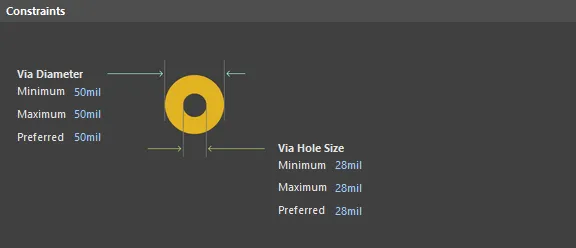
- Via Diameter– 基板配線時に配置されるビアの直径に関して遵守すべき制約範囲値を指定します。
- Via Hole Size– 基板配線時に配置されるビアの穴径に関して遵守すべき制約範囲値を指定します。
How Duplicate Rule Contentions are Resolved
すべてのルールは優先度設定によって解決されます。システムは優先度の高いルールから低いルールへ順に評価し、チェック対象のオブジェクトにスコープが一致する最初のルールを採用します。
Rule Application
Preferredのビア属性はAutorouterで使用されます。
MinimumおよびMaximumのビア属性はOnline DRCおよびBatch DRCで遵守されます。また、インタラクティブルーティング中に*ショートカットキーを押して配線信号レイヤーを切り替える場合や、/ ショートカットキーを押してプレーンレイヤーに接続する場合に使用できる許容値の範囲も決定します。配線中にTabキーを押すと、定義された範囲内で値を変更できます。範囲外の値を入力すると、その旨を通知するダイアログが表示されます。続行する(この場合、値は自動的に範囲内にクリップされます)か、キャンセルして自分で値を変更するかを選択するよう求められます。
Fanout Control
Rule classification: Unary
このルールは、設計内の表面実装部品のパッドのうち、信号ネットおよび/または電源プレーンネットに接続するものをファンアウトする際に使用するファンアウトオプションを指定します。ファンアウトは、ビアと接続トラックを追加することで、配線の観点からSMTパッドをスルーホールパッドに変換します。これにより、信号がトップ/ボトム層だけでなくすべての配線レイヤーで利用可能になるため、基板の配線成功率が大幅に向上します。これは、配線スペースが非常に厳しい高密度設計で特に必要となります。
Constraints

- Fanout Style – SMT部品に対してファンアウトビアをどのように配置するかを指定します。次のオプションがあります。
Auto– 部品テクノロジーに最も適したスタイルを選択し、最適な配線スペースが得られるようにします。Inline Rows– ファンアウトビアを2列の整列した行内に配置します。Staggered Rows– ファンアウトビアを2列の千鳥配置の行内に配置します。BGA– 指定されたBGA Optionsに従ってファンアウトします。Under Pads– ファンアウトビアをSMT部品パッドの直下に配置します。
- Fanout Direction – ファンアウトに使用する方向を指定します。次のオプションがあります:
Disable– ルールで対象となるSMT部品に対してファンアウトを許可しません。In Only– 内向き方向のみにファンアウトします。すべてのファンアウトビアと接続トラックは部品の外接矩形内に配置されます。Out Only– 外向き方向のみにファンアウトします。すべてのファンアウトビアと接続トラックは部品の外接矩形の外側に配置されます。In Then Out– まずすべての部品パッドを内向きにファンアウトします。この方向でファンアウトできないパッドは、(可能であれば)外向きにファンアウトします。Out Then In– まずすべての部品パッドを外向きにファンアウトします。この方向でファンアウトできないパッドは、(可能であれば)内向きにファンアウトします。Alternating In and Out– 可能な範囲で、すべての部品パッドを内向き→外向きの順に交互にファンアウトします。
- Direction From Pad – ファンアウトに使用する方向を指定します。BGA部品をファンアウトする場合、パッドは象限に分割され、各象限のパッドに対して同時にファンアウトが適用されます。次のオプションがあります:
Away From Center– 各象限のパッドに対するファンアウトは、部品中心から外側へ45°の角度で適用されます。North-East– 各象限のすべてのパッドを北東方向(水平から反時計回りに45°)にファンアウトします。South-East– 各象限のすべてのパッドを南東方向(水平から時計回りに45°)にファンアウトします。South-West– 各象限のすべてのパッドを南西方向(水平から時計回りに135°)にファンアウトします。North-West– 各象限のすべてのパッドを北西方向(水平から反時計回りに135°)にファンアウトします。Towards Center– 各象限のパッドに対するファンアウトは、部品中心へ向かう45°の角度で適用されます。多くの場合、他のパッドのファンアウトビアがすでに必要なファンアウトスペースを占有しているため、方向の一様性は確保できません。その場合、次に利用可能な方向(北東、南東、南西、北西)でファンアウトが行われます。
- Via Placement Mode – BGA部品のパッドに対してファンアウトビアをどのように配置するかを指定します。次のオプションがあります:
Close To Pad (Follow Rules)– 定義済みのクリアランスルールに違反しない範囲で、対応するSMT部品パッドにできるだけ近い位置にファンアウトビアを配置します。Centered Between Pads– SMT部品パッド間の中央にファンアウトビアを配置します。
How Duplicate Rule Contentions are Resolved
すべてのルールは優先度設定によって解決されます。システムは優先度の高いルールから低いルールへ順に評価し、チェック対象のオブジェクトにスコープが一致する最初のルールを採用します。
Rule Application
インタラクティブルーティングおよびオートルーティング中。
Tips
- 次のデフォルトのFanout Controlデザインルールが自動的に作成され、一般的な部品パッケージタイプをカバーします(優先度の高い順に一覧)。これらのルールは編集でき、また個別の設計要件に応じて他のルールを定義することもできます。
- Fanout_BGA
- Fanout_LCC
- Fanout_SOIC
- Fanout_Small
- Fanout_Default – スコープは
Allです。
- ファンアウトビアに使用されるスタイルは、該当するRouting Via Styleデザインルールに従います。ファンアウト処理の一部としてパッドからビアまで敷設される追加トラックは、該当するRouting Widthデザインルールに従います。
Differential Pairs Routing
Rule classification: Unary
このルールは、差動ペア内の各ネットの配線幅と、そのペア内のネット間のクリアランス(またはギャップ)を定義します。差動ペアは通常、そのネットペアに必要なシングルエンドおよび差動インピーダンスを満たすために、特定の幅-ギャップ設定で配線されます。
Constraints

- Min Width - 差動ペアを配線する際にトラックに使用できる最小許容幅を指定します。
- Min Gap - 同一差動ペア内の異なるネット上のプリミティブ間における最小許容クリアランスを指定します。
- Preferred Width - 差動ペアを配線する際にトラックに使用する推奨幅を指定します。
- Preferred Gap - 同一差動ペア内の異なるネット上のプリミティブ間における推奨クリアランスを指定します。
- Max Width - 差動ペアを配線する際にトラックに使用できる最大許容幅を指定します。
- Max Gap - 同一差動ペア内の異なるネット上のプリミティブ間における最大許容クリアランスを指定します。
- Max Uncoupled Length - 差動ペア内の正極ネットと負極ネット間で許容される最大の非結合長(uncoupled length)の値を指定します。
- Layer Attributes Table - すべての信号レイヤー、またはレイヤースタックで定義されたもののみを表示します。最小/最大/推奨の幅およびギャップ制約に加え、その他のレイヤー固有情報が表示されます。幅とギャップのフィールドは、図の右側にあるコントロールで値を定義することで全レイヤーに対して一括設定でき、またはテーブルに幅とギャップの値を直接入力して個別に設定することもできます。
How Duplicate Rule Contentions are Resolved
すべてのルールは優先度設定によって解決されます。システムは優先度の高いものから低いものへ順にルールを確認し、チェック対象オブジェクトに対してスコープ式が一致する最初のルールを採用します。
Rule Application
Online DRC、Batch DRC、インタラクティブルーティング(および再ルーティング)、オートルーティング、インタラクティブ長さ調整(Min Gap が適用されます)、およびペアをインタラクティブに変更する場合(例:ペア内のいずれかのネットの配線セグメントをスライドする場合)。
Tips
- 差動ペア内の各ネットの幅は、適用される Differential Pairs Routing ルール(Width ルールではありません)によって監視されますが、そのペア内ネット間のクリアランスチェックは、引き続き適用される Clearance 設計ルールによって管理されます。言い換えると、差動ペア(必要な特定レイヤ上)をターゲットとする Clearance ルールを定義し、その接続チェックモードを Same Differential Pair に設定し、さらにそのクリアランス値を、該当 Differential Pairs Routing ルールの一部としてそのレイヤに定義されている Min Gap 制約値と同じか、それ以下に設定する必要があります。
- 差動ペア内のネットから、ペアに含まれない他の電気オブジェクトへのクリアランスは、適用される Clearance ルールによって監視されます。
- 最適な幅‐ギャップ設定は基板の大部分で達成できる場合が多い一方で、BGA 部品の下など、より小さくタイトな幅‐ギャップ設定を使用しなければならない領域がしばしば存在します。Width-Gap 設定をインタラクティブに切り替えることに加え、この要件は複数の差動ペアルーティングルールを定義することでも実現できます。すなわち、基板全体で差動ペアを対象とする低優先度ルールと、特定領域で差動ペアを対象とする高優先度ルールです。そのうえで、Room Definition ルールを定義して特定領域をルームとして指定し、そのルームを差動ペアルーティングルールのスコープの一部として使用することで、特定領域内の差動ペアをターゲットにします。
マスクルール
Solder Mask Expansion
Rule classification: Unary
各パッドおよびビア位置のソルダーマスク層に作成される形状は、このルールで指定した量だけパッド/ビア形状を半径方向に拡大または縮小したものです。
Constraints

Expansion は、ソルダーマスク層上の最終形状を得るために初期のパッド/ビア形状へ適用される値です。正の値を入力すると初期のパッド/ビア形状を拡大し、負の値を入力すると縮小します。
How Duplicate Rule Contentions are Resolved
すべてのルールは優先度設定によって解決されます。システムは優先度の高いものから低いものへ順にルールを確認し、チェック対象オブジェクトに対してスコープが一致する最初のルールを採用します。
Rule Application
出力生成時。
Tip
パッドおよびビアの部分テンティング/完全テンティングは、Expansion 制約に適切な値を定義することで実現できます。
- パッド/ビアを部分的にテンティング(ランド部のみを覆う)するには、Expansion を負の値に設定し、マスクがパッド/ビア穴の直前まで閉じるようにします。
- パッド/ビアを完全にテンティング(ランドと穴を覆う)するには、Expansion をパッド/ビア半径と同等以上の負の値に設定します。
- 単一レイヤ上のすべてのパッド/ビアをテンティングするには、適切な Expansion 値を設定し、ルールのスコープが必要なレイヤ上のすべてのパッド/ビアをターゲットにしていることを確認します。
- パッド/ビアサイズが設計内で異なる場合に、設計内のすべてのパッド/ビアを完全にテンティングするには、Expansion を最大のパッド/ビア半径と同等以上の負の値に設定します。
Paste Mask Expansion
Rule classification: Unary
各パッド位置のペーストマスク層に作成される形状は、このルールで指定した量だけパッド形状を半径方向に拡大または縮小したものです。
Constraints
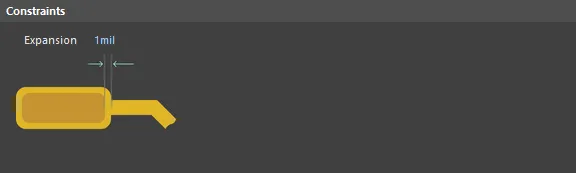
Expansion は、ペーストマスク層上の最終形状を得るために初期のパッド形状へ適用される値です。正の値を入力すると初期のパッド形状を拡大し、負の値を入力すると縮小します。
How Duplicate Rule Contentions are Resolved
すべてのルールは優先度設定によって解決されます。システムは優先度の高いものから低いものへ順にルールを確認し、チェック対象オブジェクトに対してスコープが一致する最初のルールを採用します。
Rule Application
出力生成時。
プレーンルール
Power Plane Connect Style
Rule classification: Unary
このルールは、コンポーネントのピンからパワープレーンへの接続スタイルを指定します。
Constraints
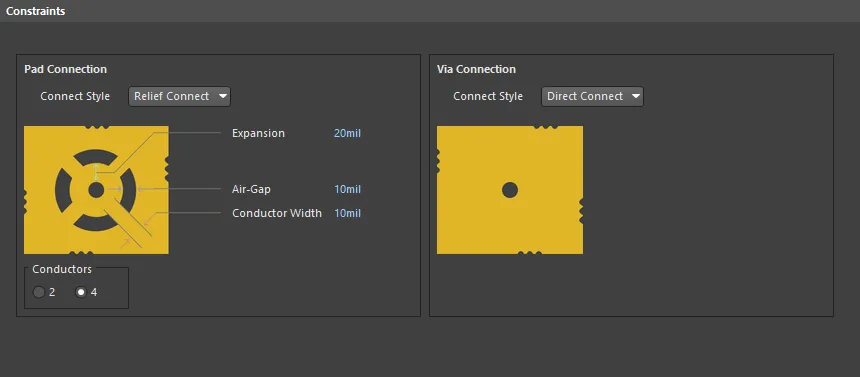
- Connect Style – ルールのスコープでターゲットとなるコンポーネントのピンからパワープレーンへの接続スタイルを定義します。以下の3つのスタイルが利用できます。
Relief Connect– サーマルリリーフ接続で接続します。Direct Connect– ピンへソリッド銅で接続します。No Connect– コンポーネントピンをパワープレーンに接続しません。
以下の制約は Relief Connect スタイル使用時にのみ適用されます。
- Conductors – サーマルリリーフの銅接続数(2 または 4)。
- Expansion – 穴のエッジからエアギャップのエッジまでを測った半径方向の幅。
- Air-Gap – リリーフ接続における各エアギャップの幅。
- Conductor Width – サーマルリリーフの銅接続の幅。
How Duplicate Rule Contentions are Resolved
すべてのルールは優先度設定によって解決されます。システムは優先度の高いものから低いものへ順にルールを確認し、チェック対象オブジェクトに対してスコープが一致する最初のルールを採用します。
Rule Application
出力生成時。
Tip
パワープレーンは PCB Editor ではネガで構築されるため、パワープレーンレイヤ上に配置したプリミティブは銅箔の欠き(ボイド)を作成します。
Power Plane Clearance
Rule classification: Unary
このルールは、パワープレーンを貫通するが接続されないビアおよびパッドの周囲に作成される半径方向クリアランスを指定します。
Constraints

Clearance は半径方向クリアランスの値です。
How Duplicate Rule Contentions are Resolved
すべてのルールは優先度設定によって解決されます。システムは優先度の高いものから低いものへ順にルールを確認し、チェック対象オブジェクトに対してスコープが一致する最初のルールを採用します。
Rule Application
出力生成時。
Polygon Connect Style
Rule classification: Binary
このルールは、コンポーネントのピンからポリゴンプレーンへの接続スタイルを指定します。
Constraints

Connect Style – ルールのスコープでターゲットとなるコンポーネントのピンからポリゴンプレーンへの接続スタイルを定義します。
以下の制約は Relief Connect スタイル使用時にのみ適用されます。
- Conductors – サーマルリリーフの銅接続数(2 または 4)。
- Angle – 銅接続の角度(45° または 90°)。
- Air Gap Width – パッド外形エッジと周囲ポリゴン間の距離。
- Conductor Width – サーマルリリーフの銅接続の幅。
How Duplicate Rule Contentions are Resolved
すべてのルールは優先度設定によって解決されます。システムは優先度の高いものから低いものへ順にルールを確認し、チェック対象オブジェクトに対してスコープが一致する最初のルールを採用します。
Rule Application
ポリゴン注入(Polygon Pour)時。
配置ルール
Component Clearance
Rule classification: Binary
このルールは、コンポーネント同士を配置できる最小距離を指定します。コンポーネントクリアランスには、コンポーネントボディを定義するために使用される 3D モデル(押し出し(シンプル)タイプ)間のクリアランスも含まれます。3D ボディがない場合は、シルク層および銅層上のプリミティブ(Designator と Comment を除く)を、コンポーネントプロパティで指定された高さ値と併せて、オブジェクトの形状とサイズの定義に使用します。
コンポーネントクリアランスは、関連する 3D ボディオブジェクトを通じてコンポーネントの形状と輪郭を定義するために、精密な 3D メッシングを用いて算出されます。これらは 2D 形状の押し出しである場合があります。3D ボディを使用すると、特に高さ方向の観点や複雑なコンポーネント形状の文脈において、クリアランスチェックの精度が最も高くなることは明らかです。
Constraints

- Vertical Clearance Mode – 垂直クリアランスを指定するための 2 つのモードが利用できます。
- Infinite – クリアランスチェックは無限大を表す値を用いて実行されます。つまり、上または下に配置されたあらゆるコンポーネントが違反となります。使用例として、調整機構がありアクセス可能な状態を維持しなければならない基板が挙げられます。このルールをそのコンポーネントに適用すると、コンポーネントの上方または下方の領域に突き出すあらゆるコンポーネントに対して違反となります。
- Specified – クリアランスチェックは、コンポーネント 3D ボディまたはコンポーネントフットプリントプロパティで定義された正確な形状を用いて実行されます。チェックに 3D ボディを使用する場合、違反にならない範囲であれば、あるコンポーネントが別のコンポーネントに重なって張り出す(オーバーハングする)ことが許容されます。このモードを有効にすると、次の制約が利用可能になります。
- Minimum Vertical Clearance – 設計内で配置されたコンポーネント間の、垂直方向における許容最小クリアランス値。
- Minimum Horizontal Clearance – 設計内で配置されたコンポーネント間の、水平面における許容最小クリアランス値。
- Show actual violation distances – 有効にすると、コンポーネント間で違反が最大となる点同士を結ぶ線を表示します。線の距離が表示され、違反を解消するためにオブジェクトを移動すべき距離の算出に役立ちます。
- Do not check components without 3D body- 3Dボディを持たないコンポーネントをチェックしないように有効化します。
- Check clearance by component boundary - コンポーネント境界によってクリアランスをチェックするように有効化します。
How Duplicate Rule Contentions are Resolved
すべてのルールは優先度設定によって解決されます。システムは優先度の高いルールから低いルールへ順に評価し、チェック対象オブジェクトに対してスコープが一致する最初のルールを採用します。
Rule Application
オンラインDRCおよびバッチDRC。
Tips
- 押し出し(シンプル)3Dボディは、多角形形状のオブジェクトで、ライブラリコンポーネントまたはPCBドキュメント内の有効な任意のメカニカルレイヤーに配置できます。コンポーネントフットプリントでは、X・Y・Z軸におけるコンポーネントの物理的なサイズと形状を明確に定義するために使用できます。
- 複数の3Dボディプリミティブを使用して、任意の複雑さの形状を定義できます。これは特に高さ方向で有用で、コンポーネントの領域ごとに高さを変えることが可能になります。
Component Orientations
Rule classification: Unary
このルールは、許可されるコンポーネントの向きを指定します。複数の向きを許可でき、有効化された向きのいずれかに従ってコンポーネントを配置できます。たとえば、フローはんだ付けの都合で特定の向きのみ許可されるコンポーネントに使用できます。パッドがはんだ波に向いた向きだと、はんだ付け中にブリッジが発生しやすい場合があるため、この種のルールを追加して、パッドがはんだ波に対して横切る向きで入るように実装を制限できます。別の例として、特定の方向に厳密に合わせる必要があるRFオブジェクト(アンテナ)などが挙げられます。
Constraints

- Allowed Orientations -
使用可能にするために選択された向き。以下の向きベースのオプションが利用できます。
- 0 Degrees - 配置済みコンポーネントの0°向きへの回転を許可します。
- 90 Degrees - 配置済みコンポーネントの90°向きへの回転を許可します。
- 180 Degrees - 配置済みコンポーネントの180°向きへの回転を許可します。
- 270 Degrees - 配置済みコンポーネントの270°向きへの回転を許可します。
- All Orientations - 配置済みコンポーネントを4つの個別向きのいずれにも回転できるように許可します。
いずれの場合も、回転はソースライブラリ内のコンポーネントの向きに対してのものです。
How Duplicate Rule Contentions are Resolved
すべてのルールは優先度設定によって解決されます。システムは優先度の高いルールから低いルールへ順に評価し、チェック対象オブジェクトに対してスコープ式が一致する最初のルールを採用します。
Rule Application
現在、DRCシステムでは考慮されません。
Permitted Layers
Rule classification: Unary
このルールは、コンポーネントを配置できるレイヤーを指定します。
Constraints

- Permitted Layers
- コンポーネント配置時に使用を許可するレイヤー。以下のレイヤーオプションが利用できます。
- Top Layer - トップレイヤーへのコンポーネント配置を許可します。
- Bottom Layer - ボトムレイヤーへのコンポーネント配置を許可します。
How Duplicate Rule Contentions are Resolved
すべてのルールは優先度設定によって解決されます。システムは優先度の高いルールから低いルールへ順に評価し、チェック対象オブジェクトに対してスコープ式が一致する最初のルールを採用します。
Rule Application
バッチDRC。
Tip
このルールは、バッチDRC実行時のテストとして機能し、ルールのスコープのクエリ式で対象となるコンポーネントが、許可されたレイヤーにのみ配置されていることを確認します。回路図上で指定され、PCB上のフットプリントへ引き継がれたコンポーネントパラメータは、この目的に非常に効果的に利用できます。たとえば、フローはんだ付けに対応していないコンポーネントがボトムレイヤーに配置されていないことをチェックするために、この種のルールを定義できます。コンポーネントパラメータとして SupportsWaveSolder が定義され、PCB内のフットプリントのパラメータとして引き継がれているとすると、ルールスコープは次のようになります。
CompParameterValue('SupportsWaveSolder') <> 'Yes'
そして Top Layer 制約のみが許可され、Bottom Layer 制約は無効化されます。
Height
Rule classification: Unary
このルールは、設計内に配置されるコンポーネントの高さ制限を定義します。
Constraints

- Minimum – 許容される最小コンポーネント高さの値。
- Preferred – 推奨コンポーネント高さの値。
- Maximum – 許容される最大コンポーネント高さの値。
How Duplicate Rule Contentions are Resolved
すべてのルールは優先度設定によって解決されます。システムは優先度の高いルールから低いルールへ順に評価し、チェック対象オブジェクトに対してスコープが一致する最初のルールを採用します。
Rule Application
Preferred 設定は、ボードを3D表示する際に適用されます。Minimum および Maximum 設定は、オンラインDRCおよびバッチDRCで適用されます。
Tips
- コンポーネントの高さプロパティは、Inspector パネルの関連モードで定義されます。
- または、コンポーネントフットプリントに含まれる3Dボディオブジェクトのうち最も高いものから高さが取得されます。
 AI で翻訳