
パッド


パッドは、部品ピンに対して機械的な固定と電気的な接続の両方を提供するために使用される、基本的な設計プリミティブです。 パッドは、部品を基板に固定するため、および部品ピンから基板上の配線(ルーティング)へ接続点を作成するために使用されます。パッドは、たとえば表面実装デバイス(SMD)パッドのように単一レイヤ上に存在することもあれば、Z面(垂直)方向に樽形状のボディを持ち、各(水平)銅箔レイヤに平坦部を持つ三次元のスルーホールパッドである場合もあります。パッドの樽形状ボディは、製造時に基板へ穴あけを行い、スループレート処理(めっき)を施すことで形成されます。X面およびY面では、パッドは円形、長方形、八角形、角丸長方形の形状にできます。パッドは設計内でフリーパッドとして個別に使用することもできますが、より一般的にはPCB Libraryエディタで、他のプリミティブと組み合わせてコンポーネントのフットプリントに組み込まれます。
Pad Object
パッドは、PCBエディタおよびPCBライブラリエディタで、次の方法で配置できます。
- PCBエディタの場合:
- メインメニューからHome | Place | Pad を選択します。

- PCB Libraryエディタの場合:
- メインメニューからHome | Place | Pad を選択します。
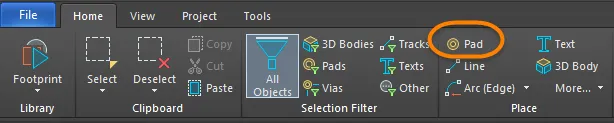
- デザインスペースで右クリックし、コンテキストメニューからPlace » Pad を選択します。
コマンドを起動すると、カーソルが十字に変わり、パッド配置モードに入ります。
- カーソルを位置決めしてからクリックするか、Enterを押してパッドを配置します。
- さらにパッドを配置し続けるか、右クリックするか、Escを押して配置モードを終了します。
配置中に実行できる追加操作は次のとおりです。
- Tab キーを押すと配置を一時停止し、Pad パネルのInspector モードにアクセスして、プロパティをその場で変更できます。配置を再開するには、デザインスペース上の一時停止ボタンのオーバーレイ(
 )をクリックします。
 - Alt キーを押すと、移動方向が、最初の移動方向に応じて水平または垂直軸に拘束されます。
グラフィカル編集
パッドは、位置以外のプロパティをグラフィカルに変更できません。
- フリーパッドを移動し、接続されているトラックも一緒に移動するには、パッドをクリックして押したまま移動します。移動中も接続配線はパッドに追従して接続されたままになります。xxx
- 接続されているトラックを移動せずにフリーパッドだけを移動するには、Tools | Arrange | Move » Move Objectを選択し、パッドをクリックして押したまま移動します。
非グラフィカル編集
この編集方法では、Inspector パネルを使用してPadオブジェクトのプロパティを変更します。

配置中は、Pad パネルのInspector モードに、Tabキーを押してアクセスできます。Padを配置すると、すべてのオプションが表示されます。
配置後は、Inspector パネルのPadモードに次のいずれかの方法でアクセスできます。
- Inspector パネルがすでに開いている場合は、Padオブジェクトを選択します。
- パッドを選択した状態で、メインリボンからView | Schematic | Inspectorを選択します。
Padダイアログ
Padのプロパティは、Pad ダイアログでも変更できます。このダイアログは、Netlist Manager dialog(Tools | Netlist | Neliist » Edit Nets)のPins in Focused Net 領域にあるEdit ボタンをクリックして開きます。
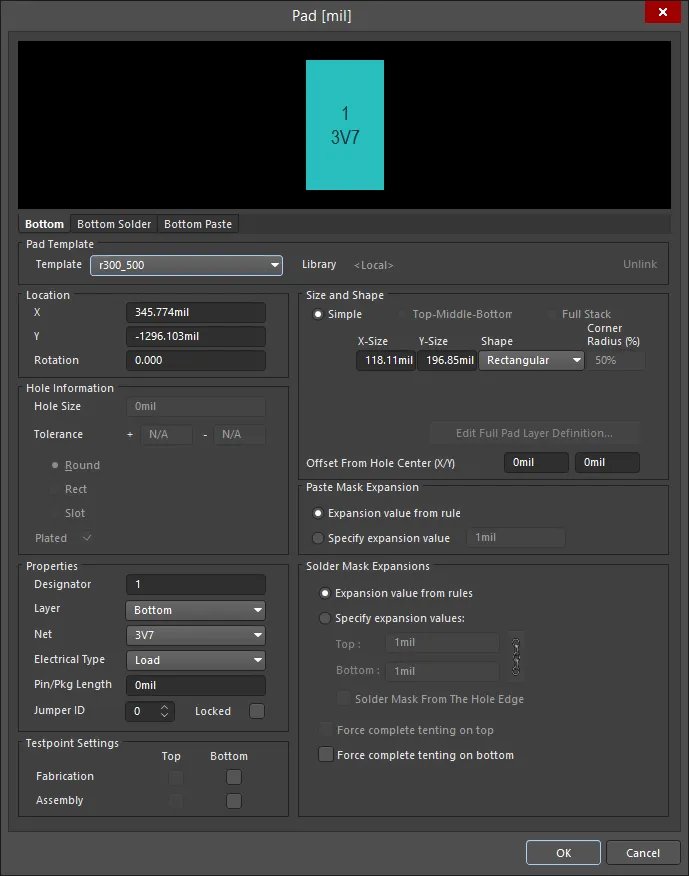
Layer Selection - レイヤタブをクリックして、目的のレイヤを表示します。
Pad Template
- Template - ドロップダウンからPadテンプレートを選択します。
- Library - Padテンプレートがリンクされているライブラリを表示し、そのライブラリからテンプレートのリンクを解除するオプションも含まれます。
Location
- X - 現在の原点に対する、パッド中心の現在のX位置です。値を編集して、原点に対するパッド位置を変更します。
- Y - 現在の原点に対する、パッド中心の現在のY位置です。値を編集して、原点に対するパッド位置を変更します。
- Rotation - 現在のパッド回転角(度)です。編集してパッドの回転を変更します。最小角度分解能は0.001°です。
Hole Information
- Hole Size - パッドの現在の穴径です。この値は、製造時にパッドに対して穴あけされる穴の直径(milまたはmm)を指定します。単一レイヤのパッド(SMDパッドやエッジコネクタなど)の場合、これは自動的に0に設定されます。穴径は0~1000milの範囲で設定でき、パッド領域より大きく設定して銅なしの機械穴を定義することもできます。このフィールドの値を編集して、パッド穴径を変更します。
- Tolerance - 穴公差属性を設定すると、基板のはめあいと限界の判断に役立ちます。設計の穴公差の最小(-)および最大(+)を指定します。
穴形状を指定するには、次のオプションのいずれかを選択します。
- Round - パッドの穴形状を丸穴(デフォルト)に指定します。
- Square - パッドの穴形状を角穴(打ち抜き)に指定します。
- Slot - パッドの穴形状を両端が丸い長穴(スロット)に指定します。
- Plated - このオプションは、パッドの穴がめっき穴かどうかを決定します。設計内にめっきパッドと非めっきパッドの両方が存在する場合、非めっき穴はNC Drill filesで、めっき穴とは異なる工具を使用するように設定されます。
Properties
- Designator - 現在のパッドデジグネータです。パッドがコンポーネントの一部である場合、デジグネータは通常、対応するコンポーネントのピン番号に設定されます。デジグネータは最大20文字で、スペースは含められません。フリーパッドにはデジグネータを含めることもできますし、このフィールドを空のままにすることもできます。デジグネータが数字で始まる、または数字で終わる場合、パッドを連続して順に配置すると、その数字は自動的にインクリメントされます。このフィールドの値を編集して、パッドデジグネータを変更します。必要に応じて、同一コンポーネントフットプリント内の複数パッドで同じデジグネータを共有できる点に注意してください。
- Layer - パッドが現在割り当てられているレイヤです。パッドは利用可能な任意のレイヤに割り当てられます。すべての信号レイヤにパッド形状を定義するには、Layerを
Multi-Layerに設定します。 - Net - パッドが現在割り当てられているネットです。フィールドをクリックしてドロップダウンリストからネットを選択することで、ネット割り当てを変更できます。No Netを選択すると、パッドがどのネットにも接続されていないことを指定します。Net プロパティは、Design Rule CheckerがPCBオブジェクトの配置が適正かどうかを判断するために使用されます。
- Electrical Type - このフィールドには、パッドの現在の電気的ステータスが表示されます。このステータスはコンポーネントパッドにのみ関連し、これらのパッドの伝送線路特性を設定します。パッドはLoad、Source、Terminatorとして指定できます。SourceおよびTerminatorの設定は、ネットがデイジーチェーンのルーティングトポロジのいずれかを必要とする場合に使用されます。フィールドをクリックして、ドロップダウンリストから電気タイプを変更します。
- Pin/Pkg Length - Pin Package Lengthは、PCB panelに表示されるSignal Length 計算に自動的に含まれます。選択したネット内のピンのPin/Pkg Length 値を確認または編集するには、PCB パネルをNets モードに設定します。
- Jumper ID - これをゼロ以外の値(範囲1~1000)に設定すると、このパッドがジャンパーコンポーネントフットプリントの一部であることを示します。ジャンパーコンポーネントは、片面PCBで、トラックで接続を作る代わりに、パッド同士を物理的なワイヤリンクで接続する場合に使用できます。Jumper ID値は、どのパッドを「接続されている」として扱うかをソフトウェアに指示します。ジャンパー接続は同一コンポーネントフットプリント内のパッド間でのみ作成でき、同じJumper ID値であり、かつ同じネットが割り当てられている必要があります。さらに、コンポーネントのTypeがJumperに設定されている必要があります。これらの条件が満たされると、ジャンパー接続はPCBエディタ上で曲線の接続ラインとして表示されます。
- Locked- パッドをグラフィカルに編集されないよう保護するために有効にします。位置やサイズが重要なパッドはロックしてください。ロックされたプリミティブを編集しようとすると、そのプリミティブがロックされていることが通知され、操作を続行するかどうか確認されます。このオプションがオフの場合、確認なしでプリミティブを自由に編集できます。なお、Locked チェックボックスはコンポーネントに属するパッドには影響しません。コンポーネントがロックされていない場合、コンポーネントを移動するとパッドも移動します。この状況では、誤って動かしてしまうのを防ぐためにコンポーネントをロックしてください。
Testpoint Settings
この領域を使用して、このパッドをFabricationおよび/またはAssemblyのテストポイントファイル生成用のテストポイントとして定義します。テストポイントとは、基板の機能が正しいか確認するためにテストプローブがPCBに接触できる位置のことです。任意のパッドまたはビアをテストポイントとして指定できます。これを行うと、パッドまたはビアが属するコンポーネントは自動的にロックされます。
- Top - このパッドをトップ層のテストポイントとして定義するには、このオプションを有効にします。
- Bottom - このパッドをボトム層のテストポイントとして定義するには、このオプションを有効にします。
Size and Shape
パッドの銅箔領域(ランド領域)は、XおよびYのSize とShape の設定によって定義されます。
- Simple - シンプルパッドとは、すべての層でサイズと形状が同一のパッドです。
- Top-Middle-Bottom - Top-Middle-Bottom のレイヤードパッドでは、トップ層、すべての中間信号層、ボトム層それぞれに対して、X/Yサイズと形状を個別に定義できます。
- X-Size - パッドの現在のX(水平)サイズです。1~10000milの値を入力します。XとYのサイズは独立して設定でき、非対称なパッド形状を定義できます。
- Y-Size - パッドの現在のY(垂直)サイズです。1~10000milの値を入力します。XとYのサイズは独立して設定でき、非対称なパッド形状を定義できます。
- Shape - 基本パッド形状です。基本パッド形状には
Round、Rectangular、Octagonal、またはRounded Rectangleがあります。XおよびYサイズ設定を変更することで、基本形状を操作して非対称なパッド形状を作成できます。 - Corner Radius - このオプションは、Shapeが
Rounded Rectangleに設定されている場合に使用できます。値はパッドの短辺の半分に対する割合(%)です。したがって、0%は矩形パッド、100%は円形パッドに相当します。 - Offset From Hole Center (X/Y) - パッドのランド領域をパッド穴の中心からこの量だけオフセットする値を入力します。
- Full Stack - 各層(すべての信号層およびプレーンを含む)ごとに、異なる穴サイズおよび直径を編集できます。
- Edit Full Pad Layer Definitions - クリックすると、各層のパッド/ビア設定(パッド形状、サイズ、X/Y位置など)に関するコントロールを提供するダイアログを開きます。このボタンにアクセスするにはFull Stackを選択する必要があります。
Paste Mask Expansion
ペーストマスクの開口は、ソフトウェアによってパッドと同じ形状で自動的に作成されます。この開口は、この設定で定義されるとおり、パッド自体より大きく(正の拡張値)または小さく(負の拡張値)できます。通常、ペーストマスク開口はパッドより小さくしますが、例外もあります。
- Expansion value from rule - このオプションを有効にすると、このパッドのペーストマスク拡張は、適用される Paste Mask Expansion デザインルールによって定義されます。
- Specify expansion value - ルールを上書きして、このパッドのペーストマスク拡張値を指定するには、このオプションを有効にします。
Solder Mask Expansion
ソルダーマスクの開口は、ソフトウェアによってパッドと同じ形状で自動的に作成されます。この開口は、この設定で定義されるとおり、パッド自体より大きく(正の拡張値)または小さく(負の拡張値)できます。通常、ソルダーマスク開口はパッドより大きくしますが、例外もあります。
- Expansion value from rules - このオプションを有効にすると、このパッドのソルダーマスク拡張は、適用される Solder Mask Expansion デザインルールによって定義されます。
- Specify expansion value - ルールを上書きして、このパッドのソルダーマスク拡張値を指定するには、このオプションを有効にします。
- Solder Mask From The Hole Edge - このダイアログで拡張値を指定している場合、このオプションを有効にして、パッドのエッジではなく穴のエッジからソルダーマスク拡張を定義することもできます。
- Force complete tenting on top - テンティング(tenting)とはto close offを意味します。このオプションを有効にすると、適用されるソルダーマスク拡張デザインルールの設定が上書きされ、このパッドのトップソルダーマスク層に開口が作成されなくなります。このオプションが有効な場合、Expansion value from rulesおよびSpecify expansion valueオプションは無視されます。
- Force complete tenting on bottom - テンティング(tenting)とはto close offを意味します。このオプションを有効にすると、適用されるソルダーマスク拡張デザインルールの設定が上書きされ、このパッドのボトムソルダーマスク層に開口が作成されなくなります。このオプションが有効な場合、Expansion value from rulesおよびSpecify expansion valueオプションは無視されます。
複数オブジェクトの編集
Inspector パネルは複数オブジェクト編集をサポートしており、現在選択されているすべてのオブジェクトで同一のプロパティ設定を変更できます。同じオブジェクトタイプを複数手動選択した場合、アスタリスク(*)として表示されていないInspectorパネルのフィールド項目は、選択中のすべてのオブジェクトに対して編集できます。
Pad Properties
PCB Editor のオブジェクトプロパティは、配置されたオブジェクトの見た目のスタイル、内容、動作を指定するための定義可能なオプションです。
配置済みのパッドをデザインスペースで選択すると、すべての Pad オブジェクトプロパティをInspector パネルで編集できます。
プロパティ
- Designator - このフィールドには現在のパッドデジグネータが表示されます。パッドがコンポーネントの一部である場合、デジグネータは通常、対応するコンポーネントのピン番号に設定されます。デジグネータは最大20文字で、スペースは含められません。フリーパッドにはデジグネータを含めることもできますし、フィールドを空のままにすることもできます。デジグネータが数字で始まる、または数字で終わる場合、パッドを連続して配置するとその数字は自動インクリメントされます。このフィールドの値を編集してパッドデジグネータを変更します。
- Layer - このフィールドには、現在このパッドが割り当てられている層が表示されます。パッドは利用可能な任意の層に割り当てられます。割り当て層を変更するには、フィールドをクリックしてドロップダウンから層を選択します。 表面実装コンポーネントのフットプリントを設計する場合、コンポーネントを基板のボトム側で使用する予定であっても、Layerを
Topに設定してください。コンポーネントを基板のボトム側に反転すると、ソフトウェアがパッドの層を自動的に反転します。標準的なスルーホールパッドの場合は、LayerをMulti-Layerに設定します。 - Net - ドロップダウンを使用して、このパッドが属するネットを選択します。 アクティブな基板設計のすべてのネットがドロップダウンリストに表示されます。ネットがない場合は、
 をクリックしてデザインスペース内の特定のネットへジャンプします。
- Jumper - PCB上でジャンパ接続を使用する場合、このフィールドはパッドにジャンパ接続識別番号(1~1000)を付与します。ジャンパ接続は、配線(ワイヤ)を使ってPCB上のパッド同士を物理的に接続するもので、基板上の配線(トラック)や電気オブジェクトは使用しません。Jumper 値は、どのパッドを「接続されている」として扱うかをソフトウェアに指示します。ジャンパ接続は、コンポーネントフットプリント内のパッド間でのみ作成できます。使用するパッドは同じJumper値を使用し、かつ同じネットを共有している必要があります。 スクロール矢印を使用するか、目的のジャンパ接続識別番号を直接入力します。 ジャンパ接続はPCBエディタ上で曲線の接続ラインとして表示されます。Design Rules Checker はジャンパ接続を未配線ネットとして報告しません。

-
(X/Y) - パッドのX軸およびY軸の位置です。
-
Rotation - パッドの回転です。
Pad Stack
- Hide/Show Preview - プレビュー画像の表示/非表示を切り替えます。
- Simple - シンプルなレイヤードパッドを選択します。 このパッドのすべての層に共通のX/Yサイズおよび形状属性を定義できます。
- Shape - このフィールドには、現在の基本パッド形状が表示されます。選択肢は Round、 Rectangular、 Octagonal、および Rounded Rectangle です。基本形状は、 X および Y の設定を変更することで操作でき、非対称なパッド形状を作成できます。
- (X/Y) - パッドの現在のX(水平)およびY(垂直)サイズを表示します。これらの値でパッドのサイズを設定し、1~10000mil の値を指定できます。X と Y のサイズは個別に設定でき、非対称なパッド形状を定義できます。値はメートル法/ヤード・ポンド法のいずれでも入力可能です。現在のデフォルトと異なる単位で値を入力する場合は、単位を付けてください。デフォルト単位(メートル法またはヤード・ポンド法)は、Board モード(デザインスペースで何も選択していないときにアクセス)における Inspector パネルの Other 領域内の Units 設定で決まり、単位が指定されていない場合に使用されます。
- Corner Radius - パッドのコーナー半径を表示します。パッド半径は、パッドの短辺の半分に対する割合(%)として表されます。このオプションは、Shape として Rounded Rectangle が選択されている場合にのみ使用できます。
- Offset From Hole Center (X/Y) - パッドの着地領域(ランド)をパッド穴の中心からオフセットする値を入力します。
- Top-Middle-Bottom - Top-Middle-Bottom の多層パッドオブジェクトを選択します。このパッドオブジェクトについて、トップ/ミドル/ボトム各層の X・Y サイズおよび形状属性を定義できます。
- Displayed Layer(s) - 表示されている層をクリックして、その層のパッドを設定します。選択した層はハイライト表示されます。
- Shape - このフィールドには、現在の基本パッド形状が表示されます。選択肢は Round、 Rectangular、 Octagonal、および Rounded Rectangle です。基本形状は、 X および Y の設定を変更することで操作でき、非対称なパッド形状を作成できます。
- (X/Y) - パッドの現在のX(水平)およびY(垂直)サイズを表示します。これらの値でパッドのサイズを設定し、1~10000mil の値を指定できます。X と Y のサイズは個別に設定でき、非対称なパッド形状を定義できます。値はメートル法/ヤード・ポンド法のいずれでも入力可能です。現在のデフォルトと異なる単位で値を入力する場合は、単位を付けてください。デフォルト単位(メートル法またはヤード・ポンド法)は、Board モード(デザインスペースで何も選択していないときにアクセス)における Inspector パネルの Other 領域内の Units 設定で決まり、単位が指定されていない場合に使用されます。
- Corner Radius - パッドのコーナー半径を表示します。パッド半径は、パッドの短辺の半分に対する割合(%)として表されます。このオプションは、Shape として Rounded Rectangle が選択されている場合にのみ使用できます。
- Offset From Hole Center (X/Y) - パッドの着地領域(ランド)をパッド穴の中心からオフセットする値を入力します。
Paste Mask Expansion
ペーストマスクの開口はソフトウェアによって自動的に作成され、パッドと同じ形状になります。この開口は、Paste Mask Expansion の設定で定義されるとおり、パッド自体より大きく(正の拡張値)または小さく(負の拡張値)できます。通常、ペーストマスク開口はパッドより小さくしますが、例外もあります。必要に応じて、 Pad ダイアログで上書きし、ローカル値を直接定義できます。
- Rule - パッドのペーストマスク拡張を、適用される Paste Mask Expansion デザインルールに従わせる場合に選択します。
- Manual - 適用されるデザインルールを上書きし、パッドのペーストマスク拡張値を指定する場合に選択します。その後、必要な測定値を有効化して入力できます。値はメートル法/ヤード・ポンド法のいずれでも入力可能です。現在のデフォルトと異なる単位で値を入力する場合は、単位を付けてください。デフォルト単位(メートル法またはヤード・ポンド法)は、Board モード(デザインスペースで何も選択していないときにアクセス)における Inspector パネルの Other 領域内の Units 設定で決まり、単位が指定されていない場合に使用されます。
Solder Mask Expansion
ソルダーマスクの開口はソフトウェアによって自動的に作成され、パッドと同じ形状になります。この開口は、Solder Mask Expansion の設定で定義されるとおり、パッド自体より大きく(正の拡張値)または小さく(負の拡張値)できます。通常、ソルダーマスク開口はパッドより大きくしますが、例外もあります。必要に応じて、 Pad ダイアログで上書きし、ローカル値を直接定義できます。
- Rule - パッドのソルダーマスク拡張を、適用される Solder Mask Expansion デザインルールで定義された値に従わせる場合に選択します。
- Manual - 適用されるデザインルールを上書きし、パッドのソルダーマスク拡張値を指定する場合に選択します。
- Top - トップ層のソルダーマスク拡張値を入力します。値はメートル法/ヤード・ポンド法のいずれでも入力可能です。現在のデフォルトと異なる単位で値を入力する場合は、単位を付けてください。デフォルト単位(メートル法またはヤード・ポンド法)は、Board モード(デザインスペースで何も選択していないときにアクセス)における Inspector パネルの Other 領域内の Units 設定で決まり、単位が指定されていない場合に使用されます。このフィールドは、 Tented が有効になっていない場合にのみアクセスできます。
- Tented - ソルダーマスク拡張デザインルール内のソルダーマスク設定を上書きし、結果としてこのパッドのトップ層ソルダーマスクに開口を作らない(=テントされる)ことを望む場合に有効化します。無効の場合、パッドはソルダーマスク拡張ルールまたは特定の拡張値の影響を受けます。
- Bottom - ボトム層のソルダーマスク拡張値を入力します。値はメートル法/ヤード・ポンド法のいずれでも入力可能です。現在のデフォルトと異なる単位で値を入力する場合は、単位を付けてください。デフォルト単位(メートル法またはヤード・ポンド法)は、Board モード(デザインスペースで何も選択していないときにアクセス)における Inspector パネルの Other 領域内の Units 設定で決まり、単位が指定されていない場合に使用されます。
- Tented - ソルダーマスク拡張デザインルール内のソルダーマスク設定を上書きし、結果としてこのパッドのボトム層ソルダーマスクに開口を作らない(=テントされる)ことを望む場合にチェックします。無効の場合、パッドはソルダーマスク拡張ルールまたは特定の拡張値の影響を受けます。
- From Hole Edge - 有効にすると、ソルダーマスク開口はパッド形状に追従します。したがってマスクはパッドの形状やサイズから独立し、穴のサイズと形状の両方を基準にスケーリングされます。たとえば、角穴のパッドでは、穴寸法および割り当てられた拡張値に一致する角形のマスク開口が作成されます。また、パッドの拡張マスク開口サイズは、穴サイズの変更にも追従する点に注意してください。
- Top - トップ層のソルダーマスク拡張値を入力します。値はメートル法/ヤード・ポンド法のいずれでも入力可能です。現在のデフォルトと異なる単位で値を入力する場合は、単位を付けてください。デフォルト単位(メートル法またはヤード・ポンド法)は、Board モード(デザインスペースで何も選択していないときにアクセス)における Inspector パネルの Other 領域内の Units 設定で決まり、単位が指定されていない場合に使用されます。このフィールドは、 Tented が有効になっていない場合にのみアクセスできます。
 AI で翻訳