ポリゴンポアはPCBエディタでのみ配置できます。直接配置することも、選択したプリミティブから作成することも可能です。
ポリゴンポアを配置するには、必要なレイヤーに切り替えてから、ポリゴンポアを選択し Home | Pour | Polygon Pourを実行してください。

コマンドを起動すると、カーソルが十字線に変わり、配置モードに入ります。配置は以下の手順で行います:
-
カーソルを位置決めし、クリックしてポリゴンの開始頂点をアンカーします。
-
カーソルを動かして2つ目の頂点を配置します。デフォルトでは、クリックごとに2つのエッジが配置され、その間にユーザー定義のコーナー形状が作成されます。コーナーモードの変更については、下記のPlacement Modesセクションを参照してください。
-
マウスを動かし、さらに頂点をクリックして配置します。
-
最後の頂点を配置したら、右クリックまたはEscを押してポリゴンの配置を完了します。ポリゴンは自動的に開始点と最終点が接続されるため、手動で閉じる必要はありません。
配置モード
-
ポリゴン配置中は、5つのコーナーモードが利用でき、そのうち4つにはコーナー方向のサブモードもあります。配置中は:
-
Shift+Spacebarを押して5つのコーナーモードを切り替えます。
-
Spacebarを押してポリゴンを反転します。
-
1ショートカットキーで、1クリックあたり2エッジ配置と1エッジ配置を切り替えます。後者では、点線のエッジが「ルックアヘッドセグメント」と呼ばれます(下記画像の最後に表示)。
-
Backspaceキーで最後の頂点を削除します。


ポリゴンポアの形状と位置の変更
ポリゴンポアオブジェクトを1回クリックして選択すると、編集モードになります。ポリゴンオブジェクトの外形は一連のエッジで定義されており、各エッジの両端には実線の白い四角(エンド頂点)、中央には中空の白い四角(センター頂点)が表示されます。各エンド頂点は2つのエッジが交わる位置を示します。
 選択されたポリゴンポア
-
Aをクリック&ドラッグして該当するエンド頂点を移動します。
-
Bをクリック&ドラッグして該当するセンター頂点を移動すると、新しいエンド頂点が作成され、元のエッジが2つに分割されます。
-
エッジ上の編集ハンドル以外の場所をクリック&ドラッグして、そのエッジをスライドさせます。
-
Ctrl+clickエッジ上の編集ハンドル以外の場所をクリックして新しいエンド頂点を挿入します。
-
エンド頂点を削除するには、頂点をクリック&ホールドし、Delete キーを押します。
-
ポリゴン上の編集ハンドル以外の場所をクリック&ドラッグして、ポリゴン全体を移動します。ドラッグ中は、ポリゴンを回転またはミラーできます:
ポリゴンポアが未注入の場合、編集しても再注入/未注入のプロンプトは表示されません。ポリゴンが注入済みで形状や位置を変更した場合、再注入するか未注入にするかを尋ねるダイアログが表示されます。必要に応じて該当するボタンをクリックしてください。
複数のポリゴンポアを同時に移動することも可能です。
Shift+click移動したいすべてのポアを
で選択し、選択内の1つのポアをクリック&ドラッグして全体を移動します。
編集後に未注入のポリゴンポアを再注入するには、ポア上で右クリックし、Rebuild コマンド(またはSet All To PouredやSet Selected To Pouredコマンド)をPolygon Actionsサブメニューから使用します(該当する場合)。
選択オブジェクトから定義
ポリゴンはインタラクティブに配置するだけでなく、閉じた形状を定義する既存のトラックやアークオブジェクトのセットから作成することもできます。既存の閉じた形状からポリゴンを定義するには、閉じた形状を構成するすべてのプリミティブを選択し、メインメニューからHome | Pour | Polygon Pour » Define from Select Objectsをクリックします。
ポリゴンはFill ModeがOutlineに設定され、Is PouredオプションがInspector パネルで無効化された状態で作成されるため、空のポリゴンとなります。また、元の選択プリミティブは削除されないため、新しいポリゴンの外形は選択オブジェクトの中心線上にあり、表示されません。選択オブジェクトは削除するか、Inspectorパネルで他のレイヤーに移動して新しいポリゴンを表示できます。別の方法として、使用するオブジェクトを選択し、別のレイヤーに切り替えてからDefine From Selected Objectsコマンドを実行し、そのレイヤー上にポリゴンを作成することもできます。シングルレイヤーモード(Shift+S)を有効にすると、新しいポリゴンの外形が表示されます。ダブルクリックして新しいポリゴンをソリッドまたはハッチ状に再注入し、Is PouredオプションをInspector パネルで有効にしてください。
Define from Selected Objectsアルゴリズムは選択オブジェクトの中心線を使用するため、接触しているオブジェクトの開始点と終了点が正確に一致している必要があります。そうでない場合はConfirmダイアログが開き、アルゴリズムが失敗した位置を示し、オブジェクトのエッジからポリゴンを定義するよう指示することもできます。選択オブジェクトがわずかに重なっていれば、このオプションでポリゴンが作成され、ポリゴンのエッジが選択オブジェクトの外周をなぞります。
グラフィカル編集
この編集方法では、設計空間内で配置済みのポリゴンポアオブジェクトを直接選択し、そのサイズ、形状、位置をグラフィカルに変更できます。
ポリゴンを選択または編集するには、まずポリゴンが配置されているレイヤーに切り替えてください。
Lockedプロパティが有効になっているオブジェクトは選択やグラフィカル編集ができません。ロックされたオブジェクトをダブルクリックし、Lockedプロパティを無効にしてグラフィカル編集を行ってください。
以下のセクションでは、Polygon Pourドロップダウンメニューから利用できる、ポリゴンをグラフィカルに修正するコマンドについて説明します。
ポリゴン頂点の移動
ポリゴンには、形状を編集するための2つのポイント(「ハンドル」)があります。
-
Full Handles - これらの塗りつぶされたハンドルは、ポリゴンの角に配置されています。
-
Empty Handles - これらの空のハンドルは、フルハンドルによって作成されたセグメントの中央に配置されています。
既存のポリゴンは、各コーナーや各辺の中央にあるこれらのハンドル(または頂点)を移動することで形状を変更できます。
ポリゴンの形状を変更するには:
-
クリック してポリゴンを選択します。これによりポリゴンの頂点がハイライトされ、カーソルが十字線に変わります。
-
フルハンドルをクリックして押し続け、ドラッグするとそのコーナーを移動できます。
-
辺上をクリックして押し続け、ドラッグするとその辺全体を移動できます。
-
空のハンドルをクリックして押し続け、ドラッグすると辺全体(トラックやアークの場合)を移動できます。
-
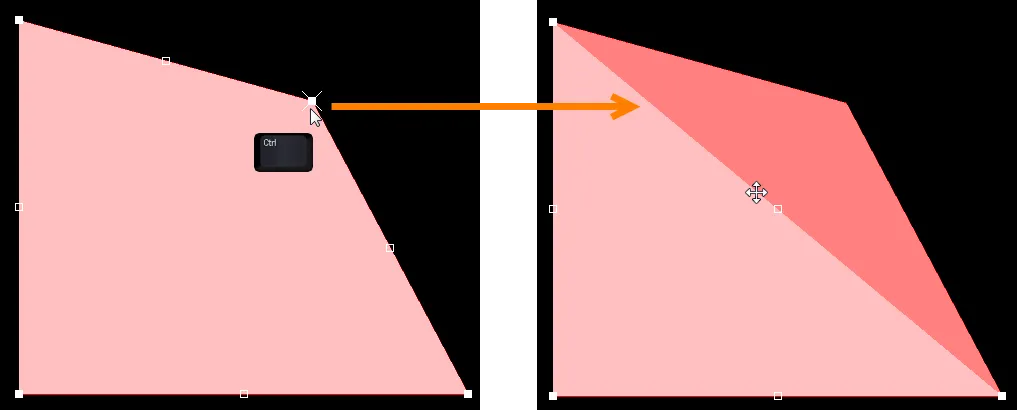
Ctrl+Click 空のハンドル上でクリックすると、その辺を2つの辺に分割できます。Ctrlは移動の開始時のみ押し続ける必要があります。Shift+Spacebarホットキーを使ってモード(アーク、ミタ、任意角度)を切り替えることができます。上部の画像は空のハンドル編集を示しています。下部の画像では、Ctrlをクリックしながらハンドルをつかんで編集のために移動しています。

-
角度配置モードで不要な頂点が作成された場合、頂点をクリックして押し続け、辺をドラッグすることでその辺の頂点数を1つに減らせます。頂点を削除するには、移動する時と同じように頂点をクリックして押し続け、Deleteキーを押します。
-
編集が完了したら、右クリックしてPolygonActions »Repour Selectedを選択し、新しい形状でポリゴンを再注入します。
ポリゴン注入カットアウト
ポリゴン内にカットアウトや穴を作成するには、既存のポリゴンの上にポリゴン注入カットアウトを配置します。手順は以下の通りです:
-
Home | Pour | Polygon Pour» Polygon Pour Cutoutをメインメニューからクリックします。
-
カーソルが十字線に変わり、ポリゴンの境界内から開始します。左クリックで開始位置を決定します。
-
カーソルをポリゴン上で移動します。カットアウトは実際にはPolygon Cutoutオプションが有効なリージョンオブジェクトです。Shift+Spacebarを押してリージョンのコーナーモードを切り替えます。
-
クリックとマウス移動を続けてカットアウトの輪郭を定義します。
-
右クリックでポリゴンカットアウト配置モードを終了します。
-
元のポリゴンは再注入が必要です。ポリゴンを選択し、右クリックのコンテキストメニューPolygon Actions » Repour Selectedコマンドをメインメニューから使用してください。これにより新しいカットアウトの周囲に注入されます。
 ポリゴン注入内のカットアウト例(左:注入済み、右:未注入)。
カットアウトは独立したオブジェクトとして存在し、必要に応じて移動、サイズ変更、削除が可能です。カットアウトを変更した場合は必ずポリゴンを再注入してください。
非グラフィカル編集
この編集方法ではInspectorパネルを使用してポリゴン注入オブジェクトのプロパティを変更します。
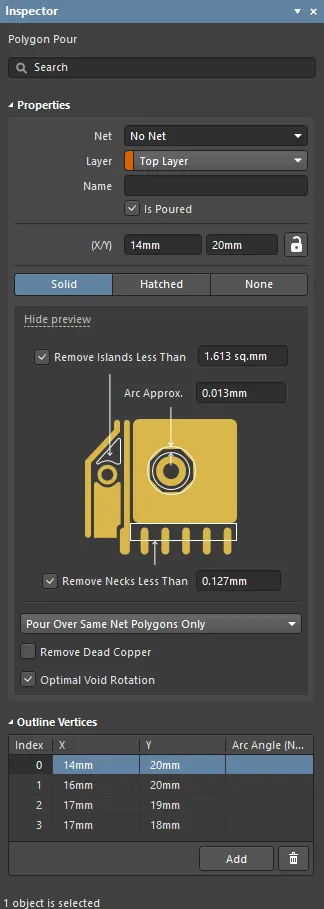
インスペクターパネルは、配置中にTabキーを押すことでアクセスできます。
配置後は、以下のいずれかの方法で Inspectorパネルにアクセスします:
-
配置済みのポリゴン注入オブジェクトをダブルクリック。
-
ポリゴン注入オブジェクト上にカーソルを置き、右クリックしてコンテキストメニューからPropertiesを選択。
Inspectorパネルで現在使用中の測定単位を、メートル法(mm)とヤード・ポンド法(mil)の間でCtrl+Qショートカットで素早く切り替えられます。これはパネル内で指定された測定値に影響し、Metric やImperial ボタンでメインメニューのHome | Grids and Unitsエリアで決定される基板の実際の単位は変更されません。
ポリゴン塗りつぶしモード
ポリゴン注入配置エンジンは、ソリッドリージョンまたはトラックとアークの組み合わせのいずれかでポリゴンを構築できます。どちらを使用するか決める際は、以下を考慮してください:
-
リージョンベースのポリゴンは配置されるオブジェクト数が大幅に少なくなり、ファイルサイズが小さくなります。再描画、ファイルのオープン、DRC、ネット接続解析が高速化され、GerberやODB++ファイルでもリージョンオブジェクトが完全にサポートされているため、出力ファイルも小さくなります。
-
トラック/アークベースのポリゴンは、Track WidthをGrid Sizeより小さく設定することでハッチングポリゴンを作成できます。また、Track WidthをGrid Sizeより大きく設定することでソリッドにもできます。
-
アウトラインのみのポリゴンは、内部のトラックやアークを持たないトラック/アークポリゴンです。

 同じポリゴンをリージョンで注入した場合と、トラック/アークで注入した場合の比較。
追加のポリゴン編集機能
注入済みと未注入
ポリゴンには未注入状態があります。未注入状態のポリゴンは、下図のように境界を示す細い線で表示されます。
 同じポリゴンの左が注入済み、右が未注入の例。
未注入状態では、アウトラインは電気的オブジェクトではありません。つまり、クリアランスや短絡違反などのルール違反を引き起こしません。アウトラインはポリゴンの存在を示し、必要に応じて編集や操作ができるように表示されます。
未注入ポリゴンは以下が可能です:
-
形状の変更。
-
新しい場所への移動。
-
右クリックメニューまたはHome | Pour | Polygon Pourサブメニューからの再注入。
-
再度右クリックメニューから未注入状態に戻す。
Home | Pour | Polygon Pourサブメニューを使用してAll、Selected、または Violating Polygonsを再注入できます。
ポリゴンの再構築
ポリゴン内の設計を変更した場合、設計変更による違反を解消するために再注入が必要です。ポリゴン注入は注入済みと未注入の両方の状態があるため、「再注入」という用語だけでは不十分です。ポリゴンの再解析・再計算プロセスをより適切に表現するため、「再構築」という用語が使われます。ポリゴンを再構築するには、デザイン空間内のポリゴン上で右クリックし、Rebuild コマンドをPolygon Actionsサブメニューから使用してください。
ポリゴン注入の分解
ポリゴン注入は、Explode Selected Polygons To Free Primitivesコマンド(選択中の1つまたは複数のポリゴンに対して)をPolygon Actionsサブメニューから使用することで、その構成要素のプリミティブオブジェクトに変換できます。ソリッドポリゴンはリージョンプリミティブに、ハッチングポリゴンはトラックやアークに戻ります。一度分解すると、ポリゴン注入オブジェクトはグループオブジェクトとして操作できなくなります。

 AI で翻訳