
ビア
 トップ層(赤)からボトム層(青)まで貫通して接続し、
さらに内部の電源プレーン(緑)にも接続するビア。
ビアはプリミティブな設計オブジェクトです。PCBの2つ以上の電気層間に垂直方向の電気的接続を形成するために使用します。ビアは3次元オブジェクトで、Z方向に樽形状の本体を持ち、各(水平)銅層には平坦なリングを備えます。ビアの本体は、製造時に基板へ穴あけを行い、スルーホールめっきを施すことで形成されます。X-Y平面では、ビアは丸いパッドのように円形です。ビアとパッドの主な違いは、ビアは基板の全層(トップからボトム)を貫通できるだけでなく、表層から内部層へ、または内部層同士の間をまたいで接続できる点です。
Via Object
ビアは、PCBエディタおよびPCBライブラリエディタで、次の方法で配置できます。
- PCBエディタでは、メインメニューから Home | Place | Viaを選択します。

- PCBライブラリエディタでは:
- メインメニューから Home | Place | More » Via を選択します。
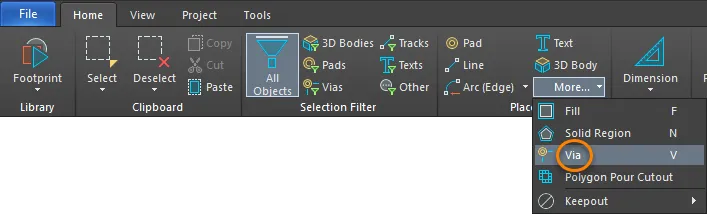
- デザインスペースで右クリックし、Place » Via.
を選択します。コマンドを起動すると、カーソルが十字カーソルに変わり、ビア配置モードに入ります:
- カーソルを位置決めし、クリックするか Enter を押してビアを配置します。
- 続けてビアを配置するか、右クリックまたは Esc を押して配置モードを終了します。
ルーティング中のビア自動配置
ネットをインタラクティブにルーティングしているとき、テンキーの*キーを押すことで利用可能な信号層を順に切り替えられます。あるいは、Ctrl+Shift+Roll Mouse Wheelの組み合わせを使用して信号層を移動します。これを行うと、ソフトウェアは適用される Routing Via Style デザインルールに従って自動的にビアを配置します。なお、複数のVia Styleデザインルールを定義でき、異なるネットに異なるビアサイズを割り当てられます。
デフォルト設定とデザインルール
空き領域にビアを配置する場合、配置中にルーティングスタイルのデザインルールをソフトウェアが適用することはできません。この状況では、デフォルトのビアが配置されます。
グラフィカル編集
ビアは、位置以外のプロパティをグラフィカルに変更できません。ビアを移動し、接続された配線も一緒に移動するには、クリックして押したままビアを動かします。移動中も接続されたルーティングはビアに追従して接続されたままになります。
ルーティングや部品のスペースを確保するために、配線ごとビアを移動する場合、配線を移動するよりも引き直し(再ルーティング)の方が効率的なことがあります。ソフトウェアには Automatically Remove Loops という機能があり、PCB Editor - Interactive Routingページの System Preferencesダイアログで有効化できます。この機能を有効にすると、元の配線の途中から途中までを新しい経路でルーティングし、インタラクティブルーティングモードを右クリックで終了した時点で、古い配線(ループ)が削除され、冗長なビアも含めて取り除かれます。
非グラフィカル編集
この編集方法では、Inspector パネルモードを使用してViaオブジェクトのプロパティを変更します。
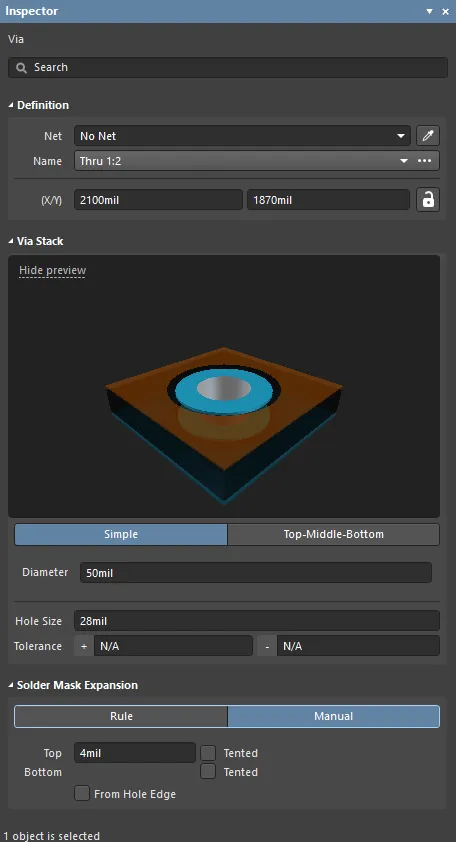
配置中は、InspectorパネルのVia モードに Tab キーでアクセスできます。ビアを配置すると、すべてのオプションが表示されます。
配置後は、Inspector パネルのVia モードに、次のいずれかの方法でアクセスできます:
- Inspector パネルがすでに開いている場合は、ビアオブジェクトを選択し、右クリックしてコンテキストメニューから Properties を選択します。
- ビアを選択した状態で、メインリボンから View | Schematic | Inspector を選択します。
Via Properties
PCBエディタのオブジェクトプロパティは、配置されたオブジェクトの表示スタイル、内容、動作を指定するための定義可能なオプションです。
配置済みのビアをデザインスペースで選択すると、すべてのビアプロパティを Inspector パネルで編集できます。
Definition
- Net - ドロップダウンを使用して、このビアが属するネットを選択します。アクティブな基板設計のすべてのネットがドロップダウンリストに表示されます。ネットがない場合は、編集ボタンをクリックしてデザインスペース内の特定のネットへジャンプするか、表示される十字カーソルでネットを手動選択します。Net リンクを選択して、Inspector パネルのNet モードを開きます:

- Net - ネット名を一覧表示します。必要に応じて変更できます。カラーボックスをクリックして、トラックの色を選択します。Define Custom Colorsをクリックするとカラーパレットが展開され、カスタムカラーパレットも表示されます。カスタムカラーパレット中央の水平スライダーでベース色を選択し、パレット上の任意の場所をクリックしてその色を明るく/暗くします。あるいは、カスタムカラーパレットの該当フィールドにHexまたはRGB値を入力します。
- Nodes - ネットに接続されているノード数を一覧表示します。Nodes リンクをクリックして Edit Net ダイアログを開きます(詳細は下記)。
- Net Class - ネットのクラスを一覧表示します。
- Net Length - ネット長を一覧表示します。
- Loop Removal - 有効にすると、このネットの一部である冗長なループを自動的に削除します。
- Name - 1つ以上のビアを選択すると、ドロップダウンをクリックしてビア名が表示されます。ここには Layer Stack で定義されたすべてのビアスパンが一覧表示されます。基板で使用されるすべてのビアは、Layer Stack.
- (X/Y)
- X (first field) で定義されたビアスパンのいずれかでなければなりません。Layer Stack.
- (X/Y)
- X (first field) - このフィールドは、現在の原点に対するビア中心の現在のX位置を示します。フィールドの値を編集して、現在の原点に対するビア位置を変更します。値はメートル法/ヤード・ポンド法のどちらでも入力でき、現在のデフォルトと異なる単位で入力する場合は単位を付けてください。デフォルト単位(メートル法またはヤード・ポンド法)は、ワークスペースで何も選択していないときにアクセスできるBoard モードのInspector パネルのOther 領域にあるUnits 設定で決まり、単位が指定されない場合に使用されます。
- Y (second field) - このフィールドは、現在の原点に対するビア中心の現在のY位置を示します。フィールドの値を編集して、現在の原点に対するビア位置を変更します。値はメートル法/ヤード・ポンド法のどちらでも入力でき、現在のデフォルトと異なる単位で入力する場合は単位を付けてください。デフォルト単位(メートル法またはヤード・ポンド法)は、ワークスペースで何も選択していないときにアクセスできるBoard モードのInspector パネルのOther 領域にあるUnits 設定で決まり、単位が指定されない場合に使用されます。
Via Stack
- Simple - 選択すると、シンプルなビアを選択します。
- Diameter - 必要なビア径を入力します。ビア径は全レイヤーで同一です。
- Hole Size - このフィールドは、ビアの現在の穴サイズを表示します。この値は、製造時にビアへ穴あけされる穴(丸、角、またはスロット形状)の直径を、milまたはmmで指定します。穴サイズは0~1000milに設定でき、ビア径より大きく設定して(銅なしの)機械穴を定義することもできます。このフィールドの値を編集してビア穴サイズを変更します。値はメートル法/ヤード・ポンド法のどちらでも入力でき、現在のデフォルトと異なる単位で入力する場合は単位を付けてください。デフォルト単位(メートル法またはヤード・ポンド法)は、ワークスペースで何も選択していないときにアクセスできるBoard モードのInspector パネルのOther 領域にあるUnits 設定で決まり、単位が指定されない場合に使用されます。
- Tolerance - 穴公差属性を設定すると、基板のはめあいと限界の決定に役立ちます。穴の最小(-)および最大(+)公差を指定します。 穴公差のデフォルト値はありません。
- Top-Middle-Bottom - 選択すると、トップ層、すべての内部信号層、ボトム層で異なる直径を選べます。
- Displayed Layer(s) - 表示されているレイヤーをクリックして、そのレイヤーのビアを設定します。選択中のレイヤーはハイライト表示されます。
- Diameter - ドロップダウンをクリックし、選択したレイヤーに必要なビア径を入力します。
- Hole Size - このフィールドには、ビアの現在の穴径が表示されます。この値は、製造時にビアへドリル加工される穴の直径(丸穴/角穴/長穴)を、mil または mm で指定します。穴径は 0~1000mil の範囲で設定でき、(銅なしの)機械穴を定義するためにビア径より大きく設定することも可能です。このフィールドの値を編集して、ビアの穴径を変更します。値はメートル法/ヤード・ポンド法のどちらでも入力できます。現在のデフォルト単位と異なる単位で入力する場合は、単位を付けて入力してください。デフォルト単位(メートル法/ヤード・ポンド法)は、Units Other 領域の Inspector パネル(ワークスペースで何も選択していないときにアクセスできる Board モード)にある設定によって決まり、単位が指定されていない場合に使用されます。
- Tolerance - 穴公差属性を設定すると、基板のはめあいと限界を判断するのに役立ちます。穴の最小(-)および最大(+)公差を指定します。穴公差のデフォルト値はありません。
Solder Mask Expansion
- Rule - ビアのソルダーマスク拡張を、該当する Solder Mask Expansion デザインルールで定義された値に従わせる場合に選択します。
- Manual - 該当するデザインルールを上書きし、ビアのソルダーマスク拡張値を指定する場合に選択します。
- Top - トップ層のソルダーマスク拡張値を入力します。値はメートル法/ヤード・ポンド法のどちらでも入力できます。現在のデフォルト単位と異なる単位で入力する場合は、単位を付けて入力してください。デフォルト単位(メートル法/ヤード・ポンド法)は、Units Other 領域の Inspector パネル(ワークスペースで何も選択していないときにアクセスできる Board モード)にある設定によって決まり、単位が指定されていない場合に使用されます。 このフィールドは、Tented が有効でない場合にのみアクセスできます。
- Tented - ソルダーマスク拡張デザインルール内のソルダーマスク設定を上書きしたい場合にチェックします。これにより、このビアのトップ層ソルダーマスクには開口が作られず、テント(tented)状態になります。このオプションを無効にすると、このビアはソルダーマスク拡張ルールまたは個別の拡張値の影響を受けます。
- Bottom - ボトム層のソルダーマスク拡張値を入力します。値はメートル法/ヤード・ポンド法のどちらでも入力できます。現在のデフォルト単位と異なる単位で入力する場合は、単位を付けて入力してください。デフォルト単位(メートル法/ヤード・ポンド法)は、Units Other 領域の Inspector パネル(ワークスペースで何も選択していないときにアクセスできる Board モード)にある設定によって決まり、単位が指定されていない場合に使用されます。
- Tented - ソルダーマスク拡張デザインルール内のソルダーマスク設定を上書きしたい場合にチェックします。これにより、このビアのボトム層ソルダーマスクには開口が作られず、テント(tented)状態になります。このオプションを無効にすると、このビアはソルダーマスク拡張ルールまたは個別の拡張値の影響を受けます。
- From Hole Edge - 有効にすると、ソルダーマスク開口はビアの形状に追従します。したがってマスクはビアの形状とサイズに依存せず、穴径のサイズと形状の両方からスケーリングされます。たとえば、角穴のビアでは、穴寸法および割り当てられた拡張値に一致する角形のマスク開口が作成されます。なお、ビアの拡張マスク開口サイズは、穴径の変更に追従します。
- Top - トップ層のソルダーマスク拡張値を入力します。値はメートル法/ヤード・ポンド法のどちらでも入力できます。現在のデフォルト単位と異なる単位で入力する場合は、単位を付けて入力してください。デフォルト単位(メートル法/ヤード・ポンド法)は、Units Other 領域の Inspector パネル(ワークスペースで何も選択していないときにアクセスできる Board モード)にある設定によって決まり、単位が指定されていない場合に使用されます。 このフィールドは、Tented が有効でない場合にのみアクセスできます。
Edit Net Dialog

Edit Net ダイアログには、ネットの編集(ネット名の変更を含む)、指定したネットへの物理ピンの追加/削除、およびネットの配線長の指定を行うためのコントロールが用意されています。
- Net Name - 必要に応じてネット名を変更します。
- Connection Color - クリックして Choose Color ダイアログを開き、指定したネットの接続色を選択します。Net Color Override 機能が有効な場合、このネット色は配線済みネットにも適用できます。このダイアログでは、システムオブジェクトまたはデザインオブジェクトの該当属性に使用される色を変更できます。
- Hide Connections - 接続ワイヤを非表示にする場合に有効にします。
- Hide Jumpers - ジャンパ、または配線セグメント間の短い接続を非表示にする場合に有効にします。
- Remove Loops - このネットに含まれる冗長なループを自動的に削除する場合に有効にします。
- Pin in Other Nets - PCB 上のすべてのピンを一覧表示します。現在ネットに割り当てられているピンには、角括弧内にネット名が表示されます。編集対象のネットに追加したいピンを選択します。複数のピンを選択するには Shift キーと Ctrl キーを使用します。コントロールボタンを使用して選択したピンを現在のネットリストへ移動するか、右クリックしてコンテキストメニューから選択したピンをリストから削除します。
- Buttons
-
 - すべての Pins in Other Nets を Pins in This Net に追加するために使用します。
 -
 - 選択した Pins in Other Nets を Pins in This Net に追加するために使用します。 複数のピンを選択するには Shift キーと Ctrl キーを使用します。
 -
 - すべての Pins in This Net を Pins in Other Nets に移動するために使用します。
 -
 - 選択した Pins in This Net を Pins in Other Nets に移動するために使用します。 複数のピンを選択するには Shift キーと Ctrl キーを使用します。
- Pin in Other Nets - このネット内のすべてのピンを一覧表示します。このネットから削除したいピンを選択します。複数のピンを選択するには Shift キーと Ctrl キーを使用します。コントロールボタンを使用して選択したピンを現在のネットリストから外すか、右クリックしてコンテキストメニューから選択したピンを削除します。
- Current Interactive Routing Settings - この領域には、インタラクティブルーティングの現在の設定が一覧表示されます。
-
Grid
- Track Width - 現在のインタラクティブルーティング設定の配線幅フィールドが一覧表示されます。これは編集可能で、好みや設計要件に合わせて変更できます。
- Name - Current Routing、Layer Stack Reference、Absolute Layer を一覧表示します。
- Index - インデックス番号を一覧表示します。
- Diagram
- Via Hole Size - これは、ネットに保存されている現在のビア穴径の「ユーザー選択」値を表します。このダイアログでは、現在のインタラクティブルーティング設定に対する現在値を変更できます。値が 0 の場合、ユーザー選択値はこのダイアログから参照されておらず、この基板で最後に使用した値が使用されます。
- Via Diameter - これは、このネットに保存されている現在のビアサイズの「ユーザー選択」値を表します。このダイアログでは、現在のインタラクティブルーティング設定に対する現在値を変更できます。値が 0 の場合、ユーザー選択値はこのダイアログから参照されておらず、この基板で最後に使用した値が使用されます。
- All Widths - これは、ネットに保存されている現在のユーザー選択値を表す、現在の配線およびそのレイヤ参照値です。現在のインタラクティブルーティング設定に対する現在値を変更する手段を提供します。値が 0 の場合、ユーザー選択値はこのダイアログから参照されておらず、この基板で最後に使用した値が使用されます。
- Layers in Layer-Stack only - 有効にすると、レイヤスタック内のレイヤに対してのみビアパラメータを適用します。

 AI で翻訳