
円弧、楕円、楕円弧
円弧
 配置された円弧
円弧は非電気的な描画プリミティブです。基本的には曲線の線分で、グラフィカルシンボル、カスタムのシート枠、タイトルブロックなどを作成する際に使用できます。フルサークル(完全な円)は、360°にわたる円弧オブジェクト(開始角度と終了角度が同じ)です。
Arc/Full Circle Object
円弧は、次の方法で配置できます。
回路図エディタから:
- メインメニューから Home | Graphical Elements | Arc または Home | Graphical Elements | Full Circle を選択します。

- デザインスペースで右クリックし、コンテキストメニューから Place » Drawing Tools » Arc または Place » Drawing Tools » Full Circle を選択します。
回路図ライブラリエディタから:
- メインメニューから Home | Circuit & Graphical Elements | Arc または Home | Circuit & Graphical Elements | Full Circle を選択します。

- デザインスペースで右クリックし、コンテキストメニューから Place » Arc または Place » Full Circle を選択します。
コマンドを起動すると、カーソルが十字カーソルに変わり、円弧/フルサークル配置モードになります。配置は次の手順で行います:
- クリックするか Enter を押して、円弧/フルサークルの中心点を固定します。
- カーソルを動かして半径を調整し、クリックするか Enter を押して確定します。
- カーソルを動かして円弧の開始角度を調整し、クリックするか Enter を押して固定します。
- カーソルを動かして円弧の終了角度を調整し、クリックするか Enter を押して固定し、円弧の配置を完了します。
- 続けて円弧/フルサークルを配置するか、右クリックするか Esc を押して配置モードを終了します。
円弧/フルサークルがカーソルに追従している間(まだ中心点を固定する前)に実行できる追加操作は次のとおりです:
- Tab キーを押して配置を一時停止し、Inspector panel の円弧モードにアクセスします。そこでプロパティをその場で変更できます。デザインスペースの一時停止ボタンのオーバーレイ(
 )をクリックすると配置を再開します。
 - Spacebar を押すと反時計回り、Shift+Spacebar を押すと時計回りに円弧を回転します。回転は90°刻みです。
- X または Y キーを押して、シンボルをX軸またはY軸に沿ってミラーします。
- + または - キー(テンキー)を押して、シンボルを拡大または縮小します。
グラフィカル編集
この編集方法では、配置済みの円弧/フルサークルをデザインスペース上で直接選択し、サイズ、形状、位置をグラフィカルに変更できます。
円弧/フルサークルを選択すると、次の編集ハンドルが使用できます:
 選択された円弧とフルサークル
- A をクリックしてドラッグし、半径を調整します。
- B をクリックしてドラッグし、円弧/フルサークルの端点(開始角度と終了角度)を調整します。
- 編集ハンドルから離れた円弧/フルサークルの線上をクリックしてドラッグすると、位置を変更できます。ドラッグ中、円弧/フルサークルは次の操作が可能です:
- カーソルを中心に回転(時計回りは Spacebar、反時計回りは Shift+Spacebar)。
- カーソル位置を基準にミラー(X または Y キーでX軸またはY軸に沿ってミラー)。
最初にカーソルを動かした方向に応じて、XまたはY方向のみに移動(Alt を押しながら)。 - Shift を押しながらドラッグして、新しい円弧/フルサークルとして複製します。
非グラフィカル編集
この編集方法では、Inspector panel モードを使用して円弧/フルサークルのプロパティを変更します。
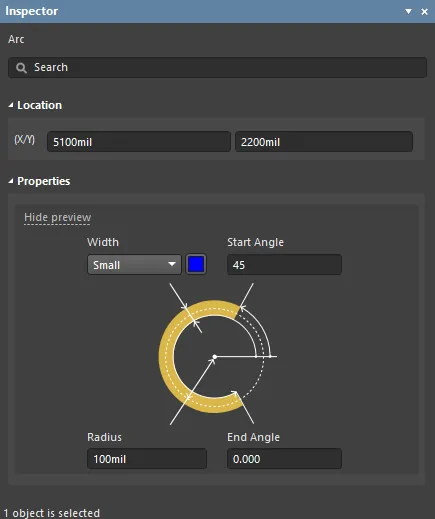
配置中は、Inspector panel の Arc モードに Tab キーを押してアクセスできます。
配置後は、次のいずれかの方法で Inspector panel の Arc モードにアクセスできます:
- 配置済みの円弧/フルサークルの線をダブルクリックします。
- 円弧/フルサークルの線上にカーソルを置き、右クリックしてコンテキストメニューから Inspector を選択します。
- Inspector panel がすでにアクティブな場合は、円弧/フルサークルを選択します。
オブジェクトを選択した状態で、メインリボンから View | Schematic | Inspector をクリックします。
複数オブジェクトの編集
Inspector panel は複数オブジェクト編集に対応しており、現在選択されているすべてのオブジェクトで同一のプロパティ設定を変更できます。同じ種類のオブジェクトを複数手動選択した場合、Inspector panel のフィールドのうち、アスタリスク(*)表示になっていない項目は、選択中のすべてのオブジェクトに対して編集できます。
Arc/Full Circle Properties
回路図エディタおよび回路図ライブラリエディタのオブジェクトプロパティは、配置オブジェクトの見た目のスタイル、内容、動作を指定するための定義可能なオプションです。
円弧/フルサークルのすべてのプロパティは、デザインスペースで配置済みの円弧/フルサークルを選択すると Inspector panel で編集できます。
位置
- (X/Y)
- X (第1フィールド)- 現在のデザインスペース原点に対する、円弧/フルサークルの参照点のX(水平)座標です。編集してX位置を変更します。値はメートル法/ヤード・ポンド法のどちらでも入力でき、現在のデフォルト単位と異なる単位で入力する場合は単位を付けてください。
- Y (第2フィールド)- 現在の原点に対する、円弧/フルサークルの参照点のY(垂直)座標です。編集してY位置を変更します。値はメートル法/ヤード・ポンド法のどちらでも入力でき、現在のデフォルト単位と異なる単位で入力する場合は単位を付けてください。
プロパティ
- Width - ドロップダウンで希望の線幅を選択します。カラーボックスをクリックして、円弧/フルサークルの色を選択します。
- Radius - 円弧/フルサークルの半径。
- Start Angle - 円弧/フルサークルの開始角度。
- End Angle - 円弧/フルサークルの終了角度。
楕円
 配置された楕円オブジェクト
楕円オブジェクトは、回路図シート上に配置できる非電気的な描画プリミティブです。塗りつぶしあり/なしを選べます。
Ellipse Object
楕円オブジェクトは、次の方法で配置できます。
回路図エディタから:
- メインメニューから Home | Graphical Elements | Ellipse を選択します。

- デザインスペースで右クリック し、次を選択します Place » Drawing Tools » Ellipse.
回路図ライブラリエディタから:
- メインメニューから Home | Circuit & Graphical Elements | Ellipse を選択します。

- デザインスペースで右クリック し、次を選択します Place » Ellipse.
コマンドを起動すると、カーソルが十字カーソルに変わり、楕円配置モードになります。配置は次の手順で行います:
- クリックするか Enter を押して、楕円の中心を固定します。
- カーソルを動かして楕円の水平半径を調整し、クリックするか Enter を押して確定します。
- カーソルを動かして楕円の垂直半径を調整し、クリックするか Enter を押して確定し、配置を完了します。
- 続けて楕円を配置するか、右クリックするか Esc を押して配置モードを終了します。
楕円がカーソルに追従している間(まだ中心点を固定する前)に実行できる追加操作は次のとおりです:
- Tab キーを押して Inspector panel を開き、楕円のプロパティをその場で変更できます。
- Alt キーを押すと、最初の移動方向に応じて移動方向を水平または垂直軸に制限します。
- Spacebar を押すと反時計回り、Shift+Spacebar を押すと時計回りに楕円を回転します。回転は90°刻みです。
グラフィカル編集
この編集方法では、配置済みの楕円オブジェクトをデザインスペース上で直接選択し、サイズ、形状、位置をグラフィカルに変更できます。
楕円オブジェクトを選択すると、次の編集ハンドルが使用できます:
 選択された楕円。
- A をクリックしてドラッグし、水平半径を変更します。
- B をクリックしてドラッグし、垂直半径を変更します。
- 編集ハンドルから離れた楕円上の任意の場所をクリックしてドラッグすると、位置を変更できます。ドラッグ中、楕円は回転(Spacebar/Shift+Spacebar)またはミラー(X または Y キーで、それぞれX軸またはY軸に沿ってミラー)できます。
非グラフィカル編集
この編集方法では、関連する Inspector panel モードを使用して楕円オブジェクトのプロパティを変更します。
 配置中は、Inspector panel の Ellipse モードに Tab キーを押してアクセスできます。
配置後は、Inspector panel の Ellipse モードに次のいずれかの方法でアクセスできます:
- 配置済みの楕円をダブルクリックします。
- カーソルを楕円の上に置き、右クリックして、コンテキストメニューから Inspector を選択します。
- Inspector パネルがすでにアクティブな場合は、楕円オブジェクトを選択します。
- オブジェクトを選択した状態で、メインリボンから View | Schematic | Inspector をクリックします。
複数オブジェクトの編集
Inspector パネルは複数オブジェクト編集に対応しており、現在選択されているすべてのオブジェクトで同一のプロパティ設定を変更できます。同じオブジェクトタイプを複数手動選択した場合、アスタリスク(*)表示になっていない Inspector パネルのフィールド項目は、選択中のすべてのオブジェクトに対して編集できます。
Ellipse Properties
回路図エディタおよび回路図ライブラリエディタのオブジェクトプロパティは、配置したオブジェクトの見た目のスタイル、内容、動作を指定するための定義可能なオプションです。
配置済みの楕円をデザインスペースで選択すると、楕円オブジェクトのすべてのプロパティを Inspector パネルで編集できます。
プロパティ
- Border - ドロップダウンで希望する枠線を選択し、カラーボックスで枠線の色を選択します。
- Fill Color - 有効にすると塗りつぶし色を使用します。色付きのボックスをクリックするとドロップダウンが表示され、そこから色を選択できます。
- Transparent - 有効にするとオブジェクトを透明にします。
楕円弧
 配置された楕円弧オブジェクト
楕円弧は、回路図シート上に配置できる非電気的な描画プリミティブです。塗りつぶしあり/なしのいずれにもできます。
Elliptical Arc Object
楕円弧は、次の方法で配置できます。
回路図エディタから:
- メインメニューから Home | Graphical Elements | Elliptical Arc を選択します。

- デザインスペースで右クリック し、Place » Drawing Tools » Elliptical Arc を選択します。
回路図ライブラリエディタから:
- メインメニューから Home | Circuit & Graphical Elements | Elliptical Arc を選択します。

- デザインスペースで右クリック し、Place » Elliptical Arc を選択します。
コマンドを起動すると、カーソルが十字(クロスヘア)に変わり、楕円弧の配置モードに入ります。配置は次の手順で行います。
- クリック、または Enter を押して、弧の中心点を固定します。
- カーソルを動かして弧のX半径を調整し、クリック、または Enter を押して確定します。
- カーソルを動かして弧のY半径を調整し、クリック、または Enter を押して確定します。
- カーソルを動かして弧の最初の端点を調整し、クリック、または Enter を押して固定します。
- カーソルを動かして弧のもう一方の端点の位置を変更し、クリック、または Enter を押して固定し、弧の配置を完了します。
- 続けて楕円弧を配置するか、右クリックまたは Esc を押して配置モードを終了します。
配置中、弧がカーソルに追従している状態で、かつ弧の中心点を固定する前に実行できる追加操作は次のとおりです。
- Tab キーを押して配置を一時停止し、Inspector パネルの弧モードにアクセスします。ここでプロパティをその場で変更できます。デザインスペースの一時停止ボタンのオーバーレイ()をクリックすると配置を再開します。
- Spacebar を押すと反時計回りに回転、Shift+Spacebar を押すと時計回りに回転します。回転は90°刻みです。
- X または Y キーを押して、シンボルをX軸またはY軸に沿ってミラーします。
グラフィカル編集
この編集方法では、デザインスペース上で配置済みの楕円弧オブジェクトを直接選択し、サイズ、形状、位置をグラフィカルに変更できます。
楕円弧オブジェクトを選択すると、次の編集ハンドルが使用できます。

- A をクリック&ドラッグして、垂直半径を変更します。
B をクリック&ドラッグして、水平半径を変更します。 - C をクリック&ドラッグして、端点を調整します。
編集ハンドル以外の楕円弧上の任意の場所をクリックしてドラッグすると、位置を移動できます。ドラッグ中に、楕円弧は回転(Spacebar/Shift+Spacebar)またはミラー(X または Y キーで、それぞれX軸/Y軸に沿ってミラー)できます。
非グラフィカル編集
この編集方法では、関連する Inspector パネルモードを使用して、楕円弧オブジェクトのプロパティを変更します。
配置後は、次のいずれかの方法で Inspector パネルの Elliptical Arc モードにアクセスできます。
- カーソルを楕円弧オブジェクトの線の上に置き、右クリックして、コンテキストメニューから Inspector を選択します。
- Inspector パネルがすでにアクティブな場合は、楕円弧オブジェクトを選択します。
- オブジェクトを選択した状態で、メインリボンから View | Schematic | Inspector をクリックします。
複数オブジェクトの編集
Inspector パネルは複数オブジェクト編集に対応しており、現在選択されているすべてのオブジェクトで同一のプロパティ設定を変更できます。同じオブジェクトタイプを複数手動選択した場合、アスタリスク(*)表示になっていない Inspector パネルのフィールド項目は、選択中のすべてのオブジェクトに対して編集できます。
Elliptical Arc Properties
回路図エディタまたは回路図ライブラリエディタのオブジェクトプロパティは、配置したオブジェクトの見た目のスタイル、内容、動作を指定するための定義可能なオプションです。
配置済みの弧をデザインスペースで選択すると、楕円弧オブジェクトのすべてのプロパティを Inspector パネルで編集できます。

位置
- (X/Y)
- X (第1フィールド)- 現在のデザインスペース原点に対する、弧の参照点の現在のX(水平)座標です。編集して弧のX位置を変更します。値はメートル法/ヤード・ポンド法のどちらでも入力できます。現在のデフォルトと異なる単位で値を入力する場合は、単位を含めてください。
- Y (第2フィールド)- 現在の原点に対する、弧の参照点の現在のY(垂直)座標です。編集して弧のY位置を変更します。値はメートル法/ヤード・ポンド法のどちらでも入力できます。現在のデフォルトと異なる単位で値を入力する場合は、単位を含めてください。
プロパティ
- Width - ドロップダウンで希望する幅を選択し、カラーボックスで弧の色を選択します。
- X-Radius - 楕円弧のX半径(編集可能)です。
- Y-Radius - 楕円弧のY半径(編集可能)です。
- Start Angle - 楕円弧の開始角度(編集可能)です。
- End Angle - 楕円弧の終了角度(編集可能)です。
 AI で翻訳