
ピン

回路図のPinは、回路図設計空間における物理コンポーネントのピンを表します。
ピンは電気設計プリミティブです。ピンはコンポーネント(部品)に電気的特性を与え、入出力信号の接続点を定義します。
Pin
ピンは回路図ライブラリエディタでのみ配置できます。ピンを配置するには、次のいずれかの方法を使用します。
- メインメニューから Home | Circuit & Graphical Elements | Pin をクリックします。

- Add 領域の Pin List ボタンを、SCH Library パネルでクリックします。
- AddInspectorパネルの Pins タブにある ボタンを、 Component モードでクリックします。
- Add(下記で説明)ダイアログ内の Component Pin Editor ボタンをクリックします。
新しいピンは、回路図ライブラリエディタで現在表示されているコンポーネントに追加されます。SCH Library パネルで必要なコンポーネントを選択してください。
- 上記の最初の2つの手法のいずれかを使用して、ピン配置プロセスを開始します。フローティング状態のピンは電気端(Electrical end)で保持される点に注意してください。この電気端は、コンポーネント本体から離れた位置に配置する必要があります。ピンの片側だけが電気端であり、ピンは常にこの端で保持されます。
- コンポーネントには多数のピンがあることが多いため、配置しながら各ピンのプロパティを編集する方が効率的です。これを行うには、ピンがカーソルに追従して浮いている間に Tab を押して Inspector パネルを開きます。 配置を再開するには、ポーズボタンのオーバーレイ(
 )をクリックします。
 - 必要に応じてピンのプロパティを編集します。通常、少なくとも Name、Designator,、Electrical Type は設定します。
- 必要に応じて Spacebar を押してピンを回転します。回転は反時計回りで90度刻みです。
- ピンを配置したい位置に移動し、クリックするか Enter を押して回路図ライブラリ設計空間にピンを配置します。
- 続けてピンを配置するか、右クリックまたは Esc を押してピン配置を終了します。
Component Pin Editorでのピン追加
ピンは Component Pin Editor ダイアログから追加することもできます。このダイアログは、Component モード時に、Inspectorパネルの Pins タブから鉛筆アイコン( )をクリックして開きます。
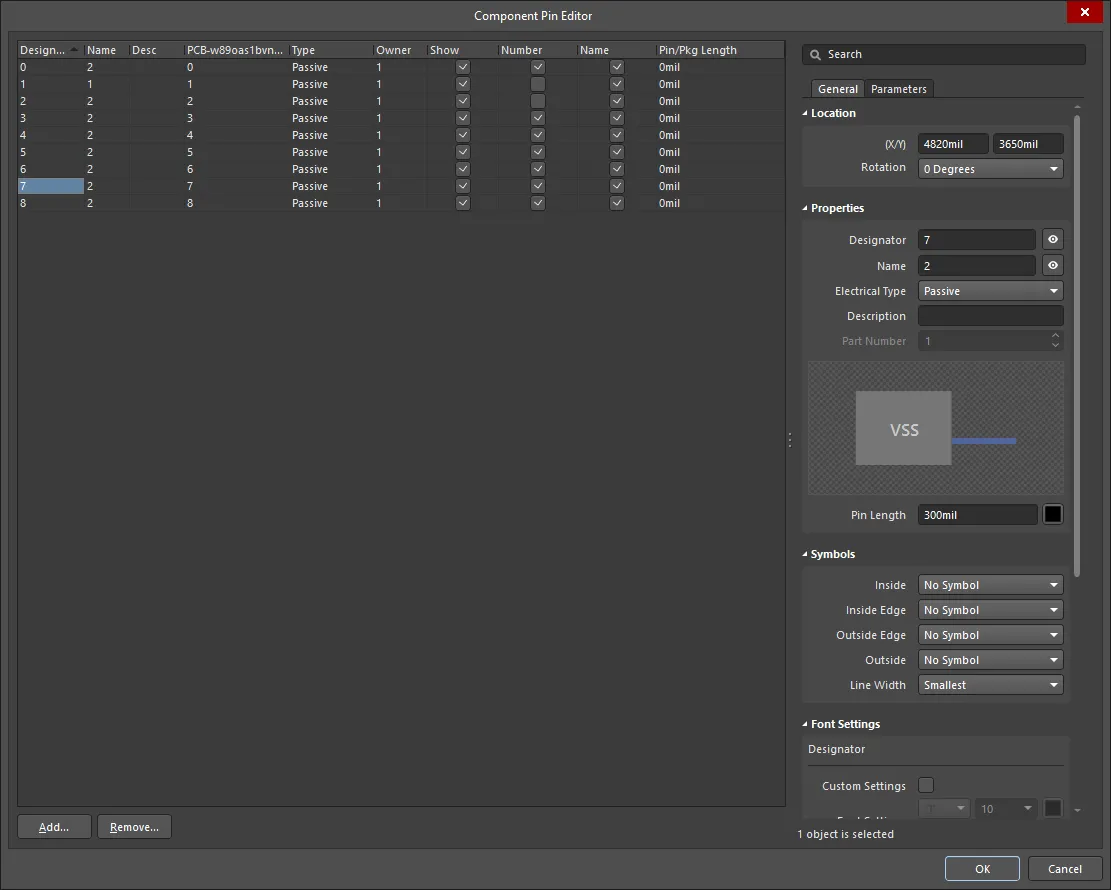
Add ボタンをクリックして新しいピンを追加し、Component Pin Editor ダイアログでプロパティを定義します。複数のピンを追加してプロパティを定義できる点に注意してください。また、Tab と Shift+Tab を使用してフィールド間を移動できます。OK をクリックしてダイアログを閉じると、新しいピンはコンポーネントの右下にシート上へ配置され、位置決めできる状態になります。
ピン番号付けに関する注意
多くのコンポーネントでは、数値の名前と番号を持つピンが連続して存在します。これらのピン配置を高速化するために、System Preferences の Schematic - General ページにある Auto-Increment During Placement 機能を使用できます。自動インクリメントは、配置前にピンプロパティを編集すると自動的に呼び出されます(ピンがカーソル上で浮いている間に Tab を押します)。この機能は Designator と Display Name の両方で動作します。ピン Designator は Primary の自動インクリメントフィールドを使用し、ピン Display Name は Secondary の自動インクリメントフィールドを使用します。アルファ値と数値のインクリメント、および数値のデクリメントをサポートします。
 自動インクリメント機能を使用してピン配置を高速化します。アルファのピン名がインクリメントされ、数値のピン番号がデクリメントされている点に注目してください。
グラフィカル編集
ピンを移動するには、クリックして押したままにします。カーソルはピンの電気ホットスポット端にジャンプします。新しい位置へ移動し、電気端がコンポーネント本体から離れるように配置します。
ドラッグ中に、ピンは回転(Spacebar)またはミラー(X または Y キーで、それぞれX軸またはY軸に沿ってミラー)できます。
非グラフィカル編集
この編集方法では、Inspector パネルを使用してピンオブジェクトのプロパティを変更します。
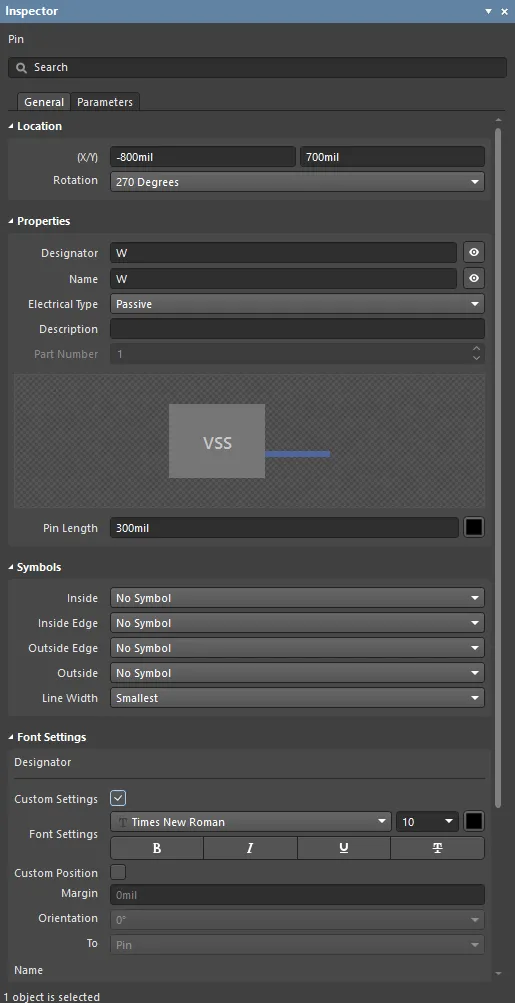
配置中は、Inspector パネルの Pin モードに Tab キーを押してアクセスできます。ピンを配置すると、すべてのオプションが表示されます。
配置後は、Inspector パネルの Pin モードに次のいずれかの方法でアクセスできます。
- Inspector パネルがすでに開いている場合は、ピンオブジェクトを選択し、右クリックしてコンテキストメニューから Properties を選択します。
- ピンを選択した状態で、メインメニューから View | Schematic | Inspector を選択します。
ピン表示名とデジグネータ - 位置とフォント
ピン表示 Name とピン Designator (番号)の位置は、System Preferences の Schematic - Generalページにある Pin Margin 設定によってグローバルに定義されます。これは環境設定であり、設定が定義されたPCに適用されます。これらの設定は、ピンの非電気端からテキストが離れる相対距離を定義します。
ピンについては、これらのシステムレベルの位置とフォント設定を上書きできます。ピンの Designator と Name の位置およびフォントをカスタマイズするためのコントロールは、Inspector パネルの Pin モードにあります。Custom Position オプションを使用して、位置のデフォルト設定を上書きするカスタム位置に変更します。Margin については、関連フィールドに新しい値を直接入力します。Orientation については、ドロップダウンを使用して角度(0° または 90°)と To 参照(Pin または Component)を選択します。
Custom Settings オプションを使用して、デフォルトのシステムフォントに従う状態から、上書きするカスタムフォントへ変更します。
ピンシンボルの線幅
回路図編集領域でコンポーネントを表現する際、そのデバイスの回路図シンボルの一部として定義された各ピンには、1つ以上のシンボルを表示できます。これらは必要に応じて、メインのコンポーネントシンボル外形に対して Inside、Inside Edge、Outside、または Outside Edge に表示されるシンボルです。例として、Inside Edge上の Clock シンボルや、Outside Edge上の Dot シンボルがあります。こうしたシンボルは、特定のピンを通過する信号の目的を視覚的に示すことで、設計の可読性を大幅に向上させます。
Inspector パネルの Symbols 領域で利用できる Line Width プロパティを使用して、これらのシンボルを描画する線の幅を決定します。
Pin Properties
配置済みのPinを設計空間で選択すると、すべてのPinオブジェクトプロパティを Inspector パネル で編集できます。
Generalタブ
Location
- (X/Y)
- X (第1フィールド)- 現在の設計空間原点に対する、オブジェクト参照点の現在のX(水平)座標です。編集してオブジェクトのX位置を変更します。値はメートル法またはヤード・ポンド法のいずれでも入力でき、現在のデフォルトと異なる単位で入力する場合は単位を含めてください。
- Y (第2フィールド)- 現在の原点に対する、オブジェクト参照点の現在のY(垂直)座標です。編集してオブジェクトのY位置を変更します。値はメートル法またはヤード・ポンド法のいずれでも入力でき、現在のデフォルトと異なる単位で入力する場合は単位を含めてください。
- Rotation - ドロップダウンを使用して回転を選択します。選択肢は 0 Degrees、 90 Degrees、 180 Degrees、および 270 Degrees です。
Properties
- Designator - ピンの数値識別子です。部品内の各ピンは一意のデジグネータを持つ必要があります。目のアイコンを使用して、親部品を回路図シートに配置したときに、そのピンの Designator を表示するか非表示にするか(それぞれ)を決定します。
- Name - ピンの任意の表示名を指定するために使用します。デフォルトでは、新規に配置したピンはデジグネータ値を使用して命名されます。表示名を指定すると、特にICタイプのコンポーネントで有用です。意味のある名前を付けることで、そのピンがどのように使用されているかを素早く確認できます。目のアイコンを使用して、親パーツを回路図シート上に配置したときにピンのName が表示されるか非表示になるか(それぞれ)を判断します。
- Electrical Type - ドロップダウンを使用して、ピンの電気的タイプを設定します。これは、プロジェクトのコンパイル時や回路図ドキュメントの解析時に、電気的接続エラーを検出するために使用されます(Electrical Rules Check機能を使用)。使用可能なタイプは次のとおりです: Input, I/O, Output, Open Collector, Passive, HiZ, Open Emitter, および Power。
- Description - 必要に応じて、ピンの意味のある説明を入力します。
- Part Number - このフィールドは、ピンをマルチパートコンポーネントに追加している場合に使用できます。上下矢印を使用して、ピンを関連付けるパートを指定します。マルチパートコンポーネントには、非グラフィカルパートであるPart Zeroも含まれます。Part Zeroは、マルチパートコンポーネントのすべてのパートに含めるピン(例: 電源ピン)に使用されます。
- Pin Length - 現在定義されている測定単位に従ってピンの長さを指定するために使用します。カラーボックスをクリックして、ピンの色を編集します。
Symbols
これらのシンボルは純粋にグラフィカルなものです。ピンの真の電気的特性は、ピンのElectrical Typeに設定されたエントリによって決まります。
- Inside - コンポーネントグラフィックの内側に、ピンへ任意でシンボルを追加するために使用します。次から選択します: No Symbol, Postponed Output, Open Collector, Hiz, High Current, Pulse, Schmitt, Open Collector Pull Up, Open Emitter, Open Emitter Pull Up, Shift Left, および Open Output。
- Inside Edge - コンポーネントグラフィックの内側エッジに、ピンへ任意でシンボルを追加するために使用します。次から選択します: No Symbol および Clock。
- Outside Edge - コンポーネントグラフィックの外側エッジに、ピンへ任意でシンボルを追加するために使用します。次から選択します: No Symbol, Dot, Active Low Input, および Active Low Output。
- Outside - コンポーネントグラフィックの外側に、ピンへ任意でシンボルを追加するために使用します。次から選択します: No Symbol, Right Left Signal Flow, Analog Signal In, Not Logic Connection, Digital Signal In, Left Right Signal Flow, および Bidirectional Signal Flow。
- Line Width - このフィールドを使用して、シンボルの描画に使用する線の太さを決定します。Small またはSmallestのいずれかから選択します。これはGOST規格への対応を提供します。GOSTでは、これらのシンボルはコンポーネントのシンボルを描画する線と同じ太さであるべきだと規定されています。
Line Width の設定は、ピンに定義されたElectrical Typeに関連して使用される自動シンボルにも適用されます。
Font Settings
- Designator
- Custom Settings - 有効にすると、下のFont Settingsにアクセスしてフォントをカスタマイズできます。
- Font Settings - コントロールを使用して、フォント、フォントサイズ、色、太字や下線などの特殊設定を構成します。
- Custom Position - 有効にすると、下のコントロールにアクセスして位置をカスタマイズできます。
- Margin - 希望するマージンを入力します。
- Orientation - ドロップダウンを使用して向きを選択します。
- To - ドロップダウンを使用して、デジグネータの対象オブジェクトを選択します。
- Name
- Custom Settings - 有効にすると、下のFont Settingsにアクセスしてフォントをカスタマイズできます。
- Font Settings - コントロールを使用して、フォント、フォントサイズ、色、太字や下線などの特殊設定を構成します。
- Custom Position - 有効にすると、下のコントロールにアクセスして位置をカスタマイズできます。
- Margin - 希望するマージンを入力します。
- Orientation - ドロップダウンを使用して向きを選択します。
- To - ドロップダウンを使用して、名前の対象オブジェクトを選択します。
Parameters Tab

Parameters
この領域を使用して、現在選択されているピンオブジェクトに付加されたパラメータを管理します。
- Grid - この領域には、ピンに現在定義されているすべてのパラメータが一覧表示されます。ロックアイコンを使用して、関連するパラメータをロック/ロック解除します。
- Name - パラメータ名。ルールタイプのパラメータの場合、このエントリはRuleとしてロックされます。
- Value - パラメータ値。ルールタイプのパラメータの場合、このエントリにはルールタイプと、定義された制約の一覧が反映されます。
- Font - クリックしてメニューを開き、必要に応じてフォント、フォントサイズ、色、太字、斜体などの属性を選択します。
- Other - クリックしてドロップダウンを開き、追加オプションを変更します:
- Show Parameter Name - 有効にすると、Schematic Libraryエディタ内でパラメータ名を表示します。
- Allow Synchronization with Database - 有効にすると、データベースと同期します。このオプションは、コメントを更新できるかどうかを制御するために使用されます。デフォルトでは、これらのオプションは有効になっており、常にソースライブラリ/データベースとの同期が許可されます。このオプションを無効にすると、そのコメントが更新プロセスに含まれないようにできます。
- X/Y - 希望するXおよびY座標を入力します。
- Rotation - ドロップダウンを使用して回転を選択します。
- Autoposition - チェックして自動配置を有効にします。つまり、コンポーネントを移動および回転しても、テキストは選択した位置に留まります。
- Add - クリックしてパラメータを追加します。
 を使用して、現在選択されているパラメータを削除します。
 AI で翻訳