
ポート

配置されたポート
ポートは、複数シート(フラット設計および階層設計の両方)を使用する設計において、ある回路図シートと別のシート、またはシートシンボル(対応するシートエントリ経由)との間で電気的接続を行うために使用される、電気設計プリミティブです。ポート名が接続を定義します(つまり、回路図シート上のポートは、プロジェクト内の他シートにある同名のポート、または同名のシートエントリに接続されます)。
Port Object
使用可否
ポートは、回路図エディタで次のいずれかの方法でのみ配置できます。
- メインメニューから Home | Circuit Elements | Port を選択します。

-
デザインスペースで右クリックし、コンテキストメニューから Place » Port を選択します。
配置
コマンドを起動すると、カーソルが十字に変わり、ポート配置モードに入ります。配置は次の手順で行います。
- クリックするか Enter を押して、ポートの左端を固定します。
- カーソルを移動して必要に応じてポートの長さを調整し、クリックするか Enter を押してポートの配置を完了します。
- 続けてさらにポートを配置するか、右クリックするか Esc を押して配置モードを終了します。
ポートがカーソルに追従して浮いている状態で、左端を固定する前に実行できる追加操作は次のとおりです。
- Tab キーを押して配置を一時停止し、Port モードの Inspector パネルにアクセスして、プロパティをその場で変更できます。配置を再開するには、デザインスペースの一時停止ボタンのオーバーレイ(
 )をクリックします。
 - Spacebar を押すと反時計回りに回転し、Shift+Spacebar を押すと時計回りに回転します。回転は90°刻みです。
- X を押すと、X軸に沿ってポートをミラーします。
グラフィカル編集
この編集方法では、デザインスペース上に配置されたポートオブジェクトを選択し、長さ、高さ、または位置をグラフィカルに変更できます。
ポートオブジェクトを選択したら、編集ハンドルをクリックしてドラッグし、ポートのサイズを変更します。

選択されたポート
編集ハンドルから離れたポート上の任意の場所をクリックし、そのままドラッグして再配置します。ドラッグ中に、ポートは回転(Spacebar/Shift+Spacebar)またはミラー(X でX軸方向にミラー)できます。
ポートオブジェクトの名前は in-place により次の方法で編集できます。
- ポートをシングルクリックして選択します。
- もう一度シングルクリック(または Enter を押す)してインプレース編集モードに入り、新しい名前を入力します。ソフトウェアが2回のシングルクリックを1回のダブルクリックとして解釈(その場合 Inspector パネルが開きます)しないよう、各クリックの間は十分な時間を空けてください。
- 編集を終了するには、Enter を押すか、マウスでポートから離れた場所をクリックします。
オブジェクトの選択を解除(または非選択)するには、Esc キーを使用します。 非グラフィカル編集
この編集方法では、Inspector パネルモードを使用してポートオブジェクトのプロパティを変更します。
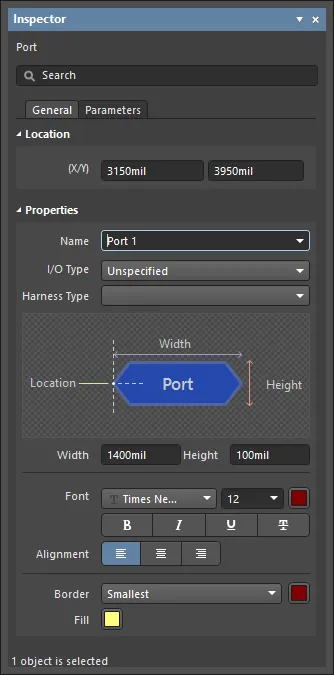 配置中は、Tab キーを押すことで Inspector パネルの Port モードにアクセスできます。ポートを配置すると、すべてのオプションが表示されます。
配置後は、次のいずれかの方法で Inspector パネルの Port モードにアクセスできます。
- Inspector パネルがすでに開いている場合は、ポートオブジェクトを選択し、右クリックしてコンテキストメニューから Properties を選択します。
- ポートを選択した状態で、メインリボンから View | Schematic | Inspector を選択します。
複数オブジェクトの編集Inspector パネルは複数オブジェクト編集に対応しており、現在選択されているすべてのオブジェクトで同一のプロパティ設定を変更できます。同じオブジェクトタイプを複数手動選択した場合、アスタリスク(
*)として表示されていない Inspector パネルのフィールド項目は、選択中のすべてのオブジェクトに対して編集できます。ポートの操作
配置済みポート上で右クリックするとコンテキスト依存メニューが開き、Port Actions サブメニューに、そのポート(または現在選択中のすべてのポート)に対して作用する次のコマンドが用意されています。
- Jump to Sheet Entry <PortName> - 親シートシンボル内で、そのポートが存在するサブシートを参照している対応するシートエントリへジャンプするために使用します。
- Toggle Port IO Type - ポートの I/O Type を切り替えるために使用します。
実際の変更は、現在のI/O Typeに応じて次のとおりです。
- Unspecified Unspecified のままです。
- Output Input に変わります。
- Input Output に変わります。
- Bidirectional Bidirectional のままです。
- Place Harness Connector of Type <HarnessConnectorType> - ポートに接続するためのハーネスコネクタ(定義済みの各ハーネスエントリを含む)を配置するために使用します。
- Jump to Port <PortName> on <SheetName> - 指定されたソース回路図ドキュメント上で、同名の別のポートへジャンプするために使用します。
ヒント
- 回路図の検証やネットリスト生成時、ポートとシートシンボルの関係は、プロジェクトで選択された Net Identifier Scope によって決定されます。このスコープは、Project Options(Project | Content | Project Options)の Options タブにある Net Identifier Scope オプションを設定することで定義されます。Flat または Global に設定すると、同一または異なる回路図ドキュメント内で同名のすべてのポートは電気的に接続されていると見なされます。Hierarchical または Strict Hierarchical に設定すると、ポートは対応するシートエントリに対して垂直方向にのみ接続します。同名の他のポートへ水平方向には接続しません。
- Inspector パネルの I/O Type オプションでは、ポートの電気タイプを定義できます。
Input、Output、Bidirectional,、またはUnspecifiedから選択します。 - ポート名を否定(上にバーを付ける)する必要がある場合は、名前の各文字の後にバックスラッシュ文字を含めてください(例:
E\N\A\B\L\E\)。 - ポート名はネットの命名には使用されません。つまり、そのネットにネットラベルまたは電源オブジェクトが関連付けられていない場合、システム生成のネット名が使用されます。
- Port が Signal Harness に接続されると、Port は Harness オブジェクトになります。デフォルトでは、Port は Signal Harness の色に合わせて色が変わります。
- Port が Signal Harness によって Harness Connector に接続されると、Inspector パネルの Harness Type フィールドには、Harness Connector の Harness Type が自動的に入力されます。Port が Signal Harness によって Sheet Entry に接続され、かつその Sheet Entry に Harness Type が宣言されている場合、Port は Harness オブジェクトになり、Signal Harness の色に変わります。Port を Harness Connector または Sheet Entry から離して移動すると、Port はデフォルトの色に戻ります。
- デフォルトでは、ポートの Name に使用されるフォントは、デザインスペースで何も選択されていないときに Inspector パネルの Document Options モードにある Document Font オプションで設定された、ドキュメントレベルのグローバルフォントに従います。これは、Inspector パネルの Font 設定により、個々のポート単位で上書きできます。これにより、必要に応じてポートのテキスト表示を完全に制御できます。
Port Properties
回路図エディタのオブジェクトプロパティは、配置されたオブジェクトの視覚スタイル、内容、動作を指定する定義可能なオプションです。
配置された Port をデザインスペースで選択すると、Port オブジェクトのすべてのプロパティを Inspector パネルで編集できます。
General タブ
位置
- (X/Y)
- X (第1フィールド)- 現在のデザインスペース原点に対する、オブジェクト参照点の現在のX(水平)座標です。クリックしてオブジェクトのX位置を変更します。値はメートル法/ヤード・ポンド法のいずれでも入力でき、現在のデフォルトと異なる単位で入力する場合は単位を付けてください。
- Y (第2フィールド)- 現在の原点に対する、オブジェクト参照点の現在のY(垂直)座標です。クリックしてオブジェクトのY位置を変更します。値はメートル法/ヤード・ポンド法のいずれでも入力でき、現在のデフォルトと異なる単位で入力する場合は単位を付けてください。
プロパティ
- Name - ポートの名前。
- I/O Type - ポートの電気的特性を定義します。ドロップダウンリストからオプションを選択します。使用可能なオプションは Unspecified、 Output、 Input、および Bidirectional です。
- Harness Type - ドロップダウンを使用してハーネスの種類を選択します。
- Width - オブジェクトの幅(編集可能)です。
- Height - オブジェクトの高さ(編集可能)です。
- Font - 必要に応じて、コントロールを使用してフォント、フォントサイズ、色、太字、斜体などの属性を選択します。
- Alignment - 希望する配置設定をクリックします。
- Border - ドロップダウンを使用して、利用可能な選択肢( Smallest、 Small、 Medium、 Large)からデフォルトを選択します。色付きのボックスをクリックするとドロップダウンが表示され、デフォルト色を選択できます。
- Fill - 色ボックスをクリックするとドロップダウンが表示され、デフォルト色を選択できます。
Parameters Tab

Parameters
この領域を使用して、現在選択されているポートオブジェクトに付加されたパラメータを管理します。
- Grid - ポートに現在定義されているパラメータの Name と Value を一覧表示します。必要に応じてフィールドを直接編集できます。
 および
および  を使用して、パラメータの表示/非表示を切り替えます。ロックアイコンを使用して、選択したパラメータをロック/ロック解除します。
 - Font Settings - 必要に応じて、クリックしてフォント、フォントサイズ、色、太字、斜体などの属性を選択します。
- Other - クリックして追加オプションを変更します。
- Show Parameter Name - 有効にすると、パラメータ名を表示します。
- Allow Synchronization with Database - 有効にすると、データベースと同期します。
- X/Y - X 座標と Y 座標を入力します。
- Rotation - ドロップダウンを使用して回転を選択します。選択肢は 0°、 90°、 180°、および 270° です。
- Autoposition - チェックすると自動配置を有効にします。
- Add - クリックしてパラメータを追加します。
 を使用して、表から選択したエントリを削除します。
 AI で翻訳