
シートシンボル&シートエントリ
シートシンボル
 配置されたシートシンボル
シートシンボルは、電気設計のプリミティブです。これは、マルチシート階層設計においてサブシートを表すために使用されます。シートシンボルにはシートエントリシンボルが含まれており、階層設計において親シートと子シート間の信号の接続ポイントを提供します。これは、フラットシート設計でポートがシート間の接続を提供する方法と似ています。
Sheet Symbol Object
シートシンボルは、以下の方法でSchematic Editor に配置できます:
- メインメニューからHome | Circuit Elements | Sheet Symbol を選択します。

- デザインスペース内で右クリックし、コンテキストメニューからPlace » Sheet Symbol を選択します。
コマンドを起動すると、カーソルが十字線に変わり、シートシンボル配置モードになります。配置は以下の操作で行います:
- シートシンボルの最初の角を固定するためにクリックまたはEnterを押します。
- カーソルを動かしてシートシンボルのサイズを調整し、クリックまたはEnterを押して配置を完了します。
- さらにシートシンボルの配置を続けるか、右クリックまたはEscを押して配置モードを終了します。
シートシンボルがカーソル上で浮いていて、最初の角が固定される前に実行できる追加操作は以下の通りです:
-
Tabキーを押してInspector パネルのシートシンボルモードにアクセスし、シートシンボルのプロパティをその場で変更できます。デザインスペースの一時停止ボタンオーバーレイ(
 )をクリックして配置オーバーレイを再開します。

- Altキーを押し続けることで、移動方向を最初の動きに応じて水平または垂直軸に制限できます。
- Spacebarを押してシートシンボルを反時計回りに、Shift+Spacebarで時計回りに回転します。回転は90°単位です。
- XまたはYキーで、X軸またはY軸に沿ってシートシンボルをミラー反転します。
グラフィカル編集
この編集方法では、デザインスペース内で配置されたシートシンボルオブジェクトを直接選択し、そのサイズ、形状、位置をグラフィカルに変更できます。
シートシンボルオブジェクトが選択されている場合、編集ハンドルをクリック&ドラッグしてシートシンボルのサイズを変更できます。
 選択されたシートシンボル
編集ハンドル以外のシートシンボル上をクリックしてドラッグすると、位置を移動できます。ドラッグ中は、シートシンボルを回転(Spacebar/Shift+Spacebar)またはミラー反転(XまたはYキーでX軸またはY軸に沿って)できます。
シートシンボルのDesignator およびFile Name テキストフィールドは、使用するフォントサイズを変更することでのみサイズ変更できます( 該当オブジェクトのInspector パネルからアクセス)。そのため、これらのオブジェクトが選択されている場合、編集ハンドルは表示されません。
 シートシンボルの選択されたデジグネータとファイル名
- 点線のボックス内をクリックしてドラッグすると、テキストオブジェクトを必要に応じて移動できます。ドラッグ中は、テキストを回転(Spacebar/Shift+Spacebar)またはミラー反転(XまたはYキーでX軸またはY軸に沿って)できます。
-
オブジェクトのテキストは、以下の手順でインプレース編集できます:
- デジグネータまたはファイル名テキストをシングルクリックして選択します。
- もう一度シングルクリック(またはEnterを押す)してインプレース編集モードに入ります。2回のクリックの間に十分な時間を空けて、ソフトウェアがダブルクリックと誤認しないようにしてください(ダブルクリックの場合は関連するInspector パネルが開きます)。
- インプレーステキスト編集を終了するには、Enterを押すか、マウスでテキストオブジェクト以外の場所をクリックします。
非グラフィカル編集
この編集方法では、Inspector パネルモードを使用してシートシンボルオブジェクトのプロパティを変更します。

配置中に、Sheet Symbol モードのInspector パネルにはTabキーを押してアクセスできます。シートシンボルが配置されると、すべてのオプションが表示されます。
配置後は、Sheet Symbol モードのInspector パネルに以下のいずれかの方法でアクセスできます:
-
Inspector パネルがすでに開いている場合は、シートシンボルオブジェクトを選択します。
-
シートシンボルを選択した状態で、メインリボンからView | Schematic | Inspectorを選択します。
複数オブジェクトの編集
Inspectorパネルは、複数オブジェクト編集をサポートしており、現在選択されているすべてのオブジェクトで同一のプロパティ設定を変更できます。同じ種類のオブジェクトが複数選択されている場合、Inspectorパネルのフィールドでアスタリスク(*)が表示されていない項目は、すべての選択オブジェクトに対して編集可能です。
シートシンボルのアクション
デジグネータとファイル名の書式設定
シートシンボルのDesignator およびFile Nameフィールドは、シートシンボル本体とは独立して書式設定できます。
シートシンボルの右クリックコマンド
配置されたシートシンボル上で右クリックすると、コンテキストに応じたメニューが表示され、(Sheet Symbol Actionsサブメニュー上で)そのシートシンボル(または該当する場合は現在選択されているすべてのシートシンボル)に対して以下のコマンドが利用できます。
 シートシンボルアクションのサブメニュー
- Open SubSheet "<SheetName.SchDoc>" - シンボルが参照する子シートにアクセスするために使用します。子シートは(未オープンの場合は)開かれ、メインデザインウィンドウでアクティブなドキュメントになります。
- Create Sheet From Sheet Symbol - シートシンボルから新しい回路図ドキュメントを作成し、シンボル上の各シートエントリに対応するポートをそのドキュメントに追加します。この方法により、作成・配置したシートシンボルに基づいて、マルチシート回路図設計のサブシートを自動的に作成できます。
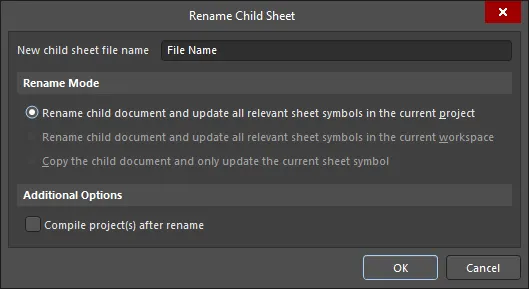
- Rename Child Sheet- シートシンボルが参照している子回路図シートの名前を素早く変更するために使用します。Rename Child Sheet ダイアログが開き、必要に応じてドキュメントの新しい名前やリネームの範囲を指定できます。
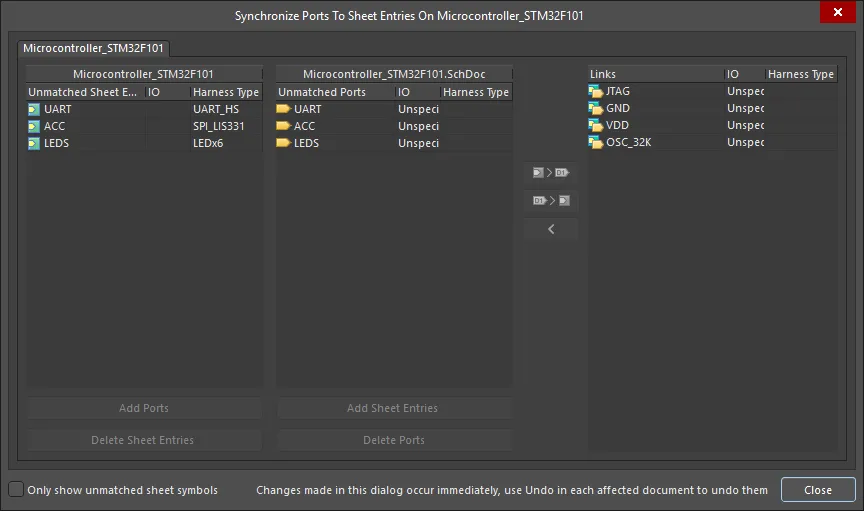
- Synchronize Sheet Entries and Ports - シートシンボルのシートエントリとサブシートポートを同期するために使用します。 Synchronize Ports To Sheet Entries ダイアログが開きます。このダイアログを使用して、シートシンボル上のすべてのシートエントリが、下に参照されている子シートのポートと名前およびI/Oタイプの両方で一致していることを確認できます。
- Flip Sheet Symbol Along X - シートシンボルをX軸方向に反転するために使用します。シンボルに関連付けられているシートエントリは、実質的にシンボルの反対側(水平面上)に入れ替わります。左側にあるものは右側に、右側にあるものは左側に再配置されます。
 X軸方向にシートシンボルを反転した例
- Flip Sheet Symbol Along Y - シートシンボルをY軸方向に反転するために使用します。シンボルに関連付けられているシートエントリは、実質的にシンボルの反対側(垂直面上)に入れ替わります。上部にあるものは下部に、下部にあるものは上部に再配置されます。
 Y軸方向にシートシンボルを反転した例
- Toggle All Sheet Entries IO Type in Sheet Symbol - シートシンボル内のすべてのシートエントリのI/Oタイプを一括で切り替えるために使用します(該当する場合)。
 シートエントリI/Oを切り替えた結果の例
実際の変更内容は、現在のPortIOタイプによって以下のようになります:
- Unspecified はUnspecifiedのままです。
- Output はInputに変更されます。
- Input はOutputに変更されます。
- Bidirectional はBidirectionalのままです。
ヒント
- シートエントリのグループを選択したシートシンボルに貼り付けた際、エントリがシンボルの現在の範囲外に配置される場合は、自動的にサイズが調整されます。
-
シートシンボルのインスタンシエーションを利用することで、同じサブシート上の複数のチャネルを1つのシートシンボルから参照できます。構文は、シートシンボルのRepeat フィールドにDesignator キーワードを使用し、
Repeat(SheetSymbolDesignator, FirstInstance, LastInstance)の形式で記述します。ここでSheetSymbolDesignatorはシートシンボルのベース名、FirstInstance とLastInstance はインスタンス化するチャネル数を定義します。FirstInstance パラメータは1から始める必要があります。 - 1つのシートシンボルで複数のサブシートを参照することができます。File Name フィールドで各ファイル名をセミコロンで区切ってください。サブシート上に配置したオフシートコネクタを効果的に使用することで、設計の一部を複数のシートに分割し、あたかも1つの巨大な(フラットな)シートとして扱うことができます。ただし、オフシートコネクタの使用は、同じシートシンボルで参照されているシート間のみ可能ですのでご注意ください。
Sheet Symbol Properties
配置済みのシートシンボルをデザイン空間で選択すると、 Inspectorパネルで全てのSheet Symbolオブジェクトプロパティを編集できます。
全般タブ
-
(X/Y)
- X(最初のフィールド)- オブジェクトの基準点の現在のX(水平)座標。現在のデザイン空間の原点からの相対値です。編集してオブジェクトのX位置を変更できます。値はメートル法またはヤード・ポンド法で入力可能です。デフォルト以外の単位で入力する場合は単位を含めてください。
- Y(2番目のフィールド)- オブジェクトの基準点の現在のY(垂直)座標。現在の原点からの相対値です。編集してオブジェクトのY位置を変更できます。値はメートル法またはヤード・ポンド法で入力可能です。デフォルト以外の単位で入力する場合は単位を含めてください。
プロパティ
-
Designator - シートシンボルの現在の名前。このフィールドは、同じ回路図シート上に配置された他のシートシンボルと区別するための意味のある名前を付けるために使用します。通常、シンボルが表す回路図サブシートの全体的な機能を反映した名前になります。
 または
または を切り替えてデジグネータの表示/非表示を切り替えます。
-
File Name- シートシンボルが参照している現在の回路図ドキュメント。またはを切り替えてファイル名の表示/非表示を切り替えます。
- Bus Text Style - ドロップダウンからバステキストのスタイルを選択します。選択肢はFull またはPrefixです。
- Width - 幅を入力します。編集可能です。
- Height - 高さを入力します。編集可能です。
- Line Style- ドロップダウンから利用可能な選択肢の中からデフォルトを選択します:Smallest、Small、Medium、Large。カラーボックスをクリックすると、デフォルトの線色を選択できるドロップダウンが表示されます。
- Fill Color- 塗りつぶしを有効にするにはチェックを入れます。カラーボックスをクリックすると、デフォルトの塗りつぶし色を選択できるドロップダウンが表示されます。
ソース
-
Local / Device / Managed - ファイルのソースです。
-
File Name- シートシンボルが参照している現在の回路図ドキュメントを表示します。このフィールドが、シートシンボルとシンボルが表す回路図サブシートとのリンクを提供します。
 をクリックするとChoose Document to Reference ダイアログが開き、必要なターゲットサブシートを選択できます。このダイアログには、プロジェクト内のすべてのソース回路図シート(シンボルが現在配置されているシートを除く)が一覧表示されます。
-
File Name- シートシンボルが参照している現在の回路図ドキュメントを表示します。このフィールドが、シートシンボルとシンボルが表す回路図サブシートとのリンクを提供します。

シートエントリ
-
Grid - 現在シートシンボルに定義されているすべてのNameおよびPortIOタイプを一覧表示します。グリッドにシートエントリがある場合、エントリを選択すると以下の追加オプションが利用可能です:
- Font - シートエントリのフォントスタイルを設定するにはクリックします。
-
Other - クリックすると追加オプションを変更できるドロップダウンが開きます:
- Kind - ドロップダウンからシートエントリの種類を選択します。選択肢は:Block & Triangle、Triangle、Arrow、Arrow Tailです。
- Border Color - クリックして枠線の色を選択するコントロールにアクセスします。
- 塗りつぶしColor - クリックして塗りつぶし色を選択するコントロールにアクセスします。
-
Add - Add ボタンをクリックしてシートエントリを追加します。
 ボタンを使用して、テーブルから選択したエントリを削除します。
パラメータタブ

パラメータ
-
Grid - 現在シートシンボルに定義されているすべてのNameとValueが一覧表示されます。グリッドにパラメータがある場合、パラメータを選択すると以下の追加オプションが利用可能です:
- Font - パラメータのフォントスタイルを設定するにはクリックします。
-
Other - クリックしてドロップダウンを開き、追加オプションを変更します:
- Show Parameter Name - 有効にすると、パラメータ名がデザインスペースに表示されます。
- Allow Synchronization with Database - 有効にすると、データベースと同期します。このオプションはコメントの更新可否を制御します。デフォルトでは、これらのオプションは有効になっており、常にソースライブラリ/データベースとの同期が許可されています。更新プロセスでコメントが含まれないようにしたい場合は、このオプションを無効にできます。
- X/Y - 希望するX座標とY座標を入力します。
- Rotation - ドロップダウンから回転を選択します。
- Autoposition - 自動配置を有効にすると、コンポーネントの移動や回転時にもテキストが選択した位置に維持されます。
-
Add - Add ボタンをクリックしてパラメータを追加します。を使用して、テーブルから選択したエントリを削除します。
シートエントリ
 配置されたシートエントリ
シートエントリは、シートシンボル内に配置される電気設計プリミティブです。シートシンボル内に配置して、そのシンボルの入出力ポートを指定します。シートエントリは、そのシンボルが表すソース回路図サブシートに配置されたポートに対応します。
Sheet Entry Object
シートエントリは、回路図エディタで以下の方法でのみ配置できます:
- メインメニューからHome | Circuit Elements |Sheet Entryを選択します。

- デザインスペースで右クリックし、コンテキストメニューからPlace»Sheet Entry を選択します。
コマンドを起動すると、カーソルが十字線に変わり、シートエントリ配置モードになります。配置は以下の手順で行います:
- カーソルに付随したシートエントリを、シート上に配置されたシートシンボルの上に移動します。
- シートシンボルの端に対してシートエントリの位置を調整し、Enter をクリックまたは押して、シートエントリを必要な端に固定し、配置を完了します。
- さらにシートエントリを配置し続けるか、右クリックまたはEsc を押して配置モードを終了します。
グラフィカル編集
この編集方法では、デザインスペース内で配置済みのシートエントリオブジェクトを直接選択し、グラフィカルに位置を変更できます。
シートエントリの形状は、I/O TypeをInspector パネルで変更することでのみ調整できます。そのため、シートエントリオブジェクトを選択しても編集ハンドルは表示されません。
 選択されたシートエントリ
- クリック&ドラッグで、親シートシンボル内のシートエントリの位置を必要に応じて移動します。
- Ctrlを押しながらクリック&ドラッグすると、シートエントリを現在のシートシンボルからシート上の別のシートシンボルへ移動できます。シートエントリが元のシートシンボルの境界を越えたら、Ctrl キーを離して構いません。
- シートシンボルの境界外にシートエントリをドラッグすると、シートシンボルが自動的にリサイズされ、新しい位置に対応します。
非グラフィカル編集
この編集方法では、 Inspector パネルモードを使用してシートエントリオブジェクトのプロパティを変更します。

配置中に、Sheet Entry モードのInspector パネルはTabキーを押すことでアクセスできます。シートシンボルが配置されると、すべてのオプションが表示されます。
配置後は、Sheet Entry モードのInspector パネルに以下のいずれかの方法でアクセスできます:
- Inspector パネルがすでに開いている場合は、シートシンボルオブジェクトを選択します。
- シートシンボルを選択した状態で、メインリボンからView | Schematic | Inspectorを選択します。
シートエントリアクションの右クリック
配置済みのシートエントリ上で右クリックすると、コンテキストに応じたメニューが表示され、(Sheet Entry Actionsサブメニュー上で)そのシートエントリ(または選択中のすべてのシートエントリ)に対して以下のコマンドが利用できます:
- Toggle Sheet Entry IO Type - このコマンドを使用して、シートエントリのI/Oタイプを切り替えます。また、Edit»Move»Toggle Sheet Entry IO Typeをメインメニューからクリックしても利用できます。
 シートエントリI/Oタイプ切り替えの例
実際の変更内容は、現在の I/Oタイプによって以下のように異なります:
- Unspecified はUnspecified.
- Output のままInput.
- Input に変更Output.
- Bidirectional に変更Bidirectionalのまま
- Swap Sheet Entry Side - このコマンドを使用して、シートエントリを親シートシンボルの反対側に移動します。シートエントリのI/Oタイプはスワップによって変更されません。また、Edit»Move»Swap Sheet Entry Sideをメインメニューからクリックしても利用できます。
 シートエントリ側のスワップ例
ヒント
- シートエントリがシグナルハーネスに接続されると、シートエントリはハーネスオブジェクトになります。デフォルトでは、シートエントリはシグナルハーネスの色に変わります。
- シートエントリがシグナルハーネスでハーネスコネクタに接続されると、Harness Typeがインスペクタパネルで自動的にハーネスコネクタのハーネスタイプで埋められます。シートエントリがシグナルハーネスでポートに接続され、そのポートにHarness Typeが宣言されている場合、シートエントリはハーネスオブジェクトとなり、シグナルハーネスの色に変わります。シートエントリをハーネスコネクタから離し、Harness Typeフィールドが埋められていない場合、シートエントリはデフォルトの色に戻ります。
- シートエントリ名を否定(上にバーを付ける)する必要がある場合は、名前の各文字の後にバックスラッシュ文字を含めることで実現できます(例:E\N\A\B\L\E\)。
- 同じシートシンボルから複数のチャネルをインスタンス化する場合、特定の信号が繰り返され、それぞれのインスタンス化されたチャネルに個別に送信されます。シートエントリに関しては、Repeat キーワードをシートエントリ名に使用することで信号が繰り返されます(例:Repeat(Headphone))。その後、シートエントリはバスに配線され、バスが個々の信号を対応するインスタンス化先に運びます。
Sheet Entry Properties
回路図エディタのオブジェクトプロパティは、配置されたオブジェクトの表示スタイル、内容、動作を指定する設定オプションです。
配置されたSheet Entryをデザイン空間で選択すると、すべてのSheet EntryオブジェクトプロパティがInspector パネルで編集可能です。

プロパティ
- Name - シートエントリの名前です。
- I/O Type - ドロップダウンからシートエントリのI/Oタイプを選択します。選択肢にはUnspecified、Output、Input、およびBidirectionalがあります。
- Harness Type - ドロップダウンからハーネスタイプを選択します。
- Font - コントロールを使用してフォント、フォントサイズ、フォントカラーを選択し、太字、イタリック、下線など、必要な特殊なフォント特性を追加できます。
- 種類 - ドロップダウンからテキストの種類を選択します。
- Border Color - カラーボックスをクリックして、枠線の色を選択するコントロールにアクセスします。
- Fill Color - カラーボックスをクリックして、枠線の色を選択するコントロールにアクセスします。
 AI で翻訳