
部品
回路図ライブラリエディタのTools | Parts 領域には、選択中/アクティブなコンポーネントに対してパーツを追加/削除するためのコントロールが含まれています。パーツを追加すると、アクティブなコンポーネントはマルチパートコンポーネントになります。また、この領域には、設計スペース内で前のパーツ/次のパーツへジャンプできるコマンドも含まれています。
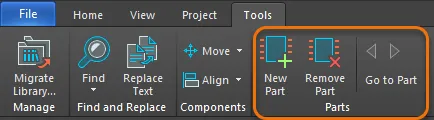
新規パーツ
New Part コマンドは、現在の回路図ライブラリドキュメント内のアクティブなコンポーネントに新しいパーツを追加するために使用します。これにより、マルチパートコンポーネントを作成できます。
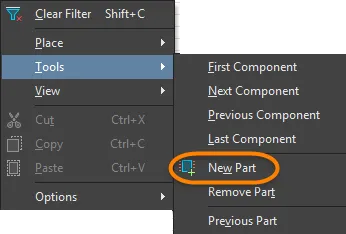
コマンドを起動する前に、新しいパーツを追加したいコンポーネントがSCH Libraryパネル のComponentsリストで選択されていること(したがって、設計ウィンドウでアクティブなコンポーネントであること)を確認してください。コマンドを起動すると、選択したパーツがコンポーネントに追加され、そのパーツ用の空白シートが開かれて設計ウィンドウでアクティブになります。このシートを使用して、そのパーツのグラフィカル表現を構成するプリミティブを追加します。
Tips
- 新しいパーツは、SCH Libraryパネルのcomponentsリスト内で、コンポーネントのエントリの下に追加されます。コンポーネント名をダブルクリックするか、名前の左側にあるツリー展開シンボルをクリックして、関連するすべてのパーツを一覧表示します。
- コピー/貼り付けコマンドを使用して、以前に作成したパーツの内容を、新しく追加したパーツのシートにコピーできます。これにより、多数のプリミティブを繰り返し配置する手間を避けられます。特に、新しいグラフィカル表現が既存のものの小さな修正で済む場合に有効です。
- 回路図ライブラリエディタでは、1つのコンポーネントに対してパーツ数は無制限で、各パーツは異なるグラフィカル表現をサポートできます。
パーツを削除
Remove Part コマンドは、現在の回路図ライブラリドキュメントで開いているマルチパートコンポーネントから、アクティブなパーツを削除するために使用します。
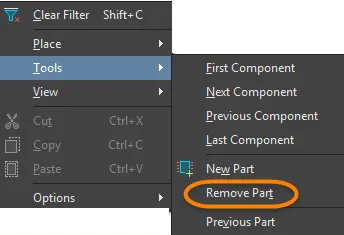
コマンドを起動する前に、パーツを削除したいマルチパートコンポーネントがDesign Item ID リスト(SCH Libraryパネル 内)で選択されていること(したがって、設計ウィンドウでアクティブなコンポーネントであること)を確認してください。
削除したいコンポーネントの該当パーツへ移動します。コマンドを起動すると、Confirm ウィンドウが開きます。Yes をクリックしてコンポーネントを削除します。
Tips
- また、SCH Libraryパネルから、マルチパートコンポーネントのパーツを直接削除することもできます。構成パーツはすべて、パネル内のコンポーネントのエントリの下に一覧表示されます。コンポーネント名をダブルクリックするか、名前の左側にあるツリー展開シンボルをクリックして、関連するすべてのパーツを一覧表示します。
- 削除したコンポーネントのパーツは、Undo コマンドを使用して復元することはできません。
パーツへ移動
Go to Part コマンドは、現在の回路図ライブラリドキュメント内で、マルチパートコンポーネントの前のパーツまたは次のパーツを表示するために使用します。
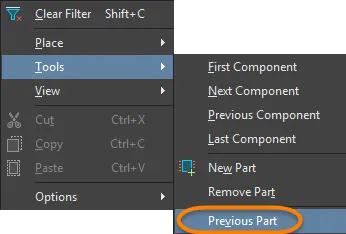
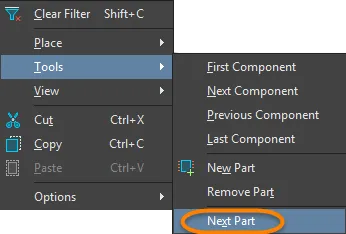
前のパーツ
このコマンドは、現在の回路図ライブラリドキュメント内で、マルチパートコンポーネントの前のパーツを表示するために使用します。マルチパートコンポーネントがアクティブコンポーネントの場合にアクセスできます。
コマンドを起動する前に、パーツを表示したいマルチパートコンポーネントがDesign Item IDリスト(SCH Library パネル内)で選択されていること(したがって、設計ワークスペースでアクティブなコンポーネントであること)を確認してください。 コマンドを起動すると、コンポーネント内の前のパーツを含むシートがメイン設計スペースに表示されます。
Tip
- また、SCH Library パネルからマルチパートコンポーネントのパーツを直接参照することもできます。構成パーツはすべて、パネル内のコンポーネントのエントリの下に一覧表示されます。コンポーネント名をダブルクリックするか、名前の左側にあるツリー展開シンボルをクリックして、関連するすべてのパーツを一覧表示します。
次のパーツ
このコマンドは、現在の回路図ライブラリドキュメント内で、マルチパートコンポーネントの次のパーツを表示するために使用します。 マルチパートコンポーネントがアクティブコンポーネントの場合にアクセスできます。
コマンドを起動する前に、パーツを表示したいマルチパートコンポーネントがDesign Item ID リスト(SCH Libraryパネル 内)で選択されていること(したがって、設計ワークスペースでアクティブなコンポーネントであること)を確認してください。コマンドを起動すると、コンポーネント内の次のパーツを含むシートがメイン設計スペースに表示されます。
Tip
- また、SCH Library パネルからマルチパートコンポーネントのパーツを直接参照することもできます。構成パーツはすべて、パネル内のコンポーネントのエントリの下に一覧表示されます。コンポーネント名をダブルクリックするか、名前の左側にあるツリー展開シンボルをクリックして、関連するすべてのパーツを一覧表示します。
 AI で翻訳