
CoDesignのためのOnshapeの準備
Altium CoDesigner は、ECAD と MCAD の設計領域間でプリント回路基板設計を受け渡しするためのインターフェースです。設計変更は Altium Workspace を介して受け渡され、これが ECAD と MCAD の領域間の橋渡しとして機能します。
Altium MCAD CoDesigner は、完全なクラウドネイティブの CAD(コンピューター支援設計)および PDM(製品データ管理)プラットフォームである Onshape と連携します。
Altium Designer と Onshape 間で CoDesign を行うには、次のものが必要です。
-
PCB Studio が有効化された Onshape アカウント
-
Altium 365 にアクセスできる Altium Designer ライセンス
既存のサブスクリプションに加えて追加のソフトウェア、プラグイン、追加ライセンスは不要で、CoDesign サポートは両プラットフォームに直接組み込まれています。
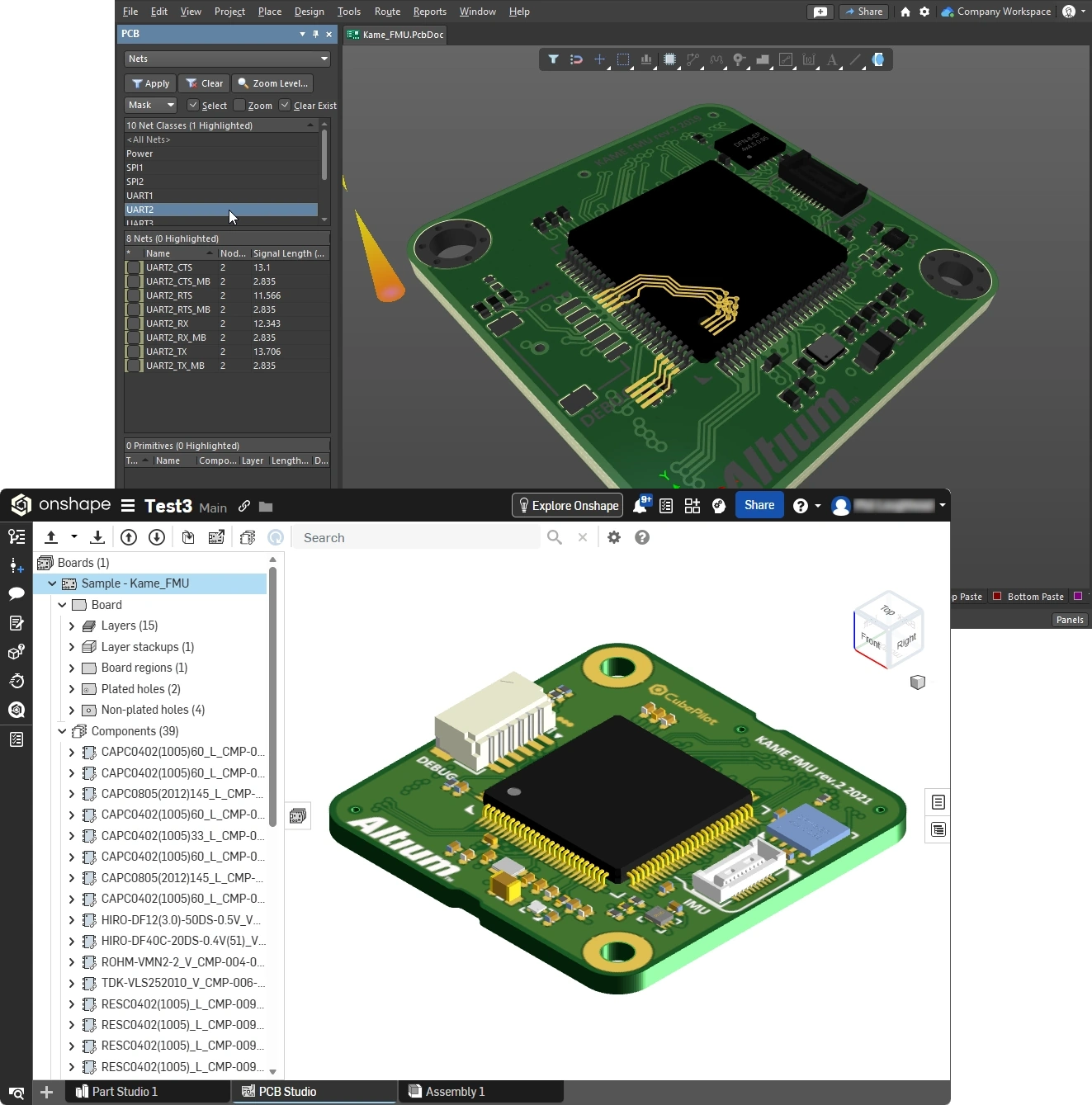
Onshape で動作するように Altium 365 を設定する
-
Admin - Extensionsを選択し、次に Onshape PCB Studio Connector タイル(
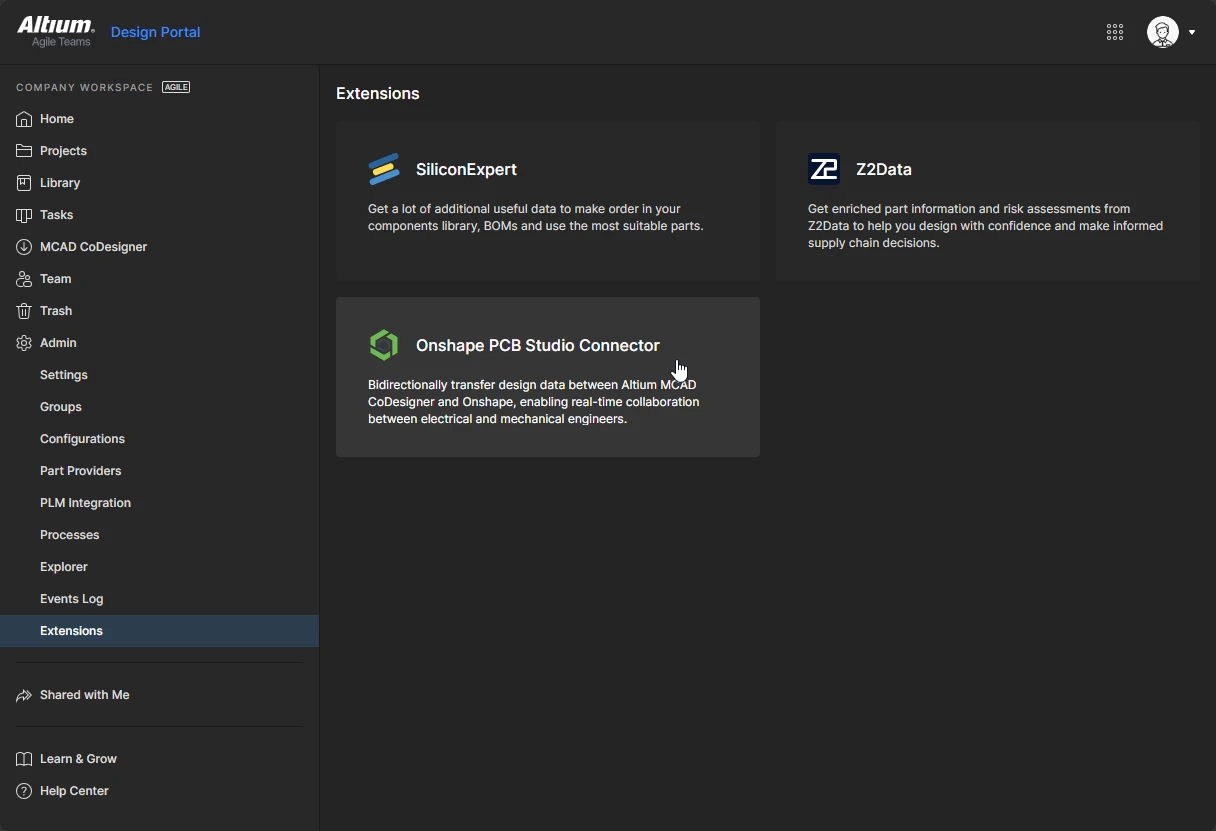 )をクリックします。Altium 365 で拡張機能を有効にする方法の詳細も参照してください。
-
Onshape PCB Studio Connector のセットアップ画面が開くので、Activate をクリックして Onshape から Altium 365 Workspace(
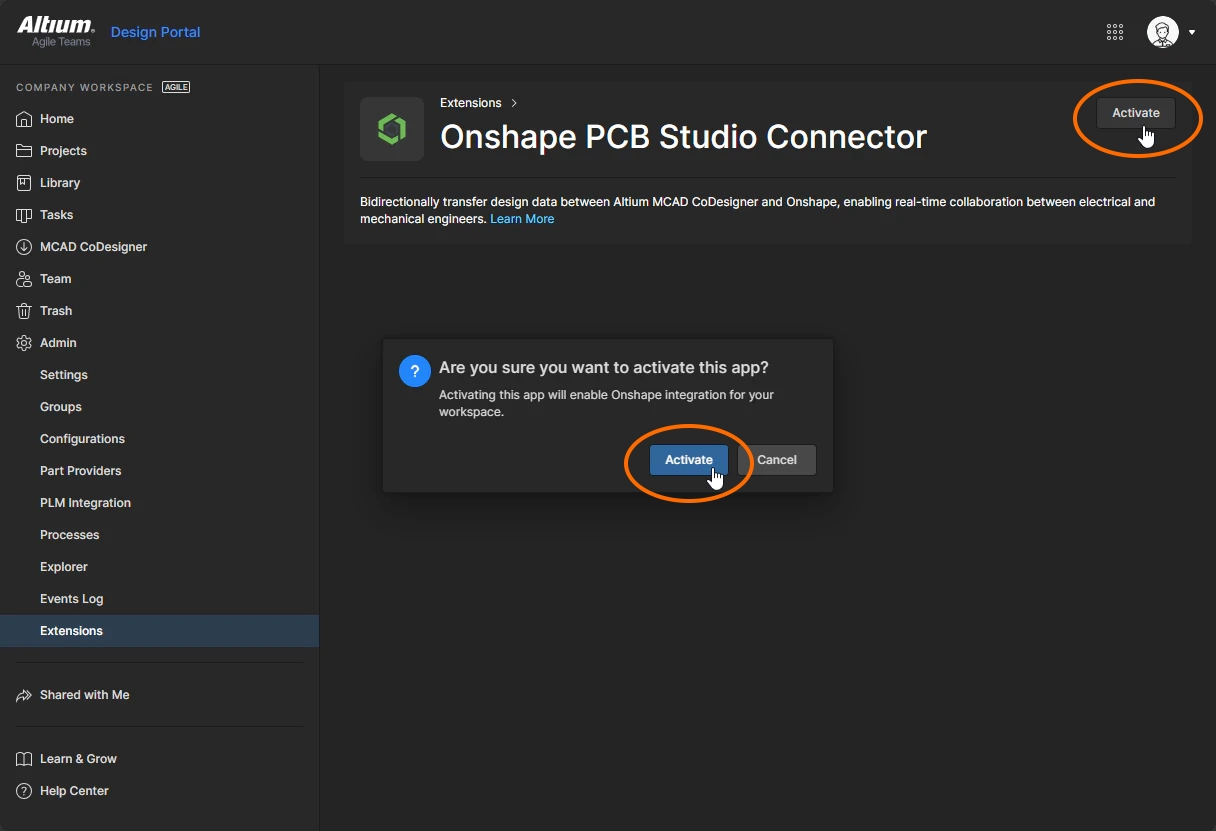 )へのアクセスを有効にします。
ECAD と連携するように Onshape を設定する
-
ブラウザーで Onshape アカウントにサインインします。
-
右上の自分の名前をクリックし、メニューから My account を選択します(
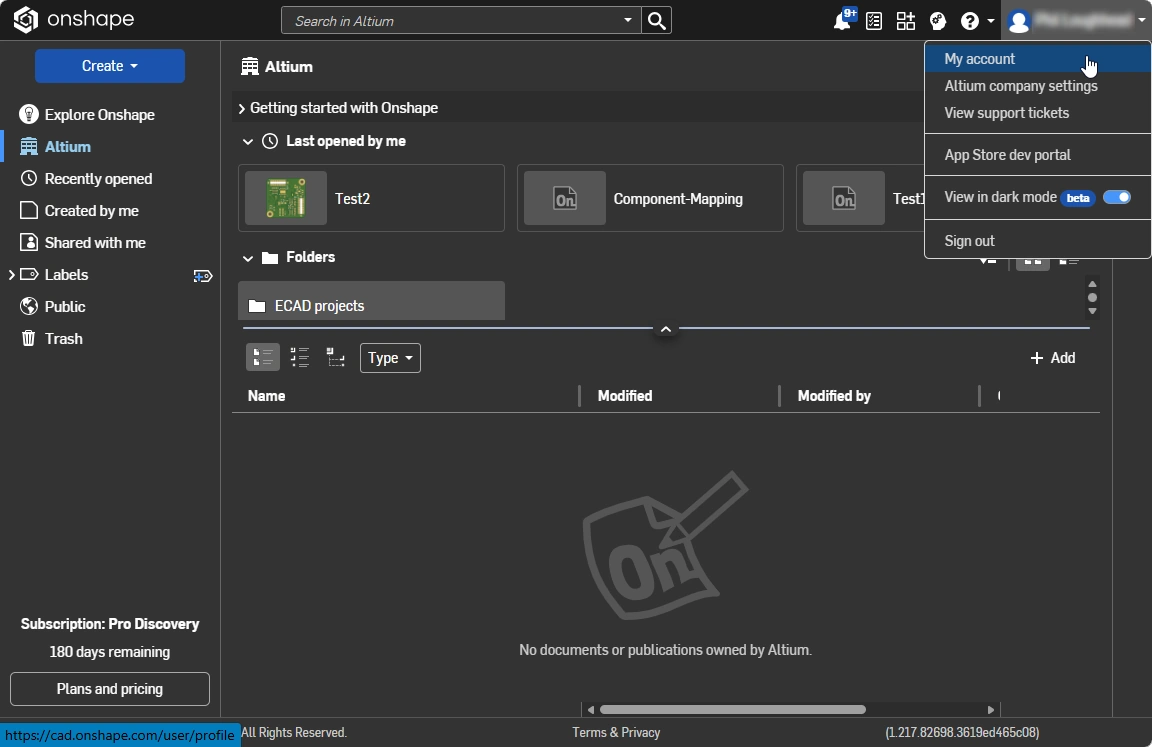 )。
)。
-
最初の手順は Altium 365 へのアクセスを有効にすることです。左側のメニューで Integrations をクリックします。
-
365 が利用可能であれば、使用可能な統合の一覧に表示されます。Add Altium 365 Account ボタンをクリックして追加します(
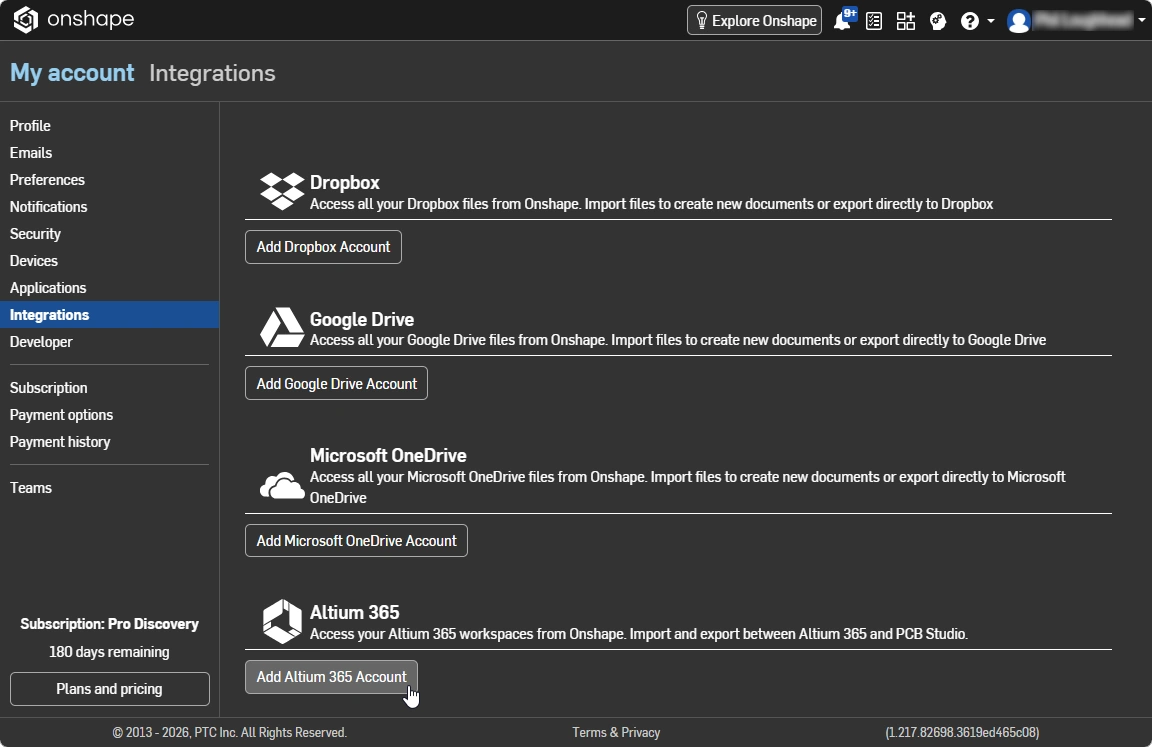 )。これにより、Onshape が Altium Workspace との間で基板設計を Pull および Push できるようにするため、Altium ユーザーアカウントへのアクセスを Onshape に許可する必要があります。
-
ブラウザー左上の Onshape をクリックして、フォルダーとドキュメントが表示される Explorer タイプのビューに戻ります(
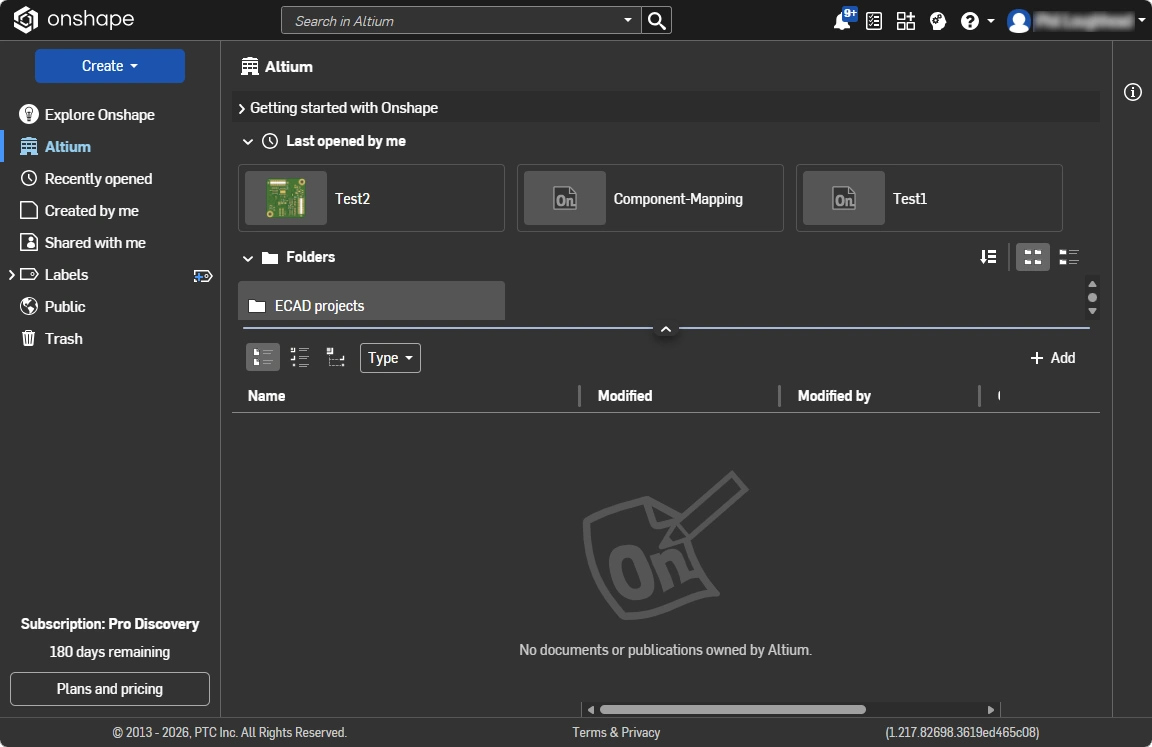 )。
)。
-
ECAD 設計を Onshape で開く前に、デフォルトのライブラリドキュメントとコンポーネントフォルダーを作成し、セットアップダイアログでそれらを指定する必要があります。手順は次のとおりです。
-
Onshape で ECAD 設計を保存するためのフォルダーを作成します。
-
その ECAD フォルダー内に、Library Components フォルダー(コンポーネントモデルを保存)を作成し、さらに Library Components ドキュメント(コンポーネント情報を保存)も作成します。このドキュメントが開きます。
-
Library ドキュメントで、左下にある + 記号をクリックし、メニューから Create PCB Studio を選択します(
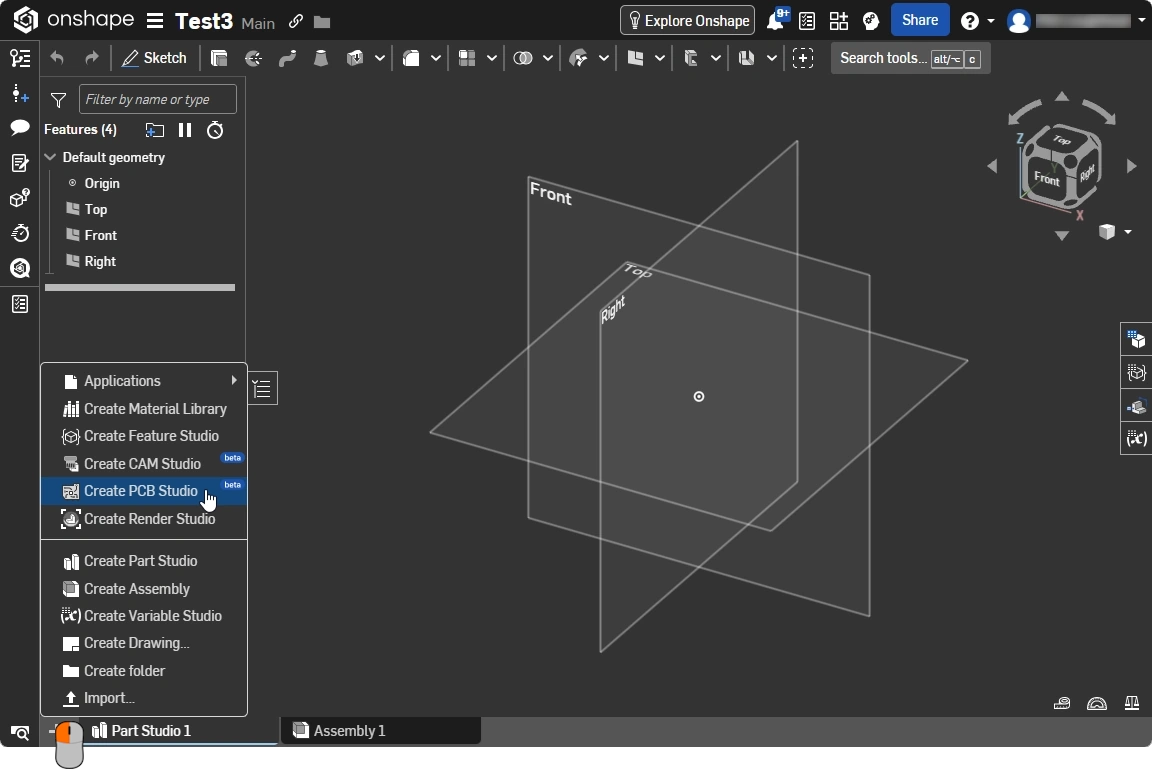 )。Onshape への ECAD 接続は、PCB Studio が追加された Onshape ドキュメント内から行われる点に注意してください。
-
PCB Studio タブ(下部のタブで確認)で、Settings ボタン(
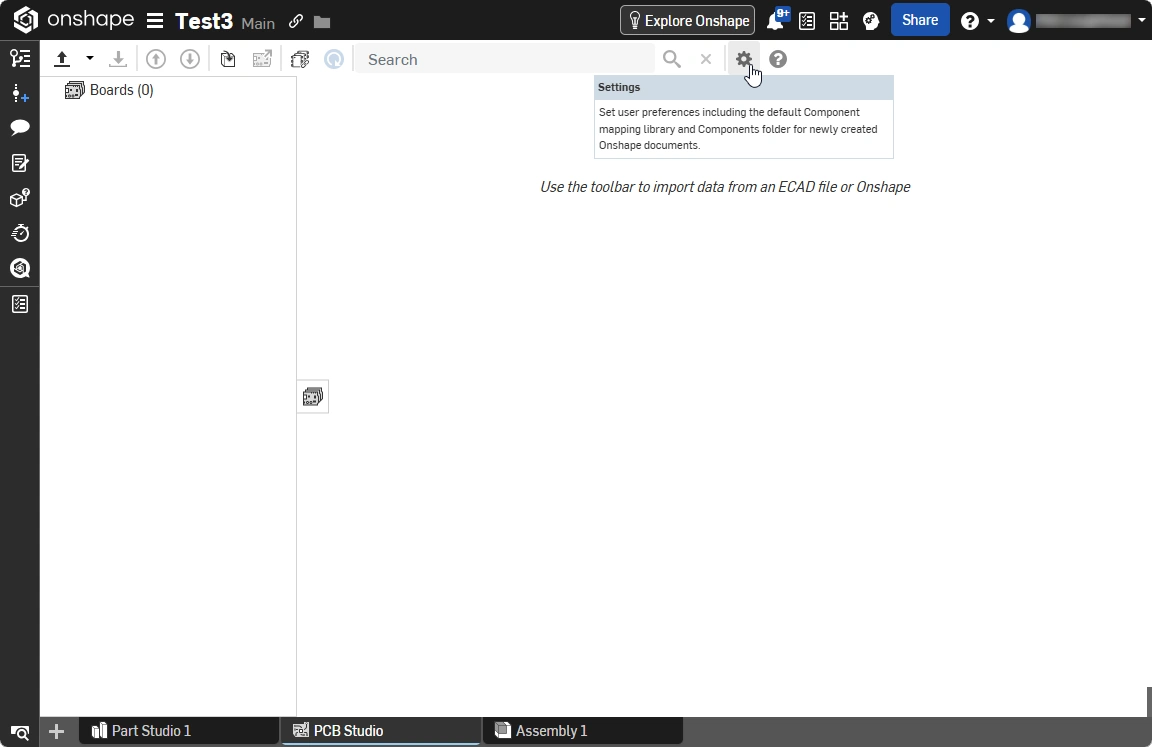 )をクリックして PCB Studio Settings ダイアログを開きます。
-
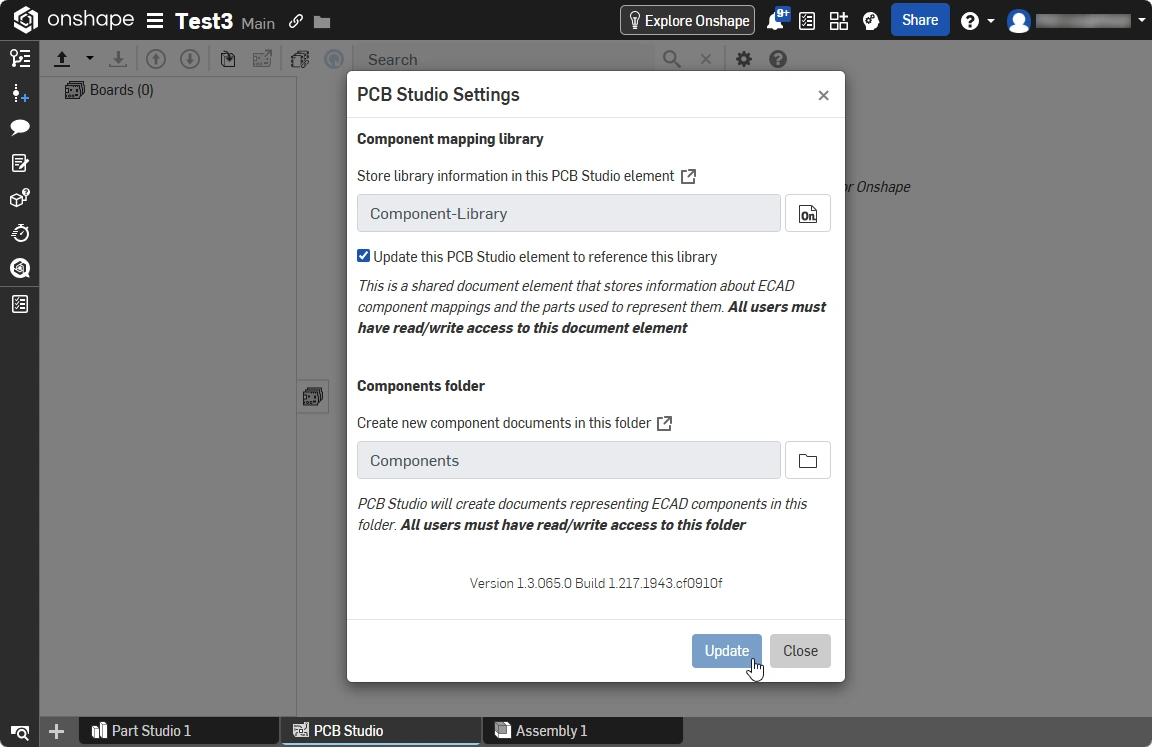
上側のフィールドは Library Component ドキュメント(現在開いているファイル)を参照し、下側のフィールドは Library Components フォルダーを参照します。これら 2 つのフィールドを設定して Update をクリックします(
 )。
)。
-
Library Component ドキュメントは、Onshape によって特別なドキュメント(
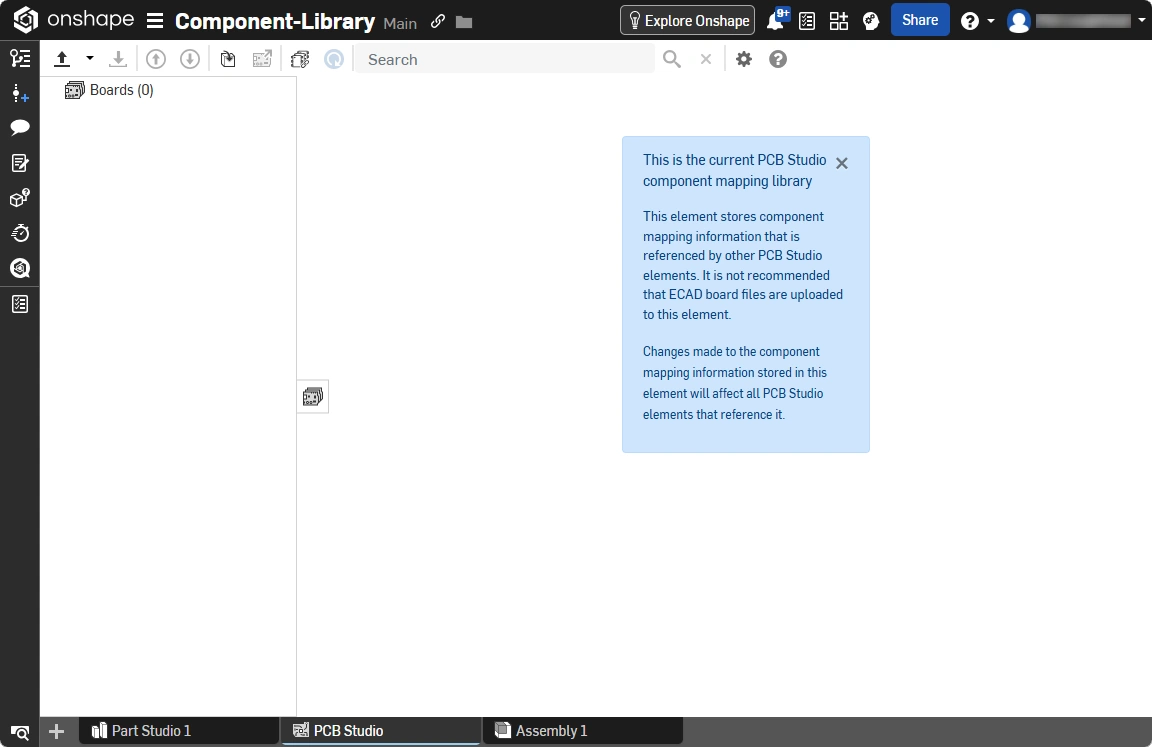 )として認識されます。 このドキュメントを閉じます。
-
-
これで Altium Workspace から ECAD 設計をインポートする準備が整いました。ECAD 設計をインポートするには、まず新しい Onshape ドキュメントを作成して開き、次に PCB Studio を追加します(
)。
-
Import ECAD files ボタンのドロップダウン矢印をクリックし、メニューから Import from Altium 365 を選択します(
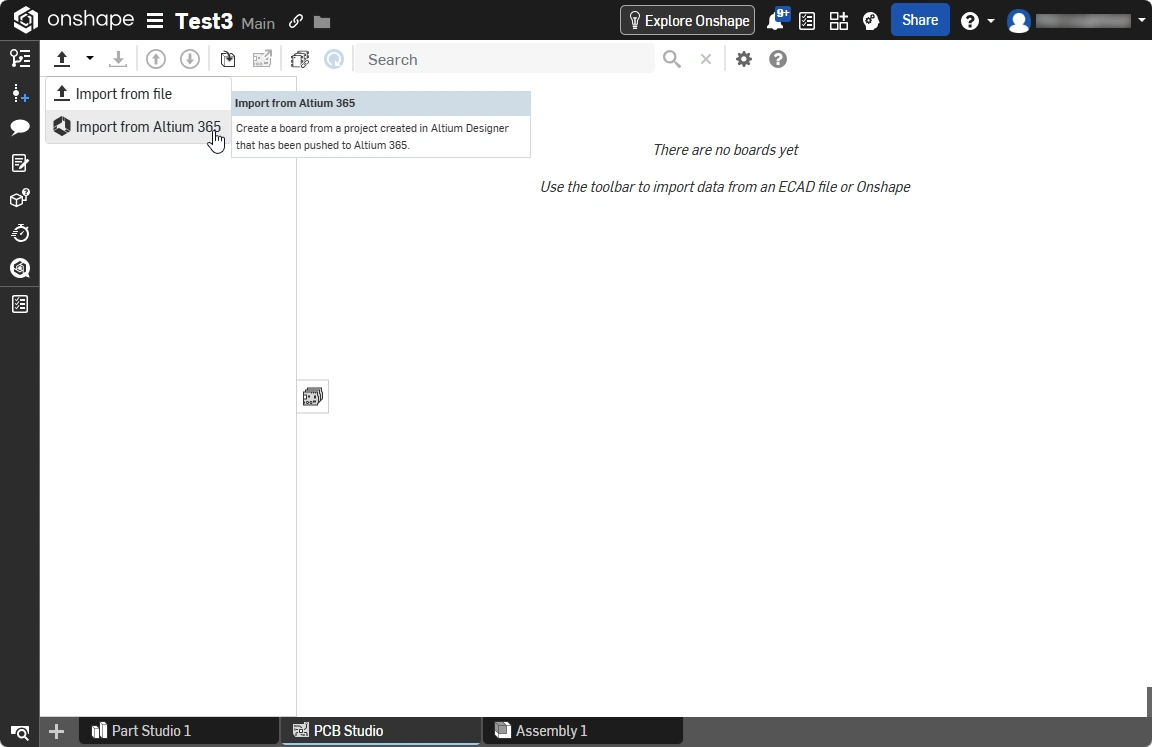 )。
)。
-
表示される Open ダイアログで、まず Workspace(
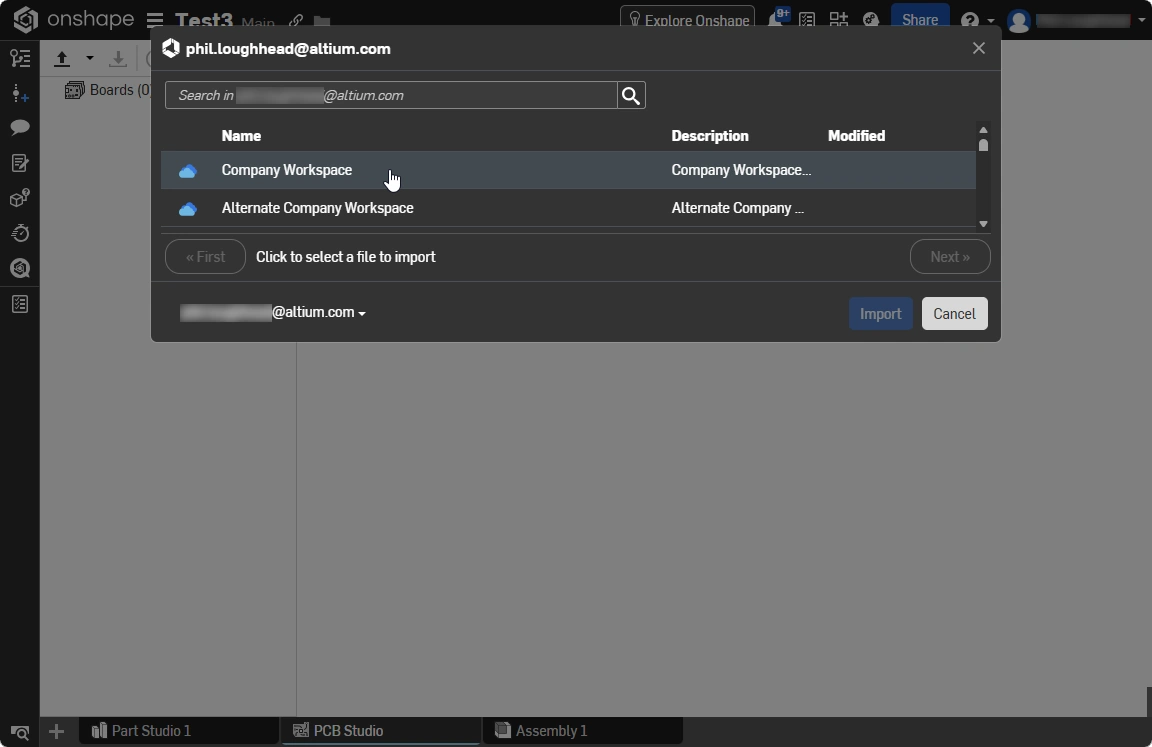 )を選択し、次に一覧から必要な PCB プロジェクトを選択します(
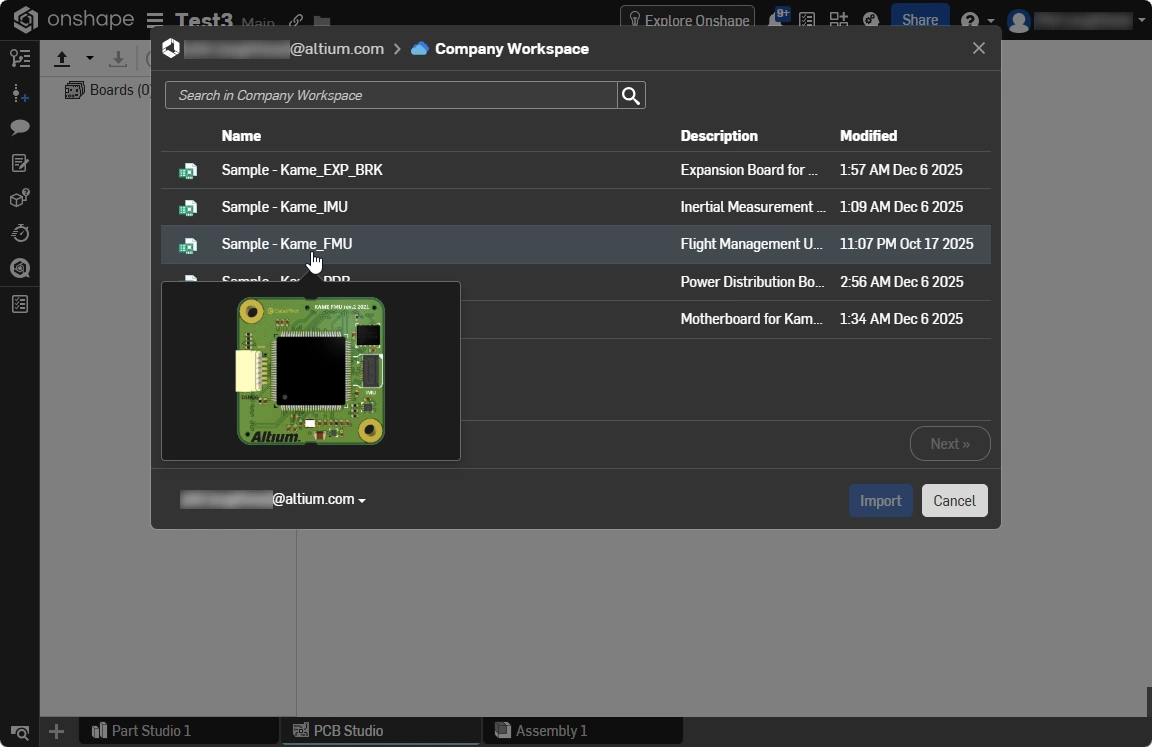 )。一覧に表示されるのは、Altium Designer の MCAD CoDesigner パネルを使用して Workspace に Push された PCB 設計のみである点に注意してください。
-
次の手順では、開くバリアントを選択してから Import ボタン(
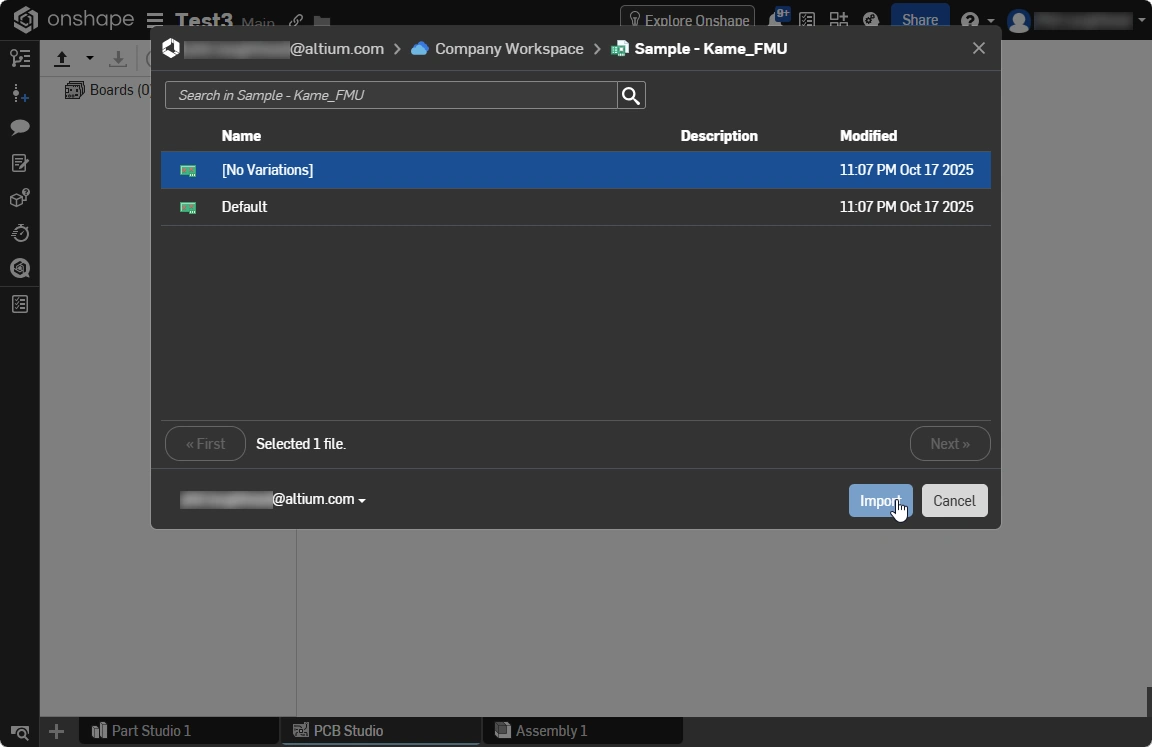 )をクリックします。
-
基板は、Onshape で現在開いているドキュメント内の PCB Studio にインポートされます(
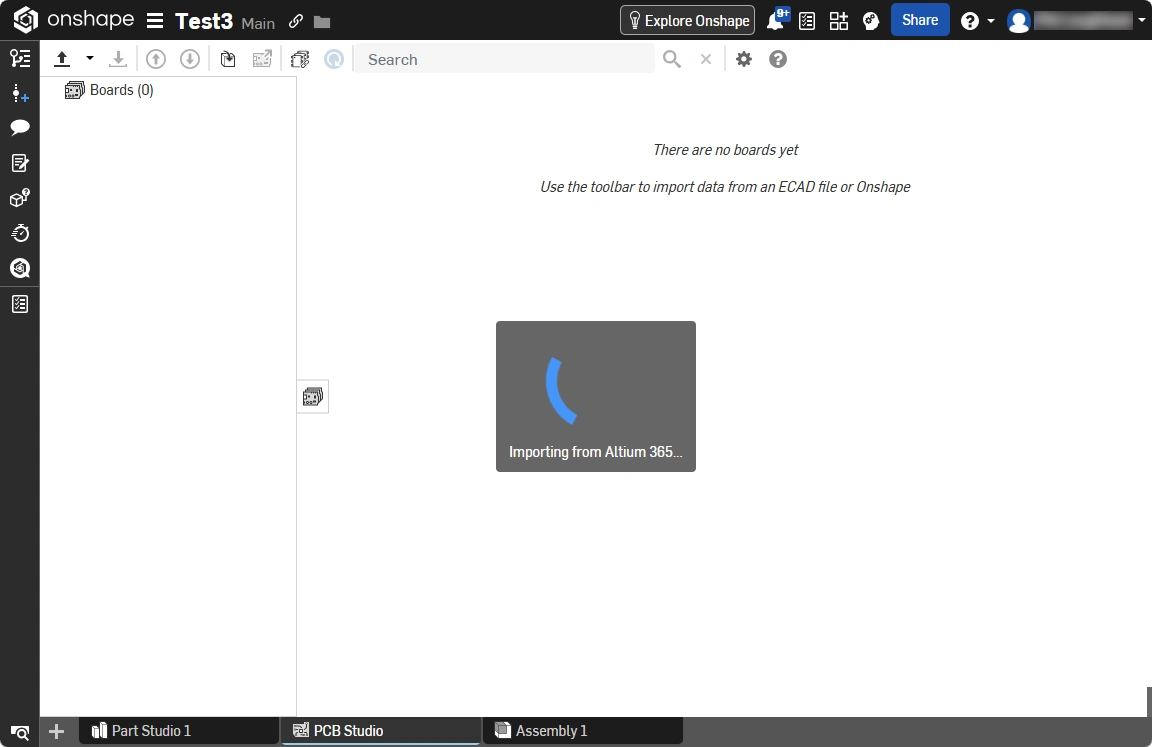 )。
)。
-
Onshape と Altium Designer 間の更新は、ブラウザー上部の矢印ボタンを使用して Push および Pull されます。
-
Onshape で基板を変更するには、PCB Studio を Onshape アセンブリと同期する必要があります。これを行うには Sync to Onshape ボタンをクリックします(
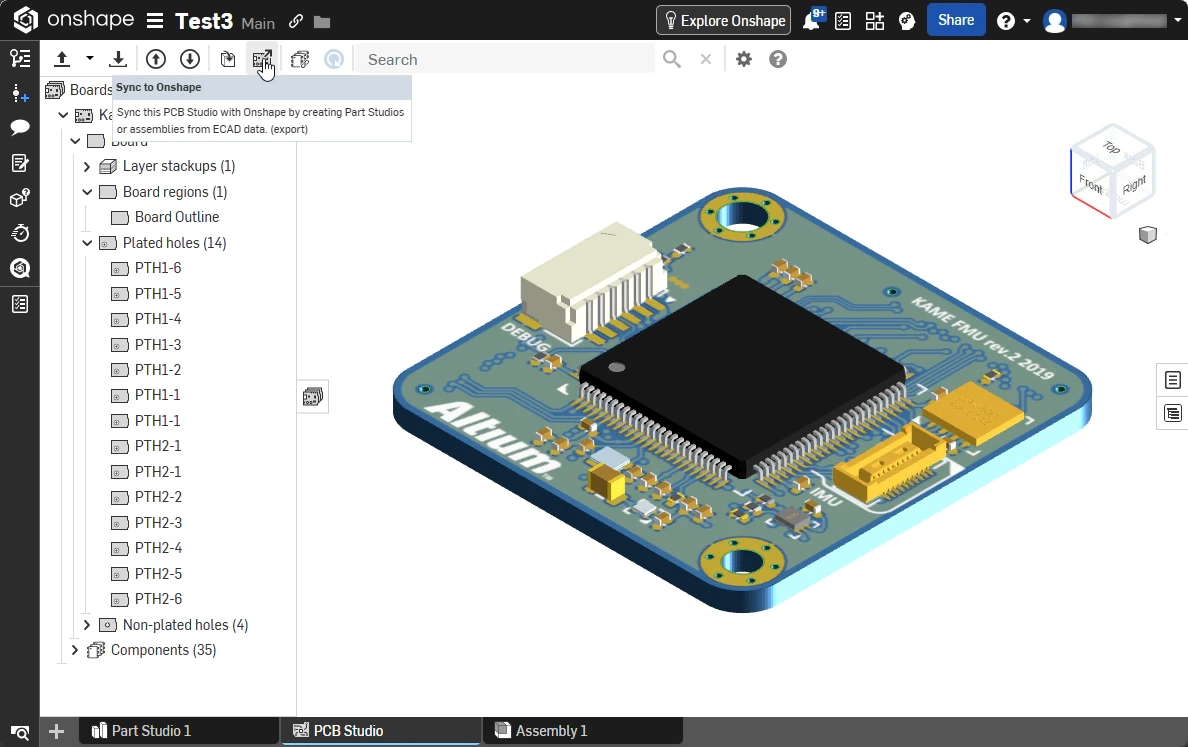 )。
)。
-
PCB の変更を ECAD に Push し戻す前に、Onshape アセンブリから Onshape PCB Studio に同期し戻す必要があります。これを行うには、PCB Studio で Sync from Onshape ボタン(
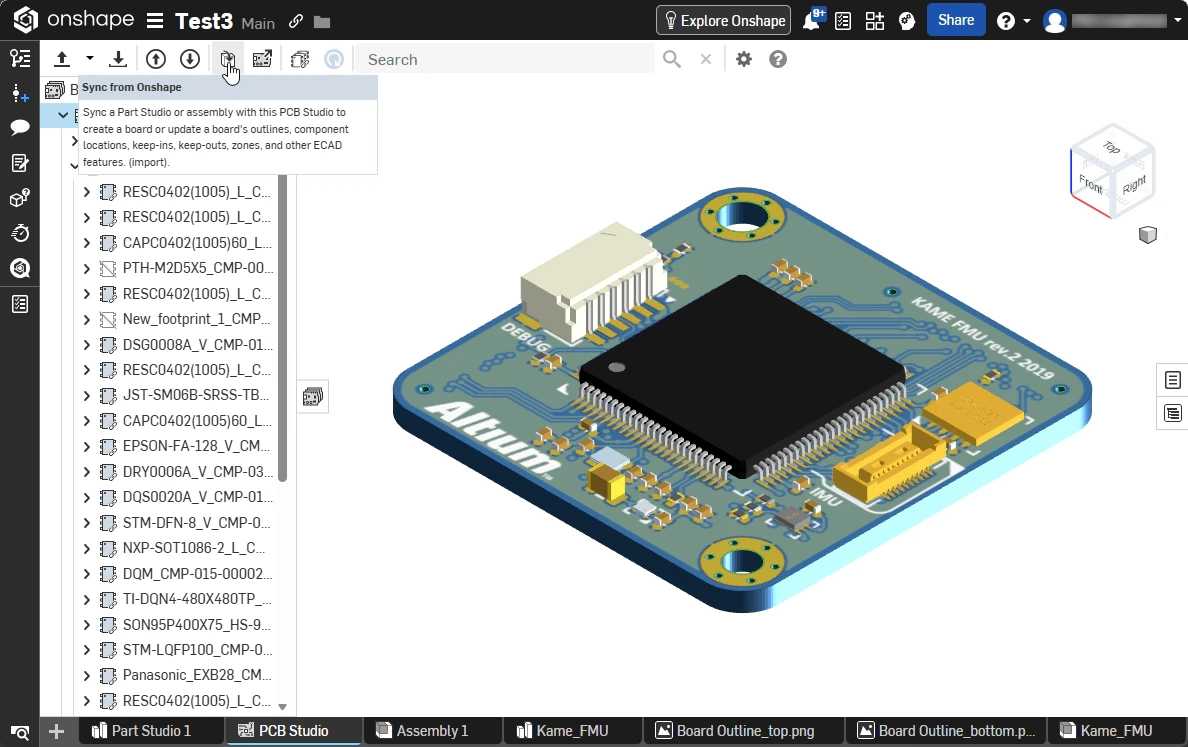 )をクリックします。
-
MCAD 設計の変更を ECAD に Push し戻すには、Push board to cloud service ボタンをクリックします。必要に応じてコメントを含めます(
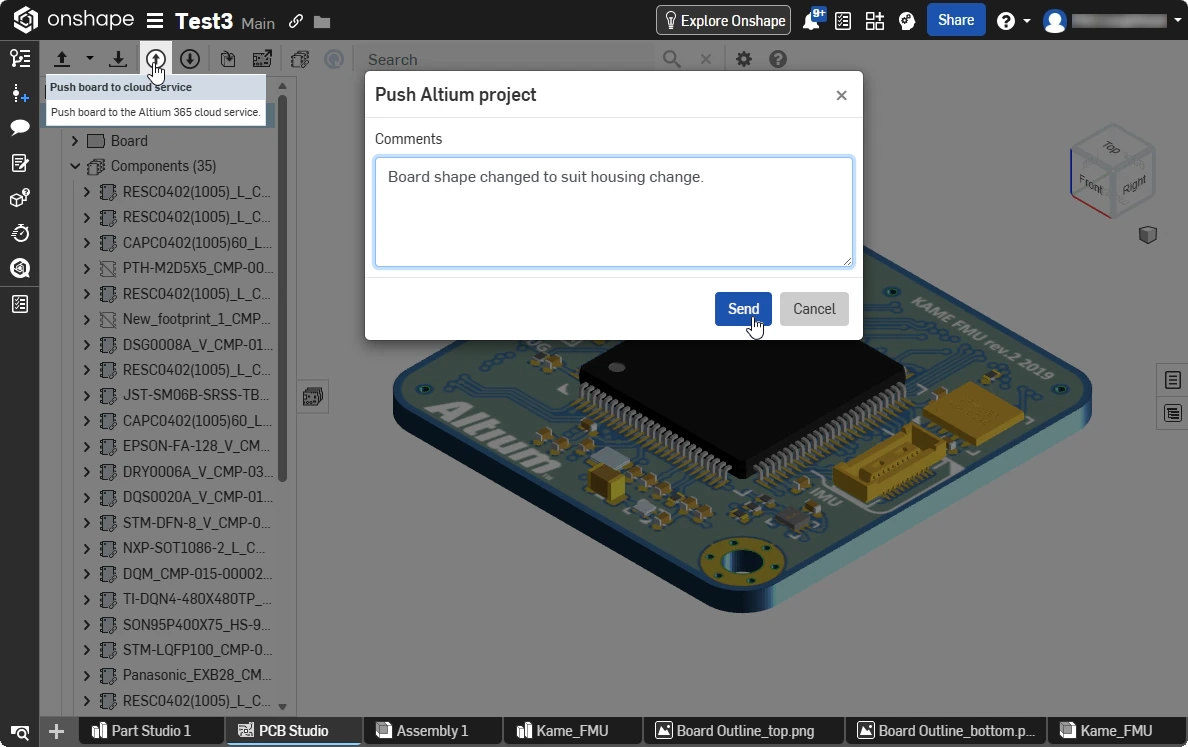 )。
)。
 AI で翻訳