Accessing the ECAD-MCAD Harness Synchronization Capabilities
-
このページで説明されているすべての機能が、Altium MCAD CoDesigner のすべてのインストール環境で利用できるわけではない点にご注意ください。詳細については、右側の Feature Availability パネルを参照してください。
-
ハーネス同期は現在、PTC Creo(MCAD CoDesigner 3.5 以降)および SOLIDWORKS(MCAD CoDesigner 3.6 以降)で利用可能です。その他の MCAD への対応は今後のアップデートで追加される予定です。
-
SOLIDWORKS では、ハーネスを同期するには SOLIDWORKS Routing Electrical(SOLIDWORKS Premium パッケージに含まれます)が必要です。なお、SOLIDWORKS Routing Electrical でハーネス接続情報を読み取るには、Microsoft Excel がインストールされている必要があります。
多くの電子機器は、複数の回路基板を組み合わせたアセンブリとして構成されており、それらは機械筐体内に巧みに成形・配置されることで、見た目にも優れた実用的な製品を実現しています。Altium の電子設計(ECAD)ソフトウェアはこれをサポートしており、複数の PCB をまとめて PCB のアセンブリを作成できます。これは Multi-Board Assembly と呼ばれます。このアセンブリには、筐体、製品を構成するその他の機械要素、および筐体内で PCB 同士を接続するワイヤリングハーネスも含めることができます。
MCAD CoDesigner は、Altium Designer と SOLIDWORKS 間、および Altium Designer と PTC Creo 間での Harness Project の同期をサポートしています。このページでは Harness Project の同期サポートについて説明します。Multi-board アセンブリの同期について詳しくは、Synchronizing a Multi-board Assembly page を参照してください。
MCAD CoDesigner のハーネス機能
MCAD CoDesigner のハーネスサポートは、ハーネスの ECAD モデルと MCAD モデルを統合します。最終的な目標は、harness geometry を MCAD で設計し、その後、ハーネス要素の物理パラメータ(長さ)として ECAD に戻せるようにすることです。
初期のハーネス回路図/配線図 は、Harness Wiring Diagram(*.WirDoc)として ECAD で作成されます。論理接続はその後 Harness Layout Drawing(*.LdrDoc)に転送され、そこでワイヤやケーブルの詳細、圧着端子、コネクタなど、ハーネスの物理実装の詳細が定義されます。
ECAD の Harness Layout Drawing エディタ は、ハーネスの 3 次元形状の定義をサポートしていません。これは MCAD 側で行い、Altium MCAD CoDesigner を使用してハーネス設計を使用中の MCAD エディタに同期します。MCAD でハーネスの正確な 3 次元特性が設計されると、Altium MCAD CoDesigner はその詳細を ECAD に同期し戻すことができ、アセンブリ図面や部品表を含む設計ドキュメントの完成に利用できます。
このセクション MCAD CoDesigner Harness Capabilities では、ハーネス内の接続詳細と物理要素が ECAD と MCAD の間でどのように転送されるかを説明します。その後、 MCAD CoDesigner Harness Workflow セクションで、ECAD と MCAD の間で設計を相互に転送するプロセスを説明します。
接続情報の転送
-
CoDesigner は、接続情報(標準の From-To 情報)を ECAD から MCAD に転送します。
-
MCAD では、すべてのワイヤとケーブルに "from" と "to" の両方のコネクタが必要です。ECAD の "NoConnect" エンティティは MCAD ではダミーコネクタとして扱われ、物理ピンを 1 つ持つボディなし部品として作成されます。
-
PTC Creo では、CoDesigner は接続情報に従って各ワイヤ/ケーブルに対応する Spool エンティティを作成します。これらの Spool は再利用されない点に注意してください。これは今後のアップデートで実装予定です。
-
SOLIDWORKS では、CoDesigner は接続情報に従って各ワイヤ/ケーブルに対応するエンティティ(レコード)を Routing Library 内に作成します。これらのエンティティは再利用されません。これは今後のアップデートで実装予定です。
ワイヤ/ケーブルのプロパティ
ECAD からの Push 時
CoDesigner は、MCAD 内で対応するワイヤ/ケーブルのプロパティを設定するために、次の ECAD パラメータを使用します。
-
Thickness / THICKNESS
ワイヤ/ケーブルの太さを定義します。ECAD では、単位を値に含めることも、Units パラメータを含めて定義することもできます。ECAD で Thickness が設定されていない場合、MCAD CoDesigner はワイヤの THICKNESS を 1 mm、ケーブルの THICKNESS を 3 mm に設定します。
-
Min. Bending Radius / MIN_BEND_RADIUS
ワイヤ/ケーブルの最小曲げ半径を定義します。ECAD では、単位を値に含めることも、Units パラメータを含めて定義することもできます。ECAD で Min. Bending Radius が設定されていない場合、MCAD CoDesigner はワイヤの MIN_BEND_RADIUS を 1 mm、ケーブルの MIN_BEND_RADIUS を 3 mm に設定します。
-
Units / UNITS
Thickness および Min. Bend Radius の値で使用される単位です。ECAD で Units パラメータが定義されておらず、Thickness にも単位が含まれていない場合、CoDesigner は値の単位を mm と見なします。
-
Color / COLOR
ECAD で設定されていない場合は、MCAD のデフォルト色が使用されます。
-
Mass Per Unit Length
ワイヤ/ケーブルの単位長さあたりの質量、つまり線密度を定義します。 ECAD では、値に単位を含めることができ、その場合は質量単位と長さ単位を / で区切ります。あるいは、Mass Units パラメータを含めて定義することもできます。 単位の指定方法は、対象の MCAD によって異なります。
-
Mass Units / MASS_UNITS
質量がどの単位で表されるかを示す単位です。Mass Units パラメータは常に質量として表されます(質量/長さではありません)。
Notes:
-
値を指定するパラメータ(たとえば Thickness や Mass Per Unit Length)に単位が含まれている場合、CoDesigner は関連する Units パラメータ(Units または Mass Units)よりも、その単位を優先して使用します。
-
Mass Per Unit Length パラメータについては、CoDesigner は Units の存在のみを検証し、単位値の妥当性確認や変換は行いません。
-
Thickness および Min. Bend Radius で単位を値に含めるサポートは、MCAD CoDesigner 3.10 で追加されました。以前のバージョンでは、別個の Units パラメータを含める必要があります。
-
Mass Per Unit Length および Mass Units のサポートは、MCAD CoDesigner 3.12 で追加されました。この機能はそれ以前のバージョンでは利用できません。
MCAD への Pull 時
Creo
-
DENSITY
Mass Per Unit Length の数値の ECAD 値(単位なし)に設定されます。
-
MASS_UNITS
値、または Mass Units パラメータのいずれかから取得した単位に設定されます(Mass Units が優先されます)。
-
長さ単位が Creo でサポートされる単位の一覧(MM, CM, M, INCH, FOOT)に含まれているか確認します。含まれていない場合は警告を出します。
-
質量単位が Creo でサポートされる単位の一覧(GRAM, KILOGRAM, TON, TONNE, OUNCE, POUND)に含まれているか確認します。含まれていない場合は警告を出します。
-
CoDesigner は、上記のプロパティを割り当てるとともに、ECAD で定義されたその他すべてのプロパティも転送します。
SOLIDWORKS
-
SOLIDWORKS の設定に基づいて、値と単位を設定します。
-
Mass Units は次のいずれかから取得する必要があります。
-
長さ単位が SOLIDWORKS でサポートされる単位の一覧(mm, cm, m, in)に含まれているか確認します。含まれていない場合は警告を出します。
-
質量単位が SOLIDWORKS でサポートされる単位の一覧(mg/mm, g/cm, kg/m, lb/in)に含まれているか確認します。含まれていない場合は警告を出します。
コネクタ
-
現時点では ECAD で物理ピンを定義できないため、それらのピンは MCAD で CoDesigner が作成したデフォルトピンを変更して指定する必要があります(下記参照)。さらに、PTC Creo では、事前にピン付きモデルを準備し、native ECAD-MCAD component linkage feature を通じて使用することもできます。
-
native ECAD-MCAD component linkage を使用しない場合:
-
コネクタのモデルがECADライブラリに保存されている場合、それらはMCADに転送されます。保存されていない場合、CoDesignerはMCAD内にダミーの空モデルを作成します。
-
SOLIDWORKSでは、これらのモデルはRouting Libraryに登録されます。
-
新たに転送されたコネクタ(ハーネスプロジェクトフォルダまたはMCAD共通コンポーネントフォルダ内で見つからなかったコネクタ)については、CoDesignerがMCAD内にダミーの物理ピンを作成します。
-
PTC Creoでは、ECADのピン割り当てに従ったピン一式(wire entry ports)に加え、追加のcable entry portが作成されます。
-
SOLIDWORKSでは、コネクタごとに1つのconnection pointが作成されます。
-
機械設計者は、これらのダミーピンの向きをモデル内で変更できます(また、ダミーの空モデルが使用されている場合には、モデル自体を作成することもできます)。
-
SOLIDWORKSでは、モデルが共通コンポーネントフォルダに保存されている場合、それらは再利用されます。PTC Creoでは、常に再利用されます。
-
MCAD CoDesigner 3.10以降では、CoDesignerはコネクタピンに数値以外の識別子を使用することをサポートしています。
-
MCADでは、CoDesignerはECADで割り当てられた内容に従ってコネクタの参照番号を割り当てます。
必要に応じて、コネクタおよび接続点の3Dモデル(Parasolid形式)をECADレイアウト図面に埋め込むことができます。ECADでのコンポーネントの設定 および接続点の操作について詳しくご覧ください。
スプライス
ECADにはスプライスの物理定義がないため、CoDesignerはMCAD内で、ピン/ワイヤのデフォルト方向を持つボディなしのハーネスコンポーネントとしてそれらを作成します。なお、すべてのワイヤは同一方向に向けられ、ワイヤ間のデフォルト距離は0.1インチ(2.54 mm)です。
-
PTC Creo: スプライスは、そこに接続されたワイヤの組に応じて作成されたエントリポートを持つPartとして表現されます。機械設計者は、ハーネスの3Dレイアウトに合わせてスプライス内のエントリポートの向きを変更する必要があります。
-
SOLIDWORKS: スプライスは、そこに接続されたワイヤの組に応じて作成された接続点を持つPartとして表現されます。機械設計者は、ハーネスの3Dレイアウトに合わせてスプライス内の接続点の向きを変更する必要があります。
-
MCADでは、CoDesignerはECADで割り当てられた内容に従ってスプライスの参照番号を割り当てます。
Simple example of transferring splices from ECAD to MCAD
❯ ❮
Javascript ID: Splice
|
CoDesignerがMCAD内で2つのスプライスを作成する方法の簡単な例です。各ワイヤの端にある接続点に注目してください。
上側のスプライスPartは別ウィンドウで開かれており、3つの接続点とそれらの平面が表示されています。
接続点3(入力ワイヤ)用に新しい平面が作成され、180度回転され、接続点1と2の間に再配置されています。
スプライスPartをワイヤに合わせて回転した後の、ハーネス内でのこれらの編集結果です。
|
ツイスト
CoDesigner 3.7以降では、ツイストペアをMCADとCableとして同期し、ECADのTwistオブジェクトで定義されたTwists per Unit LengthおよびThicknessプロパティを考慮してワイヤの物理長を計算します。
 Twists per Unit LengthおよびThicknessは、ECADハーネスのTwistオブジェクトのパラメータとして定義されます。
各ワイヤの非撚り長さは次のように計算されます。

Wire Length (untwisted) = Turn Length x Number of Turns
ここで:
ECADでは、ツイストペアはケーブルと見なされ、さらにそれを他のツイストペアとともにより大きなケーブル内に含めることができます。一部のMCADツールはこの種のケーブル内ケーブル構造をサポートしていないため、MCAD CoDesigner 3.13以降では、ツイストペア内のワイヤは個別のワイヤとして転送されます。各ワイヤにはツイスト特性が適用されるため、それらの長さは正しく保たれます(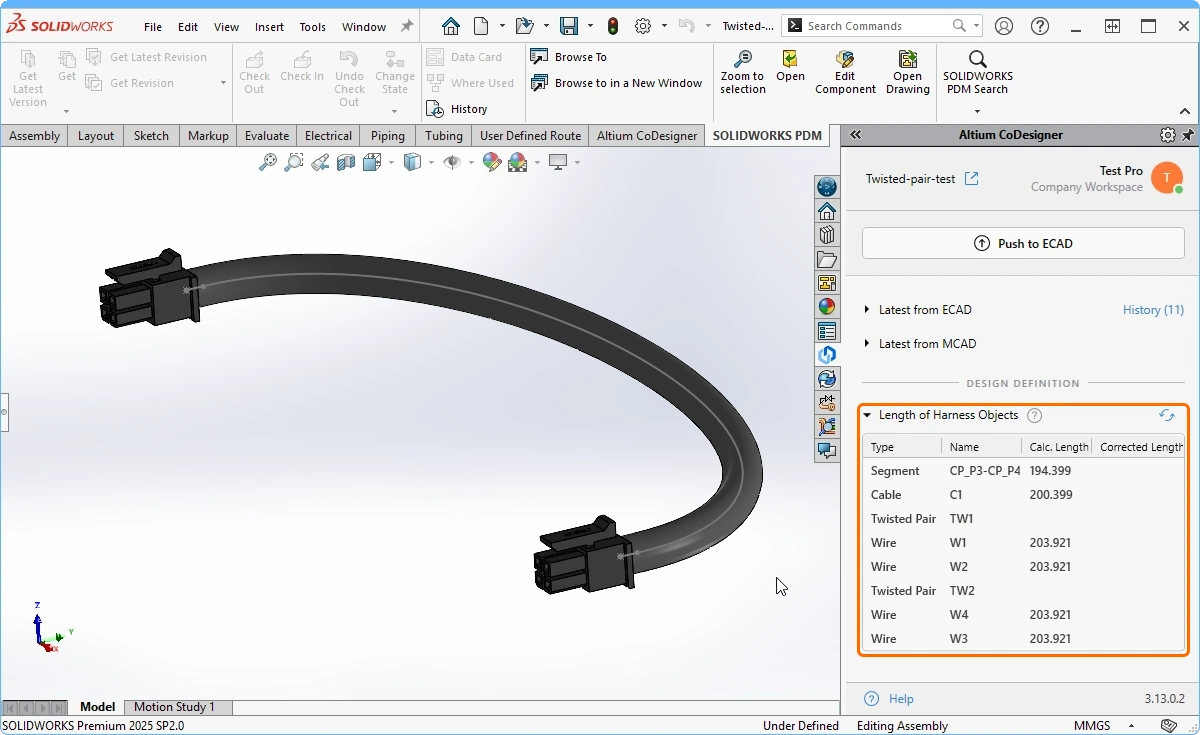 )。
)。
ECAD接続点とハーネストポロジ
PTC Creoでは
-
CoDesignerは、ECADの接続点(コネクタ用のECAD接続点を除く)に対応するDatum Pointエンティティを作成します。
-
その後、CoDesignerはそれらの点をLocation Pointとして使用して、ワイヤ/ケーブルの初期物理配線を行います。
-
機械設計者は、それらの点を製品アセンブリ内の任意の場所に配置し、ワイヤ/ケーブルを通すための新しいロケーションポイントを作成できます。
-
ECADから転送された接続点はハーネストポロジを定義しているため、削除しないことを推奨します。そのような点が削除された場合、CoDesignerは次回の同期時にそれを復元しようとします(空間内のデフォルト位置に)。ただし、状況によってはエラーの原因になることがあります。
-
機械設計者は物理ワイヤ/ケーブルを削除して再作成することも、Networkを作成してそれに沿って物理ワイヤ/ケーブルを通すこともできます。ただし、ECADで指定されたハーネストポロジを壊さないようにするため、ネットワークおよびワイヤ/ケーブルは、ECADから転送された接続点を通る必要があります。
SOLIDWORKSでは
物理配線
SOLIDWORKSでは
-
ECADから初期ハーネス設計を取得した直後に、CoDesignerが作成した3Dルートスケッチを確認し、ECADのLayout Drawingで定義された2Dハーネストポロジと比較しながら、接続点の位置を明確にすることを推奨します。3Dスケッチ内でトポロジを明確に把握することで、3Dルートを適切に構築しやすくなります。
-
場合によっては、CoDesignerが作成した3Dルーティングスケッチ内のセグメント間の遷移が滑らかでないことがあります(接線条件を正しく設定できない場合があります)。また、SOLIDWORKSがCoDesigner作成の3Dルーティングスケッチを通して一部の物理ワイヤを配線できないこともあります(たとえば、スケッチ内で2つのコネクタ間に複数のルートがある場合、SOLIDWORKSは最短のルートを通して物理ワイヤ/ケーブルを配線します)。これらの問題は、ECADから転送された接続点の重要性を念頭に置けば、ユーザーが容易に修正できます。
SOLIDWORKSで3Dスプラインを編集するには、SOLIDWORKSのSystem Optionsダイアログ( )でEnable spline tangency and curvature handlesオプションを有効にすることを推奨します。
MCAD CoDesignerハーネスワークフロー
ECADでは、ハーネスはHarness projectとして設計されます。これはスタンドアロンのHarness projectである場合もあれば、リンクされたPCBプロジェクトとともに、Multi-board Assembly projectの子として作成される場合もあります。
-
ハーネスがMulti-board Assemblyの一部である場合は、Multi-board schematic editorでPCBモジュールを接続するハーネスを定義します。Multi-board Assembly projectと各PCB projectをWorkspaceにPushします。マルチボード回路図のキャプチャおよび物理マルチボードアセンブリの作成について詳しくご覧ください。
-
Automatic Harness Push – (MCAD CoDesigner 3.14で追加)ハーネスプロジェクトが初めてWorkspaceからMCADにPullされると、そのプロジェクトはMCAD CoDesignerプロジェクトとしてフラグ付けされます。それ以降、ECADでプロジェクトがSaved to Serverされるたびに、自動的にWorkspaceへPushされ、MCADへPullできる状態になります。Auto-Pushにより、ECADで保存するたびに手動でCoDesigner Pushを実行する必要がなくなります。MCADエンジニアがPullを実行すると、直前のMCAD Pushが自動であった場合に通知されます。自動Pushを実行できない場合、MCADエンジニアには、Pullしているデータのバージョンが最新ではないことが警告されます(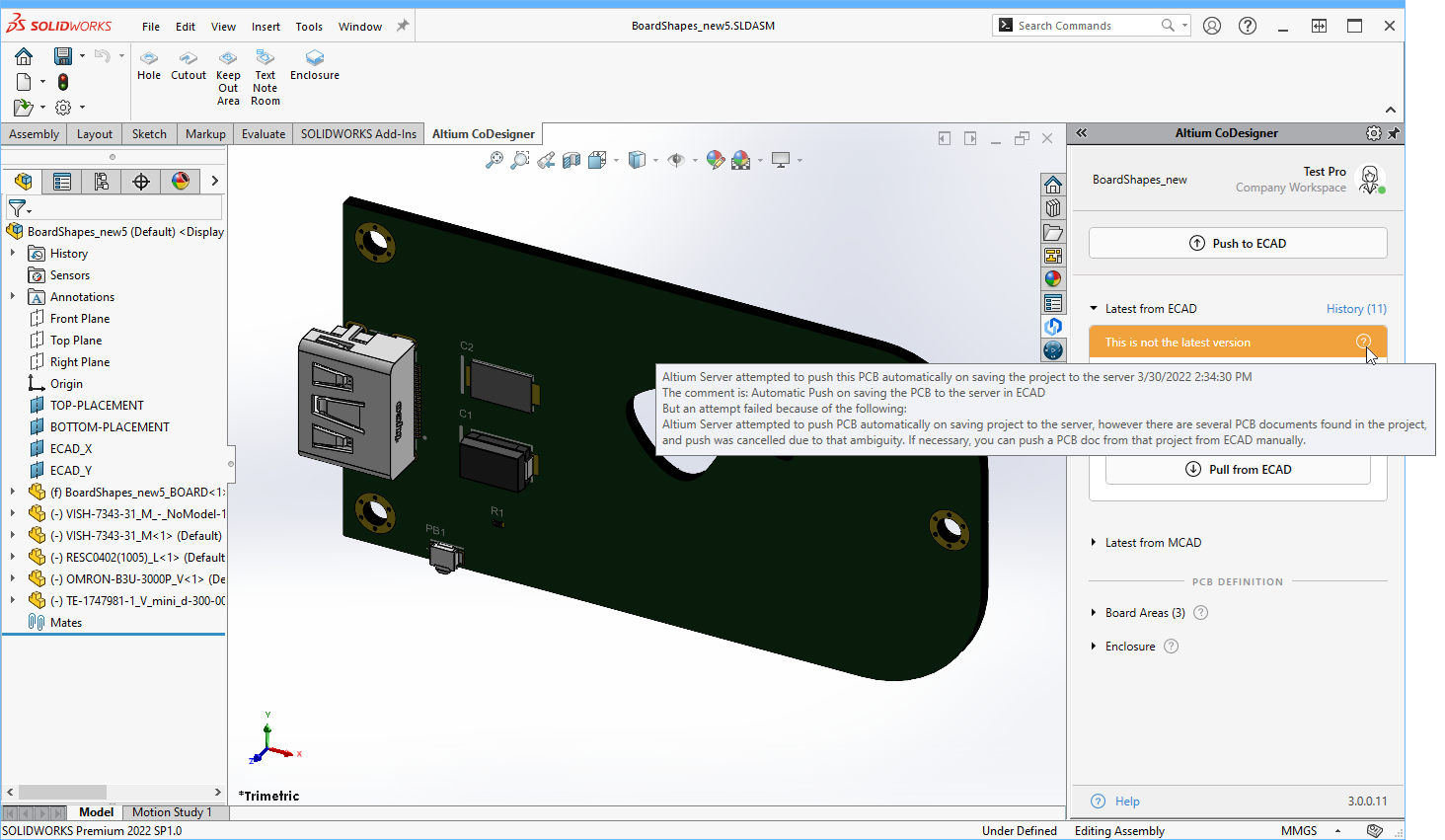 )。
)。
ECADでSave to Serverしたときの自動CoDesigner Pushについて詳しくご覧ください。
ECAD - ハーネス配線図の作成
ECADハーネスは、Harness Design project(*.PrjHar)として作成されます。ハーネスの論理表現は、Harness Wiring Diagram(*.WirDoc)として作成されます。ハーネスがMulti-board Assembly projectの子である場合、回路図上の各Harness Entryに適切なWorkspace Partが定義され、Mated Parts/Pinsが設定されていれば、ハーネスを構成する部品と接続性を親のマルチボード回路図からインポートできます。
|
|
ハーネスがMulti-board Assemblyの子である場合、親のMulti-board schematicで指定されたHarness Componentsと接続性をHarness Wiring Diagramエディタに直接読み込むことができます(Design » Import Changes)。親のMulti-board Assemblyがない場合は、Place » Partコマンドを使用してWorkspaceからハーネスコネクタPartを配置します。Harness Wiring Componentの作成について詳しくご覧ください。
Multi-board Assemblyからハーネスをインポートし、ハーネスのエントリコネクタおよびMated Parts/PinsがMulti-board schematic上で定義されている場合、ハーネスコネクタは接続されたピンを結ぶ論理ネットライン付きで配置されます。これらは編集可能なオブジェクトではなく、ハーネスを対話的に配線すると自動的に置き換えられます。
論理ネットラインを置き換えて物理接続を定義するために、コネクタピン間にワイヤ/ケーブルを配置します。THICKNESS、MIN_BEND_RADIUS、COLOR(上図参照)を含む各ワイヤのプロパティを設定すると、ハーネスはレイアウトの準備が整います。配線図の作成について詳しくご覧ください。
|
ECAD - Harness Layout Drawingへの転送
ECAD Harness の物理構造は、Harness Layout Drawing(*.LdrDoc)で定義されます。Harness Layout Drawing にはハーネスのトポロジーが含まれ、MCAD 連携(CoDesigner Push-Pull)はこの Layout Drawing から実行されます。Harness Layout Drawing 上にコネクタが存在していれば、ECAD エンジニアは MCAD へ Push でき、その後 MCAD エンジニアが MCAD 上で 3D ケーブル配線を行えます。
|
|
Harness プロジェクトに Harness Layout Drawing を追加し、Design » Import Wiring Diagram を選択して Harness Wiring Diagram をインポートします。詳細は Harness Wiring のインポート を参照してください。
これは MCAD ハーネス連携を開始するために必要な最小限の状態です。以下の手順は推奨されますが、技術的には開始に必須ではありません。
Connection Points を定義し(ハーネス定義が変化する空間上の点)、各 Connection Point のペアの間に Harness Bundle を配置します。詳細は 物理ハーネス配置の定義 を参照してください。
コネクタのデフォルト表示では、その Graphical Symbol が表示されます。Model パネルの Properties 領域にあるコントロールを使用して Physical Model に切り替え、その後パネルの Views 領域でそのモデルの表示方法を設定します。
MCAD CoDesigner パネルを開くと、定義済みの Harness を Workspace に Pushed でき、MCAD に Pulled する準備が整います。
|
MCAD - デバイス アセンブリの作成
Harness を MCAD デバイス アセンブリの一部として設計する場合、ECAD と MCAD のアセンブリをリンクするために MCAD 側でいくつかの手順が必要です。
-
MCAD デバイス アセンブリを開きます(または作成します)。
-
ECAD に対応する Multi-board Assembly プロジェクトがある場合は、Altium CoDesigner パネルの Link Multiboard ボタンをクリックし、Push 済みの ECAD Multi-board Assembly プロジェクトを選択します。この操作により、ECAD と MCAD のアセンブリがリンクされます。MCAD アセンブリにすでに PCB が含まれている場合、Link Multiboard ボタンはパネルに表示されません。その代わりに、Altium CoDesigner パネル上部のドロップダウンメニューにある Link Multiboard コマンド( )を使用します。
-
リンクされたアセンブリでは、CoDesigner が各 PCB を自動的に認識します。その他の機械部品も、デバイス エンクロージャに属するものとして指定することで MCAD から ECAD へ転送できます。たとえば、現在のアセンブリに製品エンクロージャが含まれている場合、MCAD モデルツリーでその部品/アセンブリを選択し、Altium CoDesigner リボンで Enclosure ボタンをクリックします。なお、Harness アセンブリや Harness 取り付けクリップを含め、任意の数の MCAD 部品またはサブアセンブリをエンクロージャの一部として含めることができます。
-
各 PCB の MCAD アセンブリを MCAD デバイス アセンブリ内に配置します。
これで MCAD デバイス アセンブリは Harness を追加する準備が整いました。
MCAD – Harness の同期
このセクションでは、ハーネス設計を同期するための MCAD 固有の手順を説明します。
Creo Harness Synchronization
PTC Creo – Harness アセンブリの作成
-
PTC Creo の Altium CoDesigner パネルを使用して、Workspace から ECAD ハーネス設計を Pull します。
-
コンポーネント、接続点、スプライスの初期位置は、ECAD layout drawing 上の位置に対応します。
-
ECAD Layout Drawing でハーネスのトポロジーが定義されていない場合、CoDesigner は MCAD 上でコネクタとスプライスを X 軸に沿ってある程度離れた位置に配置します。
-
コネクタにネイティブ MCAD モデルではなく ECAD コンポーネントモデルを使用している場合は、MCAD で各ピンの座標系に加え、各ケーブル挿入口用の追加座標系の位置と向きを設定します。
-
自動モード(CoDesigner が使用)では、PTC Creo は ECAD Connection Point における配線を誤ってルーティングし、ワイヤ同士が交差することがあります。これは MCAD でハーネス形状を整える際に解消されます。
-
ECAD Splice は、接続されたワイヤの座標系を含むハーネス コンポーネント(Creo Parts)として表現されます。これらの座標系の向きを再設定し、スプライスの形状が実際の接続に対応するようにします。
-
モデルを再生成します。
-
MCAD ハーネス定義を保存します。
 更新されたピン位置を持つ MCAD Harness。
-
Layout Drawing、Wiring Diagram、Manufacturing Drawing、BOM を含む ECAD ドキュメントは、Altium CoDesigner MCAD パネル上部の View ECAD's Project ボタン(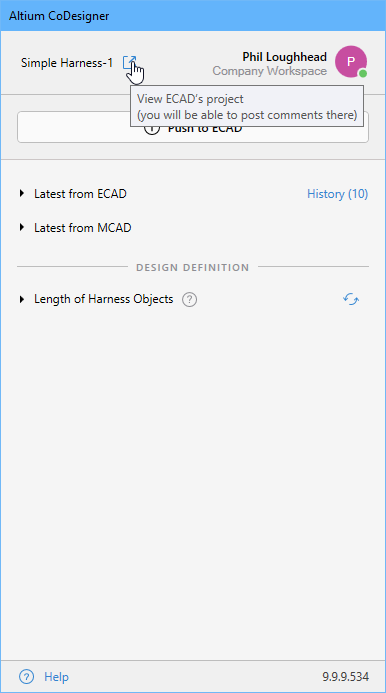 )をクリックすると Web Viewer で確認できます。
-
ECAD Layout Drawing が密集している場合、最小 曲げ半径の制約により MCAD で物理ワイヤ/ケーブルを描画できないことや、予期しない形で描画されることがあります。解決策としては、MCAD で手動描画する(距離を広げた後)か、より大きなシートサイズを選んで ECAD Layout Drawing の密度を下げ、再度設計を MCAD に転送します。
PTC Creo – デバイス アセンブリ内で Harness を成形する
Creo の Cabling 機能は Applications リボンからアクセスします。表示されていない場合は、Creo Parametric Options ダイアログの Customize - Ribbon ページで有効にしてください。
-
ハーネスを MCAD デバイス アセンブリに挿入します。
-
各 Harness コネクタを対応する PCB コネクタに Mate するか、単独コンポーネントとして配置します。MCAD アセンブリ内で PCB または単独コンポーネントが移動した場合や、ECAD で PCB 上のコネクタが移動した場合でも Mate 状態が維持されるよう、各コネクタを完全拘束します。コネクタ移動時に配線は自動更新されないため、これを解消するには Creo で Regenerate を実行してください。
-
クリップなどの取り付け部品を使用してハーネスを固定する場合は、必要に応じて配置します。
-
必要に応じて、物理ハーネス配線経路の参照として使用する追加の Datum Point を 3D 空間に配置します。たとえば、各コネクタの近傍に datum point を追加して参照させることで、ハーネスが各コネクタへどの方向から接近するかを定義できます。
-
MCAD の機能を使用してワイヤとケーブルをルーティングします。
-
ルーティングには Routing Network を作成して使用できます。
-
Fixed Length コマンド メニュー(Creo Cabling リボン上)を使用すると、2 つの位置間のケーブル長(Fix Length コマンド)または全体長(Fix Overall Length)( )を固定できます。この機能は今後の更新で MCAD CoDesigner に追加される予定です。
-
物理ワイヤは削除した後、CoDesigner によってプロジェクトに保存された論理接続情報を使用して手動で再作成できます(たとえば、routing network 作成後)。ワイヤを再作成するには、PTC Creo で Harness アセンブリを別ウィンドウで開く必要があります。
-
物理ルートを再作成するには、モデルツリーでワイヤを選択し(壊れていることを示すワイヤアイコンが表示されます)、コンテキストツールバーの Route ボタン( )をクリックして Route Cables ダイアログを開きます。このダイアログには各ワイヤのルートパスの詳細が表示されます。OK をクリックしてケーブルルーティングを確定します。
-
PTC Creo が ECAD Connection Point でワイヤを誤ってルーティングし、互いに交差している場合は、その箇所でワイヤを再ルーティングしてください。
-
ルーティング中は、ECAD から転送された Connection Point(存在する場合)を使用してください。これらはハーネスのトポロジーを決定し、ハーネス セグメント長の計算に使用されます。
-
Wire Thickness、Bending Radius、Color は、ECAD Harness Wiring Diagram 上のワイヤのパラメータ(THICKNESS、MIN_BEND_RADIUS、COLOR)として定義される点に注意してください( )。また、これらのパラメータの単位は MCAD で使用している単位と同じであると見なされ、小数点区切りにはピリオド文字を使用する必要があります。
-
次の手順(任意)として、これらのワイヤのバンドルを作成すると、Creo でハーネスを扱いやすくなります。

-
最初のバンドルを作成します。
-
Cabling リボンの Create Bundle ボタンを使用して、バンドルを作成し名前を付けます(例: B1)。
-
Grouping メニューマネージャを Round に設定します。
-
Spool Name については、Create をクリックして Spool に名前を付けます(例: BS1)
-
Electrical Parameters ダイアログが開くので、Spool を選択し、必要に応じて Wall Thickness(例: 0.1)と Minimum Bend Radius(例: 0.06)を設定します
-
ダイアログを閉じると、Bundle Options メニューマネージャが表示されるので、Along Path を選択します。
-
Status bar に表示される案内に従い、まずバンドルの始点をクリックし、次に終点をクリックします。
-
終点を選択すると、メニューマネージャが含めるワイヤの選択を求めるので、Select All、続いて Done Sel をクリックします。
-
Bundle パラメータをファイルから読み込むことはないため、OK ボタンをクリックしてパラメータをそのままにし、その後メニューマネージャの Done ボタンをクリックします。
-
2 つ目のバンドル セグメントについても同じ手順を繰り返し、BS2 と名前を付けます。
-
Bundle の Physical view を表示するには、ツールバーの Thick Cables ボタンをクリックします。
Harness は PTC Creo で定義され、ECAD に Push し戻す準備が整いました。
PTC Creo – Web ブラウザで Harness プロジェクトを開く
Creo からは、Altium Workspace に保存されているハーネス プロジェクトを Web ブラウザで直接開くこともできます。ここでは、Harness drawing、Layout drawing、BOM、Draftsman drawing(作成済みの場合)を含むすべての ECAD プロジェクトファイルを確認できます。

WebブラウザでECAD Harnessプロジェクトファイルのいずれかを開いて確認します。
SOLIDWORKS Harness Synchronization
SOLIDWORKS – ハーネスアセンブリを作成する
-
SOLIDWORKSのAltium CoDesignerパネルからAltium CoDesigner Settingsダイアログを開き、Common folder for storing models that are coming from ECADが設定済みであることを確認します( )。
)。
-
SOLIDWORKSのAltium CoDesignerパネルを使用して、WorkspaceからECADハーネス設計をPullします。
-
コネクタにはECADコンポーネントモデルが使用され、そのコピーは先ほど指定したCommonフォルダに保存されます。
-
コンポーネント、接続点、スプライスの初期位置は、ECAD レイアウト図面上の位置に対応しています。
-
各コネクタは、そのモデルの原点を基準としたデフォルトの位置と向きで接続点に配置されます。
-
接続点の位置と向きを確認し、必要に応じて更新します(この手順の詳細はを参照)。
-
すべてのコネクタを更新した後、ケーブル形状を解決できないため、SOLIDWORKSでアセンブリエラーが表示される場合があります。( )
)
-
これは、ルーティングスケッチを変更するか、Harnessを削除してWorkspaceから再度Pullすることで解決できます。今度はCoDesignerが更新済みコネクタを使用して、以下に示すようにSOLIDWORKS内でハーネスを構築します。
-
ECADでコンポーネントのフットプリントを編集して保存すると、そのコンポーネントの新しいリビジョンが作成されるため、MCADでそのコンポーネントの接続点に加えた変更は失われます。ECADコンポーネントパラメータは、MCADのハーネス設計に影響を与えることなく編集できます。
 SOLIDWORKS内のHarness。コネクタは正しい向きに配置されています。
-
レイアウト図面、配線図、製造図面、BOM を含むECADドキュメントは、Altium CoDesigner MCADパネル上部のView ECAD's Projectボタンをクリックすると、Webビューアで確認できます(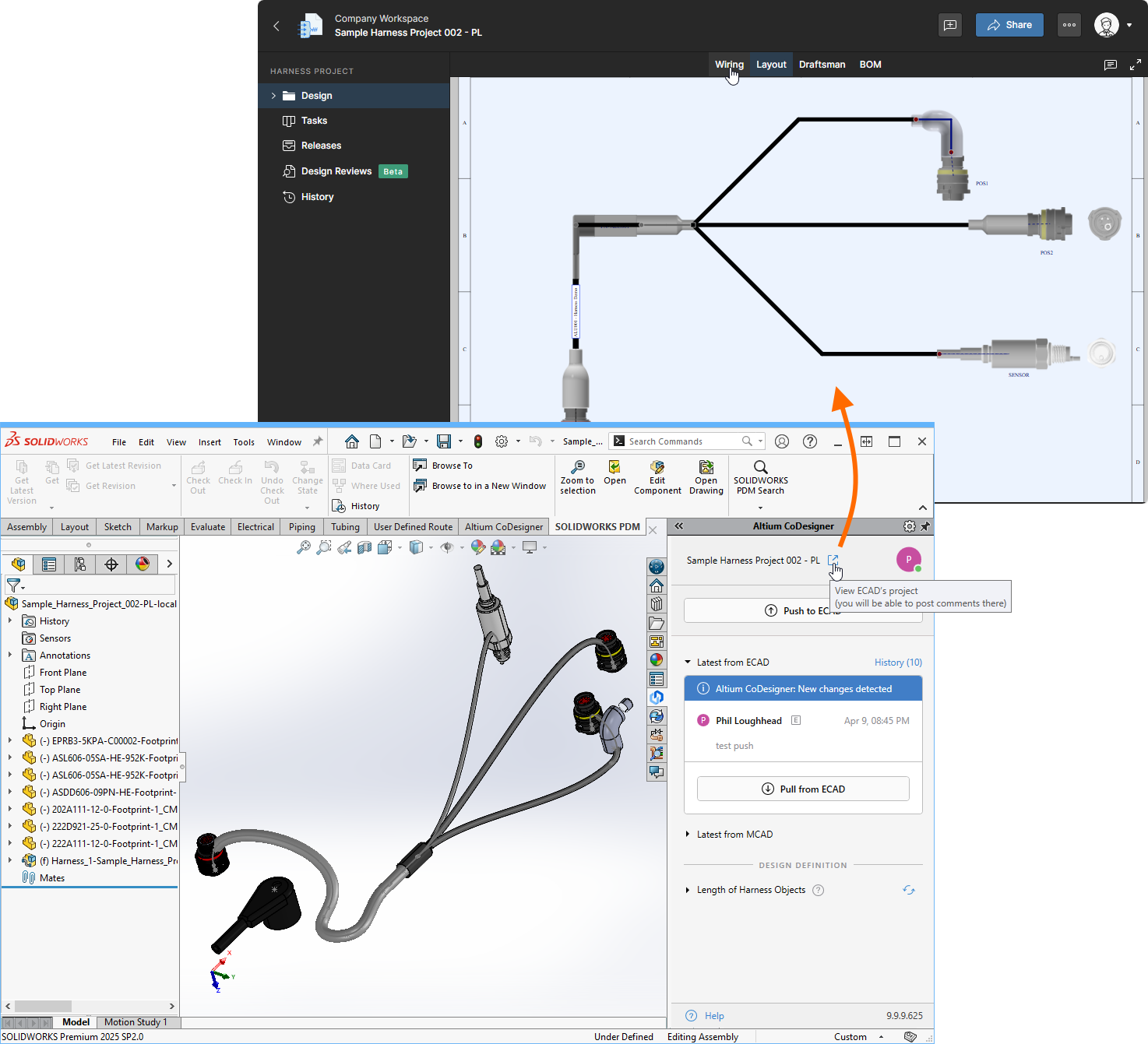 )。
)。
-
ECAD レイアウト図面が密集している場合、最小曲げ半径の制約により、MCADで物理ワイヤ/ケーブルを描画できないことや、予期しない形で描画されることがあります。解決策としては、MCADで手動描画する(距離を広げた後)か、より大きなシートサイズを選択してECAD レイアウト図面の密度を下げ、設計を再度MCADへ転送します。
SOLIDWORKS – 接続点の位置と向きを更新する
|
|
コネクタを編集して、接続点の位置と向きを変更します。フィーチャ認識を実行する必要はありません。
そして、それをコネクタの背面を使用するように変更します。
|
How the Electrical Cables and Components are Managed in SOLIDWORKS
SOLIDWORKSは、ワイヤやコンポーネントなどのハーネス要素をRouting Library Managerで管理します。以下に示すとおりです(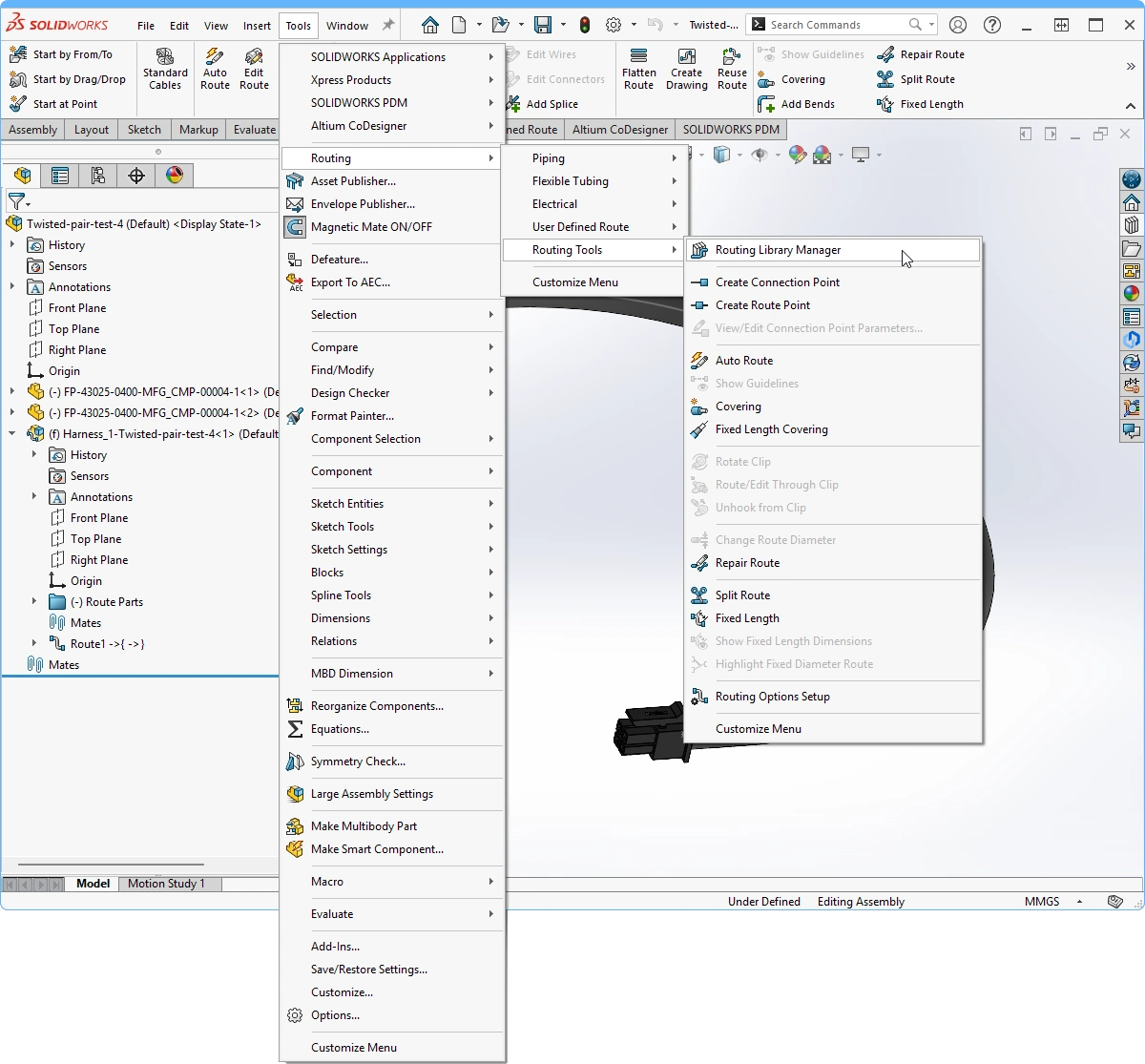 )。
)。

-
このHarnessサポートのリリースでは、CoDesignerはCable wire libraryをプロジェクトごとにローカル保存するため、プロジェクト間で再利用することはできません。
-
CoDesignerのCommon folder for storing models that are coming from ECAD設定を構成することで、共有Component libraryを定義できます。必要に応じて共有ネットワーク上の場所を指定することも可能です。
-
現時点では、SOLIDWORKS用CoDesignerはHarness同期のためのネイティブECADコンポーネントとMCADコンポーネントのリンクをサポートしていません。これは今後のアップデートで解決される予定です。
SOLIDWORKS – デバイスアセンブリ内でハーネスを成形する
CoDesignerはSOLIDWORKS Routing Electrical機能と連携します。SOLIDWORKSでハーネスを成形するには、次の手順を実行します。
-
HarnessをMCADデバイスアセンブリに挿入します。
-
各Harnessコネクタを対応するPCBコネクタとメイトできるようにするには、まずModel Tree内で相手側のPCBコネクタをハーネスアセンブリへ移動する必要があります( )。なお、ツリー内で移動する前に、そのコネクタはPCB上でFixedにしておく必要があります。
-
PCBコネクタをツリー内で移動したら、Harnessアセンブリを編集し、ケーブルコネクタをPCBコネクタにメイトできます。
-
Harnessコネクタを対応するPCBコネクタにメイトします。コネクタを移動しても配線は更新されないため、これを解決するにはSOLIDWORKSでRebuildを実行してください。
-
Rebuild後にHarnessが正しく更新されない場合は、Harnessの編集中のままElectricalリボンに切り替え、Edit Routeモードを有効にします( )。これによりSOLIDWORKSが形状の解決を試み、Harnessが更新されます。その後、スタブを適切な長さに調整する必要がある場合があります。SOLIDWORKSが形状を自動調整できない場合は、スタブを対話的に調整してください。
-
次に、PCBコネクタをモデルツリー内で元の搭載先PCBへ戻す必要があります。また、HarnessコネクタとPCBコネクタの間に定義したメイトは削除することを推奨します。
-
他のコネクタについてもこの手順を繰り返します。
-
SOLIDWORKSのEdit Route機能を使用して、MCAD機能でハーネスをルーティングします。
 MCADアセンブリ内でハーネスのルーティングを続けます。
-
次のステップは、SOLIDWORKSからECADへハーネスをPushすることです。
SOLIDWORKSでは、ルートセグメント(または複数セグメント)に固定長を設定できます。
固定長を設定するには:
-
ルート上で右クリックし(FeatureManagerデザインツリーまたはグラフィックス領域内)、Edit Routeを選択します。
-
グラフィックス領域でルートセグメントを右クリックし、Fixed Lengthを選択します。
-
パネル内でFixed Lengthの値を編集します( )。
)。
-
この機能は今後のアップデートでMCAD CoDesignerに追加される予定です。
SOLIDWORKS – Webブラウザでハーネスプロジェクトを開く
SOLIDWORKSから、Altium Workspaceに保存されているハーネスプロジェクトをWebブラウザで直接開くこともできます。ここでは、Harness図面、レイアウト図面、BOM、Draftsman図面(作成済みの場合)を含む、すべてのECADプロジェクトファイルを確認できます。
 WebブラウザでECAD Harnessプロジェクトファイルのいずれかを開いて確認します。
MCAD – ハーネスとマルチボードアセンブリをECADへPushする
-
Altium CoDesignerパネルを開きます。デバイスアセンブリのコンテキストで作業している場合、パネル上部のドロップダウンにはCoDesignerが認識しているすべてのプロジェクトが一覧表示されるので、その中からHarnessを選択してアクティブプロジェクトにします。アセンブリ単体で開いている場合でもHarnessを同期できます。
-
Pushをクリックし、適切なCommentを含めて、SendをクリックしてHarness定義をWorkspaceへPushします。
-
最後のステップは、デバイスアセンブリ全体をECADへPushすることです。 Altium CoDesignerパネルで、アクティブプロジェクトのドロップダウンからデバイスアセンブリを選択します。
-
すべての機械部品をエンクロージャに含めるには、モデルツリーでエンクロージャ、Harness、すべてのクリップを複数選択します。PCBを含める必要はありません。
-
Altium CoDesignerリボンでEnclosureボタンをクリックします( )。
)。
-
成功すると確認ダイアログが表示され、すべての機械アイテムがパネルに一覧表示されます。成功しない場合、最も可能性の高い原因は、デバイスアセンブリがアクティブプロジェクトになっていないことです。
-
CoDesignerは、MCADから同期し戻した後にECADのレイアウト図面内のHarnessトポロジを構築または変更しないため、逆同期の前にそのドキュメント内でHarnessトポロジを指定しておく必要があります。
-
MCADでは、ワイヤ長は自動計算され、Push時にECADへ返送されます。必要に応じて、MCADのAltium CoDesignerパネルのLength of Harness ObjectsセクションでCorrected Length値を定義することで、計算値を調整できます。なお、パネルに表示される単位は現在のモデル単位です。単位を変更した場合は、パネル内のReload Dataボタン( )をクリックしてCalculated LengthおよびCorrected Lengthの値を更新してください。
-
ECADでは、Propertiesパネル(バンドル選択時)にワイヤ長が表示されるだけでなく、下図のようにDraftsmanドキュメントやActiveBOMドキュメントにも表示できます。
-
MCADからECADへHarnessをPullし戻す際に長さの変更を受け入れると、Length TypeフィールドはMCAD CoDesignerに設定されます。このLength Type設定では、Length Type設定をManualに切り替えない限り、ECADでLength Valueを調整することはできません( )。
)。
-
MCADでワイヤ長を調整する機能は、CoDesigner 3.8で追加されました。
-
ECADでHarnessバンドルを操作するの詳細をご覧ください。
 必要に応じて、自動計算されたワイヤ長を調整できます。
ECAD – ハーネスとマルチボードアセンブリをECADへPullする
-
各Harnessアセンブリは、それぞれ対応するECAD Harnessプロジェクトと同期する必要があります。
-
MCADデバイスアセンブリをECADマルチボードアセンブリと同期する場合は、さらに次の作業も必要です。各PCBプロジェクトをMCADからECADへ同期すること、そして各PCBをマルチボードアセンブリ内で更新すること(すでに挿入済みの場合)。
-
ECAD HarnessプロジェクトでPullを実行すると、ワイヤ、ケーブル、ハーネスセグメントの物理長がHarnessレイアウト図面に読み込まれます。
-
ECADのマルチボードアセンブリでPullを実行すると、各PCBの位置および向きの変更が取得されて適用されます。さらに、エンクロージャの一部であるすべての3Dモデル(STEP形式)が読み込まれて配置され、HarnessもSTEPモデルとして読み込まれて配置されます。
-
ECADでマルチボードアセンブリを開き、次にMCAD CoDesignerパネルで、WorkspaceからアセンブリをPullします。
 ボード、ハーネス、エンクロージャを含むマルチボードアセンブリは、MCADとECADの間で同期できます。
ECADからMCADへ転送できるHarnessの変更
-
ワイヤおよびケーブルのセット。
-
接続情報(from-toデータ)。
-
トポロジー(そのポイントを通るワイヤおよびケーブルのセットを伴う接続ポイント)。
MCADからECADへ転送できるHarnessの変更

 AI で翻訳