
ハーネス同期を理解する – 上級ユーザー向け
MCAD CoDesigner がハーネス設計をどのようにサポートするか
MCAD CoDesigner のハーネスサポートは、ハーネスの ECAD モデルと MCAD モデルを統合します。目的は、harness geometry を MCAD で設計し、その後ハーネス要素の物理パラメータ(長さ)として ECAD に戻せるようにすることです。
ECAD 環境と MCAD 環境の間で共通する要素(本質的に類似している要素)は、ハーネスの回路図/配線図が、ハーネスモデル交換の両側で基本的に同じであることです。ただし、物理モデルは ECAD と MCAD(s) の間で異なります。ECAD 側にはハーネスの正確な物理モデルは存在しませんが、MCAD 側では、ECAD 側から提供されるデータ(コネクタモデル、ハーネストポロジー、ハーネスオブジェクトのパラメータ)に基づいて、MCAD CoDesigner により物理モデルが作成(生成)されます。
ECAD 側では、ハーネスモデルのデータソースはハーネスプロジェクト内のレイアウト図です。この図はフラットで、実際のハーネス寸法比ではありませんが、トポロジーとハーネス内部の回路図の両方を含んでおり、これが MCAD 側でドラフトのハーネス物理モデルを構築するために使用されます。
MCAD CoDesigner の初期ハーネスサポートは Creo と Solidworks に対応しています。どちらの実装も配線図定義の観点では似ていると考えられますが、ケーブルやワイヤの 3D ルーティング、およびコンポーネント定義の観点では大きく異なります。
違いをまとめると次のとおりです。
-
SOLIDWORKS は、同じルート上のすべてのケーブル/ワイヤを 1 つのバンドルにまとめ、さらにコネクタピンを区別しないことを推奨しています。そのため、MCAD CoDesigner は各コンポーネント上の各ピンごとに個別の接続点を作成しません(これは SOLIDWORKS の推奨に従ったものです)。一方、Creo は各ケーブル/ワイヤおよびコネクタを正確にモデル化しようとします。そのため、MCAD CoDesigner が設計を取得すると、Creo の各ピンごとに接続点を作成します。
-
SOLIDWORKS のルーティングは拘束された 3D スプラインに基づいています(これは基本的にルーティングパスを定義する標準的な SOLIDWORKS エンティティです)。一方、Creo はワイヤやケーブル用の専用エンティティを使用します。
-
SOLIDWORKS には、MCAD CoDesigner(およびユーザー)によって作成/管理されるケーブルライブラリとコネクタライブラリが別々にあります。ライブラリでは、利用可能なワイヤやコネクタ(それらのピンを含む)を定義し、プロジェクト間で使用および共有できます。技術的には、これらのライブラリはワイヤ用が XML、コネクタ用が XML と .sldprt ファイルです。
現時点では、CoDesigner は Creo 用の共有 MCAD ライブラリをサポートしておらず、代わりにケーブル/ワイヤのタイプをハーネスアセンブリ内で Spool として直接定義します。Creo では、コネクタも個別のモデルであり、これらのモデルはライブラリへの登録を必要とせず個別に使用できます。 -
ハーネス部品に加えて、SOLIDWORKS はハーネス情報を xxx-fromToList.xml および xxx-segmentList.xml ファイルに保存します。CoDesiger はこの情報を直接使用しませんが、SOLIDWORKS がハーネス設計と整合性を保って動作するには、これらのファイルが必要です。
ハーネスプロジェクトの統合モデル
MCAD CoDesigner が ECAD と MCAD 間でハーネスを交換するために使用する統合モデルは、基本的に Altium Designer で作成されたハーネスオブジェクトモデルを反映しています。
統合ハーネスモデルには次のオブジェクトが含まれます。
-
ワイヤ
-
ケーブル(ワイヤを含むもの)
-
ツイストペア(ECAD ではケーブルの特殊ケースとして扱われます)
-
コネクタ(端子、非接続ポイント、スプライス、またはインラインスプライス)
-
バンドルセグメント(ルーティングパスの一部区間でケーブルやワイヤを束ねるもの)
-
接続点(ルーティングパスの特定セグメントを定義するための、ハーネスレイアウト内の固定点)
設計上の取り決めと前提条件
-
CoDesigner の観点では、ケーブルは複数のワイヤを含む標準部品として扱われます。ケーブルの内部に別のケーブルを束ねることはなく、束ねる目的にはバンドルセグメントが使用されます。
-
最小曲げ半径と太さは、ケーブルおよびワイヤにとって重要な物理特性です。これらは、ワイヤやケーブルのルーティング可能性(およびルーティング不可能なケース)を定義します。
-
ハーネス設計に使用されるコネクタコンポーネントは、PCB 設計には使用されません。
-
コネクタコンポーネントは、ECAD 側のフットプリント内に 3D モデルを持っている必要があります。
-
物理ピンは MCAD 側のコネクタモデル内でのみ指定されます。
-
ECAD 側で定義される接続点は、ルーティングパス上で個別のワイヤ/ケーブルを束ねるための手段です。これは、ワイヤ/ケーブル群のルート上にある仮想的な「タイクランプ」と見なすことができます。この方法でワイヤ/ケーブル群を束ねることで、ワイヤ/ケーブル同士が干渉するような不適切なルーティングを回避しやすくなります。
-
「Not-connected」ワイヤは、「Not-connected」端子で終端される必要があります。つまり、それはコンポーネントです。そのコンポーネントには物理ボディはありませんが、非接続ワイヤ端の正確な位置を定義します。
-
ケーブルの長さは、その内部で最も長いワイヤの長さと同じです。
-
ケーブル/ワイヤのルート上にあるバンドルセグメントの合計長は、常にそのケーブル/ワイヤ自体の長さより短くなります。これは、バンドルセグメントがケーブル/ワイヤのルーティングのうち、束ねられている部分だけを記述しているためです。
-
SOLIDWORKS では(SOLIDWORKS の推奨に従い)、CoDesigner はコネクタの入口点として 1 つのピンのみを作成します。必要に応じて、ユーザーはコネクタを再定義し、関連するピンを持つ複数の接続点を指定できます。
ハーネスサポートの制限事項と要件
-
CoDesigner は、MCAD 側でのハーネス回路図またはトポロジーの変更をサポートしていません。
-
SOLIDWORKS PDM を使用する場合、ハーネスライブラリは手動で管理する必要があります。ハーネス XML ファイルは変更前にチェックアウトし、変更後にチェックインする必要があります。コネクタを更新する予定がある場合は、それらもチェックアウトする必要があります。
-
DMS マッピングは Creo でサポートされており、SOLIDWORKS のサポートは CoDesigner リリース 3.12 で追加されました。
-
CoDesigner 3.12 より前のバージョンでは、コネクタモデル名は ECAD フットプリント名に基づいていました。CoDesigner 3.12 以降では、コネクタモデル名は Workspace Administrator Settings の MCAD CoDesigner ページで設定される Naming of component models that are transferred from ECAD to MCAD オプションに基づきます。
-
SOLIDWORKS では、ハーネス同期を機能させるために PC に MS Excel がインストールされている必要があり、さらに SOLIDWORKS のライセンスレベルが SOLIDWORKS routing をサポートしている必要があります。
-
Creo では、ハーネスライセンスが Creo ライセンスパックに含まれている必要があります。
-
CoDesigner はワイヤやケーブルの types を扱わず、各ワイヤまたはケーブルごとに、そのデジグネータ名で個別の type を作成します(他のワイヤ/ケーブルとプロパティが完全に同じ場合でも)。
SOLIDWORKS ライブラリの操作
-
Solidworks routing ライブラリの内容は、関連するコンポーネントモデルとともに cable.xml および components.xml ファイルに保存されます。
-
MCAD CoDesigner は常に、プロジェクト固有の独自の cable.xml(プロジェクトごとに異なる)と、プロジェクト間で共有可能な独自の components.xml(CoDesigner 以外のプロジェクトとも共有可能)を使用します。
-
Components.xml はプロジェクトフォルダ、または共通コンポーネントフォルダ(そのフォルダが MCAD CoDesigner オプションで定義されている場合)に保存されます。この XML が参照するコンポーネントモデルは、Components.xml ファイルと同じフォルダに配置されます。
-
CoDesigner は、初回の pull/push/変更適用操作時にこれらのライブラリファイルを使用するため、SOLIDWORKS の現在のライブラリファイル設定が変更される場合があります。そのため、CoDesigner 専用ではないライブラリが必要な場合(たとえば、ユーザーが CoDesigner 以外のハーネスアセンブリを使用したい場合)、MCAD エンジニアは適切なデフォルトライブラリが設定されていることを確認する必要がある場合があります。
非接続ワイヤのモデリング上の注意点
-
ECAD 配線図では、Not-connected ワイヤは Not-connected エンティティに接続されている必要があります。
-
ECAD レイアウト図では、配線図内の特定の Not-connected エンティティに対応する接続点を作成し、その点まで非接続ワイヤを配線するバンドルセグメントも作成する必要があります。
-
MCAD 側では、各「not-connected」接続点ごとに個別のコネクタモデルが作成されます。基本的に、非接続ワイヤの MCAD 側での挙動は接続済みワイヤと同じであり、唯一の違いは、非接続ワイヤ用の「コネクタ」が MCAD 側にのみ存在することです。
MCAD における初回 Pull の動作
MCAD におけるハーネスの初回プル手順は、以下のステップから成る多段階プロセスと見なすことができます。
-
ハーネス アセンブリの作成(これは PCB アセンブリと同様、単なるアセンブリです)
-
作成したアセンブリ内で、ECAD のレイアウト図の X-Y 平面上の位置に対応する位置へコネクタを配置します(必要に応じて作成も行います)。つまり、コネクタの原点はレイアウト図と同じ X-Y 位置にあり、コネクタの Z 軸はアセンブリの Z 軸と同じ方向になります。
-
コネクタは Parasolid モデルから作成された MCAD パーツです。これらのモデルは ECAD から提供され、ECAD コンポーネントで使用されているフットプリント名で命名されます(ECAD がそれらを提供できる場合)。
-
または、ECAD モデルを使用してコネクタ パーツを作成する代わりに、CoDesigner のコンポーネント マッピング設定を使用して、既存の MCAD コネクタ パーツにコネクタをマッピングすることもできます。
-
MCAD 側にコネクタ パーツがまだ存在しない場合、そのパーツは次の方法で ECAD モデルから自動作成されます。
-
Creo では、ECAD から提供された Parasolid モデルからパーツが作成されます(モデルが提供されない場合は空のモデルが使用されます)。このパーツでは、各コネクタ ピンは座標系としてモデル化され、X-Z 平面上に 1 列(0.1 インチ間隔)で配置され、デフォルトのパーツ座標系と同じ向きになります。さらに、入力ケーブルを接続するための座標系が作成され、特に「CS0」という名前が付けられます。これはピン列の中央の X 座標位置に配置され、X 座標および Z 座標に対して等しいオフセットを持ちます(つまり、ピン列が長いほど、ピン列から CS0 までの距離は大きくなります)。
-
SOLIDWORKS では手順はほぼ同様ですが、以下の違いがあります。
-
スプライスではないコネクタ ピンは、物理的な接続点としてはモデル化されません。代わりに、ピンが仮想的に関連付けられる単一の接続点のみが作成されます(この同じ点は、ケーブルをコネクタに接続するためにも使用されます)。接続点ピンは Front 平面に対して法線方向に定義され、原点から X 方向に 100 mil、Y 方向に 100 mil オフセットされます。ピンの方向は Z 軸と反対です。
-
作成されたコネクタ(その「仮想」ピンに関する情報を含む)は、SOLIDWORKS ライブラリ(components.xml)に登録され、SOLIDWORKS がそのパーツをコンポーネントとして認識できるようにします。SOLIDWORKS Connectors Properties Format を参照してください。
-
-
-
「Splice」および「Not-connected」エンティティもコネクタとしてモデル化され、コネクタ ライブラリ(components.xml)に登録されますが、ボディは持たず(接続点のみを持つ)、これらのエンティティ用のパーツ名は ECAD ID に基づいて付けられます。これらのパーツはプロジェクト固有のものとして想定されており、異なるプロジェクト間で共有することは想定されていません。
-
Creo と SOLIDWORKS の両方で、スプライスはコネクタとしてモデル化されます。各ピンは個別にモデル化されます。これらのピンはコネクタ ピンと同じ向きで、Y 軸に沿って 1 列に、100 mil 間隔で配置されます。
-
インライン スプライス(またはタップ)は、スプライスをバイパスするワイヤ用のコネクタを持たない点を除き、スプライスと同様にモデル化されます。そのようなワイヤには正確なコネクタ点はありませんが、後でスプライス位置を経由して配線できます。
-
-
-
すべてのコネクタがアセンブリ内に配置されると、回路図(つまり From-To テーブル)が MCAD 設計にインポートされます。回路図のインポートは MCAD 内部の処理であり、CoDesigner はインポート用データを準備して実行するだけです。このステップでは Creo と SOLIDWORKS で大きく異なります。
-
Creo の場合:
-
ハーネス パーツは MCAD CoDesigner によってハーネス アセンブリ内に作成されます。
-
中立フォーマットのワイヤリスト(NWF)ファイルが MCAD CoDesigner によって準備され、ハーネスにインポートされます(NWF Specification, NWF)。
-
論理ワイヤ/ケーブルおよびスプールは、インポートされた論理データに基づいて作成されます(論理エンティティはモデル内にジオメトリを持ちません)。
-
-
SOLIDWORKS の場合:
-
一時フォルダ(Windows の temp フォルダ)内に、コネクタの接続情報が登録された、準備済みの Excel From-To テーブル ファイルが作成されます(Excel テーブル形式の例)。
-
cable.xml ファイル(本質的にはライブラリ)が準備され、そこにプロジェクトのケーブルが登録されます (Cable properties format を参照)。
Note:コンポーネント ライブラリとは異なり、ケーブル ライブラリ(cables.xml)はプロジェクト固有であることが想定されており、プロジェクト間で共有されるものではありません。この XML ファイルはプロジェクト フォルダ内に作成されます。 -
Excel From-To テーブル、Cable.xml ファイル、および Components.xml ファイルをパラメータとして、Import From-To(Start from From-To)コマンドを実行し、ハーネス パーツを作成します。このパーツは、上で作成したアセンブリ内のデフォルト ハーネス テンプレートを使用して作成されます。
-
インポートされたコンポーネントとケーブルは SOLIDWORKS によって認識され、論理的に接続されます(ただし正確なケーブル配線は行われません)。ただし、これは単なる回路図データの MCAD モデルへのインポートではなく(Creo の場合のように)、後続のハーネス配線ジオメトリのための「ワイヤフレーム」を備えたハーネス パーツの作成です。具体的には、ハーネス パーツ内にハーネス スケッチとコネクタの接続点(スケッチ内の特別な線)が作成されます。
Note: SOLIDWORKS のハーネス実装では、PC に MS Office がインストールされている必要があります。これにより、SOLIDWORKS は CoDesigner が準備した XLS ファイルをインポートできます。
-
-
-
次に、レイアウト図の座標を使用して、設計内に接続点(ECAD 用語)が作成されます。
-
Creo では、接続点はデータム ポイントとして作成されます。
-
SOLIDWORKS では、接続点はハーネスの 3D スケッチ内の線分として作成されます。線分の長さは 40 mil で、各線分の中心が接続点上に位置します。線分自体はスケッチの Y 軸に平行です。
-
-
接続点およびバンドル セグメント情報は、MCAD モデルの特定のアセンブリ プロパティに保存されます。これらのプロパティは MCAD CoDesigner によって管理され、ユーザーが編集することは想定されていません。
-
Creo では、これらは AltiumMCAD_ConnectionPoints および AltiumMCAD_BundleSegments のプロパティに保存されます。
-
SOLIDWORKS では、これらは ConnectionPointsStorage および BundleSegmentsStorage のプロパティに保存されます。
-
-
MCAD 側におけるハーネス プル処理の最後の段階は、ケーブルとワイヤの配線です。From-To テーブルに基づいて自動配線されるわけではない点に注意が必要です。From-To テーブルに記載されていない接続点やタップ点も考慮する必要があるためです(基本的には、ECAD 側のバンドル セグメントも取り込むことになります)。
-
Creo では、ハーネス API を使用して CoDesigner は次を行います。
-
前のステップで作成された接続点を経由して、各ケーブル/ワイヤを開始コネクタから終了コネクタまで配線します(使用する接続点は、ECAD から取得したバンドル セグメント データに基づいて認識されます)。
-
ワイヤはコネクタ ピンからコネクタ ピンへ配線されますが、ケーブルはコネクタのケーブル入口ポート(CS0 で表される)から別のケーブル入口ポートへ配線されます。ケーブル内部のワイヤは自動では配線されず、必要に応じて手動で配線できます。
-
このステップで整合性を保つためには、CoDesigner が各コネクタ上の適切な接続点(ピン)を見つけられること、また MCAD が太さ/最小曲げ半径および配線点間距離による制約内でワイヤ/ケーブルを配線できることが重要です。指定された制約内でワイヤ/ケーブルを配線できない場合、そのワイヤ/ケーブルは配線されず、エラーが報告されます。
-
-
SOLIDWORKS では、配線は次のように行われます。
-
SOLIDWORKS で配線スケッチと配線自体を編集用に開きます。
-
各スタンドアロンのワイヤ/ケーブルを配線します。
-
ケーブル/ワイヤを配線するには、まず from/to コネクタと、それに関連するコネクタの接続点を特定します。
-
次に、そのワイヤ/ケーブルが識別されるバンドル セグメントに従って、ワイヤ/ケーブルが通過するスケッチ点のシーケンスを定義します。
-
その後、自動配線を実行します。
-
-
-
ECAD に送信するための MCAD でのハーネス設計の収集
-
MCAD から ECAD に送信される主要な情報は、ワイヤ、ケーブル、およびバンドル セグメントの長さです。
-
ワイヤ、ケーブル、コンポーネント、およびそれらの接続は、MCAD 側モデルから直接読み取られます。接続点とバンドル セグメントは MCAD モデル内には存在しないため、プロパティに保存されたデータから取得されます。
-
ケーブルおよびワイヤの長さは、対応するワイヤおよびケーブルから MCAD API を使用して取得され、ワイヤ/ケーブルが配線済みであれば、その長さは正しいはずです。
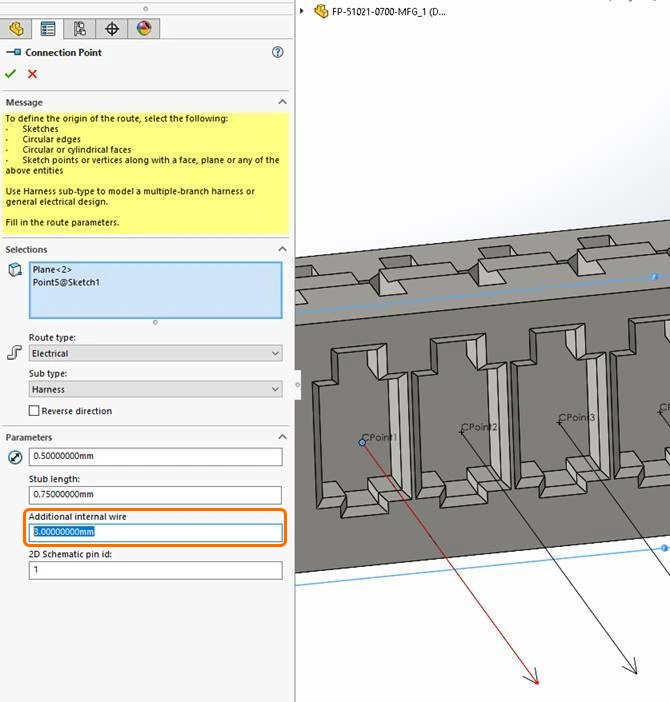 )で設定されます。
-
バンドルセグメントの長さは、MCAD が直接提供するものではありません。この長さを取得するために、CoDesigner はまずハーネスモデル内のすべてのセグメントポイントを検出して特定し、その後、ルートに沿ったポイント間距離を MCAD API に問い合わせます。一部のポイントがセグメントのワイヤ\ケーブル配線に含まれていない場合、この処理は失敗することがあります。
MCAD ハーネス設計を ECAD の変更で更新する
-
MCAD 側では、CoDesigner は設計内のすべての変更を受け入れますが、コネクタ位置の変更は例外です(CoDesigner は位置変更を無視し、初期配置時の位置を使用します)。
-
回路図が変更された場合、CoDesigner は FromToTable を再インポートし、それに応じて配線を更新します。ただし、プロパティのみが変更された場合、CoDesigner はプロパティ変更のみを適用します。
-
接続ポイントの変更は特殊なケースで、この場合 From-To テーブルは再インポートされません(実際には変更されていないためです)。ただし、接続ポイントの変更はワイヤの再配線が必要であることを意味します。この動作は、意図的に再配線をトリガーするために利用できます。たとえば、ユーザーが MCAD 側で接続ポイントを削除して再度ハーネスを Pull すると、変更適用時に削除された接続ポイントを通るケーブル\ワイヤが再配線されます。これは、特定のワイヤの配線を修復するテクニックとして利用できます。
-
もう 1 つ注意すべきケースとして、接続性の変更がある場合、必要に応じて部分的な再配線のみが実行されますが、MCAD 側の回路図は完全に更新されます(CoDesigner は部分的な回路図更新を要求できないためです)。
-
ECAD では、適用できる唯一の受信変更は、ワイヤ、ケーブル、およびバンドルセグメントの長さ変更です。長さ変更は対応するオブジェクトのプロパティとして適用され、ECAD 側のジオメトリは変更されません。
ハーネス同期の問題のトラブルシューティング
問題の一般的な原因
MCAD 側の制約と、ECAD と MCAD におけるハーネスのモデリング方法の本質的な違いにより、すべての ECAD ハーネス設計を MCAD で適切に構築できるわけではありません。MCAD でハーネスを適切に構築できない場合、ECAD でハーネス設計を変更する必要があります。MCAD CoDesigner は ECAD からの Push 時にそのようなケースを特定しようとしますが、すべてのケースを認識できるとは限らないため、サポートされていない ECAD 設計要素を特定するには詳細な調査が必要になる場合があります。
SOLIDWORKS PDM 環境での作業に関する注意
-
SOLIDWORKS PDM で作業する際の標準ルールは、変更される可能性のあるすべてのファイルを変更前にチェックアウトし、すべての変更完了後にチェックインすることです。
-
ハーネス変更については、このルールはハーネス部品と、ハーネス設計プロセスに関与するすべての XML ファイル、すなわち cables.xml、components.xml、xxx-fromToList.xml、および xxx-segmentList.xml に適用されます。これらのファイルのいずれかがチェックアウトされていない場合、ハーネス設計への変更適用時、または別の PDM ユーザーがこの設計にアクセスした際に、予測不能なエラーが発生する可能性があります。
-
初回のハーネス Pull では、CoDesigner 共通コンポーネントフォルダーを使用している場合、Pull 前に components.xml がチェックアウトされていることを確認してください。
SOLIDWORKS: コネクタの変更(複数の接続ポイントの追加を含む)
-
SOLIDWORKS でコネクタ内に新しい接続ポイントを作成した後、または既存の接続ポイントを再定義した後は、 SOLIDWORKS の Re-Import From/To コマンド(ハーネスアセンブリのコンテキスト内)を実行し、その後、そのハーネスアセンブリに対応する From-To .xlsx ファイルを使用して Rebuild する必要があります。
-
新しい接続ポイントを追加した場合は、新しく作成された接続ポイントまで新しいスプラインも描画する必要があります。
初回 Pull が失敗する場合
初回 Pull またはハーネス更新が MCAD で機能しない場合は、次の点を確認する価値があります。
- ユーザーが利用可能なハーネスライセンスを持っていますか?(ユーザーは Pro または Enterprise レベルである必要があります)
- ECAD からハーネス設計を Push する際に警告はありますか?(ある場合は、それらを修正することが重要です)
- MCAD ソフトウェアに、ハーネス設計機能をサポートする適切なライセンスがありますか?(不明な場合は、ユーザーが手動でハーネスを作成できるか試してください)
- ハーネス設計を MCAD に Pull する際にエラーは表示されますか? たとえば、一部のワイヤ\ケーブルを配線できない場合は、それらの太さ\最小曲げ半径パラメータを確認する価値があります)
- SOLIDWORKS PDM を使用している場合は、ハーネス更新\初回 Pull の前に、ハーネス関連のすべてのファイル(ライブラリを含む)がチェックアウトされていることを確認してください。
- 動作に一貫性がない場合は、ログ内のエラーと警告を確認して、考えられる根本原因の特定に役立ててください。
- SOLIDWORKS では、ワイヤ\ケーブルが自動配線されないケースがあるため、‘Edit Route’->’Edit wires’ パネルでこれを確認する価値があります。ここでワイヤ\ケーブルに警告または長さ 0 が表示されている場合は、ワイヤを配線すべきパスセグメントを選択して手動で配線する必要があることがあります。
変更を ECAD に送信する
ECAD からの初回 Pull は成功したものの、ハーネスを正しく ECAD に送り返せない場合、MCAD でサポートされていない変更が行われたことが原因である可能性があります。このような状況を避けるため、MCAD では次のことを行わないでください。
- MCAD CoDesigner が作成した接続ポイントを削除または名前変更しないでください(基本的には、ハーネストポロジーを変更しないでください)。
- MCAD でハーネスの回路図を変更しないでください。つまり、コネクタ、ワイヤ、またはケーブルを追加\削除\名前変更しないでください。
- ケーブルまたはワイヤのプロパティを変更しないでください(これらは ECAD に同期して戻されません)。
- CoDesigner が作成したコネクタのエントリポイントについて、コネクタのピン名\エントリポイント名を変更しないでください。
- MCAD から変更を Push する前に、MCAD で強調表示されているハーネス内の不整合がないことを確認してください。
- Creo では、設計内にケーブルがある場合、ケーブル端からコネクタピンへ向かうワイヤを手動で配線してください(手動配線はケーブルを選択して配線を実行することで行えます)。
- SOLIDWORKS では、トラブルシューティングの一環として、特定のワイヤへの配線セグメントの割り当てを確認する価値があります。まれなケースではこの割り当てが不正確なことがあり、手動で修正する必要がある場合があります。
ECAD からの変更で MCAD 設計を更新する
-
ECAD の変更でハーネス設計を更新すると、ハーネスノード(接続ポイント\コネクタ)が削除された場合に MCAD 側の配線が失われる可能性があります。MCAD CoDesigner がそのような削除変更を適切に適用できるかどうかにかかわらず、このような更新は避けることを推奨します。
-
ECAD の変更で MCAD 設計を更新する前に、MCAD 側のハーネス設計に整合性があること(MCAD によって検出される警告\エラーがないこと)を推奨します。
-
一般に、新しい変更を適用する前に MCAD ハーネスアセンブリを保存しておき、必要に応じて以前の状態にロールバックできるようにしておくことを推奨します。
-
CoDesigner が ECAD から Creo にハーネス変更を Pull できない場合(エラーメッセージが表示される場合)、モデル内の物理ケーブルと対応するスプールを削除してから、再度変更を Pull する必要があることがあります。その後、モデルツリーからそのケーブルを再配線する必要があります。
-
ケーブルまたはワイヤの接続性または配線が変更されると、MCAD CoDesigner がそれを再配線する場合があり、その結果、ケーブルまたはワイヤの配線に関連付けられた MCAD エンティティが孤立することがあります。
 AI で翻訳