Company Dashboard Authentication ページでは、Company Account 管理者が自社の Company Account 向けに Single Sign-On(SSO)機能を設定して有効化できます。また、SCIM(System for Cross-domain Identity Management)によるユーザーおよびグループの provisioning にも対応しており、これにより自社とその Identity Provider(IdP)間での ID データのやり取りを自動化できます。
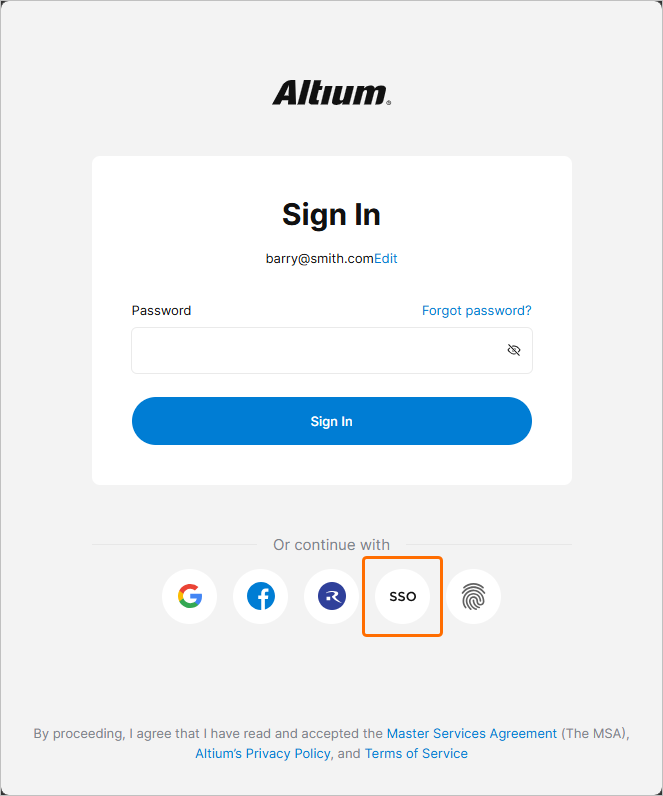
このバックエンド構成システムにより、Company Account 管理者は会社のユーザー向け SSO 機能の確立、テスト、有効化、無効化を行えます。SSO オプションは、Altium Designer、ご利用の Altium account、および Altium Workspace へのサインイン時に利用できます。Company Account ユーザー向けに設定すると、SSO により、会社全体のシステムで使用しているものと同じ認証情報セットを使って Altium のソフトウェアやサービスにサインインできる利便性が得られます。
SAML Single Sign-On
Dashboard で設定および有効化されると、SSO システムは、たとえば Okta、OneLogin など、自社で指定した Identity Provider(IdP)から認可済み ID を確立します。ID アサーション通信は、標準化された Security Assertion Markup Language(SAML 2.0)に基づいて行われます。自社向けの SSO サインイン インターフェースがまだ用意されていない場合、通常は IdP が提供するテンプレートまたはサンプルをベースに構築されます。これにより、SAML ベースの認証アサーション交換が開始され、会社の各種サービスにアクセスできるようになります。
デフォルト状態では、Dashboard Authentication ページに AltiumLive SSO サービス用の事前構成済み URL(1. Altium metadata configuration)と、IdP の認可接続データをアップロードまたは手動入力するためのオプション(2. SAML Identity Provider Configuration)が表示されます。
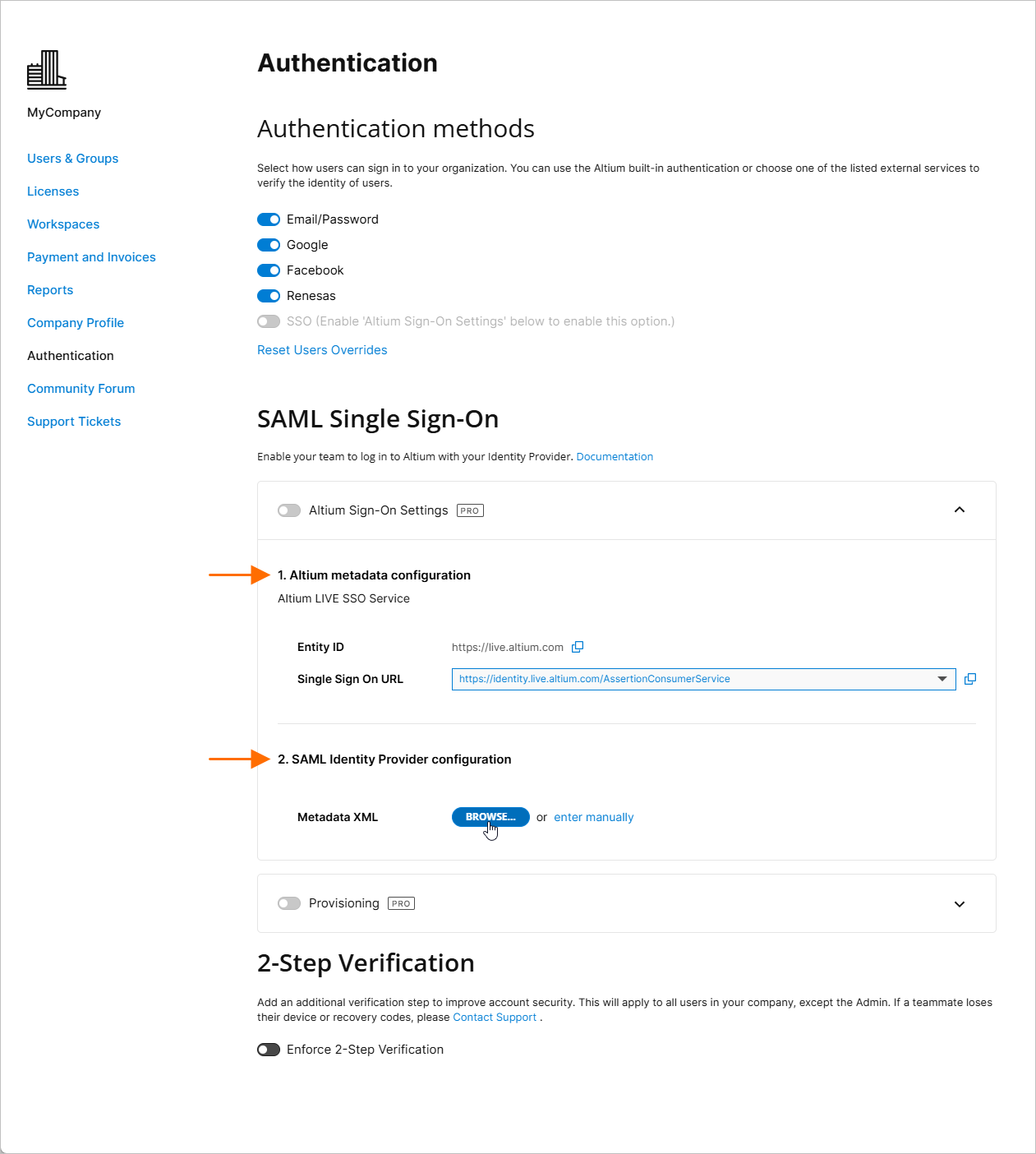
Altium metadata configuration エントリには、組織の Altium SSO サービス用に提供された ID 情報が含まれている点に注意してください。
-
Entity ID – IdP 応答のターゲット URL として使用されます。これには、自社の Altium Account 配下にある特定の Organization(地域/部門など)を識別する GUID サフィックスが含まれる場合があります。詳細は下記の Multiple Organizations with one SSO Provider を参照してください。
-
Single Sign On URL – IdP が該当する Altium SSO URL を識別するために使用します。Altium GovCloud のサインイン サービス向けに SAML SSO を構成する場合は、エントリのドロップダウン メニューから対応する SSO アサーション URL を選択してください。
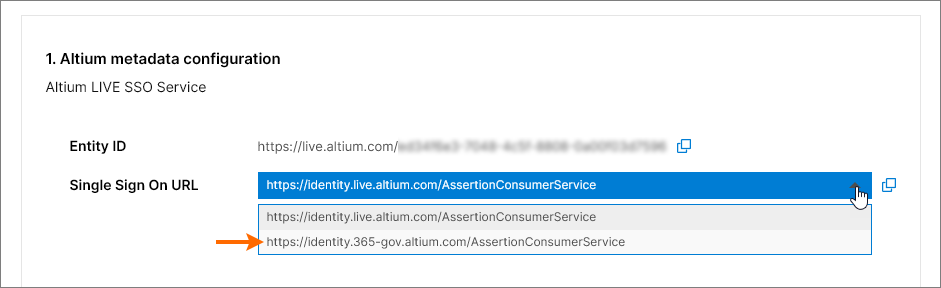
これらの URL はコピーされ( )、Identity Provider インターフェースに貼り付けて、自社の SSO サービス用 SAML メタデータを生成できるようにします。この構成コード(通常は XML データとして提供されます)を、その後 SAML Identity Provider configuration エントリにアップロードまたはコピーします。詳細は下記を参照してください。
Identity Provider Integration Examples
一般的な Identity Provider(OneLogin)との統合手順の例は、以下の折りたたみセクションを展開して参照してください。
OneLogin Identity Provider integration example guide
Identity Provider として OneLogin を使用する統合
SAML アプリケーションの追加:
-
管理者として OneLogin にログインします。
-
Applications を選択し、次に Add Apps を選択します。

-
「SAML」を検索し、SAML Test Connector (Advanced) IdP アプリケーション オプションを選択します。

-
アプリケーション名(Display Name)を指定します。これは表示用のみです。
-
Save ボタンをクリックします。

-
Company Dashboard の Authentication ページの Altium Sign-On Settings セクションから、Entity ID および Single Sign On URL(Assertion Consumer Service)エントリをコピー()します。OneLogin アプリケーションの設定では:
-
Entity ID (サービスプロバイダー名)を Audience (EntityID) URL として貼り付けます。
-
Single Sign On URL(Assertion Consumer Service)を ACS (Consumer) URL Validator に貼り付けます。
-
さらに、Single Sign On URL(Assertion Consumer Service)も ACS (Consumer) URL に貼り付けます。
-
RelayState、Recipient、Single Logout URL、Login URL の各フィールドは空欄のままで構いません。
-
SAML nameID format オプションが Email に設定され、SAML signature element が Both に設定されていることを確認してください。設定を確定するには Save ボタンをクリックします。

-
More Actions ボタンをクリックし、次に SAML Metadata メニュー オプションをクリックして、Identity Provider の SAML メタデータを XML ファイルとしてダウンロードします。

-
このメタデータ ファイルは、OneLogin SSO サービスを構成するために Company Dashboard の Authentication ページでアップロードします。– see below。
-
OneLogin SSO サービスを Company Dashboard で手動設定する場合は、必要なパラメーターを OneLogin アプリケーション インターフェースの SSO メニュー オプションから確認できます。

-
続いて行う手順は、ユーザーを追加し、そのユーザーにアプリケーションを割り当てることです。
一般的な Identity Provider(Okta)に対する統合およびプロビジョニング手順の例は、以下の折りたたみセクションを展開して参照してください。
Okta Identity Provider integration example guide
Identity Provider として Okta を使用する統合
SAML アプリケーションの追加:
-
管理者として Okta にサインインします。
-
Admin リンク/ボタンをクリックし、次に company Applications の下にある Add Application ボタンをクリックします。

-
Create New App ボタンをクリックします。

-
SAML 2.0 を Sign-on method として選択します。

-
App name を指定します。これは表示用のみです。

-
Company Dashboard の Authentication ページにある Altium Sign-On Settings セクションから、Single Sign On URL (Assertion Consumer Service)エントリをコピー()し、Okta の SAML Settings の Single sign on URL フィールドに貼り付けます。
-
Company Dashboard の Authentication ページにある Altium Sign-On Settings セクションから、Entity ID エントリをコピー()し、Okta の SAML Settings の Audience URI フィールドに貼り付けます。
Default RelayState エントリは不要です。

-
残りのフィールドは次のように設定します。
-
Name ID format は EmailAddress です。
-
Application username は(Okta の)Email です。
-
ATTRIBUTE STATEMENTS セクションでは、Name フィールドを http://schemas.xmlsoap.org/ws/2005/05/identity/claims/emailaddress に、Value を user.email

-
に設定します。Next ボタンをクリックし、..Okta customer adding an internal app オプションを選択します。

-
Finish ボタンをクリックします。

-
Identity Provider metadata リンクをクリックしてメタデータ XML をコンピューターに保存するか、手動設定オプションを利用する場合は View Setup Instructions ボタンをクリックします。
-
Company Dashboard の Authentication ページにある SAML Identity Provider configuration セクションで、保存したメタデータ XML ファイルをアップロードするか、enter manually リンクを使用して各セクションを設定します。詳細は下記を参照してください。
Okta SCIM Provisioning example guide
IdP として Okta を使用する SCIM Provisioning 統合
SCIM(System for Cross-domain Identity Management)統合の追加:
-
Okta Admin Console で General タブを選択し、プロビジョニング方法として SCIM を設定します。

-
Provisioning タブを選択し、Edit ボタンをクリックします。

-
設定の編集モードで、すべてのプロビジョニング アクション(Import.. および Push.. オプション)を選択し、Authentication モードとして HTTP Header を設定します。

-
Company Dashboard の Authentication ページにある Provisioning セクションから、Base URL エントリをコピー()し、Okta の SCIM Connector base URL フィールドに貼り付けます。
Company Dashboard の Authentication ページにある Provisioning セクションから、API Token エントリをコピー()し、Okta の Authorization フィールド(HTTP HEADER の下)に貼り付けます。

-
Okta の Unique identifier field for users として userName を指定します。

-
Test Connector Configuration ボタン(上記参照)をクリックし、接続が機能していることを確認します。構成テストが成功したら、Test ウィンドウを閉じて構成を保存( )します。
)します。

-
左側のナビゲーション ツリーで To App を選択し、次に Edit オプションを選択します。
Create Users、Update User Attributes、Deactivate Users の各オプションを有効にし、その後 Save をクリックします。

ユーザー、グループのプロビジョニングおよびデプロビジョニング:
-
Push Groups タブを選択し、Refresh App Groups ボタンをクリックします。

-
メイン メニューから Directory » Groups ページ オプションを選択します。

Groups では、アプリケーションの Groups と Workspaces の両方がグループ エントリとして表示されるはずです。

-
アプリケーション グループ/ワークスペースと同じ名前の「ネイティブ」Okta グループを作成します。この例では、インポートされた Administrators グループと Workspace グループです。

-
作成した Okta グループを選択し、Manage Apps ボタンをクリックします。Assign Applications to <group name> ウィンドウで、そのグループに SCIM Application を割り当て、完了したら  をクリックします。

-
Groups ページに戻り、Push Groups タブを選択します。Push Groups ボタン メニューから Find groups by name option を選択します。

-
グループ名(ここでは Group Administrators)を入力し、Link Group オプションを選択してアプリケーション グループとリンクします。そのリンク構成を保存()します。

ユーザーとグループの管理
これで、既存のアプリケーション グループに対してメンバーを追加または削除できるようになります。
-
新しいOktaユーザーを作成します(Directory » Peopleを選択し、次にAdd Personを選択)。そのユーザーには、AltiumLiveに存在しない一意のメールアドレスを設定してください。
-
新しいユーザーを、SCIMアプリケーションに割り当てられているOktaグループに追加します(Directory » Groupsでグループを選択し、次にAssign Peopleを使用)。
-
そのユーザーがCompany Dashboardに表示されることを確認します。
SCIMアプリケーションを通じて新しいユーザーグループを作成するには、Groupsページ( )で新しいOktaグループを作成し、その後Push Groupsタブで新しいグループ名を見つけ、Create Groupオプション('Link Group'ではなく)を選択します。

設定済みのSCIMアプリケーションでは、次の操作が可能なはずです。
-
ユーザーの名 / 姓、およびメールアドレスを変更する。
-
グループのメンバーシップを変更する。
-
グループ名を変更する。
-
グループを作成する。
-
グループを削除する – Push Groupsで、アプリから削除するオプションを使用してグループのリンクを解除します。
-
ユーザーを有効化または無効化する – 有効化されたユーザーにはアクティベーションメールが送信されます。
WorkspaceはOktaのユーザーグループに似ていますが、メンバーシップ管理のみをサポートします。新しいWorkspaceを作成したり、既存のWorkspace名を変更したりすることはできません。
Workspaceグループにユーザーを追加または削除した後、Altium 365 Workspaceインターフェースを通じて結果を確認できます。

Identity ProviderとしてMicrosoft Entra IDを使用する場合の統合およびプロビジョニングプロセスのステップ別例を表示するには、以下の折りたたみ可能なセクションを展開してください。
SAML login with Microsoft Entra ID
Microsoft Entra IDとの統合
Identityを選択し、次にEnterprise applicationsオプションを選択します。

独自のアプリケーションを作成します。

Users and groupsを選択し、次にAdd user/groupを選択します。
Single sign-on、Step 1、続いてEditを選択します。
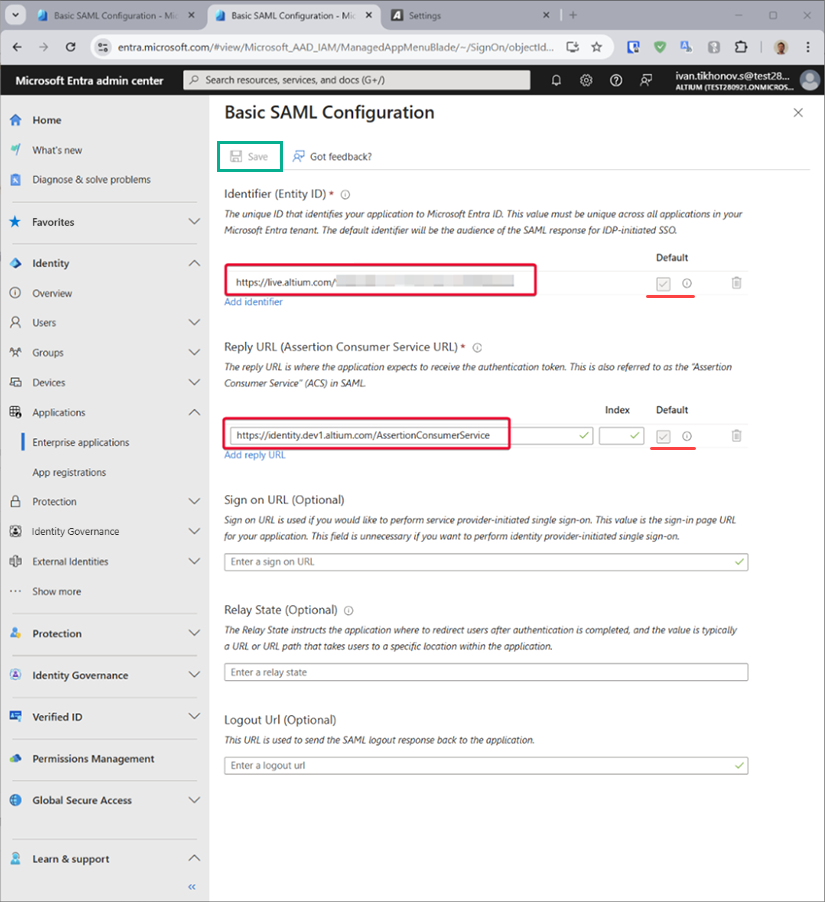
Company DashboardのAuthenticationページ内Altium Sign-On SettingsセクションからEntity IDおよびSingle Sign On URLの各項目をコピー()します。コピーした文字列を、Microsoft EntraアプリのSAML Configuration領域にあるEntity IDおよびAssertion Consumer Service URLフィールドに貼り付けます。これらのフィールドについてDefaultボックスがチェックされていることを確認してから、設定を保存します。
作成されたFederation Metadata XMLをダウンロードします。

Federation Metadata XMLをCompany DashboardのAuthenticationページ(Altium Sign-On Settingsセクションの2. SAML Identity Provider configuration領域)にアップロードし、その後SAML統合接続をテストします。
プロビジョニング:
-
Microsoft Entraアプリ管理画面で、左側パネルのProvisioning を選択し、次にGet startedボタンを選択します。
-
Provision MODEをAutomaticに設定します。
-
Company DashboardのAuthentication ページ内Provisioning セクションからBase URL およびAPI Tokenの各項目をコピー()し、それぞれTenant URL およびSecret Token フィールドに貼り付けます。
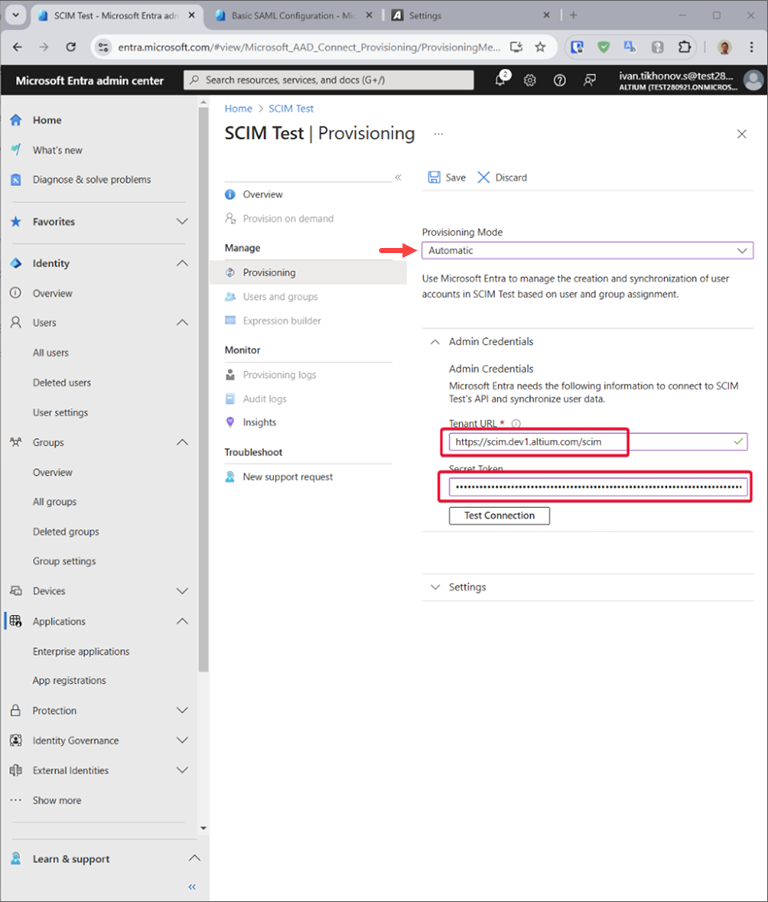
-
Microsoft Entra ProvisioningのTest Connectionボタンをクリックし、認証情報が正常に承認された場合は、設定をSaveします。

-
Mappingsセクションには、選択可能な属性マッピングが2組あります。1つはGroupオブジェクト用、もう1つはUserオブジェクト用です。

-
各マッピングを選択して、Microsoft Entra IDからアプリへ同期される属性を確認します。Matching propertiesとして選択された属性は、更新処理のためにアプリ内のユーザーおよびグループを照合するために使用されます。変更を確定するにはSaveを選択します。

必要に応じて、Groupsマッピングを無効にすることでグループオブジェクトの同期を無効化できます。
-
Settingsの下にあるScopeフィールドでは、どのユーザーとグループを同期するかを定義します。Users and groupsページで割り当てられたユーザーおよびグループのみを同期するため、Sync only assigned users and groupsを選択することを推奨します。

-
設定が完了したら、Provisioning StatusをOnに設定します。

-
Microsoft Entraのプロビジョニングサービスを開始するには、Saveを選択します。
Identity ProviderとしてJumpCloudを使用する場合の統合プロセスのステップ別例を表示するには、以下の折りたたみ可能なセクションを展開してください。
SAML SSO Configuration with JumpCloud
Identity ProviderとしてのJumpCloudとの統合
-
JumpCloudインターフェースで、ナビゲーションツリーからSSOを選択し、次にSSOページのAdd New Applicationボタンを選択します。

-
設定ウィンドウの検索欄に'saml'と入力し、Custom SAML Appを見つけてインストールします。

-
Custom SAML Appのインスタンスに名前を付けます。この例では、ラベルは'Altium'です。

-
JumpCloud設定インターフェースのSSOタブに切り替えます。Company DashboardのAuthentication ページ内Altium Sign-On Settings セクションからEntity ID およびSingle Sign On URL の各項目をコピー()し、それぞれSP Entity ID およびDefault URL フィールドに貼り付けます。
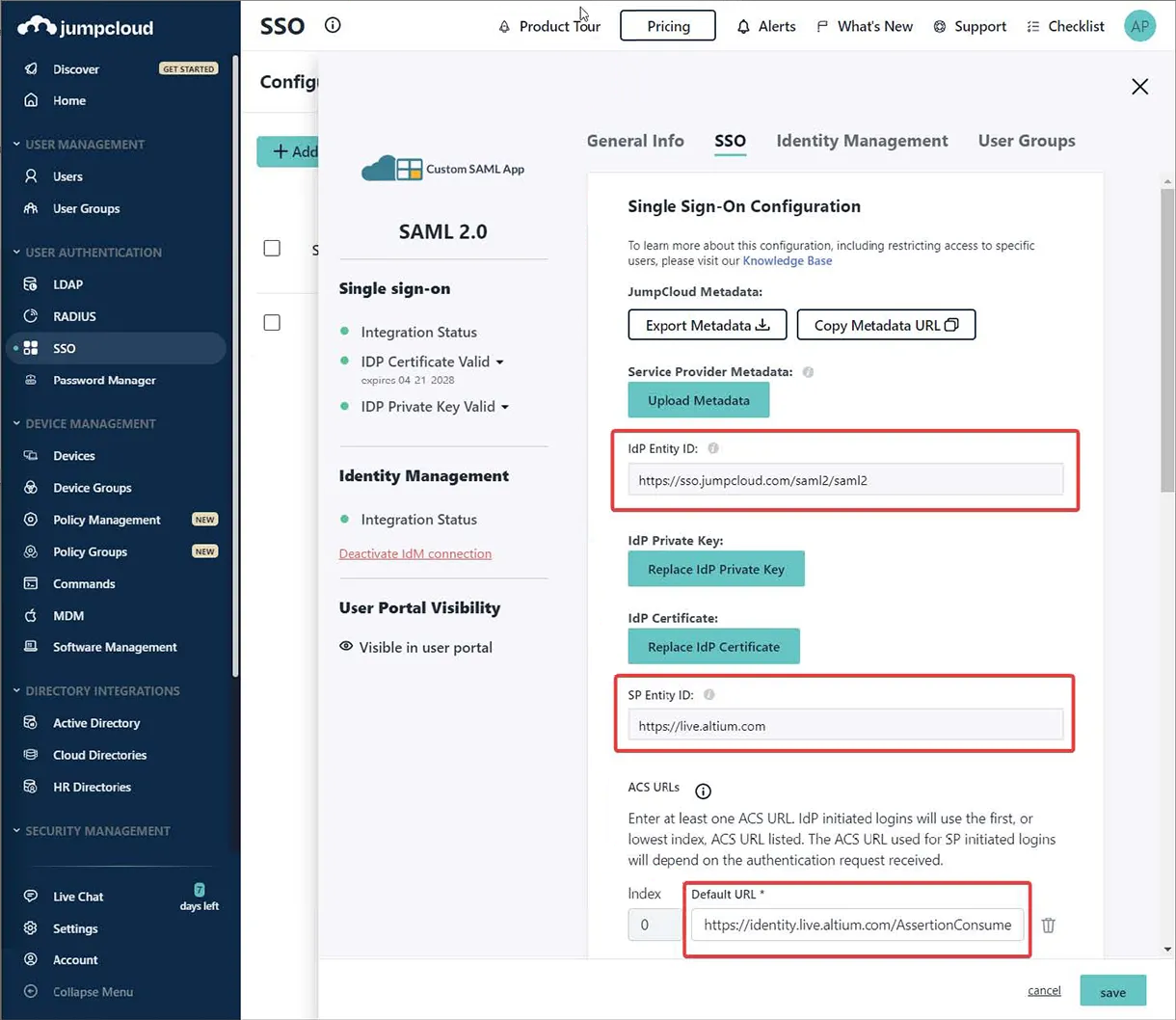
-
JumpCloudエンドポイントIDP URLを入力し、Declare Redirect Endpointオプションを有効にします。

-
JumpCloudインターフェースのIdentity Managementタブに切り替えます。Company DashboardのAuthentication ページ内Provisioning セクションからBase URL およびAPI Tokenの各項目をコピー()し、それぞれBase URL およびToken Key フィールドに貼り付けます。さらに、適切なテスト用メールアドレスも入力します。
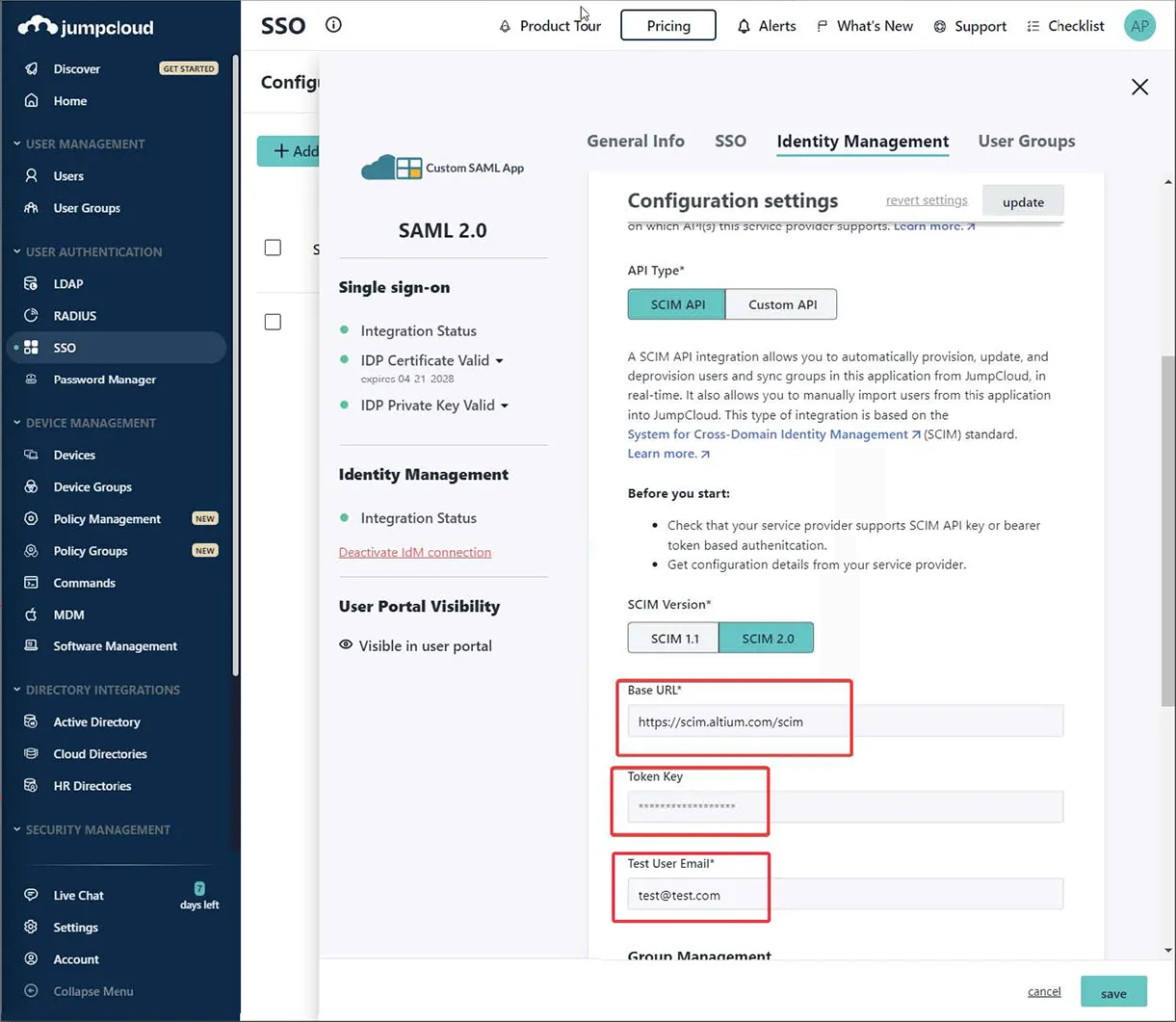
-
Test Connectionを実行すると、ページ右上に確認メッセージが表示されます(以下に示すとおり)。

-
Group Managementオプションをオフにし(チェックを外し)、その後設定をActivateします。

注:ページ上部に'There was a problem activating Identity Management'、またはページ下部に'Test filter user: unable to get or create user from service'のような接続エラーが表示された場合は、別のテスト用メールアドレスを入力してから、再度Activateを選択してみてください。
-
JumpCloudインターフェースのSSOタブに戻り、Export Metadataオプションを使用して、生成されたSAML metadata XMLファイルをダウンロードします。

-
Company DashboardのAuthenticationページで、ダウンロードしたmetadata XMLファイルをインポートし、次にTest Sign Onボタンで統合テストを実行します。成功した場合は、統合テスト結果が表示されます。接続確認後、Authentication methodsセクションでAltium Sign-On Settingsオプションを有効にし、その後SSOオプションも有効にできます。
Identity ProviderとしてMicrosoft AD FSを使用する場合の統合プロセスのステップ別例を表示するには、以下の折りたたみ可能なセクションを展開してください。
SSO SAML Authentication with Microsoft AD FS
Microsoft Administrative Domain Federated Services (AD FS)によるSSO SAML認証
以下の手順に従って、Altium 365組織のログインがAD FSインスタンスを使用したSSO認証を利用するよう設定します。
前提条件
AD FSの設定
-
AD FS Managementアプリケーション(通常はStart → Windows Administrative Tools → AD FS Management)を開きます。
-
Relying Party Trustsに移動し、Add Relying Party Trust...オプション(1)をクリックします。
-
ポップアップウィンドウで、必ずClaims aware(2)を選択し、Start(3)をクリックします。

-
Select Data SourceステップでEnter data about the relying party manually(1)を選択し、Next(2)をクリックします。

-
この信頼に表示名を設定します。この例では表示名としてAltiumLiveを使用します。

-
セキュリティ構成によっては、オプションのトークン暗号化証明書を指定できます。このガイドでは使用しません。

-
Configure URLステップでは、必ずEnable support for the SAML 2.0 WebSSO protocolオプション(1)を選択し、Relying party SAML 2.0 SSO service URL:フィールド(2)にhttps://identity.live.altium.com/AssertionConsumerServiceを入力します。Next(3)をクリックします。

-
Configure Identifiersステップでは、この信頼の識別子を入力フィールド(1)に入力します。この識別子は、Dashboard AuthenticationページのSAML Single Sign-On領域にあるEntity ID項目から取得する必要があります。必ずAddボタン(2)をクリックしてください。

結果は以下のようになります。Nextをクリックします。

-
セキュリティ構成によっては、次のステップでオプションのアクセス制御ポリシーを選択できます。この例では追加のポリシーは選択せず、Permit everyoneオプションで続行します。

-
設定内容を確認し、Nextを選択します。

-
信頼の設定中は利用できない設定もあります。安全なハッシュアルゴリズムとしてSHA-1を使用できるようにするには、追加したばかりのRelying Party Trustの名前を右クリックし、Propertiesを選択します。

-
プロパティウィンドウでAdvancedタブ(1)を選択し、安全なハッシュアルゴリズムとしてSHA-1を設定します(2)。変更を保存するにはOKをクリックします。

-
AD FS Managementウィンドウに戻り、追加したRelaying Party Trustを選択して、Edic Claim Issuance Policy...オプションを選択します。

-
Edit Claim Issuance Policyウィンドウで選択しますAdd Rule...

-
ウィザードのChoose Rule Typeステップで、Send LDAP Attributes as Claimsが選択されていることを確認し、Nextをクリックします。

-
Claim rule name を指定し (1)、
Active Directory を
Attribute store として選択し (2)、Altium Account のユーザー名を含む ID から
LDAP Attribute (3) を選択します。この属性は、
Outgoing Claim Type (3) の
Name ID にマッピングする必要があります。
Finish (4) をクリックします。

Important Note: この例では、必要な値を格納するものとして Surname または Last name をマッピングしています。設定内容は環境によって異なる場合があります。

OK をクリックして、要求発行ポリシーが保存されていることを確認してください。

これで AD FS の設定は完了です。
Important Note: 適切なサーバーから FederationMetadata.xml ファイルをダウンロードします。
Altium 365 の設定
-
Company Dashboard の Authentication ページにアクセスし、先ほどダウンロードした FederationMetadata.xml ファイルをアップロードします(詳細は下記の Dashboard SSO Configuration セクションを参照してください)。 設定がインポートされ、X509 Certificate、Identity Provider Issuer、IdP Single Sign-On URL の値が表示されるはずです。セットアップをテストするには Test Sign On ボタンをクリックします。
-
サインオン画面で、組織の要件に従ってユーザー資格情報を入力し、Sign in をクリックします。

-
アサーションが Altium 365 に返送されます。画面に Test SAML connection was successful! メッセージが表示されれば、設定は正しく完了しています。See Response ボタンをクリックすると、SAML レスポンスを確認できます。Back to Settings をクリックして Authentication ページに戻ります。
-
Authentication ページで、Altium Sign-On Settings および SSO オプションを有効にします。
これで設定は完了です。以降、組織内のユーザーは、組織の AD FS を SSO IdP として使用して Altium 365 にログインできるようになります。
以下の折りたたみセクションを展開すると、Identity Provider として AWS IAM Identity Center を使用する統合プロセスのステップ別例を確認できます。
SSO SAML Configuration with AWS IAM Identity Center
Amazon Web Services (AWS) Identity Access Management (IAM) Identity Center を使用した SSO SAML 設定
-
IAM Identity Center に移動し、Custom SAML 2.0 Application(Add Application)を追加します。


-
Company Dashboard Authentication ページの Altium Sign-On Settings セクションから、Entity ID および Single Sign On URL の項目をコピー()し、AWS のメタデータ URL 設定に貼り付けます。Submit で設定を確定します。
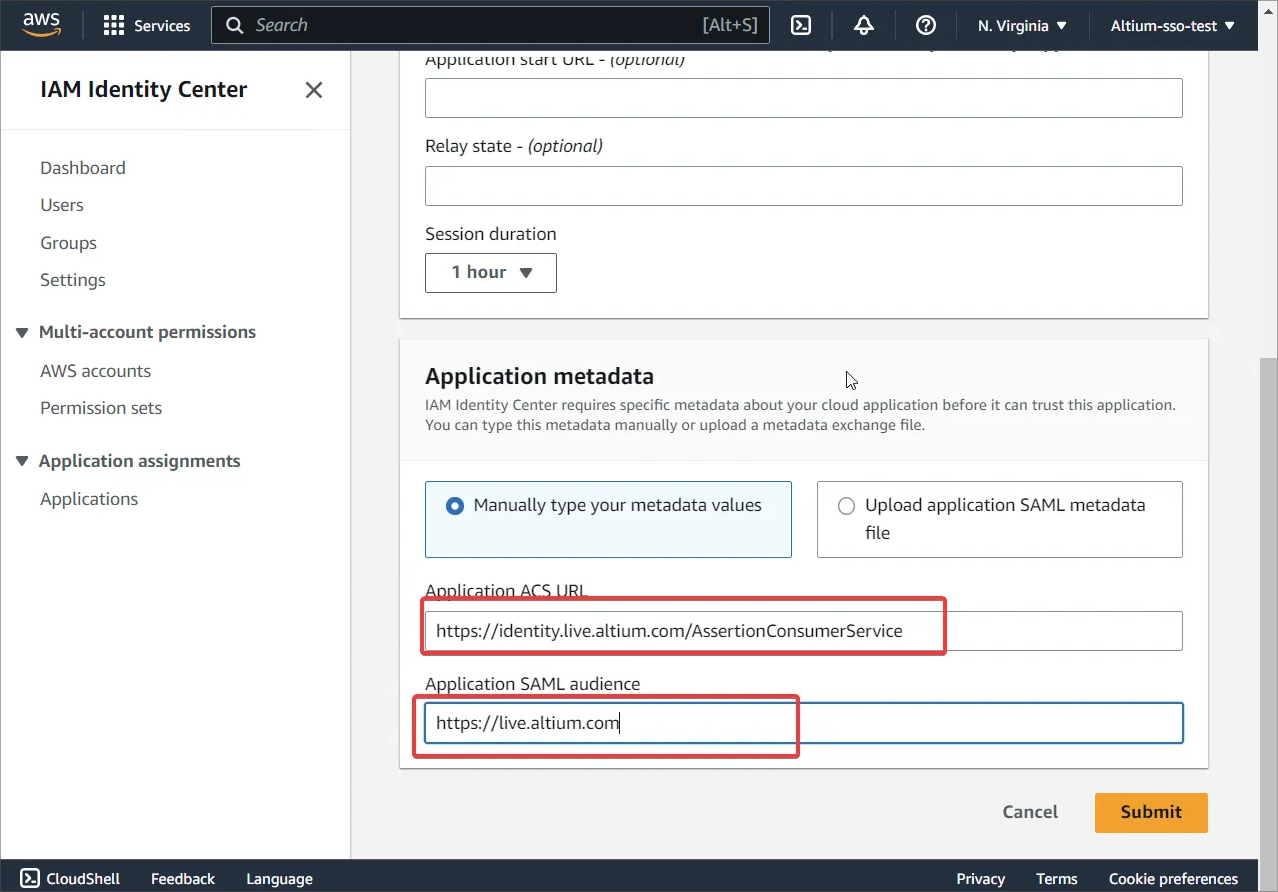
-
IAM Identity Center metadata エリアからメタデータファイルをダウンロードします。

-
Edit attribute mappings に移動します。

-
${user:email} と Format を unspecified として追加します。

-
AWS で新しいユーザーを作成します。ユーザー名は user@domain.com の形式にする必要があります。
作成したユーザーまたはグループにアプリケーションを割り当てます。

-
Company Dashboard の Authentication ページで、Provisioning オプションはオフにしておく必要があります。
現在、SCIM を介した自動アウトバウンドプロビジョニングは AWS ではサポートされていません。
-
同じユーザーが Altium 側と IAM 側の両方に存在することを確認してください。ユーザー名は user@domain.com の形式に従う必要があります。

-
Company Dashboard の Authentication ページで、先ほどダウンロードした XML ファイルをアップロードします(詳細は下記の Dashboard SSO Configuration セクションを参照してください)。 セットアップをテストするには Test Sign On ボタンをクリックします。
-
その後、AWS のログインページにリダイレクトされます。AWS のユーザー資格情報を入力してください。Dashboard にリダイレクトされ、Test SAML connection was successful! メッセージが表示されるはずです。
-
テストが成功したら、Altium Sign-On Settings および SSO オプションを有効にします。
Dashboard SSO Configuration
Dashboard で SSO システムを設定するには(まだ完了していない場合)、Authentication ページの  ボタンを使用して、会社の IdP によって生成された SAML IdP 設定 XML ファイルを選択し、アップロードします。上記の IdP 統合例も参照してください。あるいは、enter manually リンクを使用して設定の個別要素(セキュリティ証明書および URL)を追加することもできます。
アップロードされた IdP XML ファイルはシステムによって解析され、主要な設定フィールド(X509 Certificate、Identity Provider Issuer URL、および IdP Single Sign-On URL)が抽出されます。必要に応じて、これらは手動で編集できます( )。
)。
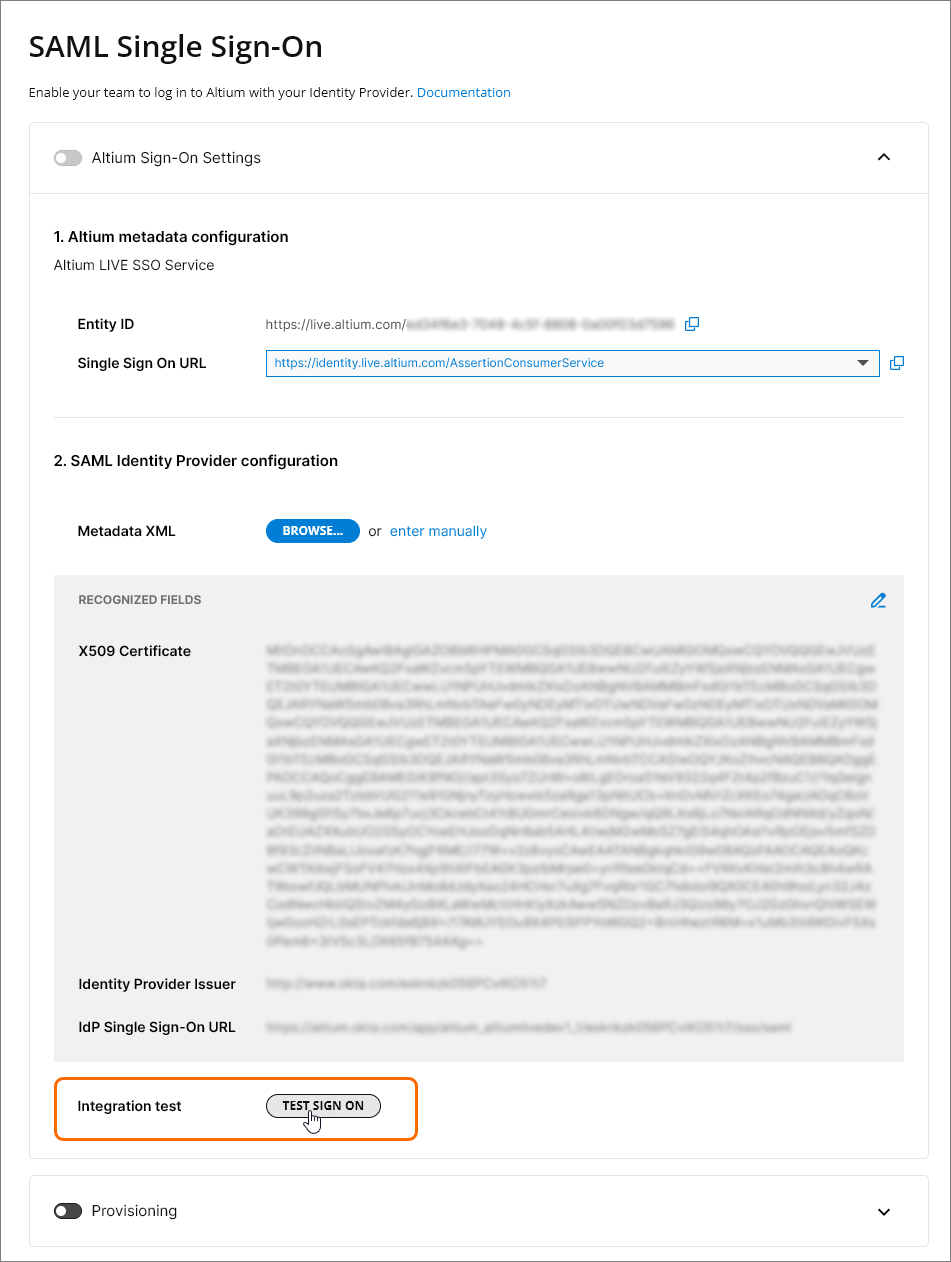
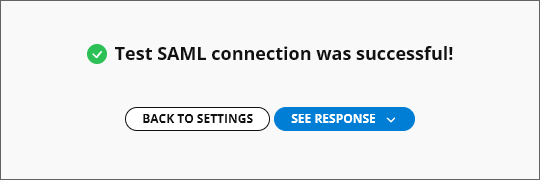
Integration Test を実行するまで SSO は有効になりません。これは  ボタンによって起動されます。これにより SSO の ID プロセスと会社の SSO サインインが検証され、その後、SAML 認可結果コード(
 )を確認するオプションを含む確認メッセージが表示されます。
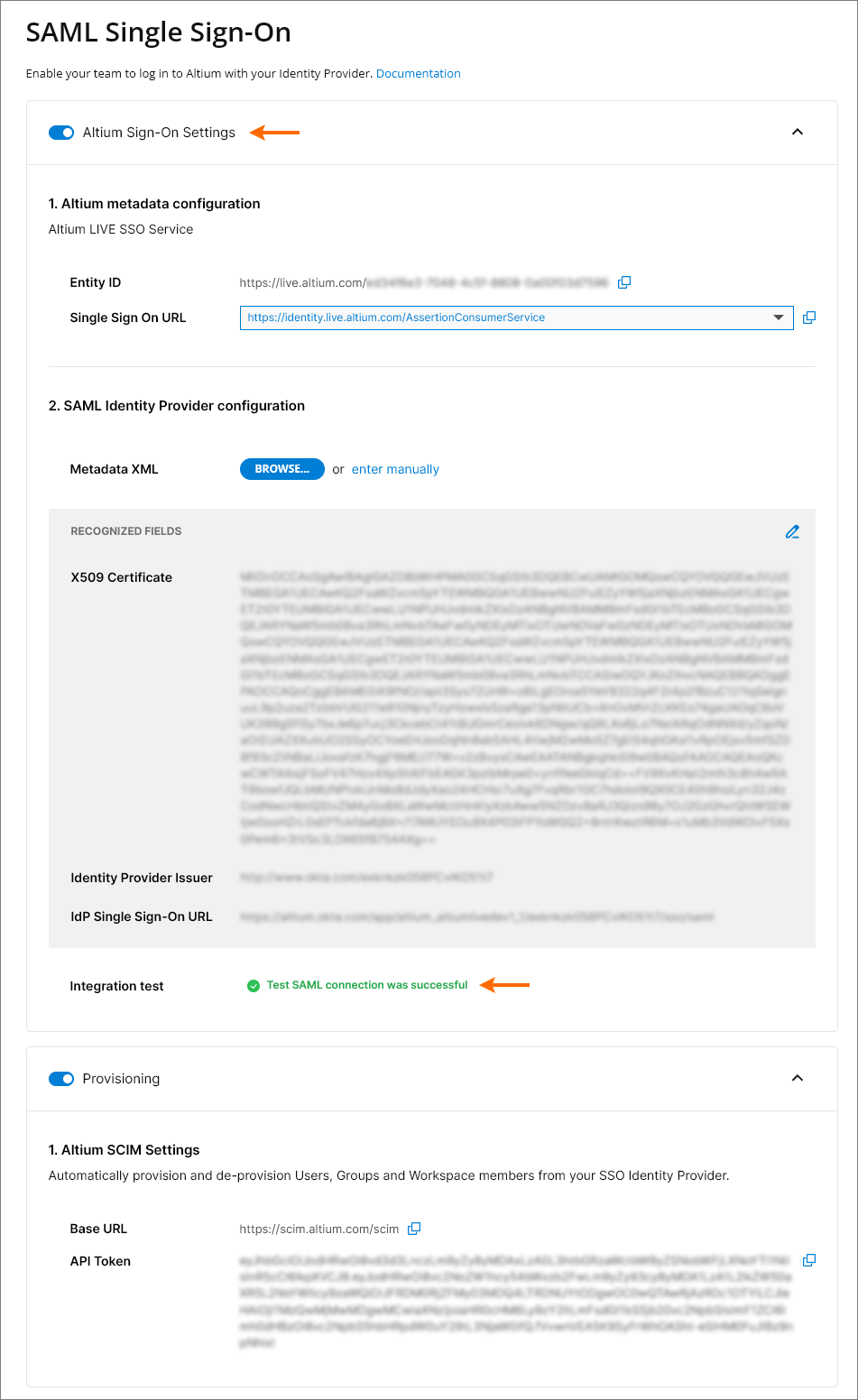
Authentication ページに戻ると、設定の有効性チェックが成功として報告され、Company Account のシングルサインオン機能を有効にできます( )。その後、SSO が手動操作または設定変更への対応によって無効化された場合は、 ボタンが利用可能になり、テストプロセスを再実行できます。
ユーザーの Provisioning セクションは、SCIM を介した会社の Identity Provider(IdP)(Okta、OneLogin など)によるユーザー/グループプロビジョニングをサポートするために、Altium の設定であらかじめ構成されている点に注意してください。
Important: プロビジョニングを正常に行うために必要な User Profile 属性は次のとおりです。
1 つの SSO Provider で複数の Organization を管理する
会社の Altium Account の配下に複数の Altium Organization がある場合(たとえば、グローバル地域ごとに 1 つの Organization がある場合)、拡張された Dashboard Entity ID 形式を使用して、単一の SSO Identity Provider で会社全体の SSO 認証を管理できます。
Entity ID 形式(デフォルトでは https://live.altium.com)は、現在の Organization 用に生成された GUID サフィックスで拡張されます。この拡張 URL 形式は、その Altium Organization に関連付けられた特定の SSO Provider Application に使用できます。会社の Altium Account 配下にある他の Organization は、異なる GUID Entity ID サフィックスを持つため、同じ SSO Identity Provider 配下の別の SSO Application にリンクできます。実際には、これは会社全体の SSO サインイン認証を 1 つの SSO Identity Provider 内で管理できることを意味します。
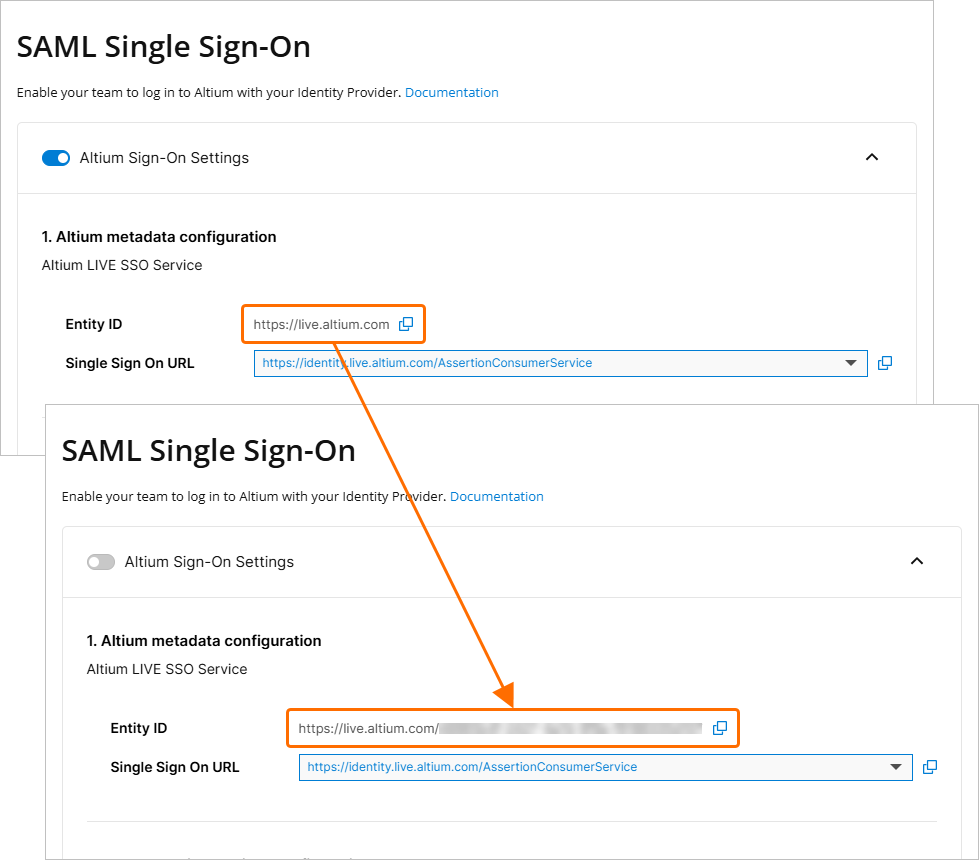 現在の Dashboard Organization に関連付けられた拡張 Entity ID は、特定の SSO Provider Application に割り当てることができます。
アクティブな SAML SSO 設定で拡張 Entity ID を有効にするには、次の操作を行います。
-
Altium Sign-On Settings を無効にします。
-
ページを更新して、 Entity ID URL を拡張形式 https://live.altium.com/XXXXXXXXXX に再生成させます。これで、現在の Organization は拡張 Entity ID によって個別に識別できるようになります。
-
Identity Provider のアプリケーション管理インターフェースで、アプリケーションの Entity ID 参照 (通常は 'Audience' または 'Entity' に類する名称)を、Altium Dashboard からコピーした新しい拡張版に変更します。設定を保存します。
-
Dashboard の Integration test を有効化し、Altium Sign-On Settings を再度有効にします。
このプロセスは、会社の他の Altium Organization に対しても繰り返すことができ、それぞれ SSO Identity Provider 内の専用アプリケーションにリンクする必要があります。参考例として、ここに含まれている Microsoft Entra ID setup guide では、名前付き Application がステップ 3 で作成され、Identifier (Entity ID) がステップ 6 で追加されます。
認証方法
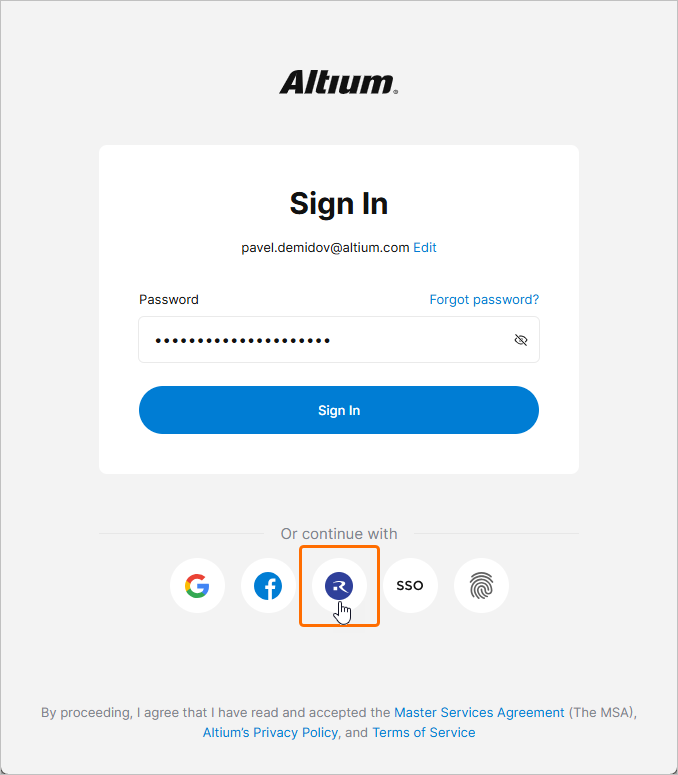
Dashboard の Authentication ページでは、Altium SSO 接続を構成するための設定インターフェースを提供するだけでなく、ユーザーのサインインオプション全体に対するグローバルおよび個別の制御も提供します。具体的には、従来の Email/Password、Google®、Facebook®、Renesas サインイン、および組織の Identity Provider を介した Single Sign On です。ページの Authentication methods セクションで有効にしたオプションによって、組織のすべての Company Account ユーザーが利用できるサインイン方法が決まります。
サインインオプションは、individual ユーザーについて、その Dashboard Altium Account エントリの設定を編集することで構成できます。ユーザーの Dashboard Users page で  ボタンを選択すると、そのユーザーのサインイン上書きオプションにアクセスできます。これらの設定は、Override Authentication methods オプションを有効にして編集すると、そのユーザーに限って Authentication ページのグローバルサインイン設定より優先されます。
認証のオーバーライド設定は、組織でSSOが強制サインイン方式として設定されており(他のすべてのオプションは全体的に無効)、それでも個々のユーザーに特定の種類のサインインアクセスが必要な場合に使用できます。たとえば、メールアドレス/パスワードのみを許可するケースです。
Override Authentication methods 設定で個別指定されたユーザーごとのサインイン方式(上記参照)は、Authentication ページの Authentication methods セクションにある Reset users overrides オプションでデフォルトに戻すことができます。これにより、すべてのユーザーの個別サインイン設定が、現在 Authentication ページで選択されているグローバル認証方式にリセットされます。
2段階認証の設定
Company Account のグループ管理者は、2段階認証を設定してセキュリティをさらに強化できます。これにより、ユーザーがメールアドレス/パスワード認証情報を使用して自分の Altium アカウントにサインインしようとする際に、本人確認を行えます。追加の認証方式としては、ワンタイムパスワード(OTP)をメールで送信する方法、または Google Authenticator や Okta Verify などの認証アプリで OTP を生成する方法を選択できます。2段階認証は Company Account 内の全ユーザーに対して強制することも、個々のユーザーが自分のアカウントに対して設定することもできます。
Company Account レベルでの2段階認証の設定は、アカウントのグループ管理者が Dashboard Authentication ページの 2-Step Verification 領域で行います。これを行うには、Enforce 2-Step Verification オプションを有効にし、必要な Method として OTP via Email または OTP via Authenticator App のいずれかを選択します。OTP via Authenticator App オプションを選択した場合は、ドロップダウンから必要な App(Other、Okta、または Google)を選択します。必要に応じて、Instructions Link (Optional) フィールドにリンクを設定することもできます(このリンクは、ユーザーがサインインしようとした際に 2-Step Authentication ページに表示されます)。
2段階認証の強制が有効で、かつ OTP via Authenticator App 方式が選択されている場合、ユーザーは初回サインイン時に最終的な設定を行う必要があります。表示されたQRコードを認証アプリでスキャンするか、シークレットキーを入力して、希望する認証アプリに認証コードを追加する必要があります。その後、アプリで生成されたコードを Enter code フィールドに入力します。 Continue をクリックすると、認証アプリ内の認証コードにアクセスできなくなった場合に使用できる複数の回復コードが表示されます。これらのコードは安全な場所に保管してください。Done をクリックすると、Altium Account へのサインインが完了します。

Company Account のグループ管理者は、この追加認証ステップなしでサインインできる点に注意してください。つまり、グループ管理者のサインインにはメールアドレス/パスワード認証情報のみが必要です。
一方、Company Account レベルで2段階認証の強制が有効になっていない場合(Dashboard Authentication ページで Enforce 2-Step Verification オプションが無効)、2段階認証は Altium Account レベルで設定できます。Altium Account にサインインした状態で、ブラウザウィンドウ右上のユーザーアバター/画像をクリックし、ドロップダウンメニューから My Profile を選択してプロファイルにアクセスし、Authentication ページを開きます。ページの 2-Step Verification 領域で Enable 2-Step Verification オプションを有効にし、必要な Method として OTP via Email または OTP via Authenticator App のいずれかを選択します。
ユーザーの Altium Account が会社の Altium Account に属しており、なおかつその Altium Account にまだ2段階認証が設定されていない場合、Company Account レベルで2段階認証の強制が有効になっていなくても、ユーザーがメールアドレスとパスワードでサインインする際に、その Altium Account に対する2段階認証の設定が提案されます。希望する Method を選択し、続く手順に従って2段階認証を設定してください(設定手順は上記と同様です)。または、Remind me in a week をクリックして2段階認証の設定を後で行うこともできます。
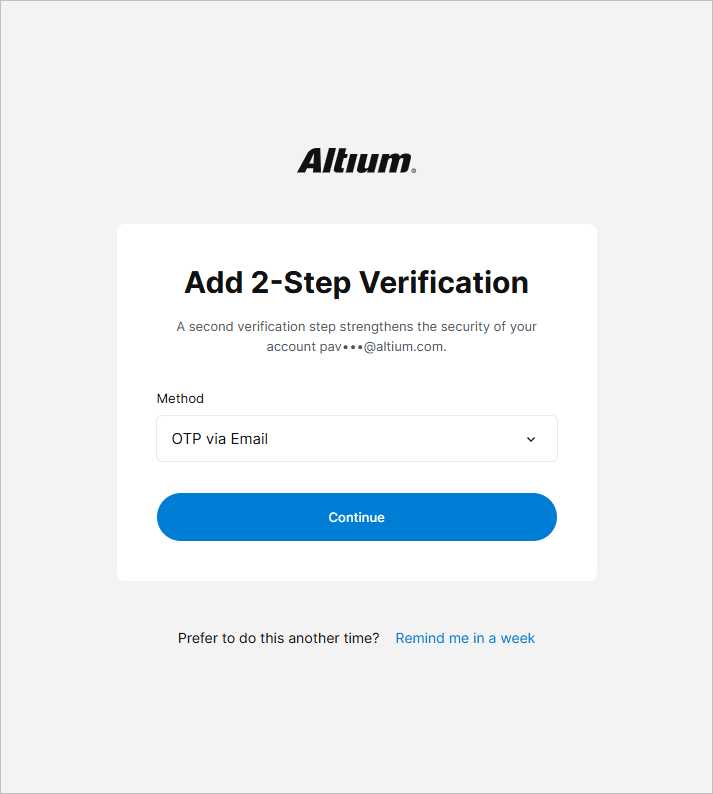
2段階認証が未設定のユーザーが Company Account のグループ管理者、または Altium Platform 上でホストされている Workspace の管理者である場合(つまり、そのユーザーが Workspace の Administrator グループのメンバーである場合 - 詳細はこちら)、最初のサインイン試行から1か月以内に2段階認証を設定する必要がある点に注意してください(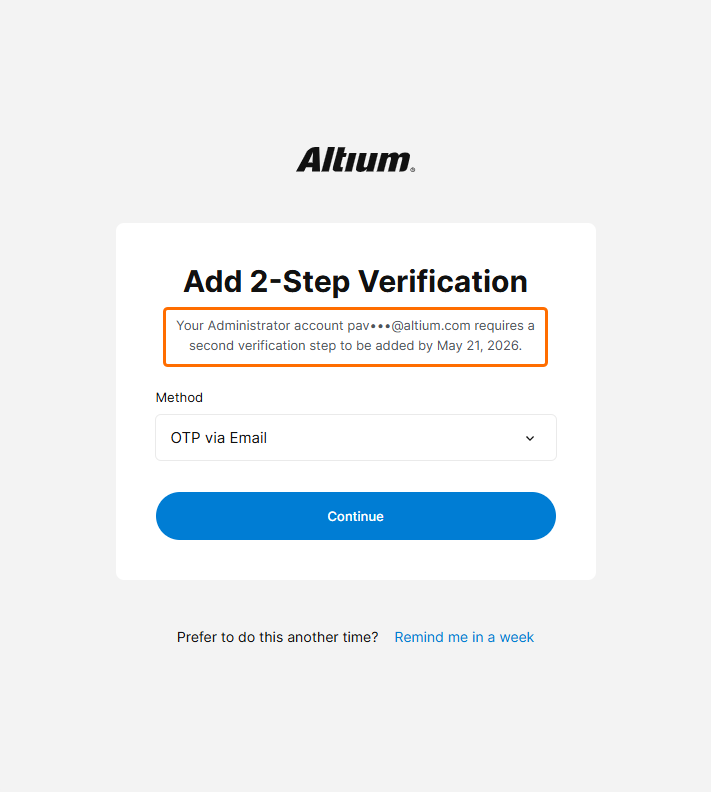 )。1か月を過ぎると、Remind me in a week コントロールは使用できなくなります。
デバイスベース認証
ユーザーは、Altium Account へのログイン時に、自分のデバイスでサポートされているデバイスベース認証方式(Windows Hello や Face ID など)を設定できます。
デバイスベース認証を設定するには、Altium サインインページ(https://auth.altium.com/)で指紋ボタンをクリックします。
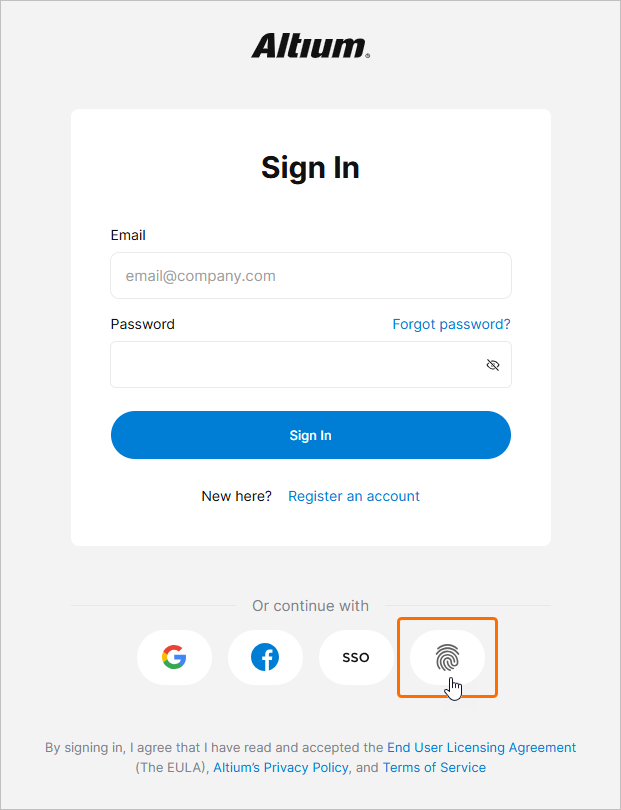
次のステップで、パスワードを使ってサインインを完了し、Continue をクリックします。
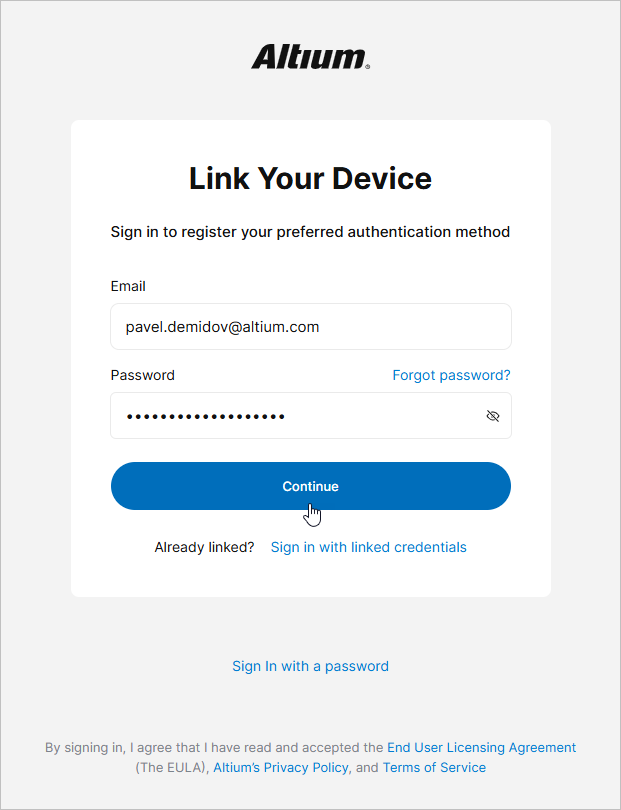
デバイスに応じて、該当する認証方式の設定を完了するための手順が表示されます。設定が完了したら、希望する Device Name を入力して Done をクリックします。
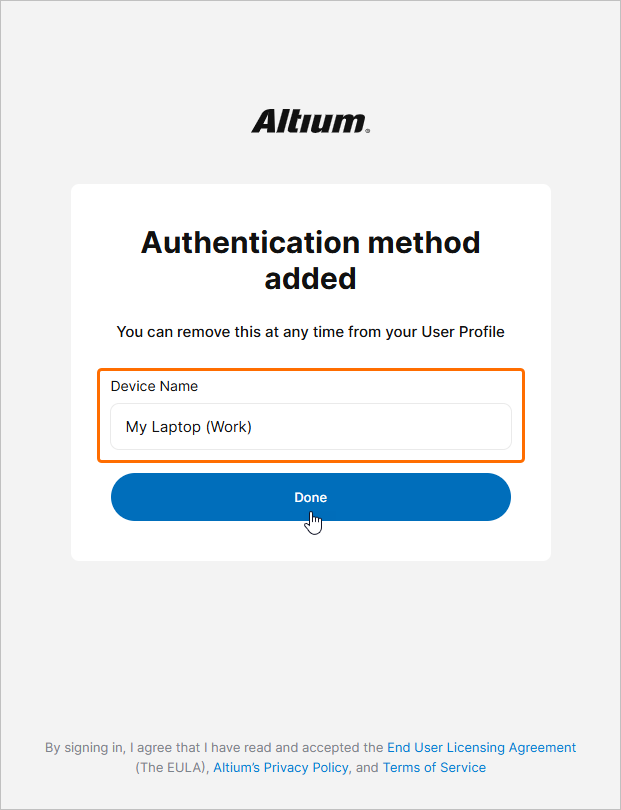
次回、デバイスベース認証でのサインインを選択すると(Altium サインインページで指紋ボタンをクリック)、設定済みの方式でサインインするよう案内されます。
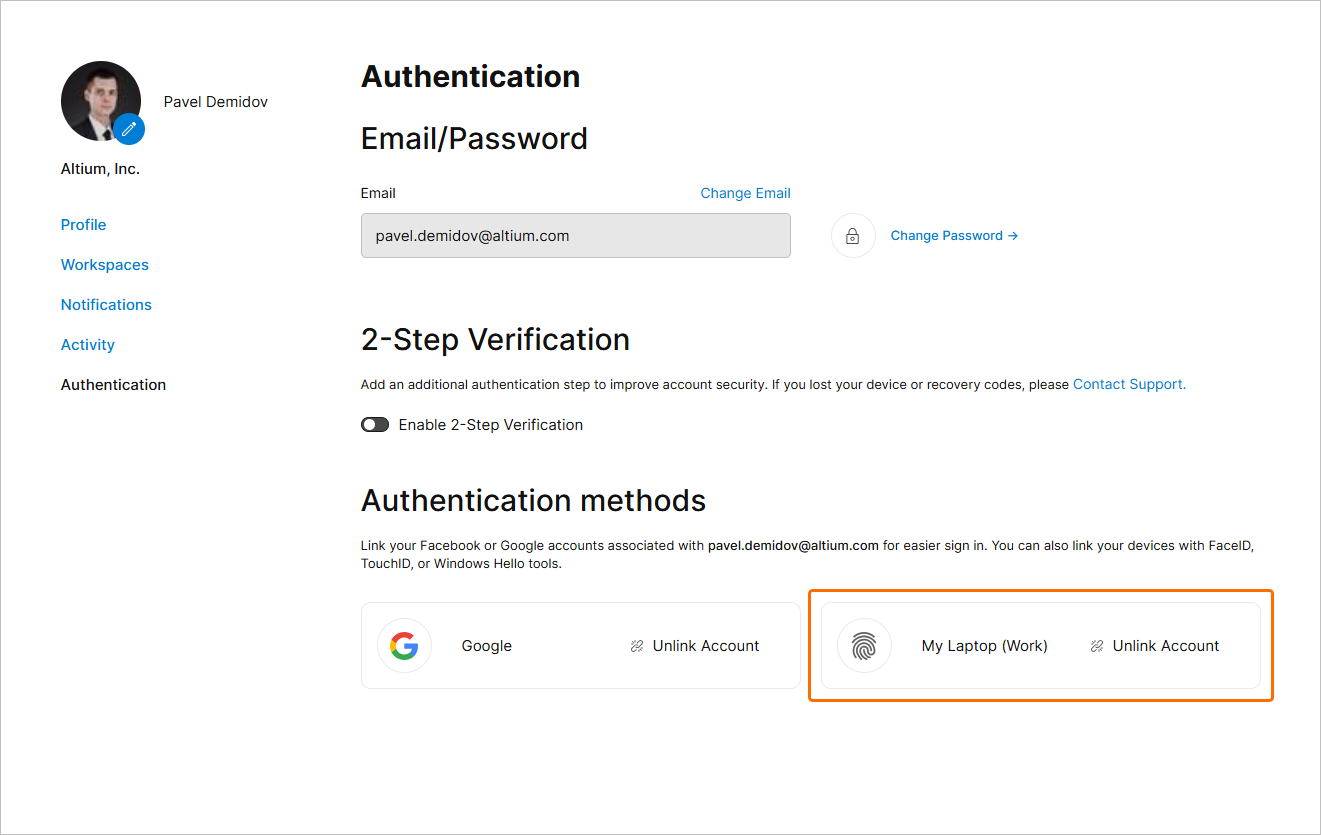
設定済みのデバイスベース認証方式は、プロファイルで確認できます。ブラウザウィンドウ右上のユーザーアバター/画像をクリックし、ドロップダウンメニューから My Profile を選択してプロファイルにアクセスし、Authentication ページを開きます。設定済みの方式は、ページの Authentication methods 領域に一覧表示されます。設定済みの方式を削除するには、そのエントリの Unlink account コントロールを使用します。
Renesas アカウントのリンク
Altium アカウントに Renesas アカウントをリンクし、Altium アカウントへのログイン時に Renesas アカウントを使用することもできます。そのためには、ブラウザウィンドウ右上のユーザーアバター/画像をクリックし、ドロップダウンメニューから My Profile を選択してプロファイルにアクセスし、Authentication ページを開きます。ページの Authentication methods 領域で、Renesas タイル内の Link account コントロールをクリックします。
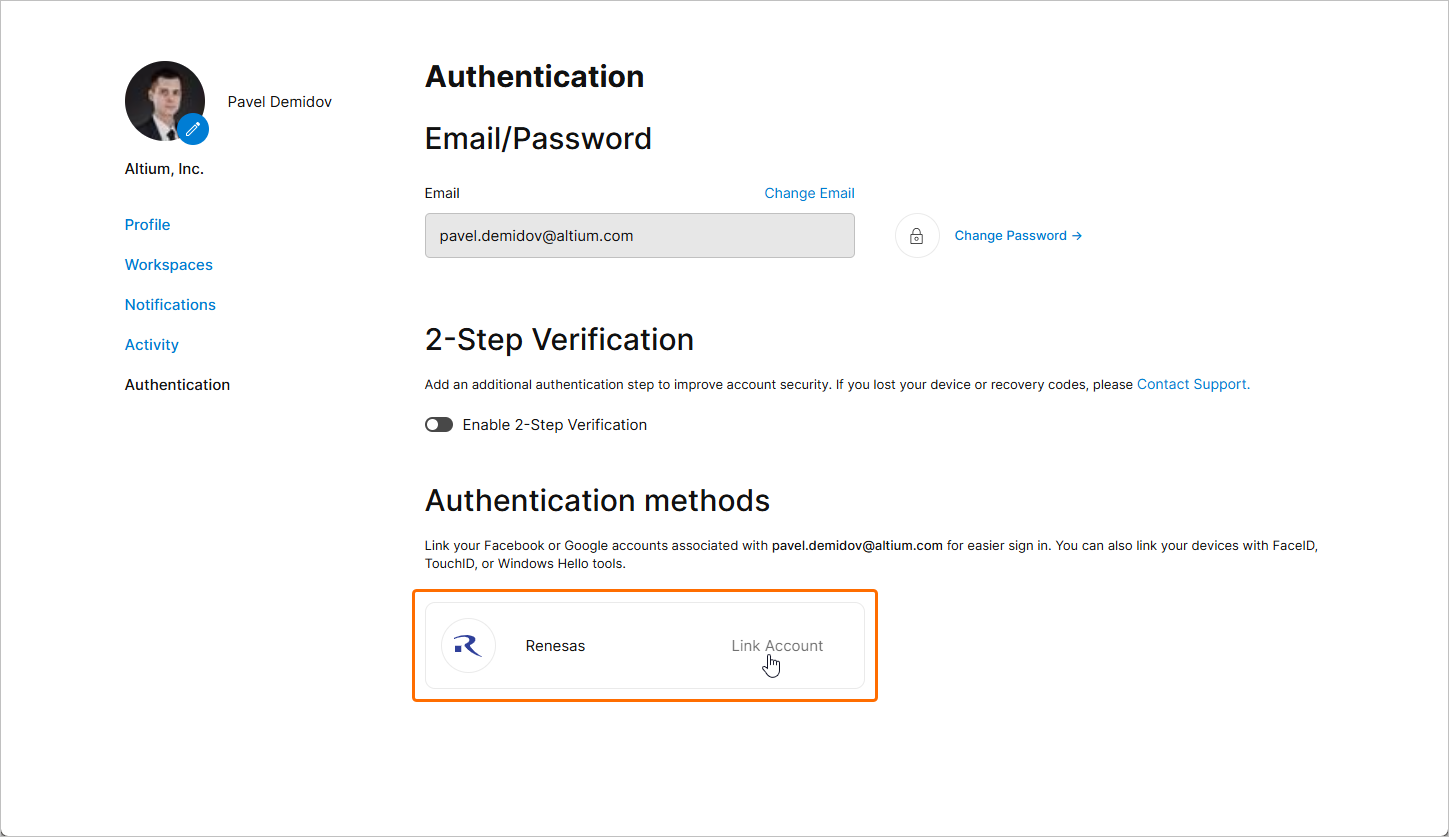
続いて表示されるページで Renesas アカウントにサインインし、それを Altium アカウントにリンクします。Renesas アカウントがリンクされると、そのタイルが Authentication ページに表示され、Unlink account コントロールを使ってアカウント間のリンクを解除できるようになります。
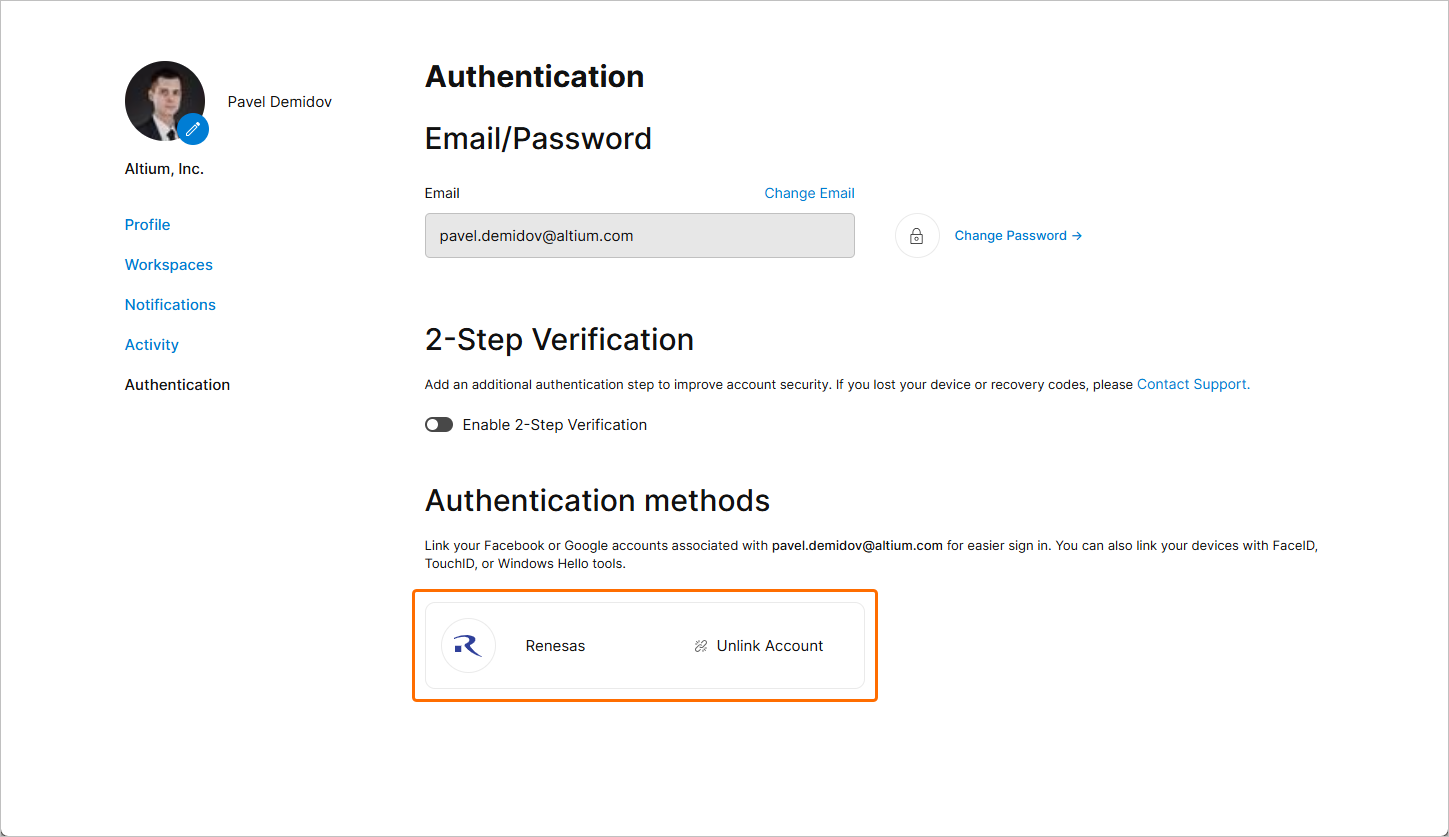
認証方式に関するグローバル設定および個別設定で許可されている場合(詳細はこちら)、リンクされた Renesas アカウントは Altium アカウントへのサインイン時に使用できます。

 AI で翻訳