
サインイン認証の設定
概略
- Altium SSOがSAMLメタデータを使用して会社のIDプロバイダーと連携する仕組みを理解します。
- OneLoginやOktaなどの設定例に沿って手順を確認します。
- ユーザーアカウント、グループ、ワークスペースのメンバーシップを管理するためのOkta SCIMプロビジョニングについて詳しく説明します。
Company Dashboard Authenticationページでは、企業アカウント管理者が企業アカウントのシングルサインオン(SSO)機能を設定して有効にできます。また、SCIM(System for Cross-domain Identity Management)によるユーザーとグループのプロビジョニングにも対応しており、企業とそのIDプロバイダー(IdP)間でのIDデータの交換を自動化できます。
このバックエンド設定システムにより、企業アカウント管理者は、企業ユーザー向けのSSO機能を構築、テスト、有効化、無効化できます。SSOオプションは、Altium Designer、 Altiumアカウント、およびAltium Workspaceへのサインイン時に利用できます。企業アカウントのユーザー向けにSSOを設定すると、全社システムで使用しているものと同じ認証情報を使って、Altiumのソフトウェアやサービスにサインインできるようになります。
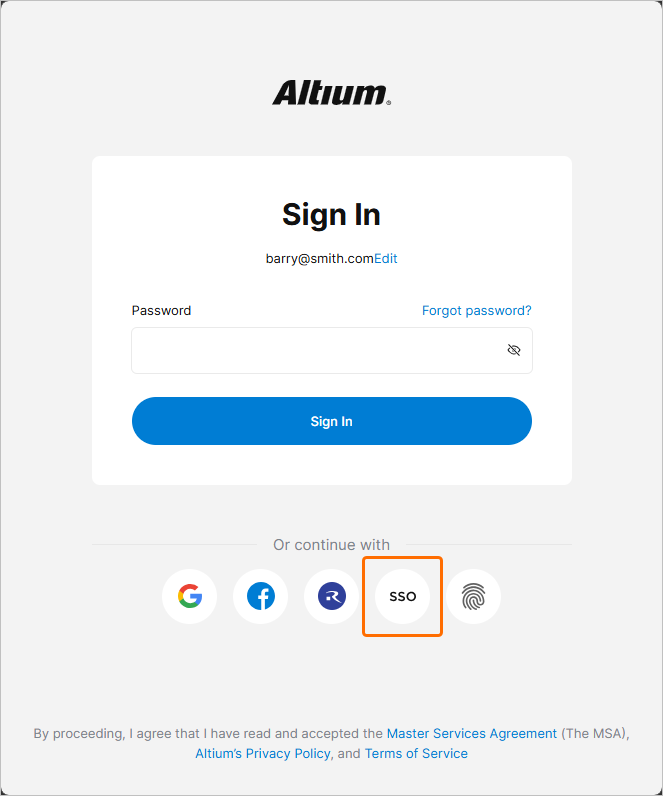
SAMLシングルサインオン
Dashboardで設定して有効にすると、SSOシステムは、標準化されたSecurity Assertion Markup Language(SAML 2.0)に基づくIDアサーション通信を使用して、企業が指定したIDプロバイダー(IdP)(Okta、OneLoginなど)からのIDを認証します。企業向けのSSOサインインインターフェースがまだ用意されていない場合は、通常、IdPが提供するテンプレートやサンプルを基に作成します。このインターフェースにより、SAMLベースの認証アサーションの交換が開始され、企業のサービスにアクセスできるようになります。
初期状態では、Dashboard Authenticationページに、AltiumLive SSOサービスの設定済みURL(1. Altium metadata configuration)と、IdPの認証接続データをアップロードまたは手動入力するためのオプション(2. SAML Identity Provider Configuration)が表示されます。
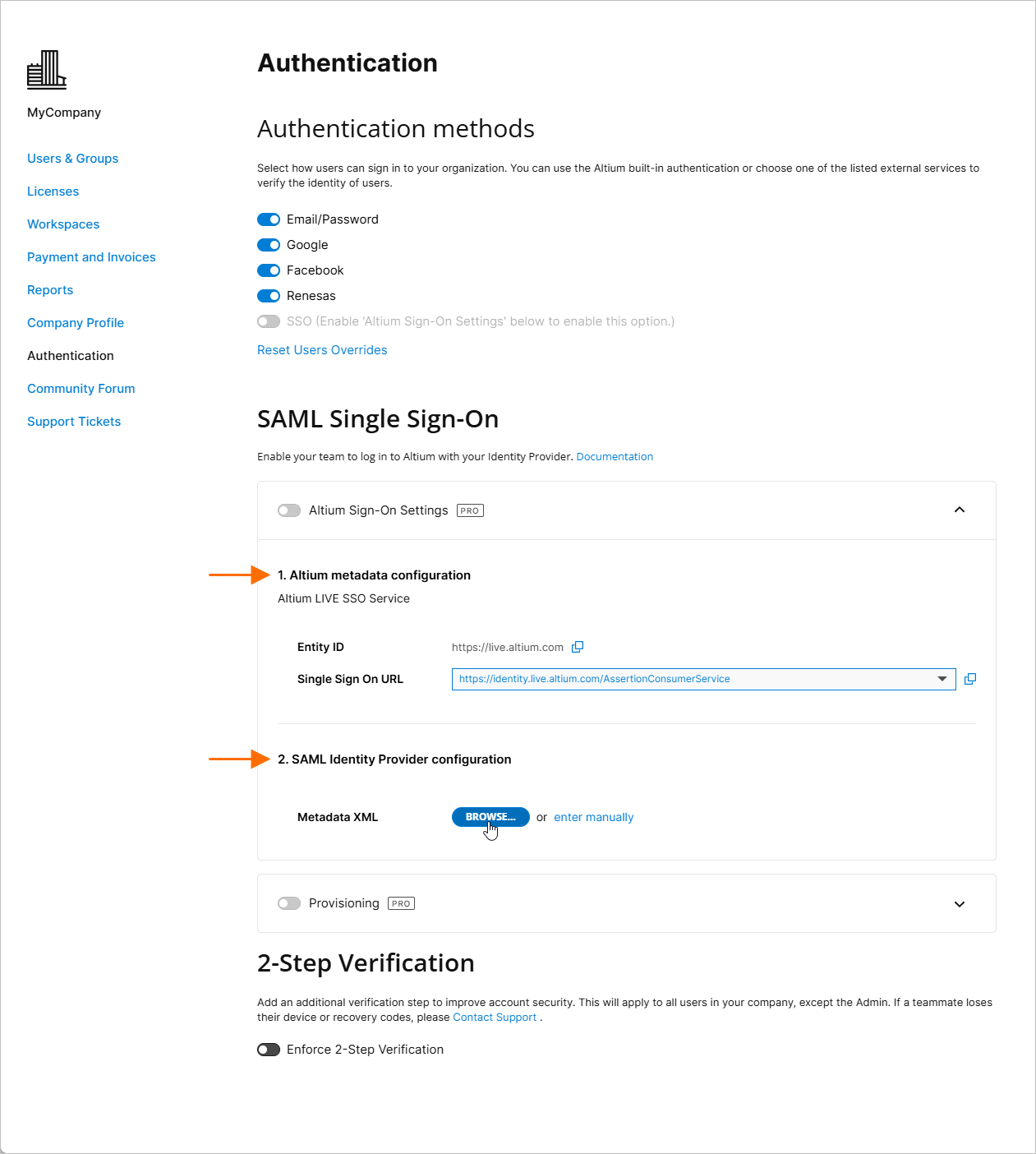
Altium metadata configuration の項目には、組織のAltium SSOサービス用に提供された次の識別情報が含まれています。
-
Entity ID – IdPの応答先URLとして使用されます。企業のAltiumアカウント配下にある特定の組織(地域や部門など)を識別するGUIDサフィックスが含まれる場合があります。下記の 1つのSSOプロバイダーで複数の組織を使用するを参照してください。
-
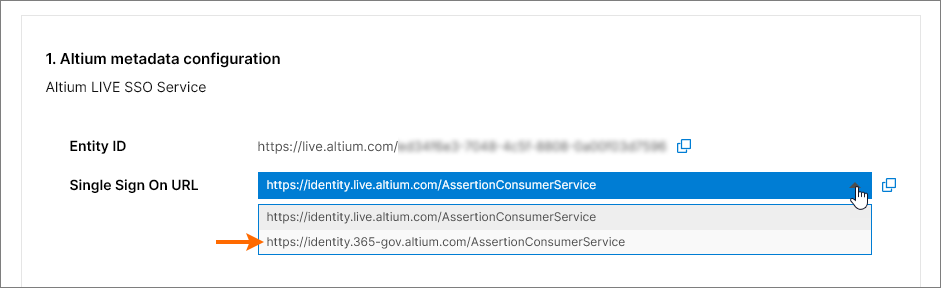
Single Sign On URL – IdPが該当するAltium SSO URLを識別するために使用します。Altium GovCloudサインインサービス用にSAML SSOを設定する場合は、この項目のドロップダウンメニューから、対応するSSOアサーションURLを選択します。
これらのURLをIDプロバイダーのインターフェースにコピー( )することで、企業のSSOサービス用のSAMLメタデータを生成できるようになります。生成された設定コード(通常はXMLデータとして提供されます)を、SAML Identity Provider configurationの項目にアップロードまたはコピーします。詳細は以下を参照してください。
IDプロバイダーとの連携例
以下の折りたたみセクションを展開すると、一般的なIDプロバイダー(OneLogin)との連携手順の例を確認できます。
OneLogin IDプロバイダーとの連携例ガイド
OneLoginをIDプロバイダーとして連携する
SAMLアプリケーションの追加:
-
管理者としてOneLoginにログインします。
-
Applicationsを選択し、続いてAdd Appsを選択します。

-
「SAML」を検索し、IdPアプリケーションのオプションとしてSAML Test Connector (Advanced)を選択します。

-
アプリケーション名(Display Name)を指定します。この名前は表示用にのみ使用されます。
-
Saveボタンをクリックします。

-
Company DashboardのAuthenticationページにあるAltium Sign-On Settingsセクションから、Entity IDとSingle Sign On URL(Assertion Consumer Service)の項目をコピー(
)します。 OneLoginのアプリケーション設定で、次の操作を行います。
-
Entity ID (サービスプロバイダー名)をAudience (EntityID) URLとして貼り付けます。
-
Single Sign On URL(Assertion Consumer Service)をACS (Consumer) URL Validatorとして貼り付けます。
-
Single Sign On URL(Assertion Consumer Service)をACS (Consumer) URLとしても貼り付けます。
-
RelayState、Recipient、Single Logout URL、Login URLの各フィールドは空白のままでかまいません。
-
-
SAML nameID formatオプションがEmailに、SAML signature elementがBothに設定されていることを確認します。Saveボタンをクリックして設定を確定します。

-
More Actionsボタンをクリックし、続いてSAML Metadataメニューオプションをクリックして、IDプロバイダーのSAMLメタデータをXMLファイルとしてダウンロードします。

-
このメタデータファイルをCompany DashboardのAuthenticationページにアップロードし、OneLogin SSOサービスを設定します。以下を参照してください。
-
Company DashboardでOneLogin SSOサービスを手動で設定する場合は、OneLoginのアプリケーションインターフェースでSSOメニューオプションを選択すると、必要なパラメーターを確認できます。

-
-
続いて、ユーザーを追加し、そのユーザーにアプリケーションを割り当てます。
以下の折りたたみセクションを展開すると、一般的なIDプロバイダー(Okta)との連携およびプロビジョニング手順の例を確認できます。
Okta IDプロバイダーとの連携例ガイド
OktaをIDプロバイダーとして連携する
SAMLアプリケーションの追加:
-
管理者としてOktaにサインインします。
-
Adminリンクまたはボタンをクリックし、続いて企業のApplicationsにあるAdd Applicationボタンをクリックします。

-
Create New Appボタンをクリックします。

-
Sign-on methodとして SAML 2.0を選択します。

-
App nameを指定します。これは表示用にのみ使用されます。

-
Company Dashboardの AuthenticationページにあるAltium Sign-On Settingsセクションから、Single Sign On URL (Assertion Consumer Service)の項目をコピー(
)し、OktaのSAML設定のSingle sign on URLフィールドに貼り付けます。
-
Company Dashboardの AuthenticationページにあるAltium Sign-On Settingsセクションから、 Entity ID の項目をコピー(
)し、OktaのSAML設定のAudience URIフィールドに貼り付けます。
Default RelayStateの入力は不要です。

-
残りのフィールドを次のように設定します。
-
Name ID formatを
EmailAddressに設定します。 -
Application usernameを(Okta)
Emailに設定します。 -
ATTRIBUTE STATEMENTSセクションで、Nameフィールドを
http://schemas.xmlsoap.org/ws/2005/05/identity/claims/emailaddressに、Valueをuser.email

-
-
に設定します。Nextボタンをクリックし、..Okta customer adding an internal appオプションを選択します。

-
Finishボタンをクリックします。

-
Identity Provider metadataリンクをクリックしてメタデータXMLをコンピューターに保存するか、View Setup Instructionsボタンをクリックして手動設定オプションを表示します。
-
Company DashboardのAuthenticationページにあるSAML Identity Provider configurationセクションで、保存したメタデータXMLファイルをアップロードするか、enter manuallyリンクを使用して各セクションを設定します。以下を参照してください。
-
Okta SCIMプロビジョニングの設定例ガイド
OktaをIdPとするSCIMプロビジョニングの統合
SCIM(System for Cross-domain Identity Management)統合の追加:
-
Okta Admin ConsoleでGeneralタブを選択し、プロビジョニング方式としてSCIMを設定します。

-
Provisioningタブを選択し、Editボタンをクリックします。

-
設定の編集モードで、すべてのプロビジョニングアクション(Import..およびPush..オプション)を選択し、AuthenticationモードとしてHTTP Headerを選択します。

-
Company DashboardのAuthenticationページのProvisioningセクションから Base URL の値をコピー(
)し、OktaのSCIM Connector base URLフィールドに貼り付けます。
Company DashboardのAuthenticationページのProvisioningセクションから API Token の値をコピー(
)し、OktaのAuthorizationフィールド(HTTP HEADERの下)に貼り付けます。

-
OktaのUnique identifier field for usersとして
userNameを指定します。
-
Test Connector Configurationボタン(上記参照)をクリックし、接続が正常に機能することを確認します。設定テストが成功したら、テストウィンドウを閉じて設定を保存します(
 )。

-
左側のナビゲーションツリーでTo Appを選択し、次にEditオプションを選択します。
Create Users、Update User Attributes、Deactivate Usersオプションを有効にし、Saveをクリックします。

ユーザーとグループのプロビジョニングおよびプロビジョニング解除:
-
Push Groupsタブを選択し、Refresh App Groupsボタンをクリックします。

-
メインメニューからDirectory » Groupsページのオプションを選択します。

グループには、アプリケーションのGroupsとWorkspacesの両方がグループエントリとして表示されます。

-
アプリケーションのグループ/ワークスペースと同じ名前の「ネイティブ」Oktaグループを作成します。この例では、インポートしたAdministratorsグループとWorkspaceグループです。

-
作成したOktaグループを選択し、Manage Appsボタンをクリックします。Assign Applications to <group name>ウィンドウでSCIMアプリケーションをグループに割り当て、完了したら
 をクリックします。

-
Groupsページに戻り、Push Groupsタブを選択します。Push GroupsボタンのメニューからFind groups by name optionを選択します。

-
グループ名(ここでは
Group Administrators)を入力し、Link Groupオプションを選択してアプリケーショングループにリンクします。このリンク設定を保存します()。

ユーザーとグループの管理
これで、既存のアプリケーショングループにメンバーを追加したり、メンバーを削除したりできるようになります。
-
新しいOktaユーザーを作成します(Directory » People、次にAdd Personを選択)。ユーザーのメールアドレスが、AltiumLiveに存在しない一意のアドレスであることを確認してください。
-
SCIMアプリケーションに割り当てられているOktaグループに、新しいユーザーを追加します(Directory » Groupsでグループを選択し、Assign Peopleを使用)。
-
Company Dashboardにユーザーが表示されることを確認します。
SCIMアプリケーションを通じて新しいユーザーグループを作成するには、Groupsページで新しいOktaグループを作成し( )、Push Groupsタブで新しいグループ名を見つけて、「グループをリンク」ではなくCreate Groupオプションを選択します。

設定したSCIMアプリケーションでは、次の操作が可能になります。
-
ユーザーの名、姓、メールアドレスの変更。
-
グループのメンバー構成の変更。
-
グループ名の変更。
-
グループの作成。
-
グループの削除 — Push Groupsで、アプリから削除するオプションを使用してグループのリンクを解除します。
-
ユーザーの有効化または無効化 — 有効化されたユーザーには、有効化メールが送信されます。
Oktaではワークスペースはユーザーグループと同様に表示されますが、メンバー管理のみがサポートされます。新しいワークスペースの作成や、既存のワークスペースの名前変更はできません。
Workspaceグループにユーザーを追加または削除した後、Altium 365 Workspaceのインターフェースで結果を確認できます。

-
新しいSCIMユーザーは、SSOを使用してログインできるようになります。
-
新しいSCIMユーザーは、Workspaceに自動的に招待されます。
-
ユーザーに招待メールは送信されません。
以下の折りたたみセクションを展開すると、Microsoft Entra IDをIDプロバイダーとする統合およびプロビジョニングの手順例を確認できます。
Microsoft Entra IDによるSAMLログイン
Microsoft Entra IDとの統合
SAMLアプリケーション:
-
Microsoft Entra管理センターにサインインします。
-
Identityを選択し、次にEnterprise applicationsオプションを選択します。

-
独自のアプリケーションを作成します。

-
Users and groupsを選択し、次にAdd user/groupを選択します。


-
Single sign-on、Step 1、Editの順に選択します。


-
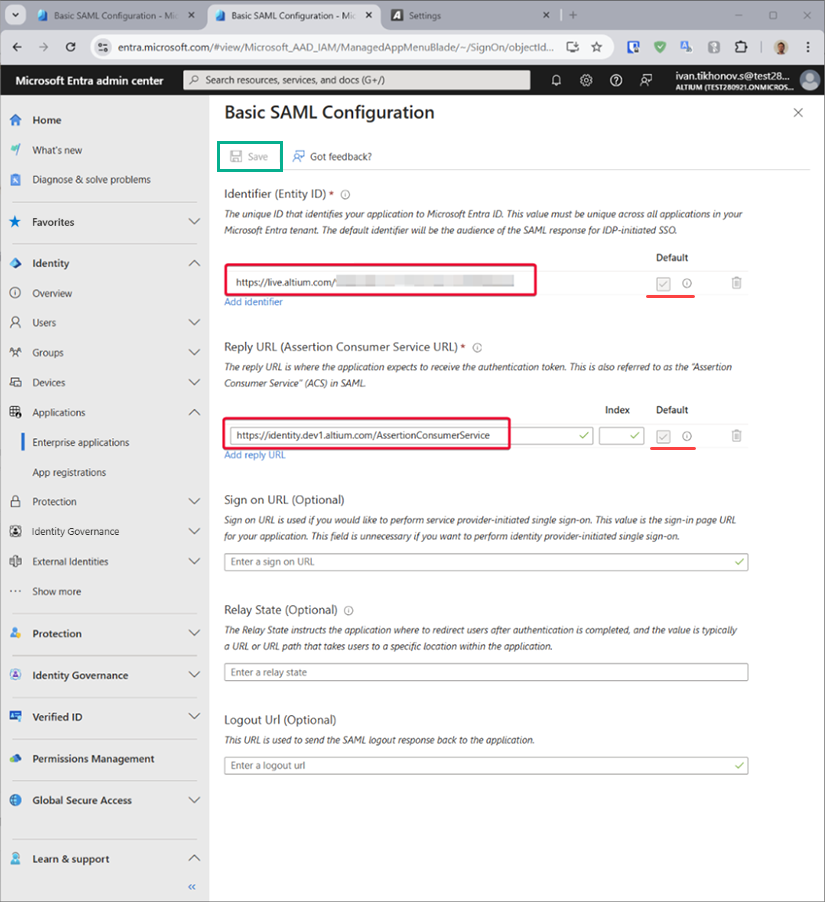
Company DashboardのAuthenticationページのAltium Sign-On Settingsセクションから、Entity IDとSingle Sign On URLの値をコピーします(
)。 コピーした文字列を、Microsoft EntraアプリのSAML構成領域にあるEntity IDおよびAssertion Consumer Service URLフィールドに貼り付けます。これらのフィールドのDefaultチェックボックスがオンになっていることを確認し、設定を保存します。
-
作成されたフェデレーションメタデータXMLをダウンロードします。

-
フェデレーションメタデータXMLをCompany DashboardのAuthenticationページ(Altium Sign-On Settingsセクションの2. SAML Identity Provider configuration領域)にアップロードし、SAML統合の接続をテストします。
プロビジョニング:
-
Microsoft Entraアプリの管理画面で、左側のパネルのProvisioning を選択し、Get startedボタンを選択します。
-
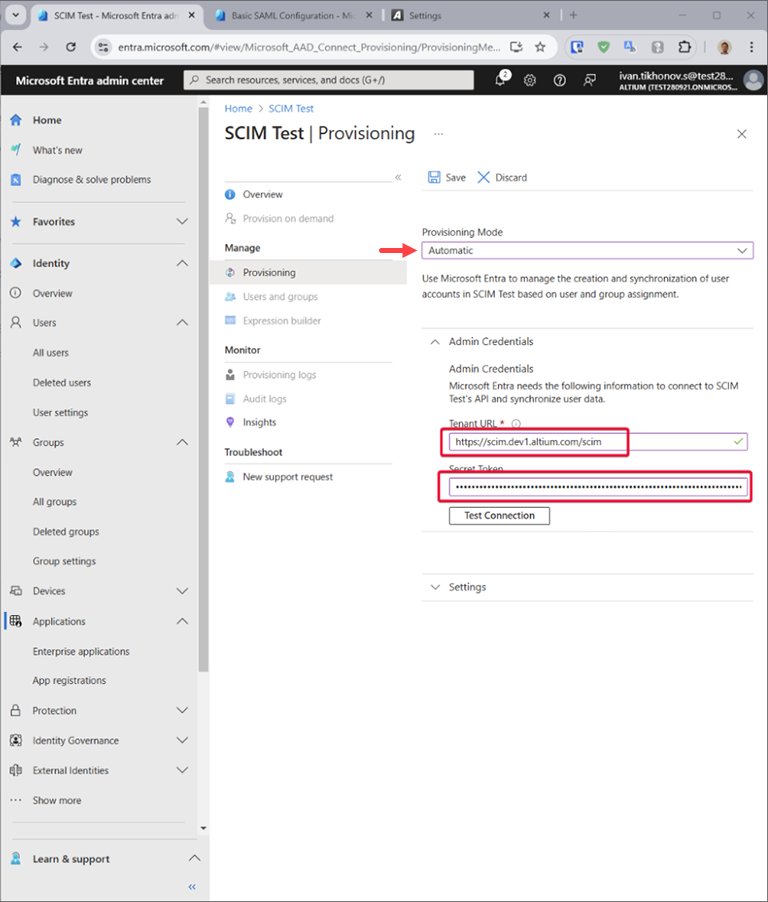
Provision MODEを
Automaticに設定します。 -
Company DashboardのAuthenticationページのProvisioningセクションからBase URL とAPI Tokenの値をコピー(
)し、それぞれ Tenant URL と Secret Token フィールドに貼り付けます。
-
Microsoft EntraプロビジョニングのTest Connectionボタンをクリックし、資格情報の認証に成功したら、Saveで設定を保存します。

-
Mappingsセクションには、グループオブジェクト用とユーザーオブジェクト用の2種類の属性マッピングがあり、それぞれ選択できます。

-
各マッピングを選択し、Microsoft Entra IDからアプリに同期される属性を確認します。照合プロパティとして選択した属性は、更新操作の際にアプリ内のユーザーとグループを照合するために使用されます。変更を確定するには、Saveを選択します。

必要に応じて、グループのマッピングを無効にすることで、グループオブジェクトの同期を無効にできます。
-
SettingsのScopeフィールドでは、同期するユーザーとグループを定義します。Users and groupsページで割り当てられたユーザーとグループのみを同期するには、Sync only assigned users and groupsを選択します(推奨)。

-
設定が完了したら、Provisioning Statusをオンにします。

-
Saveを選択して、Microsoft Entraプロビジョニングサービスを開始します。
IDプロバイダーとしてJumpCloudを使用する統合プロセスの手順例を確認するには、以下の折りたたみセクションを展開してください。
JumpCloudでのSAML SSO設定
IDプロバイダーとしてのJumpCloudとの統合
-
JumpCloudのインターフェースで、ナビゲーションツリーからSSOを選択し、SSOページのAdd New Applicationボタンを選択します。

-
設定ウィンドウの検索欄に「
saml」と入力してCustom SAML Appを検索し、インストールします。
-
Custom SAML Appのインスタンスに名前を付けます。この例では、ラベルを「
Altium」とします。
-
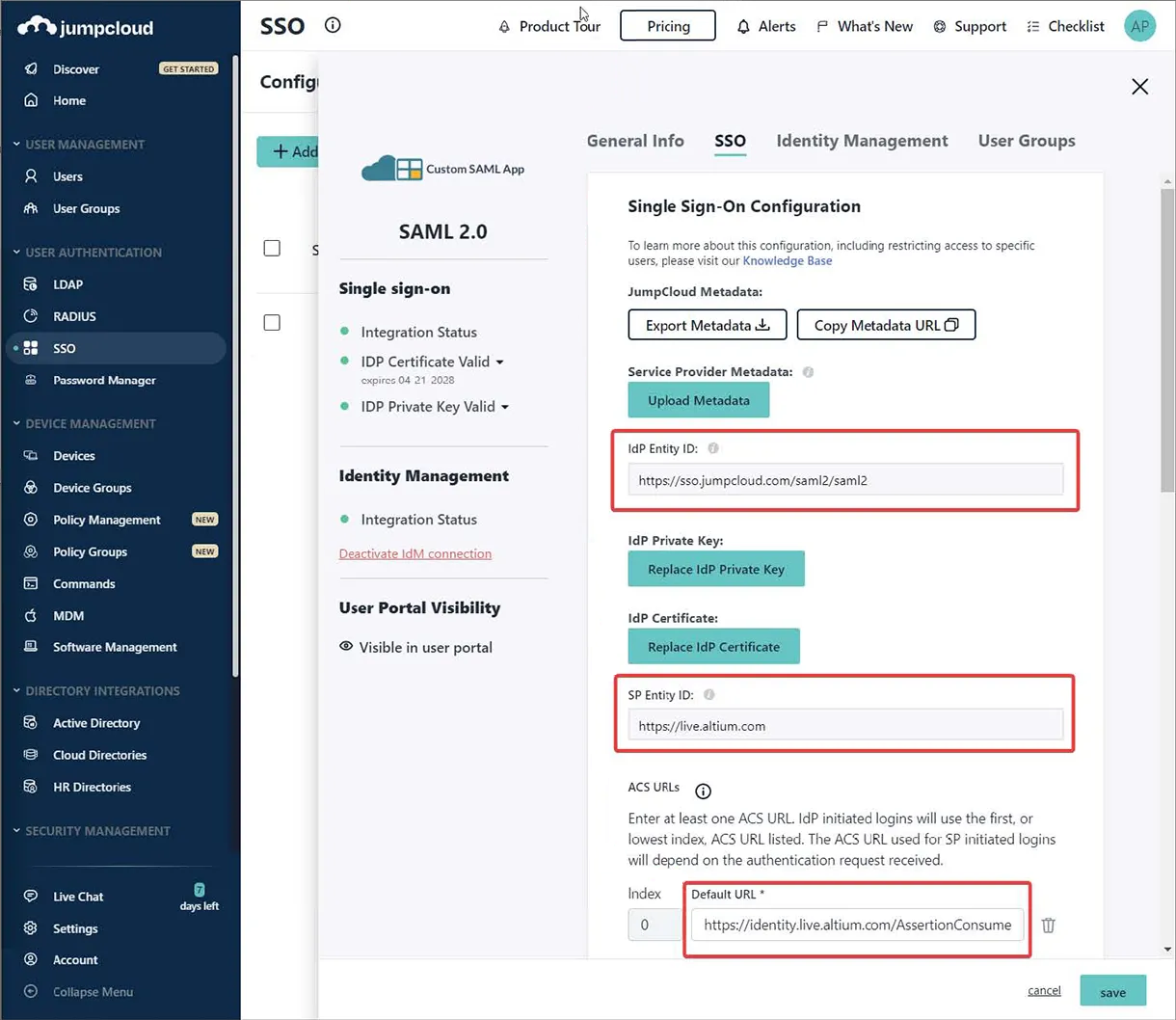
JumpCloudの設定インターフェースでSSOタブに切り替えます。Company DashboardのAuthenticationページのAltium Sign-On SettingsセクションからEntity ID とSingle Sign On URL の項目をコピー(
)し、それぞれSP Entity ID とDefault URL のフィールドに貼り付けます。
-
JumpCloudのエンドポイントIDP URLを入力し、Declare Redirect Endpointオプションを有効にします。

-
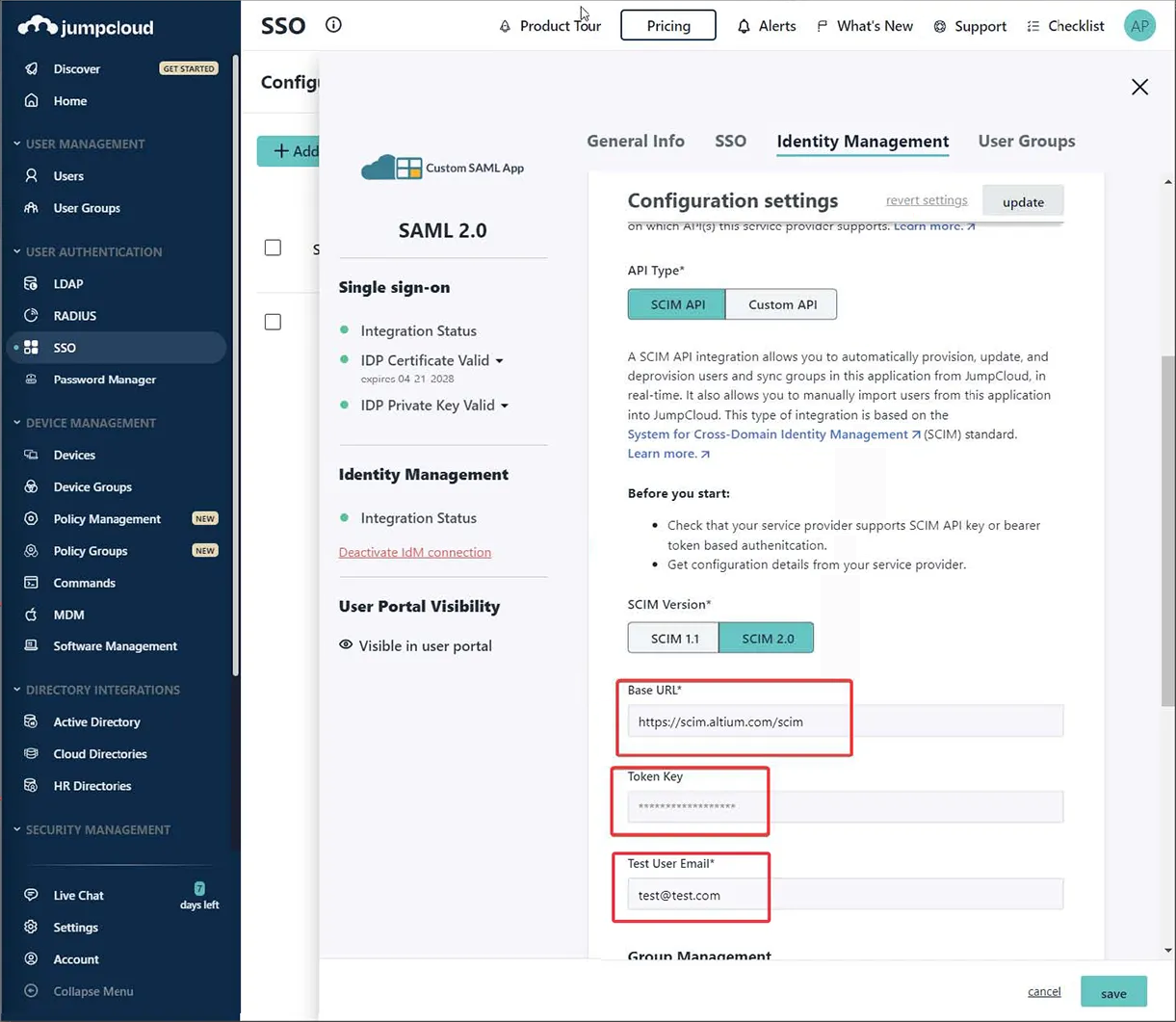
JumpCloudのインターフェースでIdentity Managementタブに切り替えます。Company DashboardのAuthenticationページのProvisioningセクションからBase URL とAPI Tokenの項目をコピー(
)し、それぞれ Base URL と Token Key のフィールドに貼り付けます。また、適切なテスト用メールアドレスを入力します。
-
Test Connectionを実行すると、ページの右上に確認メッセージが表示されます(以下を参照)。

-
Group Managementオプションをオフ(チェックを外す)にしてから、設定をActivateします。

-
JumpCloudのインターフェースのSSOタブに戻り、Export Metadataオプションを使用して、生成されたSAMLメタデータXMLファイルをダウンロードします。

-
Company DashboardのAuthenticationページで、ダウンロードしたメタデータXMLファイルをインポートし、Test Sign Onボタンで統合テストを実行します。 統合テストの成功結果が表示されます。 接続を確認したら、Authentication methodsセクションでAltium Sign-On Settingsオプション、続いてSSOオプションを有効にできます。
IDプロバイダーとしてMicrosoft AD FSを使用する統合プロセスの手順例を確認するには、以下の折りたたみセクションを展開してください。
Microsoft AD FSによるSSO SAML認証
Microsoft Administrative Domain Federated Services(AD FS)によるSSO SAML認証
以下の手順に従って、Altium 365組織へのログイン時に、ご利用のAD FSインスタンスをSSO認証に使用するよう設定します。
前提条件
-
Altium 365の組織のCompany Accountへの管理者アクセス権。
-
AD FSインスタンスへの管理者アクセス権。
AD FSの設定
-
AD FS Managementアプリケーションを開きます(通常はStart → Windows Administrative Tools → AD FS Management)。
-
Relying Party Trustsに移動し、Add Relying Party Trust...オプション(1)をクリックします。
-
ポップアップウィンドウでClaims aware(2)が選択されていることを確認し、Start(3)をクリックします。

-
Select Data Sourceの手順でEnter data about the relying party manually(1)を選択し、Next(2)をクリックします。

-
信頼の表示名を入力します。この例では、表示名に
AltiumLiveを使用します。
-
セキュリティ設定に応じて、任意でトークン暗号化証明書を指定できます。このガイドでは使用しません。

-
Configure URLの手順で、Enable support for the SAML 2.0 WebSSO protocolオプション(1)が選択されていることを確認し、Relying party SAML 2.0 SSO service URL:フィールド(2)に
https://identity.live.altium.com/AssertionConsumerServiceを入力します。Next(3)をクリックします。
-
Configure Identifiersの手順で、この信頼の識別子を入力フィールド(1)に入力します。識別子には、Dashboard AuthenticationページのSAML Single Sign-On領域にあるEntity IDの値を使用する必要があります。必ずAddボタン(2)をクリックしてください。

結果は次のようになります。Nextをクリックします。

-
セキュリティ設定に応じて、次の手順で任意のアクセス制御ポリシーを選択できます。この例では追加のポリシーを選択せず、
Permit everyoneオプションで続行します。
-
設定を確認し、Nextを選択します。

-
信頼の設定中は、一部の設定を利用できません。セキュアハッシュアルゴリズムとして
SHA-1を使用できるようにするには、追加したRelying Party Trustの名前を右クリックし、Propertiesを選択します。
-
プロパティウィンドウでAdvancedタブ(1)を選択し、セキュアハッシュアルゴリズムに
SHA-1(2)を設定します。OKをクリックして変更を保存します。
-
AD FS管理ウィンドウに戻り、追加した証明書利用者信頼を選択して、「要求発行ポリシーの編集...」オプションを選択します。

-
Edit Claim Issuance Policyウィンドウで選択します。Add Rule...

-
ウィザードのChoose Rule Typeの手順で、Send LDAP Attributes as Claimsが選択されていることを確認し、Nextをクリックします。

-
Claim rule name(1)を入力し、 Attribute store(2)として
Active Directoryを選択します。続いて、Altium Accountのユーザー名を含むIDからLDAP Attribute(3)を選択します。この属性は、Outgoing Claim Type(3)でName IDにマッピングする必要があります。Finish(4)をクリックします。
-
OKをクリックして、要求発行ポリシーが確実に保存されるようにします。


これでAD FSの設定は完了です。
Altium 365の設定
-
Company DashboardのAuthenticationページにアクセスし、先ほどダウンロードした
FederationMetadata.xmlファイルをアップロードします(詳細は、以下のDashboardのSSO設定セクションを参照してください)。 設定がインポートされ、X509 Certificate、Identity Provider Issuer、IdP Single Sign-On URLの値が表示されます。Test Sign On ボタンをクリックして設定をテストします。 -
サインオン画面で、組織の要件に従ってユーザーの認証情報を入力し、Sign inをクリックします。

-
アサーションがAltium 365に返送されます。画面にTest SAML connection was successful!メッセージが表示されれば、設定は正しく完了しています。See Response ボタンをクリックすると、SAMLレスポンスを確認できます。Back to Settings をクリックしてAuthenticationページに戻ります。
-
Authenticationページで、Altium Sign-On Settingsと SSO のオプションを有効にします。
これで設定は完了です。以後、組織のユーザーは、組織のAD FSをSSOのIdPとして使用してAltium 365にログインできるようになります。
IDプロバイダーとしてAWS IAM Identity Centerを統合する手順の例については、以下の折りたたみセクションを展開してください。
AWS IAM Identity Centerを使用したSSO SAMLの設定
Amazon Web Services(AWS)Identity Access Management(IAM)Identity Centerを使用したSSO SAMLの設定
-
IAM Identity Centerに移動し、カスタムSAML 2.0アプリケーション(Add Application)を追加します。


-
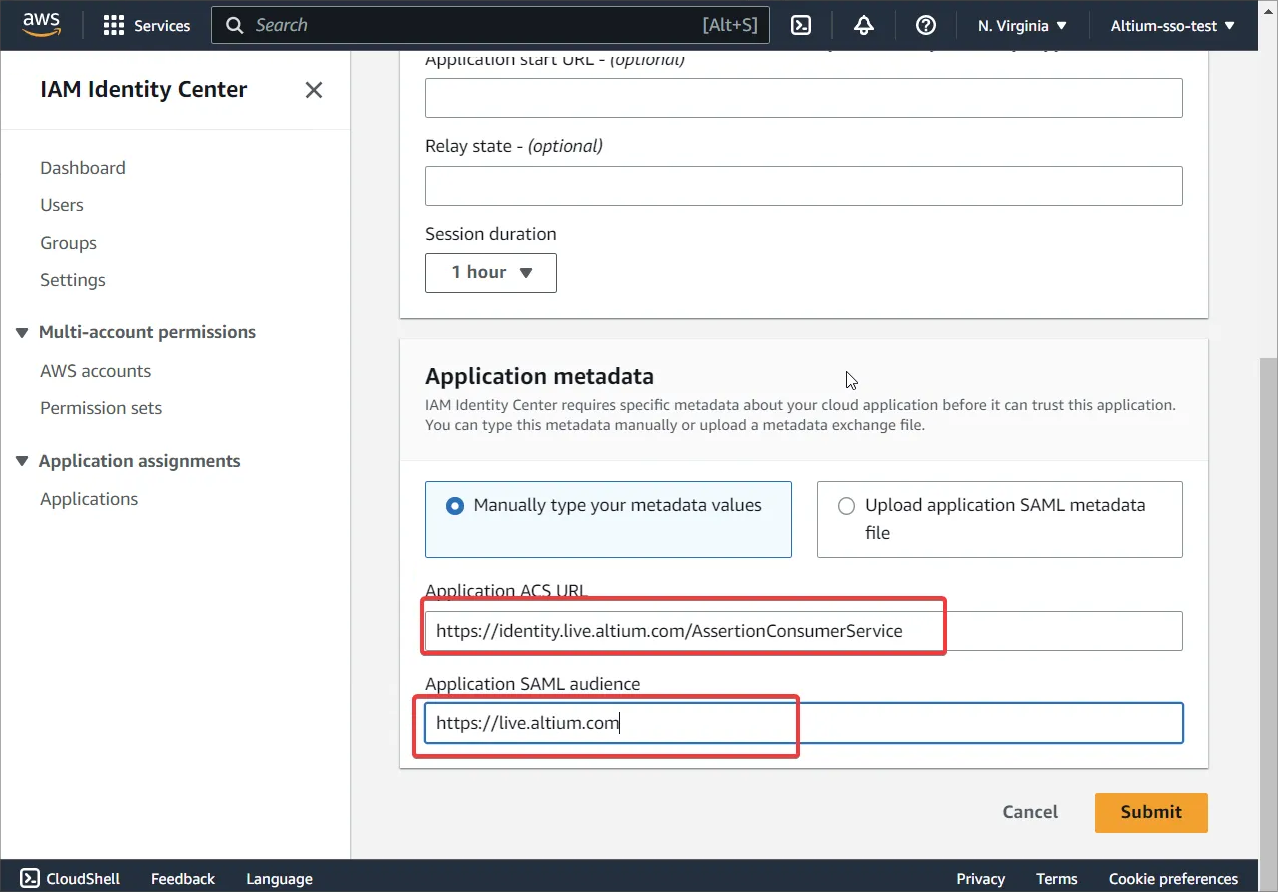
Company Dashboardの Authentication ページのAltium Sign-On Settings セクションからEntity ID とSingle Sign On URL のエントリをコピー(
)し、AWSのメタデータURL設定に貼り付けます。Submitで設定を確定します。
-
IAM Identity Center metadata領域からメタデータファイルをダウンロードします。

-
Edit attribute mappingsに移動します。

-
${user:email}とFormatをunspecifiedとして追加します。
-
AWSで新しいユーザーを作成します。ユーザー名は
user@domain.comの形式にしてください。作成したユーザーまたはグループにアプリケーションを割り当てます。

-
Company DashboardのAuthenticationページで、Provisioningオプションをオフにしてください。
現在、AWSはSCIMによる自動アウトバウンドプロビジョニングをサポートしていません。
-
Altium側とIAM側の両方に同じユーザーが存在することを確認してください。ユーザー名は
user@domain.comの形式にしてください。
-
Company DashboardのAuthenticationページで、先ほどダウンロードしたXMLファイルをアップロードします(詳細は、以下の「DashboardのSSO設定」セクションを参照)。Test Sign On ボタンをクリックして設定をテストします。
-
AWSのログインページにリダイレクトされます。AWSユーザーの認証情報を入力します。Dashboardに戻り、 Test SAML connection was successful! メッセージが表示されるはずです。
-
テストが成功したら、Altium Sign-On Settingsと SSO のオプションを有効にします。
DashboardのSSO設定
DashboardでSSOシステムを設定するには(まだ完了していない場合)、Authenticationページの ボタンを使用して、会社のIdPが生成したSAML IdP設定XMLファイルを選択してアップロードします。上記のIdP統合例を参照してください。または、enter manuallyリンクを使用して、設定の各要素(セキュリティ証明書とURL)を個別に追加することもできます。
アップロードされたIdP XMLファイルはシステムによって解析され、主要な設定フィールド(X509 Certificate、Identity Provider Issuer URL、IdP Single Sign-On URL)が抽出されます。これらは必要に応じて手動で編集できます( )。
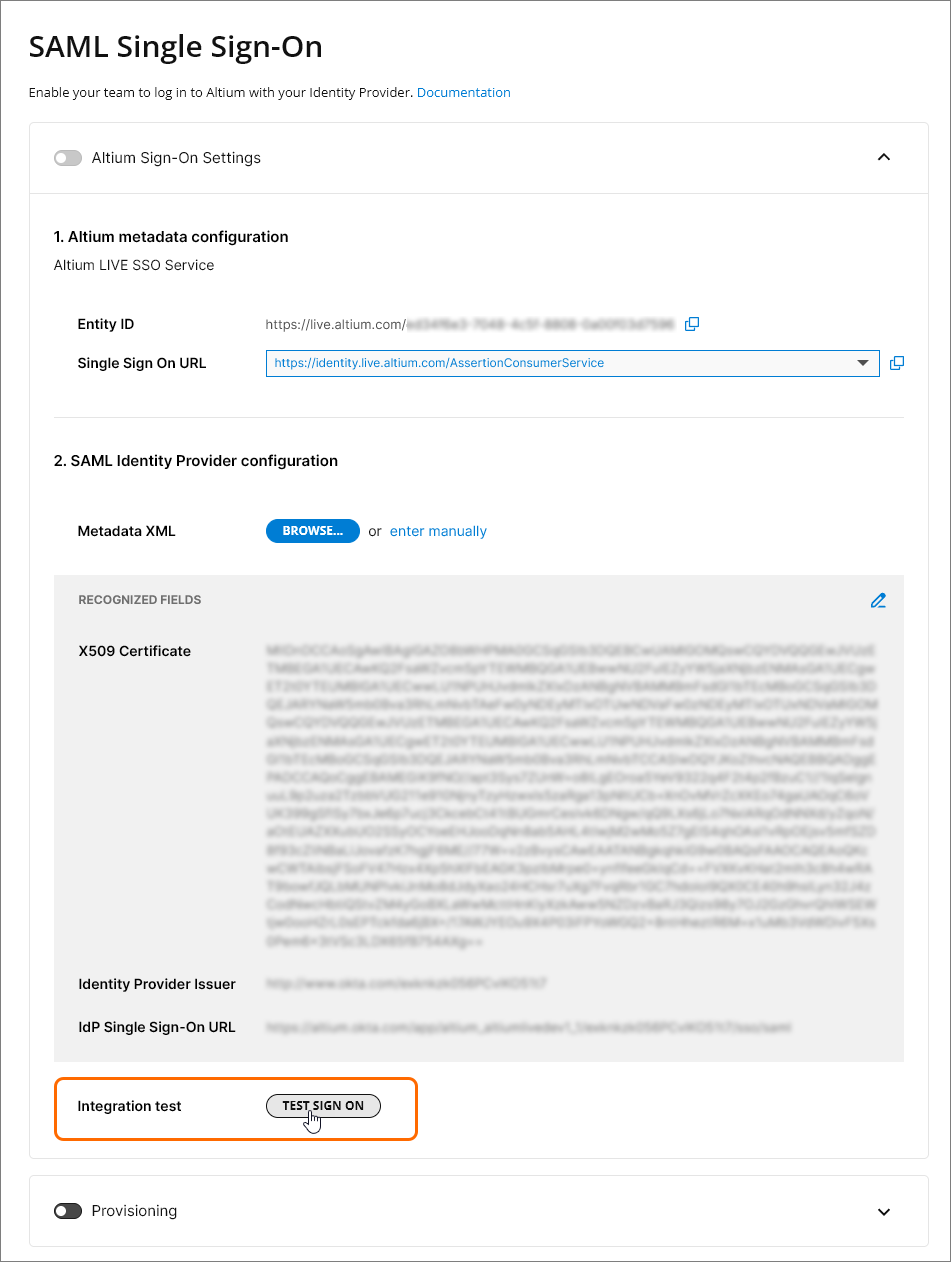
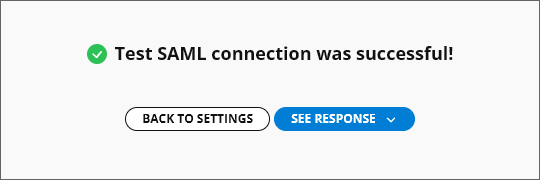
 ボタンからIntegration Testを実行するまで、SSOは有効になりません。これにより、SSOのID認証プロセスと会社のSSOサインインが検証され、SAML認証結果コードを確認するオプションを含む確認メッセージが表示されます(
 )。
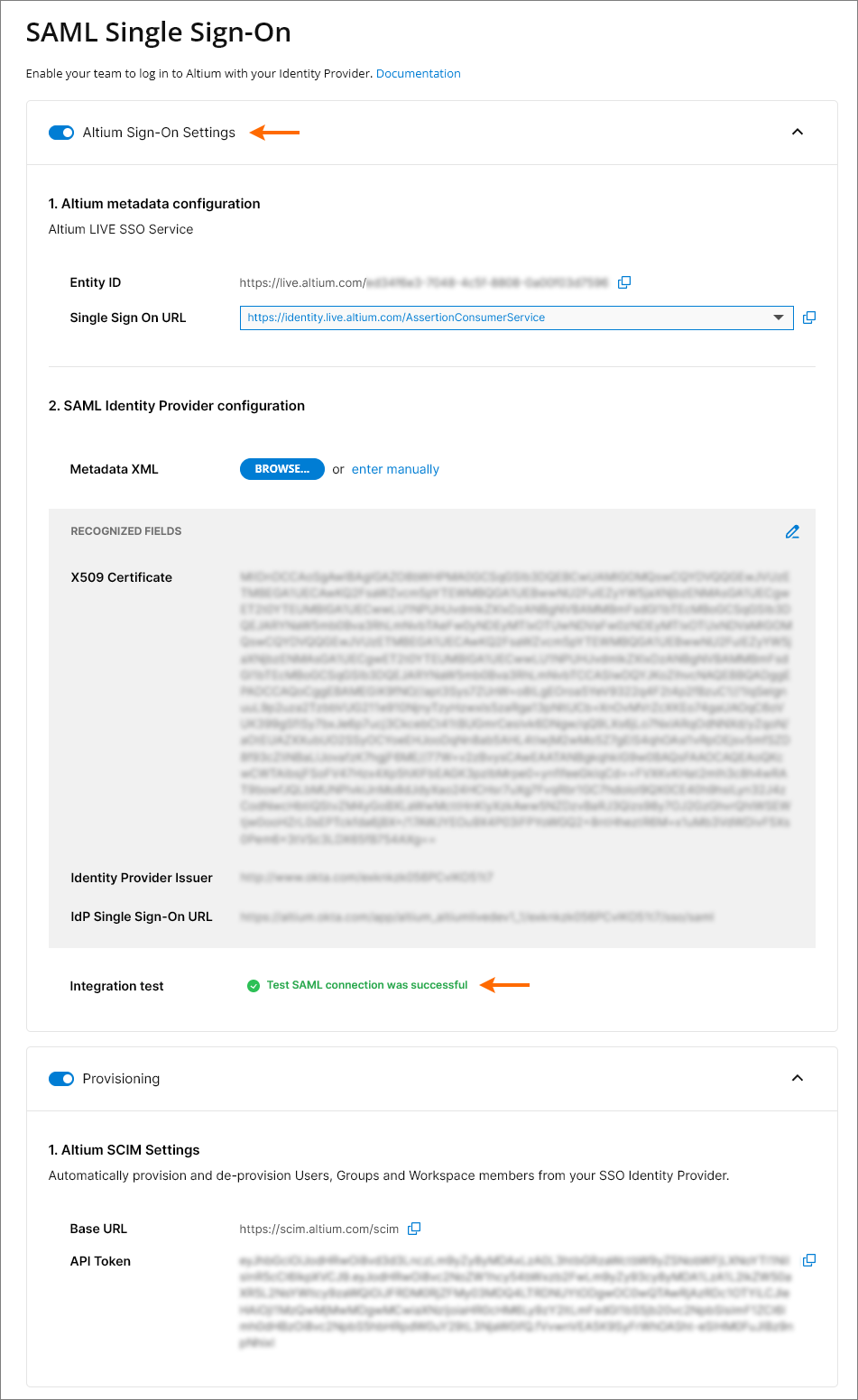
Authenticationページに戻ると、設定の検証が成功したことが表示され、Company Accountのシングルサインオン機能を有効にできます( )。その後、手動操作または設定変更によってSSOが無効になった場合は、ボタンが使用可能になり、テストを再実行できます。
1つのSSOプロバイダーで複数の組織を管理
会社のAltium Accountに複数のAltium組織がある場合(世界の各地域に組織がある場合など)、拡張されたDashboardのEntity ID形式を使用することで、単一のSSO IDプロバイダーで会社全体のSSO認証を管理できます。
Entity ID形式(デフォルトはhttps://live.altium.com)は、現在の組織に対して生成されたGUIDサフィックスによって拡張されます。この拡張URL形式は、そのAltium組織に関連付けられた特定のSSOプロバイダーアプリケーションで使用できます。会社のAltium Accountに属する他の組織には異なるGUIDのEntity IDサフィックスが付与され、同じSSO IDプロバイダー内の別のSSOアプリケーションにリンクできます。つまり、会社全体のSSOサインイン認証を1つのSSO IDプロバイダー内で管理できます。
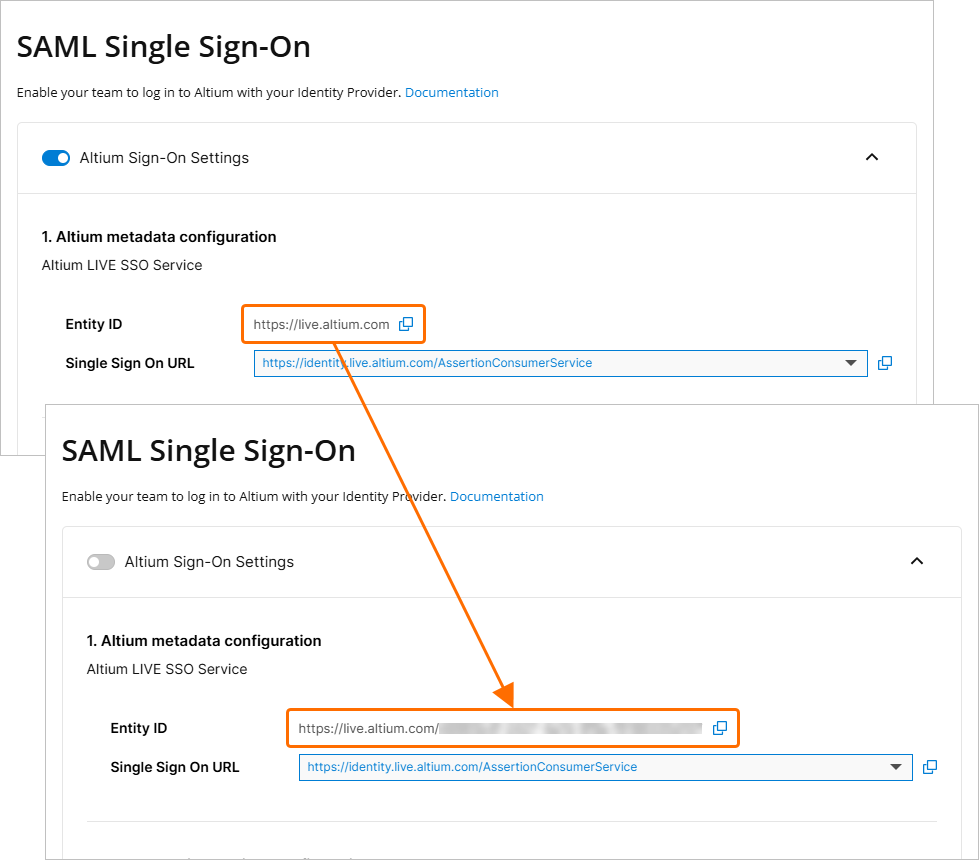 現在のDashboard組織に関連付けられた拡張Entity IDを、特定のSSOプロバイダーアプリケーションに割り当てることができます。
有効なSAML SSO設定で拡張Entity IDを有効にするには、以下の手順に従います。
-
Altium Sign-On Settingsを無効にします。
-
ページを再読み込みし、 Entity ID URLを拡張形式(
https://live.altium.com/XXXXXXXXXX)で再生成します。これで、拡張されたEntity IDによって現在の組織を明確に識別できます。 -
IDプロバイダーのアプリケーション管理画面で、アプリケーションのEntity ID参照(通常は「Audience」または「Entity」に類する名称)を、Altium Dashboardからコピーした新しい拡張形式に変更します。設定を保存します。
-
DashboardのIntegration testをアクティブにし、Altium Sign-On Settingsを再度有効にします。
会社の他のAltium組織についても、この手順を繰り返すことができます。各組織は、SSO IDプロバイダー内の専用アプリケーションにそれぞれリンクする必要があります。参考例として、ここに記載されているMicrosoft Entra IDセットアップガイドでは、手順3で名前付きアプリケーションを作成し、手順6でIdentifier (Entity ID)を追加しています。
認証方法
DashboardのAuthenticationページでは、AltiumのSSO接続を構成するための設定画面に加え、ユーザーの各種サインインオプションを全体または個別に制御できます。対象となるのは、従来のメールアドレス/パスワード、Google®、Facebook®、Renesasによるサインイン、および組織のIDプロバイダーを介したシングルサインオンです。このページのAuthentication methodsセクションで有効にしたオプションによって、組織のすべてのCompany Accountユーザーが利用できるサインイン方法が決まります。
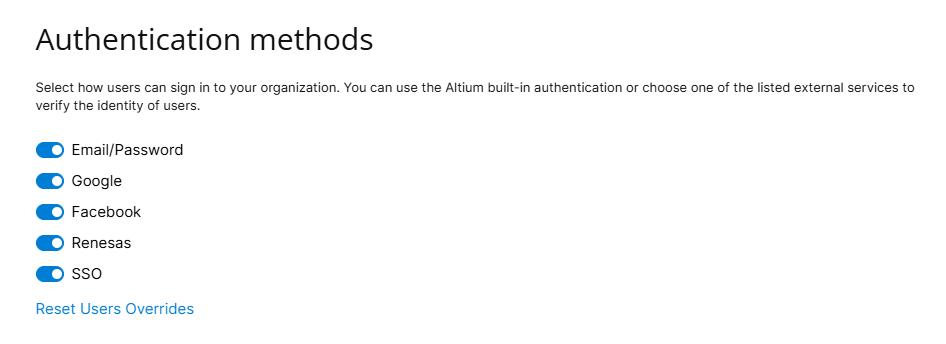
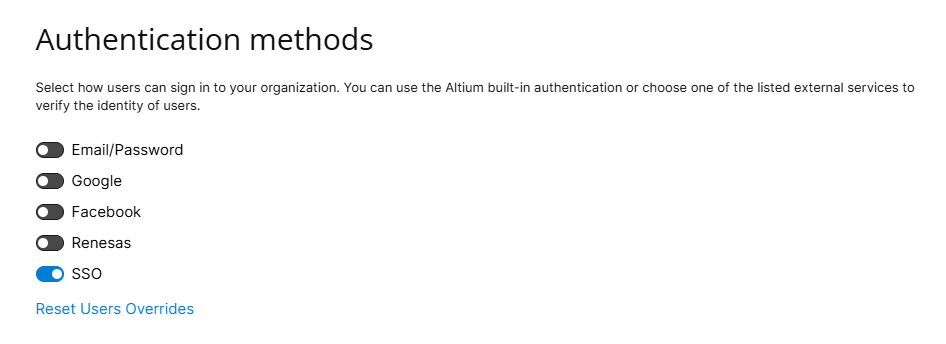
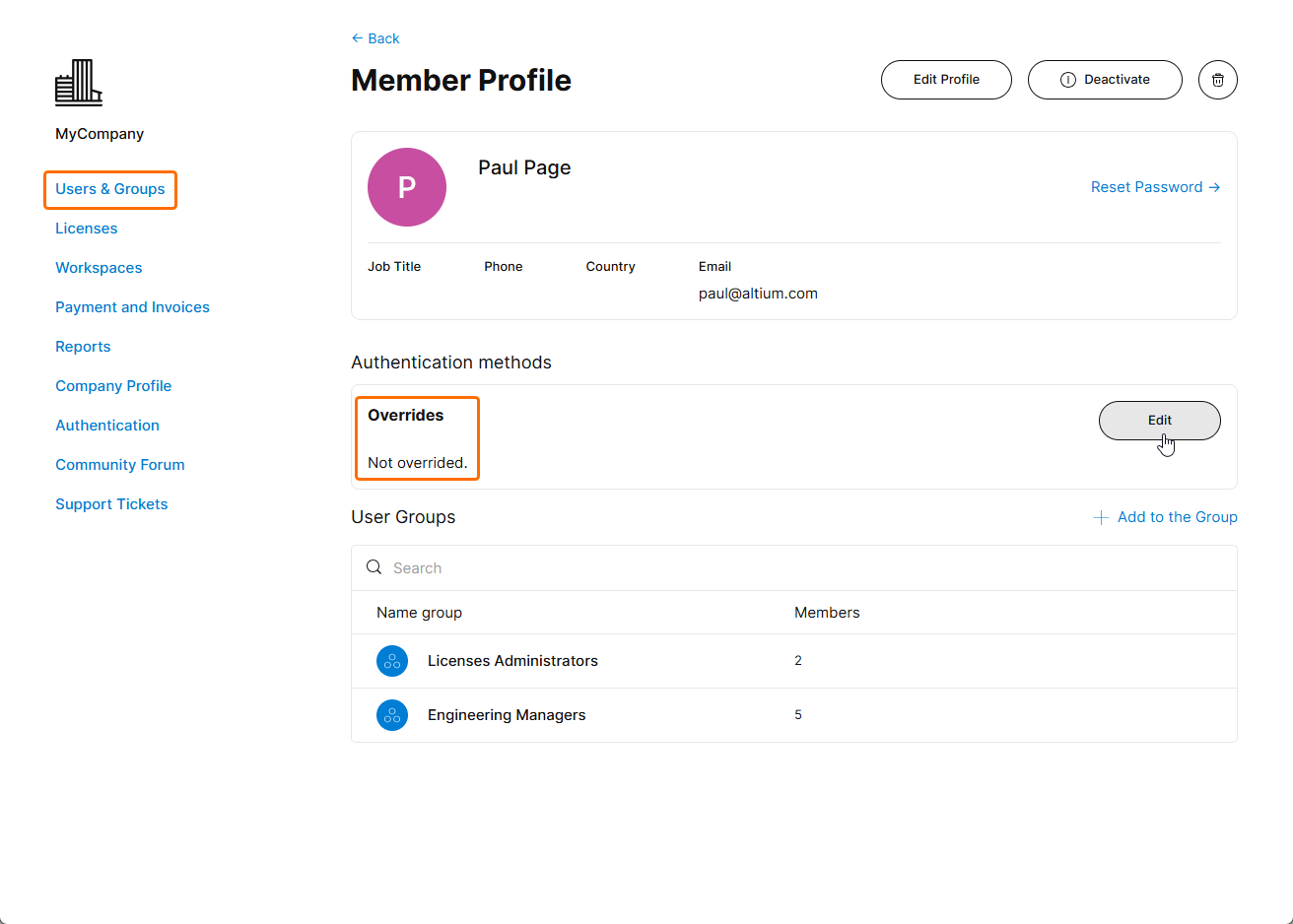
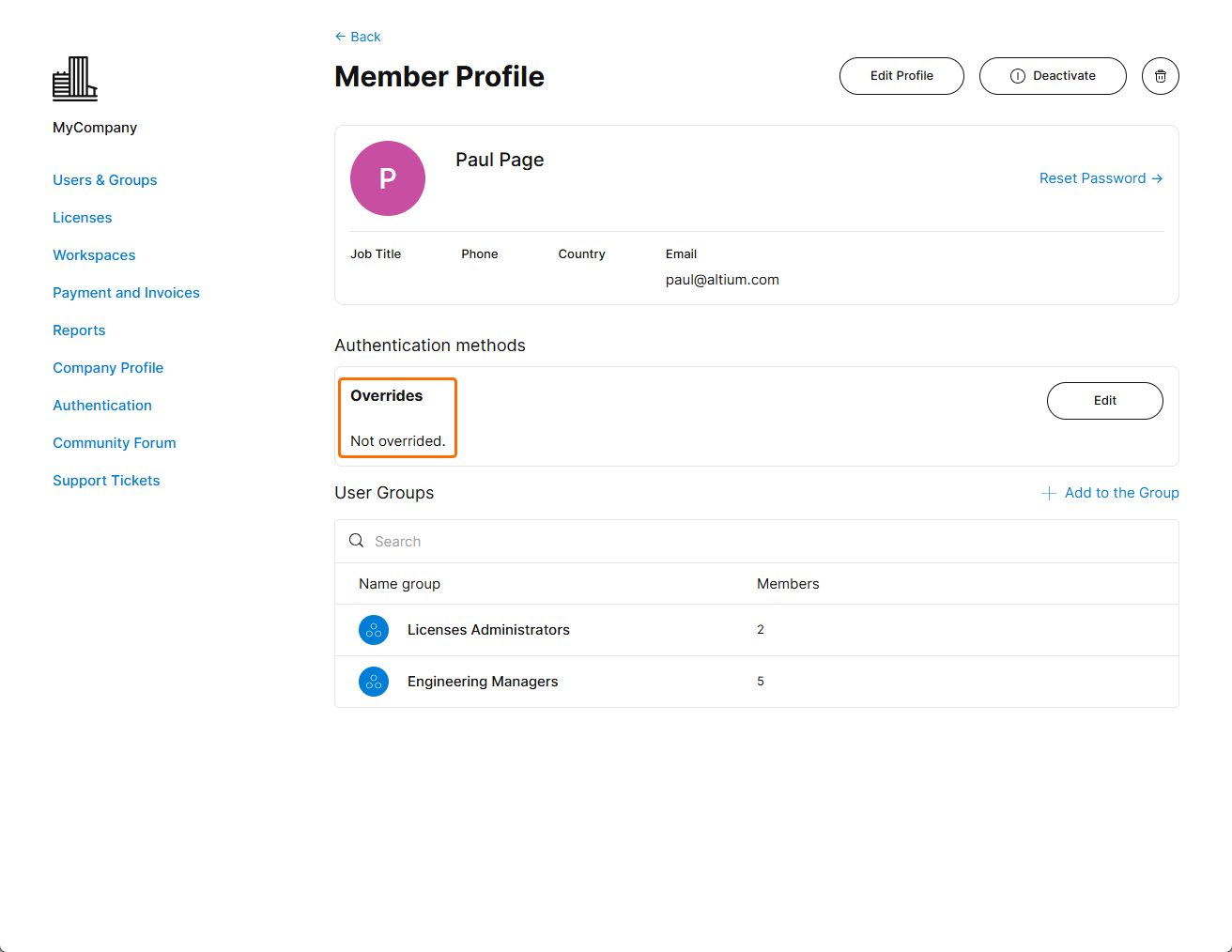
individualユーザーのサインインオプションは、そのユーザーのDashboard Altium Accountのエントリで設定を編集することで構成できます。ユーザーのダッシュボードのUsersページで ボタンを選択すると、サインインの上書きオプションにアクセスできます。Override Authentication methodsオプションを有効にしてこれらの設定を編集すると、このユーザーに限り、Authenticationページのグローバルなサインイン設定よりも優先されます。
認証の上書き設定は、組織のサインイン方法としてSSOが強制されている(他のすべてのオプションがグローバルに無効になっている)一方で、特定のユーザーにはメール/パスワードのみなど、特定の方法によるサインインアクセスが必要な場合に使用できます。
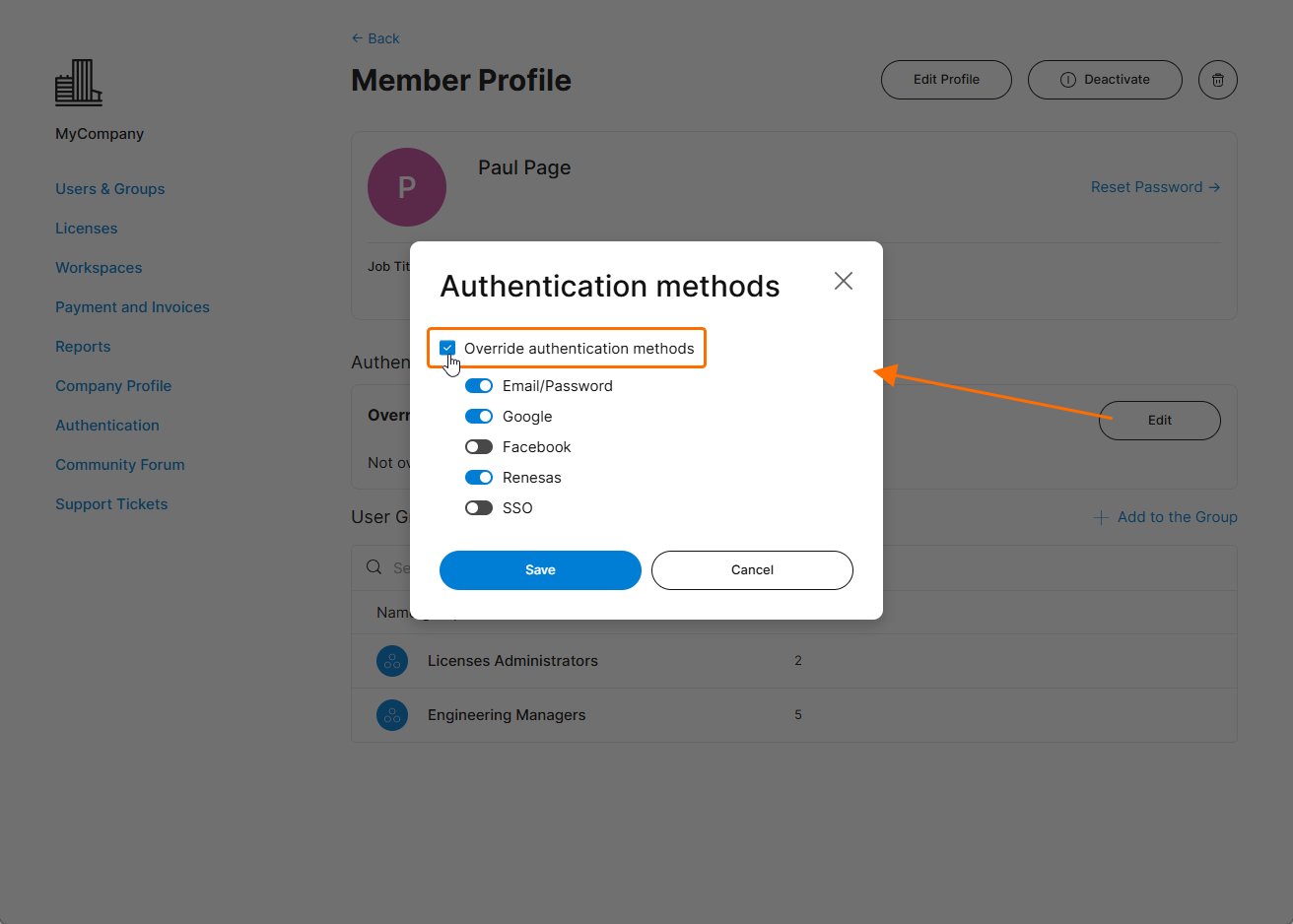
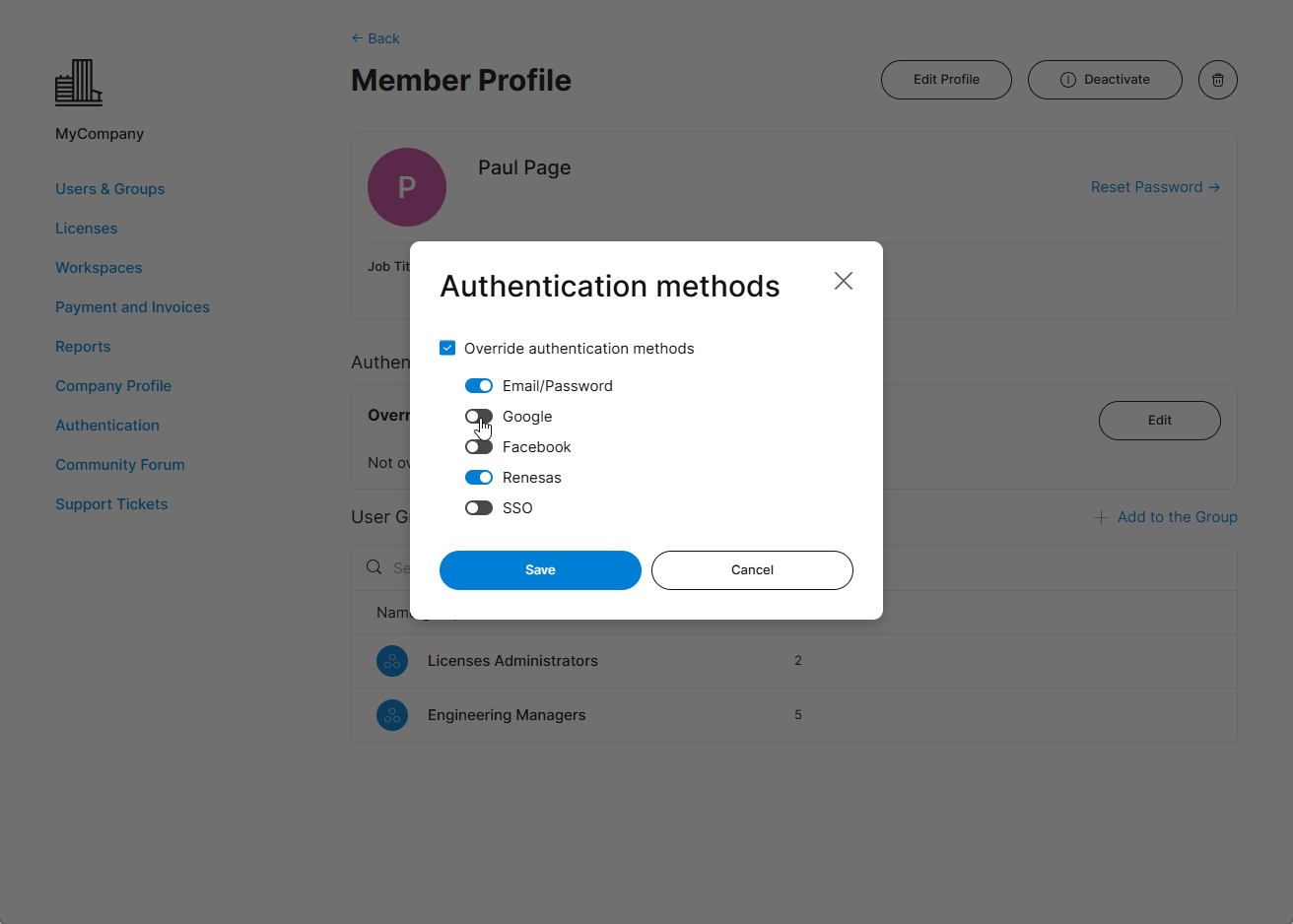
ここでは、このメンバーのGoogle 認証方法が無効になっています。 ボタンで新しい設定を確定します。
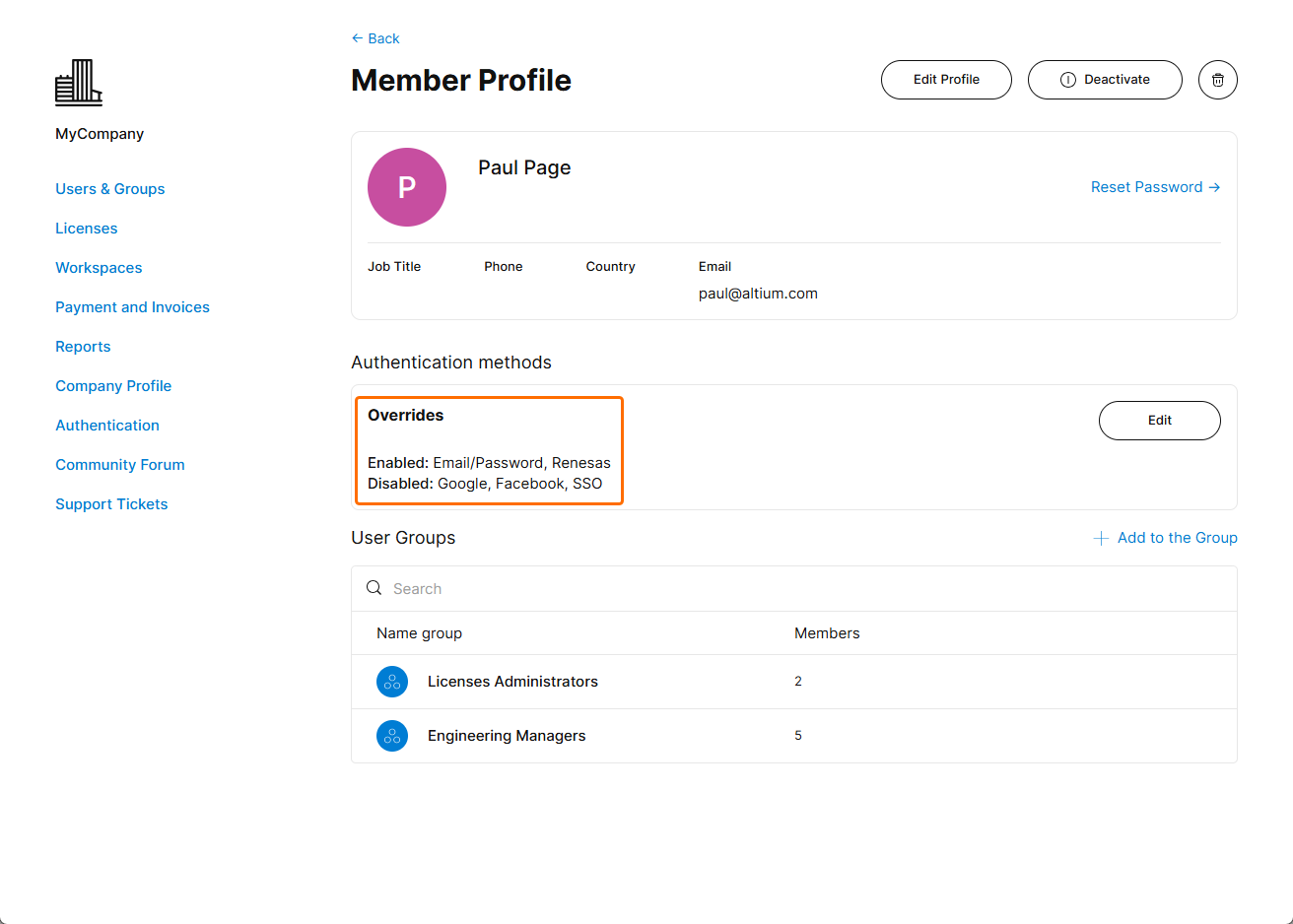
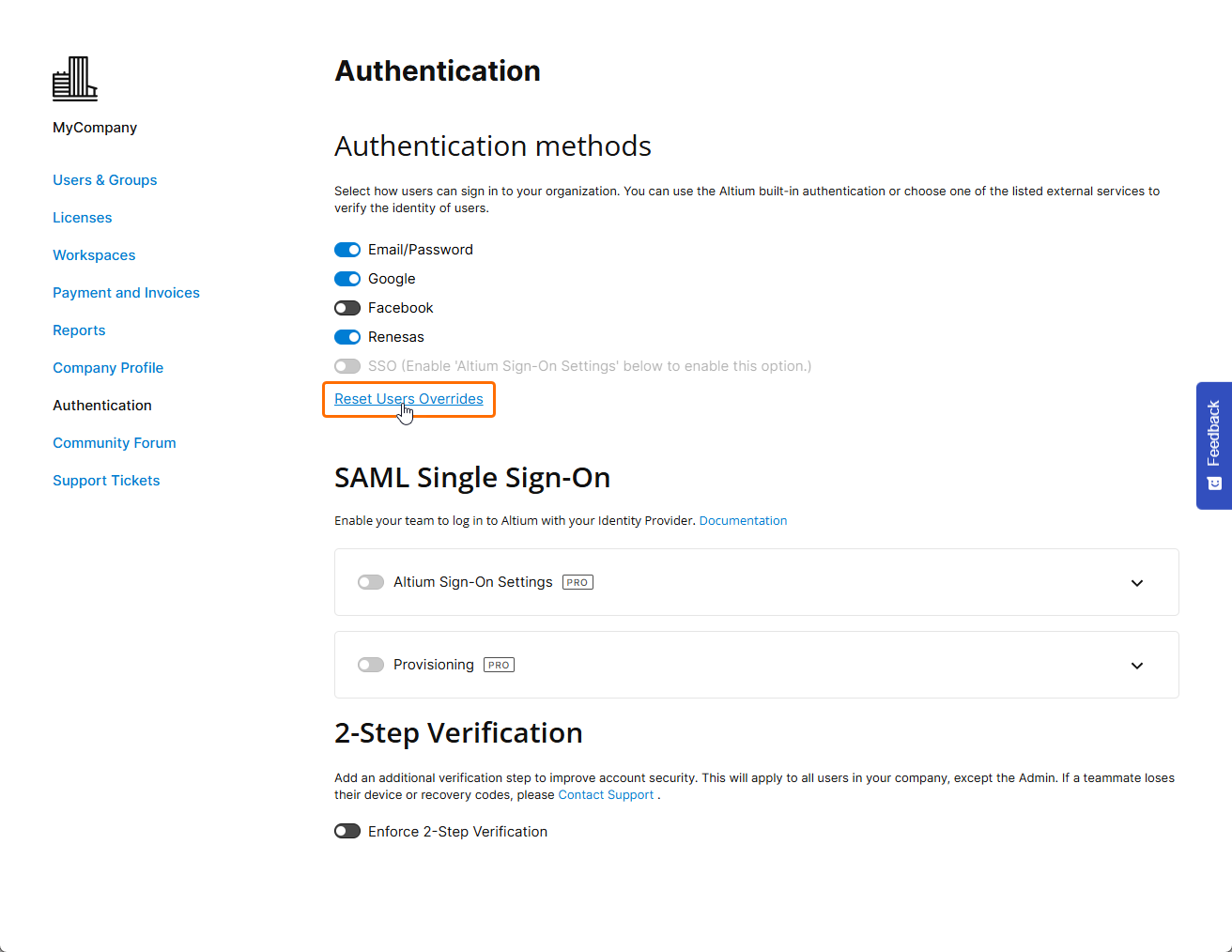
上記のようにOverride Authentication methods設定で指定したユーザー個別のサインイン方法は、AuthenticationページのAuthentication methodsセクションにあるReset users overridesオプションでデフォルトに戻すことができます。これにより、すべてのユーザーの個別のサインイン設定が、Authenticationページで現在選択されているグローバルな認証方法にリセットされます。
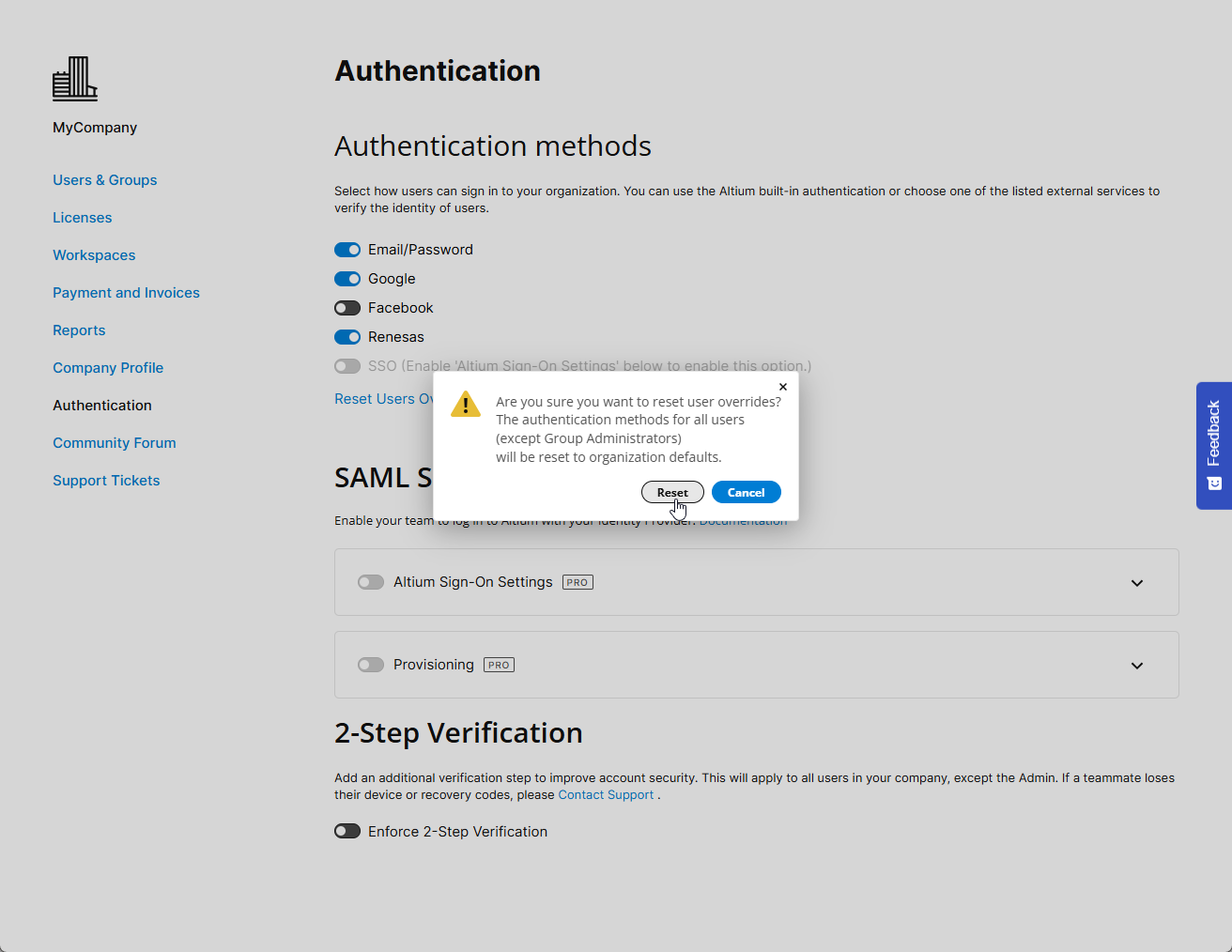
確認ダイアログの ボタンで、認証方法のリセットを確定します。
2段階認証の設定
会社アカウントのグループ管理者は、2段階認証を設定してセキュリティをさらに強化できます。これにより、ユーザーがメール/パスワードの認証情報を使用してAltiumアカウントにサインインする際に、本人確認を行えます。追加の認証方法として、メールへのワンタイムパスワード(OTP)の送信、またはGoogle Authenticatorや Okta Verifyなどの認証アプリでのOTP生成を設定できます。2段階認証は会社アカウントのすべてのユーザーに対して強制することも、ユーザーが自分のアカウントに個別に設定することもできます。
会社アカウントレベルでの2段階認証の設定は、アカウントのグループ管理者がDashboard Authenticationページの 2-Step Verification領域で行います。設定するには、 Enforce 2-Step Verificationオプションを有効にし、必要な MethodとしてOTP via EmailまたはOTP via Authenticator Appを選択します。 OTP via Authenticator Appオプションを選択した場合は、ドロップダウンから必要なAppを選択します。
-
Okta – Okta Verifyアプリを使用する場合に選択します。
-
Google – Google Authenticatorアプリを使用する場合に選択します。
-
Other – Microsoft Authenticatorなど、Okta VerifyまたはGoogle Authenticator以外の認証アプリを使用する場合に選択します。
必要に応じて、 Instructions Link (Optional)フィールドにリンクを設定します(このリンクは、ユーザーがサインインしようとした際に 2-Step Authenticationページに表示されます)。


2段階認証の強制が有効で、 OTP via Authenticator App 方式が選択されている場合、ユーザーは初回サインイン時に最終的な設定を行う必要があります。表示されたQRコードを使用する認証アプリでスキャンするか、シークレットキーを入力して、そのアプリに認証コードを追加する必要があります。その後、アプリが生成したコードをEnter codeフィールドに入力します。 Continueをクリックすると、アプリの認証コードにアクセスできなくなった場合に使用できるリカバリーコードが複数表示されます。これらのコードは安全な場所に保管してください。 Done をクリックすると、Altium Accountへのサインインが完了します。

一方、会社アカウントレベルで2段階認証の強制が有効になっていない場合(Dashboard AuthenticationページでEnforce 2-Step Verificationオプションが無効になっている場合)は、Altium Accountレベルで2段階認証を設定できます。Altium Accountにサインインした状態で、ブラウザーウィンドウ右上のユーザーアバター/画像をクリックし、ドロップダウンメニューからMy Profileを選択してプロファイルにアクセスし、 Authenticationページを開きます。ページの 2-Step Verification領域で Enable 2-Step Verificationオプションを有効にし、必要な MethodとしてOTP via EmailまたはOTP via Authenticator Appを選択します。
-
OTP via Email 方式を選択した場合、コード認証用のメールがプロファイルのメールアドレスに送信されます。

-
OTP via Authenticator App 方式を選択した場合は、ドロップダウンから必要なApp(Other、Okta、またはGoogle)を選択します。表示されるウィンドウで、前述の手順に従ってアプリの設定を完了します。

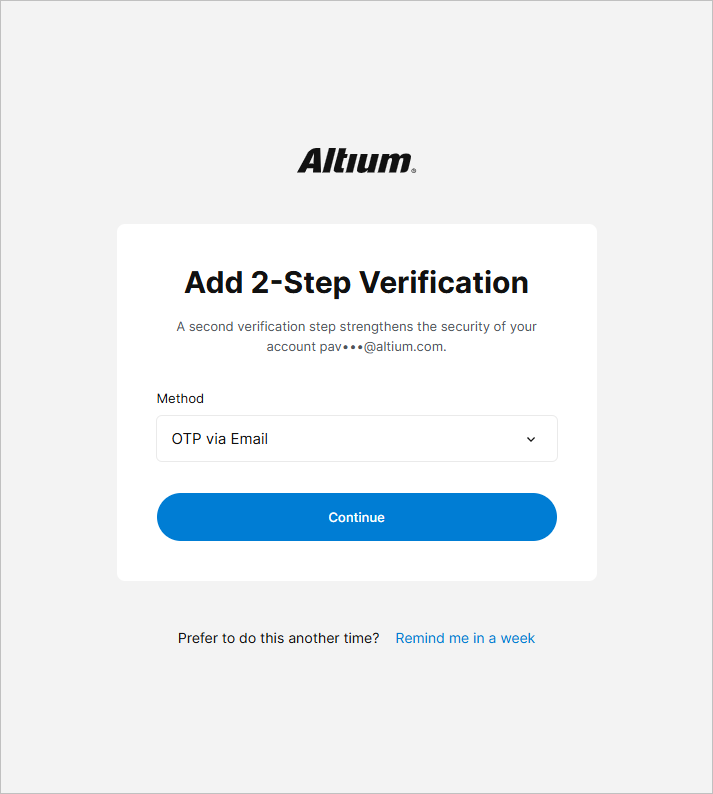
ユーザーのAltium Accountが会社のAltium Accountに所属しており、ユーザーのAltium Accountで2段階認証がまだ設定されていない場合、会社アカウントレベルで2段階認証の強制が有効になっていなくても、メールアドレスとパスワードでサインインした際に、Altium Accountの2段階認証を設定するよう促されます。希望するMethodを選択し、以降の手順に従って2段階認証を設定します(設定方法は前述の手順と同様です)。または、Remind me in a weekをクリックして2段階認証の設定を後回しにすることもできます。
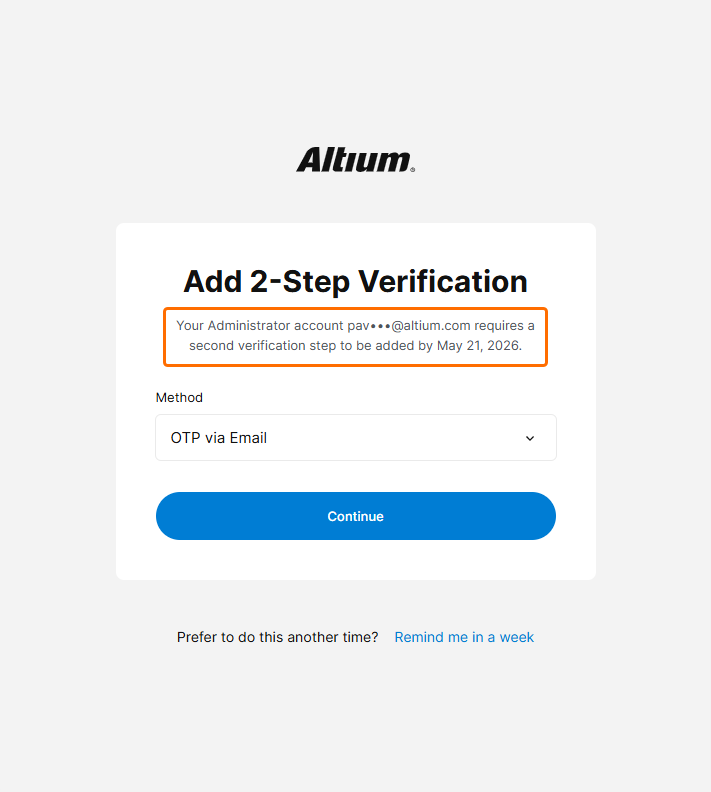 )。1か月が経過すると、 Remind me in a week コントロールは使用できなくなります。 これにより、会社のデータや管理設定を不正アクセスから保護できます。
デバイスベース認証
Altiumアカウントへのログイン時に、使用しているデバイスがサポートするデバイスベースの認証方法(Windows HelloやFace IDなど)を設定できます。
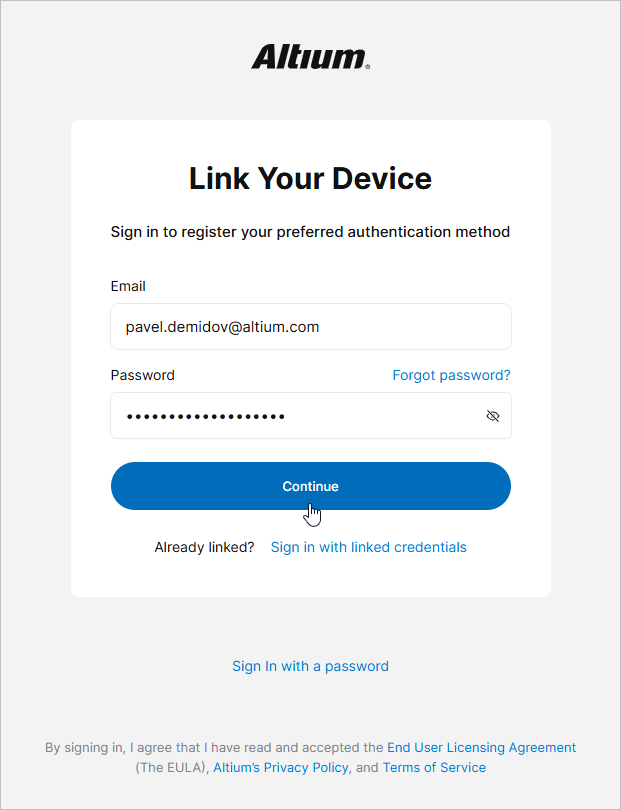
デバイスベース認証を設定するには、Altiumのサインインページ(https://auth.altium.com/)で指紋ボタンをクリックします。
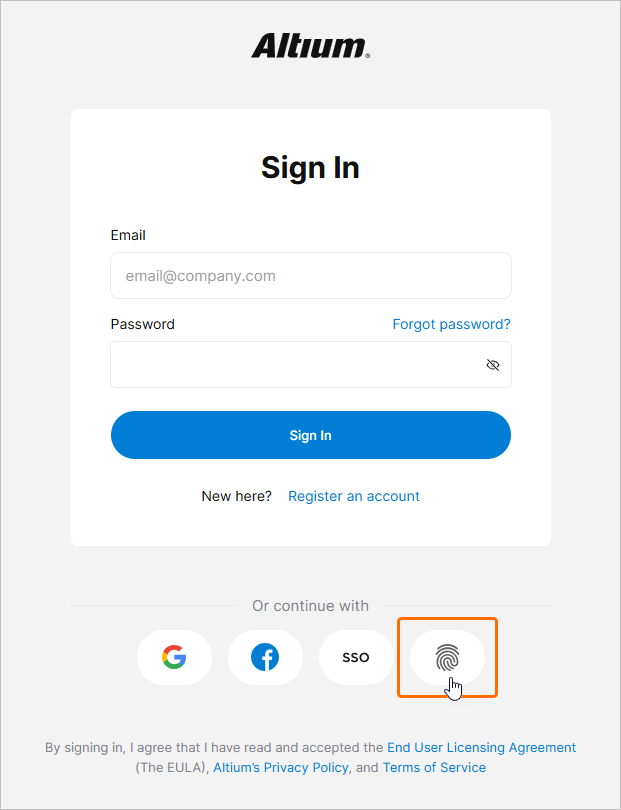
次の手順で、パスワードを使用してサインインを完了し、Continueをクリックします。
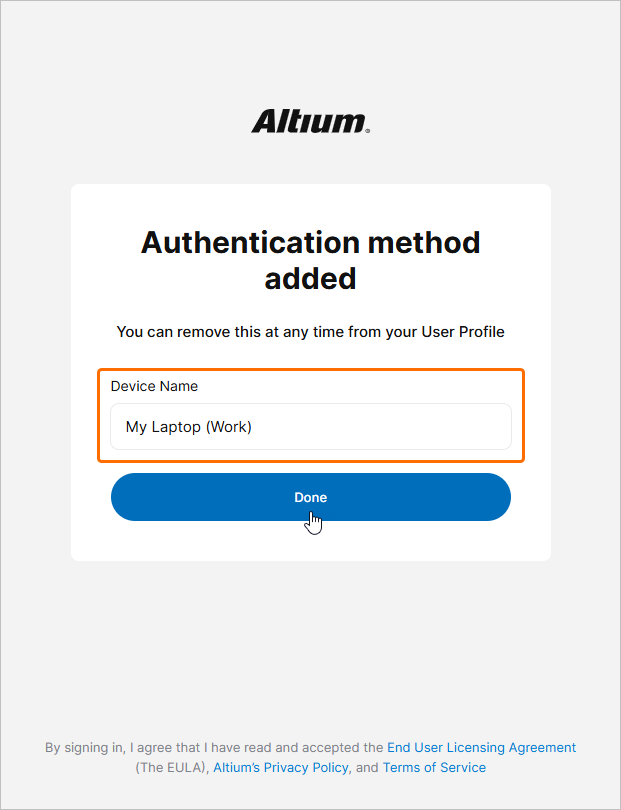
お使いのデバイスに応じて、対応する認証方法の設定手順が表示されます。設定が完了したら、任意のDevice Nameを入力し、Doneをクリックします。
次回、デバイスベース認証でのサインインを選択すると(Altiumのサインインページで指紋ボタンをクリック)、設定済みの方法でサインインするよう案内されます。
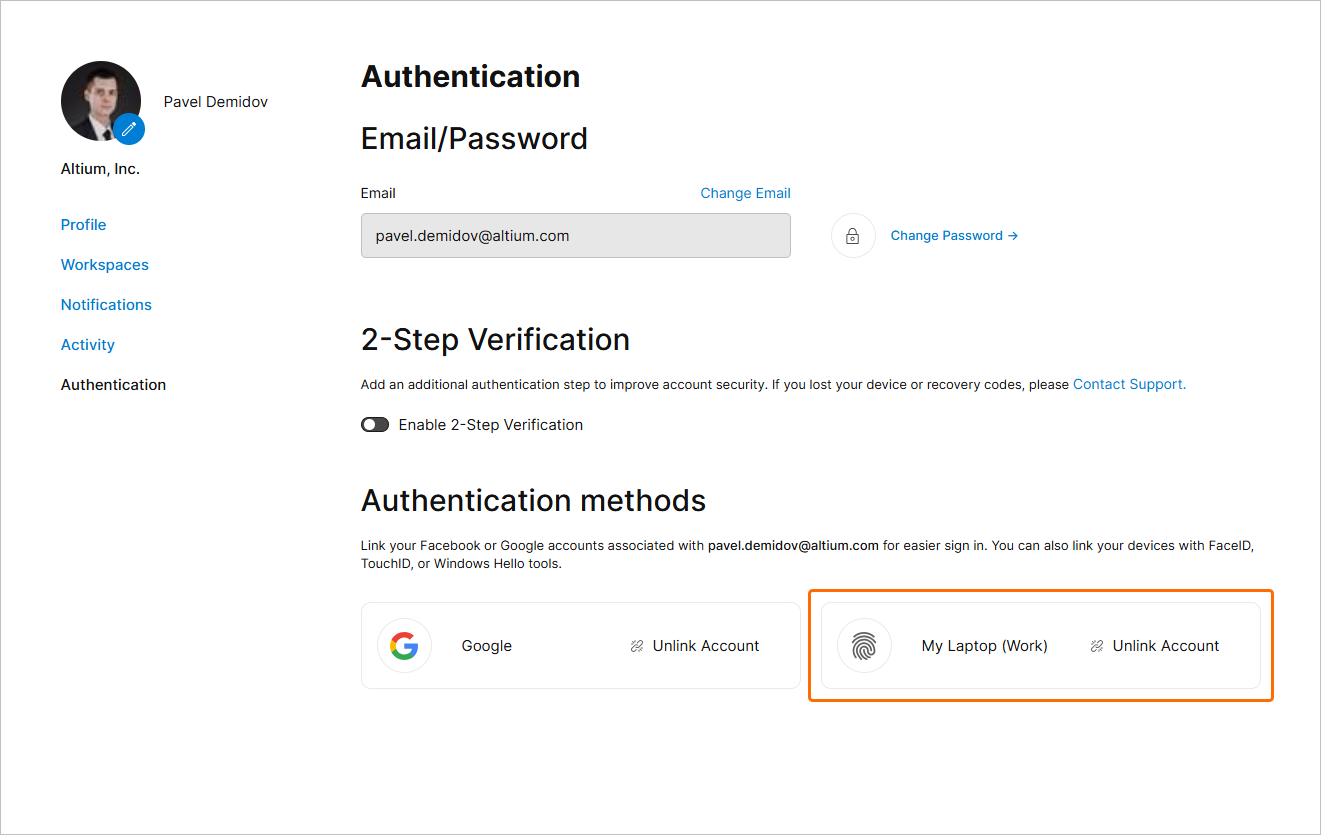
設定済みのデバイスベース認証方法は、プロフィールで確認できます。プロフィールにアクセスし(ブラウザーウィンドウの右上にあるユーザーアバター/画像をクリックし、 ドロップダウンメニューからMy Profileを選択)、 Authenticationページを開きます。設定済みの方法は、ページのAuthentication methods領域に一覧表示されます。設定済みの方法を削除するには、その項目にあるUnlink accountコントロールを使用します。
Renesasアカウントの連携
AltiumアカウントをRenesasアカウントと連携させ、Renesasアカウントを使用してAltiumアカウントにログインすることもできます。これを行うには、プロフィールにアクセスし(ブラウザーウィンドウの右上にあるユーザーアバター/画像をクリックし、 ドロップダウンメニューからMy Profileを選択)、 Authenticationページを開きます。ページのAuthentication methods領域で、Renesasタイル内のLink accountコントロールをクリックします。
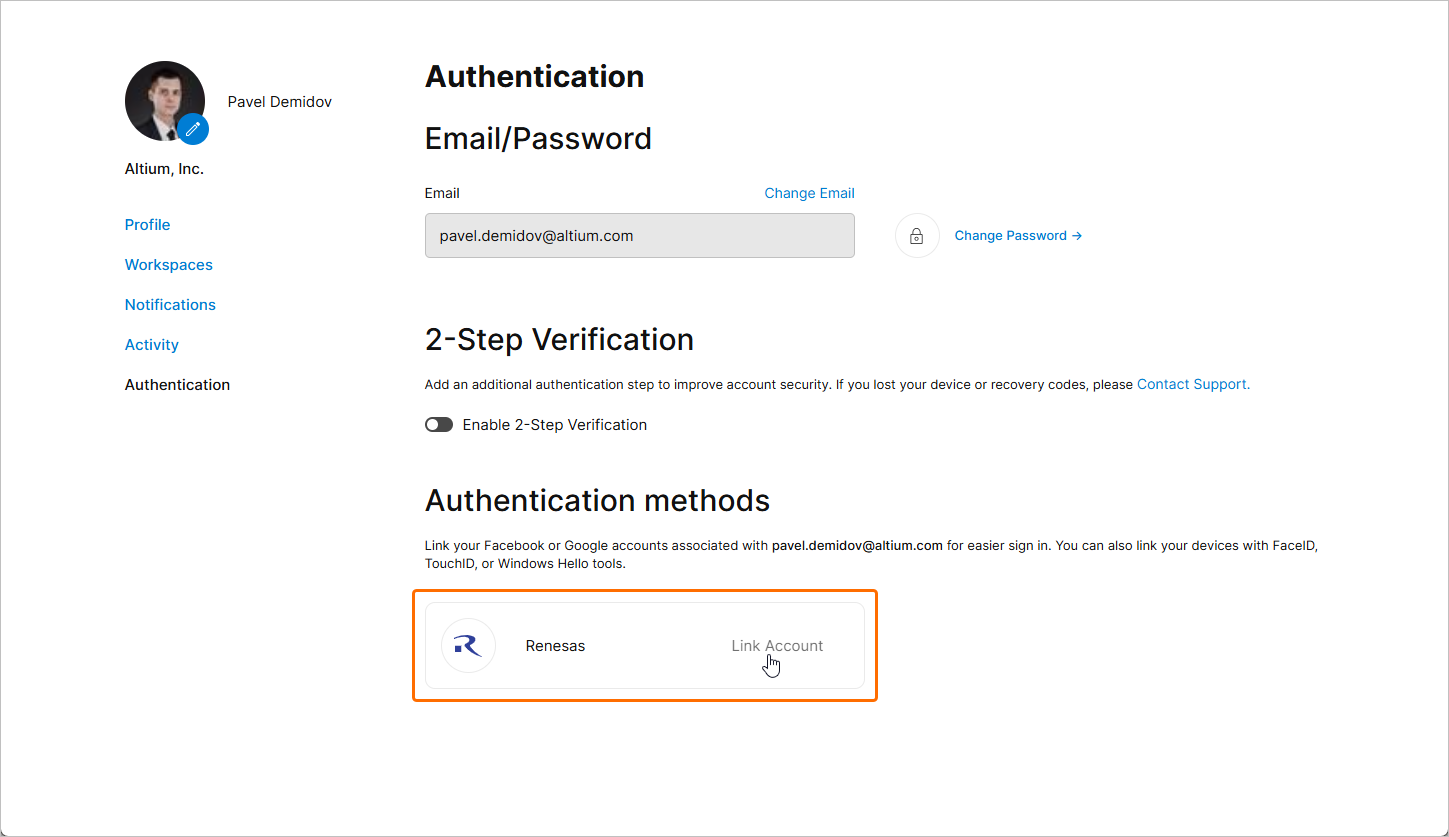
続いて表示されるページでRenesasアカウントにサインインし、Altiumアカウントと連携させます。Renesasアカウントの連携が完了すると、 Authenticationページにそのタイルが表示されます。タイルには、アカウント間の連携を解除するためのUnlink accountコントロールが表示されます。
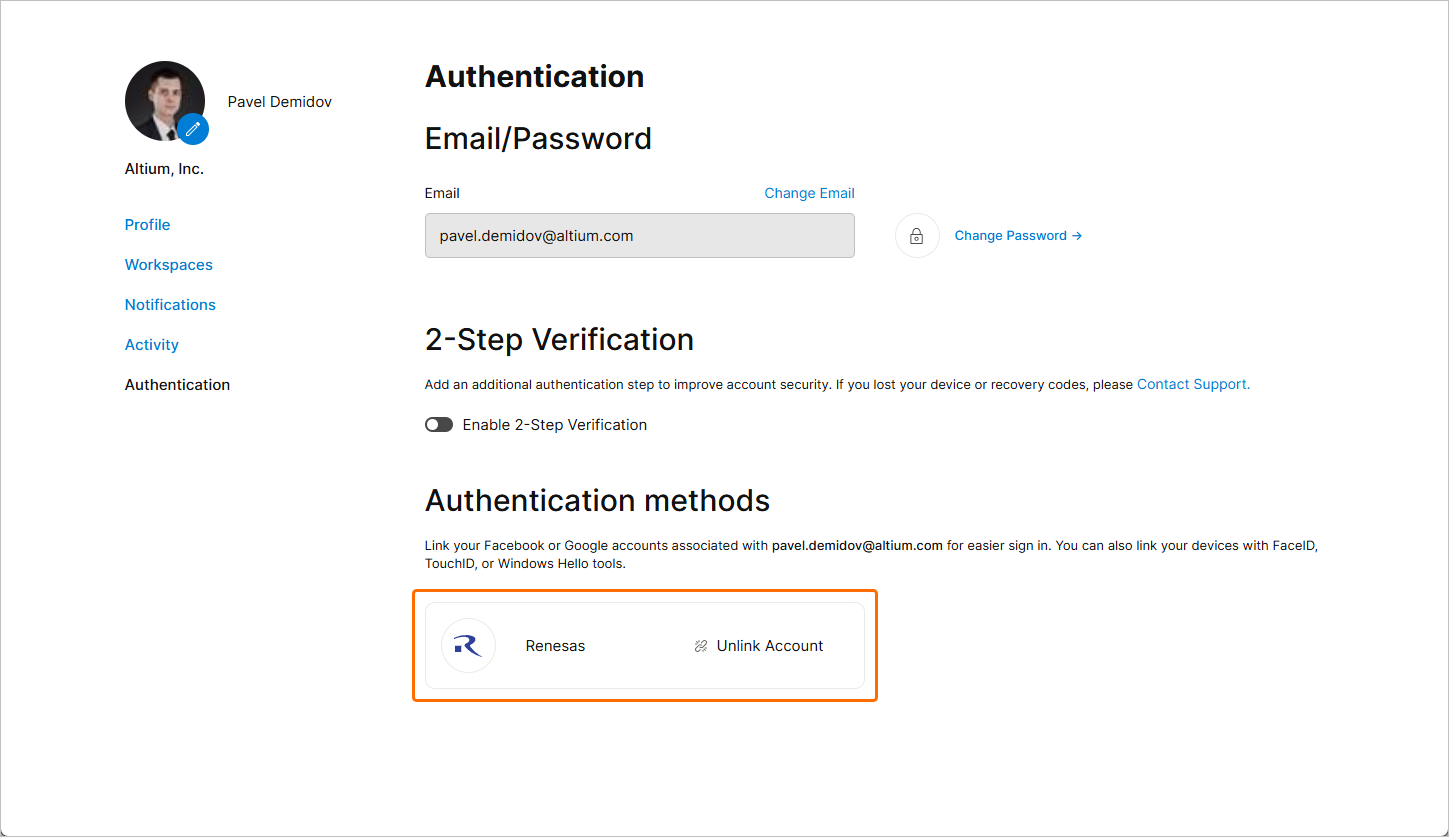
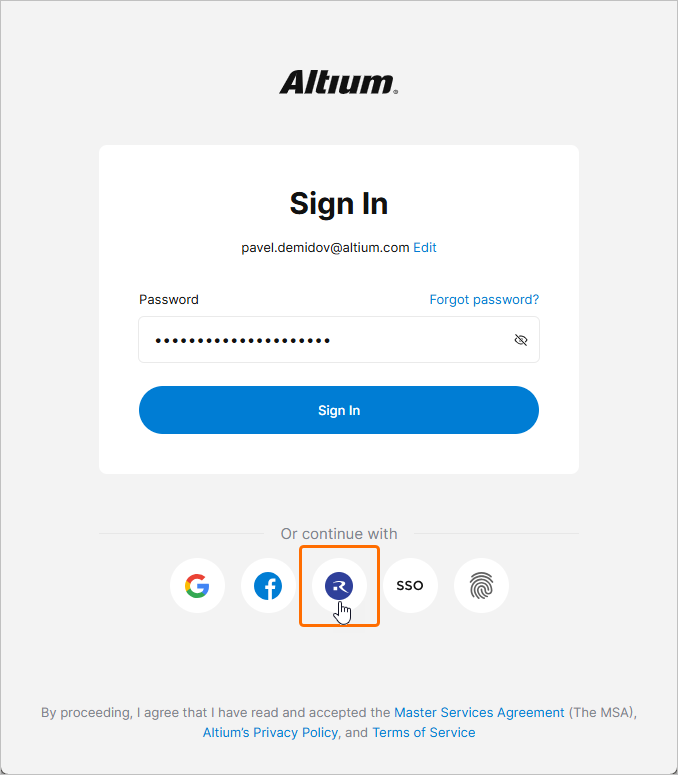
認証方法の全体設定と個別設定で許可されている場合(詳細はこちら)、連携したRenesasアカウントを使用してAltiumアカウントにサインインできます。
 AI で翻訳