
ユーザー管理
メインのCompany DashboardページでUsers メニューオプションを選択すると、Users and Groupsページcompany account viewが開きます。Company Account 内のユーザーを管理するには、このページ内のUsersタブを選択します。
Users とは、お客様の組織の Company Account のメンバーとして登録されている個人を指します。ユーザーは、利用可能な Altium の設計サービスおよびソフトウェア ライセンス シートへのアクセス権を付与できる人物です。ユーザーは Altium Community 内のさまざまな機能や機能性にアクセスできますが、その範囲は所属する親組織との関係によって決まります。
Users Listing
Usersタブのページには、最初に Company Account 内のすべてのアクティブ ユーザーの最上位リストが表示されます。リスト内の各ユーザーには、次の情報が表示されます。
- ユーザー名とメールアドレス
-
所属するユーザー グループ。ユーザーが 3 つ以上のグループに属している場合、該当するグループ列の項目には
+1サフィックスが表示されます。 - 代表アバター アイコンまたは画像。ユーザーは My Profile page で個人用画像をアップロードできます。

Users and Groupsページは、Dashboard の Users または Groups メニューオプションから直接アクセスできます。
さらに、お客様の組織の Company Account に関連付けられたドメイン名を管理するための、折りたたみ可能な Company email domain 領域も含まれます。ここに一覧表示されるドメイン名は、Altium Account を新規登録し、アカウント作成時にお客様の組織への参加もリクエストした新規ユーザーのメールアドレスと照合されます — show example。これらの条件が一致すると、Group Administrators に参加リクエストのメールが送信され、該当する Pending Requests エントリが Users and Groups ページの既存のユーザー一覧の上に追加されます。
 show example
 show example
別のドメインを追加すると、受け付け可能なユーザーのメールアドレスの範囲を拡大できます (Add email domain)。また、含まれているドメインを削除すると (X)、参加リクエスト機能を無効にできます。
 メインのユーザー一覧には、保留中のユーザー参加リクエストと、メールアドレス ドメインの自動検出を指定する機能が含まれます。
List Filtering
ページ オプションを使用すると、ユーザー一覧を次の条件でフィルタリングできます。
- ユーザー名 — Search フィールドに、特定のキーワードまたは部分一致するキーワードを入力します。
- 有効なユーザー ステータス — Show active users / Show inactive users のドロップダウン オプションを切り替えます。詳細は、以下の Member Profile セクションを参照してください。
 Users リストは、名前キーワードまたはユーザーのアクティブ/非アクティブ ステータスでフィルタリングできます。
Add a User
Add User ボタンを選択して新しい Company Account ユーザーを追加すると、Add User サブページが開き、そこでユーザーの詳細の追加、所属グループの指定、必要に応じたサインイン認証の変更を行えます。
最低限、必須のユーザー詳細フィールド(アスタリスク付き)を入力し、必要に応じてユーザーを所属させるグループを指定します。Groups フィールドをクリックすると利用可能なカテゴリが表示され、入力を開始するとリストを絞り込めます。ユーザーを Group Administrators グループに追加すると、そのユーザーに Dashboard とユーザーの Altium Accounts に対する完全な制御権が付与される点に注意してください。ユーザー グループの詳細については、Managing Groups ページを参照してください。
 新規ユーザーの詳細とオプションは Add User ページで入力します。この情報は、ユーザーの My Profile ページの詳細に同期されます。
ユーザー アカウントで利用可能なサインイン方法は、Dashboard の Authentication page で指定されたグローバルな Authentication 設定によって決まりますが、個別の User プロファイルに対して上書きすることもできます。その場合は、ユーザー追加時に Override authentication methods オプションを選択するか、既存ユーザーの Member Profile ページで Edit オプションを使用します。このオプションにより、現在の(デフォルトの)Authentication 設定が表示され、必要に応じて有効/無効を切り替えられます。
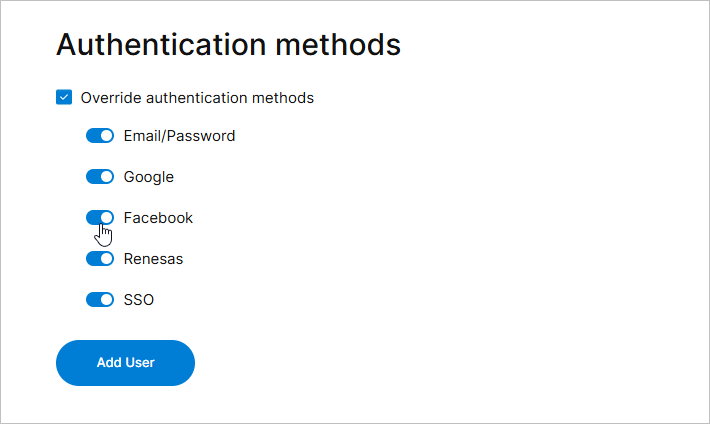 Authentication 設定は、Dashboard の Authentication ページで定義されたデフォルト構成を上書きします。
Add User ボタンで新規ユーザー追加のプロセスを完了すると、ユーザーの Altium Account が自動的に作成されます。新しいユーザーは Users listing に追加されるほか、生成されたサインイン パスワードを含む Altium Account メールも受信します ( )。このパスワードは、ユーザー自身が My Profile page で更新するか、管理者が Dashboard の Member Profile ページでリセットできます — 詳細は以下を参照してください。

Manage Member Profiles
Users list でユーザーのエントリを選択すると、Member Profile サブページでそのユーザーの Altium Account を表示および管理できます。このページでは、ユーザーの詳細を更新し、組織の Altium サービスへのアクセスを制御できます。デフォルトでは、新規ユーザーまたは再アクティブ化されたユーザーは、どの User Group にも所属していません。
 ユーザーの Member Profile では、既存ユーザーの Altium Account を管理できます。
Member Page には、関連するユーザーの Altium Account を管理するためのオプション コントロールが含まれます。
-
プロファイルの Edit ボタンを使用すると、現在選択されているユーザーの Altium Account 詳細を更新または追加できます。ここでの変更は、保存 (Save) 後にユーザーの Altium Account に同期され、その結果、ユーザー自身の My Profile page で利用可能な詳細にも反映されます。

プロファイルの Edit オプションを使用して、既存ユーザーの Altium Account の詳細を変更します。 -
ユーザーのメール ドメインが、組織に登録されている email domains registered in the organization のいずれかと同じ場合、そのユーザーを無効化して、Company Account および Altium サービス(Altium 365 Workspace を含む)へのアクセスを停止できます。これを行うには、
 オプションを選択します。するとオプション ボタンが
  に変わり、ユーザーを再アクティブ化(Active に戻す)してアクセスを復元できるようになります。Group Administrators メンバーであるユーザーは無効化できません。
-
Deactivated users:
-
そのユーザーの Altium Account との関連付けは維持されます。
-
サインインを試みると、'User is not activated' というエラー メッセージが表示されます。
-
メインの Users 一覧では、Inactive filter option の下に表示され、通常どおりプロファイルを管理できます。
-
Altium Community や、アップロード済みデータ(Altium のストレージ基盤内に非公開で保持されます)にはアクセスできなくなります。
-
-
Reactivated users:
-
新しく生成されたパスワードを含むサインイン資格情報が記載されたアクティベーション メールを受信します。
-
メインの Users 一覧では、再び Active filter option の下に表示されます。
-
データへのアクセスが復元され、Group membership などの以前のプロファイル構成も維持されます。
-
-
-
ユーザーのメール ドメインが、組織に登録されているメール ドメインのいずれかと同じ場合、そのユーザーを Company Account から完全に削除することもできます。これを行うには、削除 (
 ) オプションを選択します。確認後、そのユーザー エントリは一覧に表示されなくなり、Altium 365 Workspace を含む Altium サービスでも有効ではなくなります。
-
削除されたユーザーがサインインしようとすると、'User is not activated' エラーメッセージが表示されます。
-
ユーザーがアップロードしたデータは、Altium のインフラ内に非公開で保存されたままとなり、共有ファイルやコメントなど、これまでの Altium 365 でのやり取りは他のユーザーから引き続きアクセス可能です。
-
必要に応じて、ユーザーの Altium Account は手動で再作成できます(ユーザーを追加 を参照)。新しく作成した Altium Account に同じメールアドレスを使用した場合は、セルフ登録による場合でも、Dashboard で管理者が作成した場合でも、そのユーザーの保存済みデータにアクセスできるようになります。
-
データ保存とセキュリティの詳細については、Altium 365 Trust Center を参照してください。
-
-
ユーザーのメールドメインが、組織に登録されているメールドメインのいずれとも異なる場合(または組織に登録済みメールドメインがない場合)、そのユーザーを無効化または削除することはできませんが、Company Account から切り離すことはできます。この場合、そのユーザーの Company Account および Altium 365 Workspace(s) へのアクセスも停止されますが、ユーザーはセルフ登録アカウントに移行され、自身の Altium 365 Personal Space にアクセスできるようになります。これを行うには、
 オプションを選択します。
-
ユーザーのサインイン用パスワードをリセットするには、Reset Password オプションを選択します。これにより、現在のユーザーへ通知メールが送信されます。メールには、専用のパスワードリセットページへのリンク(例を参照)が含まれており、そこでユーザーは新しいパスワードを入力して確認できます。なお、ユーザー自身のプロフィールページ(My Profile)からも、同じパスワードリセット手順を実行できます。
-
Dashboard の Authentication page で指定されたデフォルト設定とは異なるサインイン認証方式に変更するには、該当する Edit オプションを選択します。詳細は、上記の 新規ユーザーの認証 を参照してください。
-
現在のユーザーを 1 つ以上の User Groups に追加するには、Add to the Group オプションを選択します。続いて表示される Add Groups ウィンドウで、Enter group name フィールドをクリックし、利用可能なグループ名の一覧から選択します。入力を始めると、その文字に一致する項目だけに絞り込まれます。確認後(Add)、そのユーザーはそれらのグループのメンバーになります。ユーザーグループの詳細については、グループの管理 を参照してください。

利用可能な任意のグループにユーザーを追加すると、そのグループのメンバーに関連付けられた Altium のライセンスおよびサービスへのアクセスが許可されます。

 AI で翻訳
