
レポート生成
Company Dashboard Reportsページでは、オンデマンド・ライセンス(Altium Designer Agile、Altium Designer)のライセンス使用状況を監視・レポートするための各種機能を提供します。これらのレポートは、組織内でライセンスがどのように使用されているかを監査する目的で利用できます。これは、利用可能なライセンスシートを最も効率的に活用できていることを確認するため、将来のライセンス要件を見積もるため、また個々のユーザーの使用状況を把握するために有用です。
 Dashboard内でオンデマンド・ライセンス使用状況のレポート/分析を行うメインページ。
対応レポート
以下の種類のレポートを利用できます。
- リアルタイム使用状況
- 使用履歴
- 使用ログ
ページ上部のタブで、これらのレポート種類を切り替えます。
 Reportsページ上部のタブを使用して、必要に応じてレポート種類を切り替えます。
リアルタイム使用状況
Company Dashboardのリアルタイム使用状況レポートでは、Company Accountに関連付けられたオンデマンド・ライセンスが、組織内で現在どのように使用されているかを詳細に要約して表示します。
 組織におけるオンデマンド・ライセンスのリアルタイム使用状況を示すレポート例。
レポート上部には、ライセンスシートの現在の利用状況(現在使用中のライセンスのみを対象)の統計が表示されます。
既定では、実際に使用されているすべてのオンデマンド・ライセンスが一覧表示されます。必要に応じて、フィルタリング欄(未フィルタ時の表示テキストはSearch)を使用し、特定のライセンスに絞り込んでください。フィルタはライセンス(製品)名またはシリアル番号で行え、入力に応じて動的に適用されます。
ライセンス項目をクリックして展開すると、そのライセンスのユーザー統計が表示されます。

ライセンスを展開して、ユーザー別の使用状況を確認。
 ボタンをクリックします。
使用履歴
このレポート種類では、Company Accountに関連付けられたオンデマンド・ライセンスが組織内でどのように使用されてきたかの詳細な履歴を提供します。既定では、過去1か月分について、使用されたすべてのオンデマンド・ライセンス、グループ、ユーザーにわたる使用状況が一覧表示されます。必要に応じて、関連するレポートフィルタを使用して結果を表示してください。
- レポートグリッド上部のボタンで、含めるエントリの期間を選択します(過去1か月、過去四半期、過去1年、または任意にカスタマイズしたレポート期間)。
-
Product / Activation CodeおよびUser / Group列ヘッダー右側の
 アイコンをクリックして表示されるポップアップを使用し、必要に応じて特定のライセンス/グループ/ユーザーを含めます。これにより、これらの設定で結果がフィルタされます。
-
Date Range列ヘッダー右側の
 アイコンをクリックして開くドロップダウンメニューで、一覧エントリを特定の時間単位でグループ化します。
-
見出し行右側の
 アイコンをクリックして表示されるポップアップを使用し、一覧エントリをユーザー/グループ/ライセンスでグループ化します。
 組織におけるオンデマンド・ライセンスの過去の使用状況を示すレポート例。
レポート一覧には、各アクティブユーザーの時刻ログデータに加え、ライセンスが使用された日数に対する記録時間に基づく概算の作業時間(Avg)も表示されます。
使用ログ
このレポート種類では、Company Accountに関連付けられたオンデマンド・ライセンスについて、以下の観点で詳細な使用ログを提供します。
-
誰がライセンスを使用したか、またそのライセンスがどのグループに割り当てられていたか。
-
使用していたソフトウェアのバージョン。
-
ユーザーがライセンスシートを取得した時刻(IN)と、Company Account内の他ユーザーが使用できるようにライセンスシートをプールへ返却した時刻(OUT)、およびライセンスシート使用時間。
-
特定ライセンスのシートを誰が使用したか、またそのライセンスがどのグループに割り当てられていたか。
- レポートグリッド上部のボタンで、含めるエントリの期間を選択します(過去1か月、過去四半期、過去1年、または任意にカスタマイズしたレポート期間)。
-
Product / Activation CodeおよびUser / Group列ヘッダー右側のアイコンをクリックして表示されるポップアップを使用し、必要に応じて特定のライセンス/グループ/ユーザーを含めます。これにより、これらの設定で結果がフィルタされます。
 組織内のオンデマンド・ライセンスの使用ログを示すレポート例。
レポートをCSV形式でエクスポート
Reports ページでは、管理および会計目的のために、現在のレポートをCSV形式(Microsoft Excelや他の表計算アプリケーションと互換)でディスクへエクスポートするオプションも提供します。必要に応じてレポート種類とフィルタリングで目的の結果を選択し、Download CSVコントロールをクリックします。
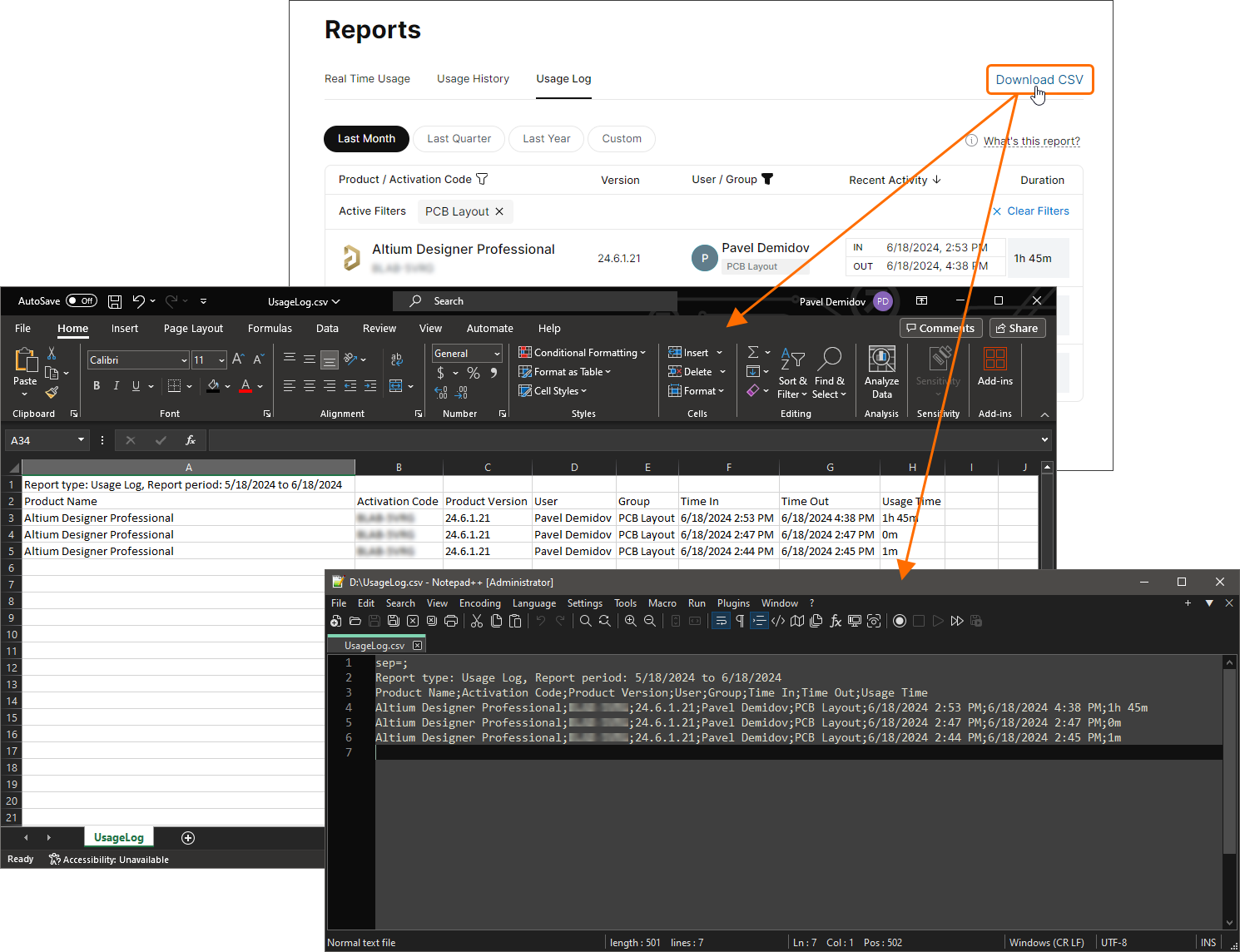 CSV形式でエクスポートし、Microsoft ExcelとNotepad++の両方で開いた使用ログの例。
 AI で翻訳