Parent Folder のターゲット設定がデフォルト以外で、かつそのフォルダへのアクセスが閲覧のみ(書き込み不可)の場合、プロジェクト作成はブロックされ、My Projects フォルダは追加されません。詳細は Project Creation Without Folder Write Access を参照してください。
必要事項を定義したら  をクリックします。概要レベルのプロジェクト一覧に戻り、新しく作成されたプロジェクトのエントリが表示されます。
 Workspace ブラウザインターフェースの Projectsページに戻ると、新規作成されたプロジェクトが確認できます。
プロジェクトのアクセス権限設定の詳細は、以下の Sharing a Project を参照してください。
既存ローカルプロジェクトのアップロード
既存の設計プロジェクトを Workspace にアップロードすることもできます。手順は次のとおりです。
-
プロジェクト一覧の上にある  ボタンをクリックし、メニューの Upload グループから Project を選択します。プロジェクトの ZIP アーカイブを参照して選択し、Open をクリックしてアップロードを実行します。

-
ポップアップウィンドウに、アップロード対象となり得るファイル数(選択したフォルダに含まれる)が表示され、続行確認が求められます。 をクリックします。
-
Upload Project ウィンドウが表示されます。デフォルトでは Project Name は既存プロジェクトのものになります。必要に応じて変更し、適切な説明を追加してください。Parent Folder は、アップロード処理を開始した時点でアクティブだったフォルダに設定されます。フィールド右側の Change リンクをクリックして Workspace のサーバーフォルダ構造にアクセスし、プロジェクトを保存する別のフォルダを選択できます。必要に応じて、プロジェクトをサブフォルダ階層に整理できます。詳細は Creating a Hierarchy of Project Folders のセクションを参照してください。必要な設定を行ったら  ボタンをクリックします。

-
アップロードが実行され、完了後に概要レベルのプロジェクト一覧へ当該プロジェクトのエントリが追加されます。

ローカルプロジェクトに存在するバージョン管理リンクは無視され、アップロードされたプロジェクトは完全に管理された、バージョン管理された Workspace ベースのプロジェクトになります。ローカルの元プロジェクトは一切変更されません。
Important Considerations
プロジェクトのアップロードには次が含まれます。
- プロジェクトファイル(
PrjPcb)に登録されている、プロジェクトに追加済みの設計ファイル。
-
指定したプロジェクトフォルダ内のその他すべてのファイル。
プロジェクトのアップロードに not含まれないもの:
-
指定したプロジェクトフォルダ配下のサブフォルダ内のファイル(プロジェクトに含まれている=プロジェクトファイルに登録されている場合を除く)。
-
指定フォルダの外部にあり、プロジェクトに追加/リンクされているファイル。
-
Project Outputs for <project>フォルダ内のファイル(例:生成されたGerber製造出力など)。
推奨事項:
GerberまたはODB++ファイルセットのアップロード
Workspaceは、生成されたGerber/ODB++製造ファイル一式をアーカイブ形式で受け付けます。これらは、Manufacturing Filesボタンメニューから利用できるオプションを通じてアップロードできます。アップロード手順は、上記のプロジェクトアップロード手順と基本的に同じです。
Gerber/ODB++プロジェクト名をクリックするか、関連メニューのOpenオプションを使用して、Workspace専用のFabrication Viewerでファイルセットを読み込みます。これにより、含まれるすべてのファイル/レイヤの合成表示が提供され、レイヤの非表示や単独表示が可能になり、ポイント間のMeasurement featureを利用でき、配置したCommentsも受け付けます。
これらのオプションの詳細は、Web ViewerドキュメントのFabricationセクションを参照してください。
OrCAD設計のアップロード
WorkspaceのOrCAD®アップロード機能により、Altium 365 Workspaceでアップロードおよび解釈できる設計ファイルの種類が拡張されます。適切な回路図(*.dsn)およびPCB(*.brd)ファイルを含むアーカイブファイル(*.zip)を、下図のようにProjectsページのボタンから利用できるDesign Files » OrCADオプションでアップロードします。OrCAD設計はAltium 365でバージョン管理下に保存されます。
-
現時点では、アップロードするアーカイブに、相対的なSchematic/PCBファイルパスを登録する適切な *.opj Projectファイルを含める必要があります。
-
OrCAD PCBファイルはバージョン17.2以降がサポートされています。
-
詳細はWhat ECAD files do you support?を参照してください。
アップロードしたOrCAD設計は、他のWorkspaceプロジェクトと同様に、タイルをダブルクリックするか、タイルの メニューまたはページのメイン
 メニューからOpenオプションを選択して開きます。処理が完了すると、OrCAD設計ファイルは回路図、PCB、3D PCB、BOM一覧の各プロジェクトビューとして解釈されます。
ビューアの設計ナビゲーションツリーは、フラットなFileビューとHierarchical構造ビューを切り替えられる点に注意してください。 
Web Viewerを通じて提供される高度なWorkspace機能により、統合された設計では、ドメインビュー間でのオブジェクトのクロスプローブ、オブジェクト検索、ネットのトレース/ハイライト、Commentsの配置、他ユーザーとのShare the design、Historyの確認、Task activitiesの活用などを迅速に行えます。さらに、アップロードしたOrCADプロジェクトから高度なManaged BOMドキュメントを作成することもでき、Altiumの豊富なサプライチェーンデータリソースから取り込まれた調達対応BOMファイルをレビュー/設定/共有できます。詳細はBOM Portal pageを参照してください。
ビューアの機能と特長については、Web Viewer pageを参照してください。
設計の新バージョンのアップロード
OrCAD設計をWorkspaceにアップロードした後、たとえば外部委託先による追加作業などで新しいバージョンが利用可能になった場合、プロジェクトのUpload New Versionオプションを使用して既存のWorkspaceプロジェクトを更新できます。既存プロジェクトはGit Version Control下に保存されているため、このオプションにより新しい設計更新を当該プロジェクトの新しいVCSリビジョンとしてコミットできます。これらのCommit(およびプロジェクトRelease)イベントはすべて記録され、プロジェクトのHistory viewからアクセスできます。
Altium 365とのOrCAD連携
OrCAD®設計をWorkspaceにアップロードできることに加え、Altium 365では独自プラグインを使用してOrCADとWorkspaceを直接連携することも可能です。
Altium 365のECAD機能については、Multi-CAD File Supportページを参照してください。
OrCADをホストするマシンにインストールされるAltium 365 Plugin for OrCADは、両ドメイン間で設計データを双方向に交換できる小さなアプリケーションです。この連携により、既存のOrCAD環境を維持したまま、Altium 365のデータ管理の利点を活用できます。Workspaceに移行されたOrCAD設計は、履歴追跡付きのバージョン管理下に保存され、コラボレーション、閲覧、共有、コメントなどが可能になります。関係者のアクセスは権限で制御され、Webブラウザから利用できます。
OrCAD を使用しているマシンで Altium OrCAD プラグインの実行ファイルをダウンロードして実行し、インストールウィザードの指示に従ってください。インストーラーは OrCAD のインストール先を自動的に検出するはずです。

インストール後、プラグインは OrCAD のメインメニュー内の Altium 365 エントリから利用できます。これにより、サインインして現在の OrCAD プロジェクトを Altium 365 Workspace に保存したり、Workspace に以前保存したプロジェクトを読み込んだりできます(利用可能なメニューオプションを使用)。
-
OrCAD 設計を Altium 365 Workspace に保存する操作により、2 つのプロジェクトが実質的にリンクされ、プラグインが Workspace に接続されている間はデータ同期が可能になります。
-
その後、OrCAD 側で行った設計編集はいつでも Workspace に保存でき、Workspace プロジェクトを更新または再オープンすると更新後の設計データが表示されます。詳細は Updating with New Data を参照してください。
-
接続先 Workspace で Altium 365 Design Reviews 機能が利用可能な場合、OrCAD の Altium 365 メニューの Request for Review オプションから、現在のプロジェクトの Workspace Design Reviews ページが直接開き、ピアレビューの作成、アクセス、管理が行えます。 
注:OrCAD® は Cadence Design Systems, Inc. が所有する連邦登録商標です。本商標への言及は識別目的のみによるものです。本商標の使用は、Cadence Design Systems, Inc. とのいかなる関係、承認、または推奨を示唆するものではありません。
Comments and Tasks Support
Altium 365 Plugin for OrCAD は、Comments and Tasks パネルを通じて Altium 365 の強化されたコラボレーション機能を OrCAD に提供します。このパネルは Comments および Tasks データをリアルタイムで同期することで、Altium 365 と直接通信します。OrCAD ユーザーは、コメントスレッドの作成・参加、ジョブ依頼(タスク)の自分または他ユーザーへの割り当て、関連画像の貼り付け・表示、アクティブなタスクに割り当てられた優先度と進捗ステータスの表示など、Altium 365 のコラボレーション機能の恩恵をすぐに受けられます。
Altium 365 の Comments と Tasks の操作については Web Viewer Comments を参照してください。
Altium 365 メニューから Comments and Tasks オプションを選択して、プラグインの Comments and Tasks オーバーレイパネルを開きます。パネルには、接続されている Altium 365 Workspace プロジェクトから取得した既存のドキュメント Comment および Task 参照が表示されます。
Altium 365 Workspace と OrCAD 間でデータを双方向にやり取りするには、Altium 365 プラットフォームにサインインしている必要がある点に注意してください。

プラグインの Comments and Tasks パネルは、接続先 Workspace の Comments and Tasks ペインを同期したものです。そのため、OrCAD がドキュメントコメントをネイティブにサポートしていないことから、ドキュメント内に配置されたコメントへのアクセスを除き、Workspace ペインの機能の大半を提供します。これら Workspace 機能の詳細は Working with the Comments Pane を参照してください。
新しいコメントは、プラグインの Comments and Tasks パネル上部セクションから追加でき、現在アクティブな OrCAD ドキュメントに関連付けられます。F5 を押すと、いつでもパネルデータを更新できます。
Altium 365 Workspace の Comments and Tasks ペインと同様に、OrCAD Plugin の Comments and Tasks パネルには次のオプションと機能が含まれます:
-
Comments and Tasks Filtering – ペインに含めるユーザーコメント(またはタスクのみ)を制御します。 
-
Threads and Notifications – エントリを現在のドキュメントに限定し、かつ/または未解決のもの(デフォルト設定)に限定します。Workspace Email Notifications が有効な場合、Notification Settings オプションを使用してメール通知を生成するコメント範囲を指定します。 
-
Comment entry options – コメントの  メニューを使用して、そのエントリを管理したり、そのコメントから対応する Task を作成したりします。
-
Comment image – Original Snapshot コントロールにより、コメントがドキュメント上に配置された際に自動キャプチャされたスクリーンショット画像を開きます。Altium 365 Workspace を使用してコメントを配置した場合にのみ利用可能です。 
-
Task assignment – Assign a task to メニューからユーザー名を選択して、コメントに関連付けられた Task を作成します。Task が未割り当ての場合に利用可能です。 
-
Link to associated Task – コメントの Task 識別エントリを選択して、その Task を Workspace project Tasks view で開きます。Task の優先度とステータスの変更は OrCAD の Comments and Tasks パネルにも反映されます。 
Uploading a KiCad Design
Workspace KiCad® Upload 機能は、Altium 365 Workspace にアップロードして解釈できる ECAD 設計データの別ソースを提供します。適切な KiCad の回路図および PCB ファイルを含むアーカイブファイル(*.zip)を、以下に示すように Projects ページの ボタンから利用できる Design Files » KiCad オプションでアップロードします。処理された KiCad 設計は Altium 365 の Version Control 配下に保存されます。
Altium 365 の ECAD 機能については Multi-CAD File Support ページを参照してください。
アップロードした KiCad 設計は、タイルをダブルクリックするか、タイルの メニューまたはページのメイン メニューから Open オプションを選択することで、他の Workspace プロジェクトと同様に開けます。処理後、KiCad 設計ファイルは、回路図、PCB、3D PCB、BOM リストの各プロジェクトビューとして解釈されます。
設計および各ドキュメントでは、オブジェクト/レイヤー表示の制御、双方向クロスプロービング、管理された設計共有によるコラボレーション、ドキュメントコメント、History へのアクセスなど、Altium 365 を通じて利用できる高度な機能を使用できます。BOM Portal application にアクセスできる場合、調達指向の Managed BOM ドキュメントを設計から作成し、製造およびサプライヤー部品データを管理できます。
設計ビューアーの機能と特長については Web Viewer page を参照してください。
たとえば外部委託先による追加作業などにより、該当 KiCad 設計の新バージョンが利用可能になった場合、プロジェクトの Upload New Version オプション( )を使用して既存の Workspace プロジェクトを更新できます。新しい設計更新は新しい VCS プロジェクトリビジョンとしてコミットされ、プロジェクトの History view にイベントとして記録されます。
Uploading an EAGLE Design
Workspace Autodesk® EAGLE™ Upload 機能は、Altium 365 Workspace にアップロードして解釈できる ECAD 設計データの別ソースを提供します。適切な EAGLE 回路図(*.sch)および PCB ファイル(*.brd)を含むアーカイブファイル(*.zip)を、以下に示すように Projects ページの ボタンから利用できる Design Files » EAGLE オプションでアップロードします。処理された EAGLE 設計は Altium 365 の Version Control 配下に保存されます。
Altium 365 の ECAD 機能については Multi-CAD File Support ページを参照してください。
アップロードした EAGLE デザインは、他の Workspace プロジェクトと同様に、タイルをダブルクリックするか、タイルの メニューまたはページのメイン メニューから Open オプションを選択して開くことができます。処理が完了すると、EAGLE デザインファイルは、回路図、PCB、3D PCB、および BOM リストの各プロジェクトビューとして解釈されます。
デザインおよびそのドキュメントでは、オブジェクト/レイヤーの表示制御、双方向クロスプロービング、管理されたデザイン共有によるコラボレーション、ドキュメントコメント、履歴へのアクセスなど、Altium 365 で利用可能な高度な機能が提供されます。BOM Portal application にアクセスできる場合、調達指向の Managed BOM ドキュメントをデザインから作成し、製造およびサプライヤ部品データを管理できます。
デザインビューアの機能と特長については Web Viewer page を参照してください。
たとえば外部委託先による追加作業などにより、該当する EAGLE デザインの新しいバージョンが利用可能になった場合、既存の Workspace プロジェクトはプロジェクトの Upload New Version オプション( )を使用して更新できます。新しいデザイン更新は新しい VCS プロジェクトリビジョンとしてコミットされ、プロジェクトの History view にイベントとして記録されます。
Managed BOM のアップロードまたは作成
Workspace で Altium 365 BOM Portal アプリケーションが有効になっている場合、CSV/XLS 形式の BOM ファイルをアップロードして Managed BOM プロジェクトアイテムを作成するか、既存のデザインプロジェクトから直接作成できます。Managed BOM ファイルは BOM Portal によって解釈・処理され、最終的に調達準備済みの BOM ドキュメントが作成されます。これらには、Altium のデータリソースを通じて取得される最新の manufacturer/supplier information が反映され、企業の要件に合わせて完全に設定可能です。
また、複数の既存 Managed BOM から構成される複合 BOM である Consolidated BOM も作成できます。複数の基板やセクションで構成されるプロジェクトでは、同等部品を集約し、発注数量を最適化したプロジェクト全体の購買 BOM を作成できます。詳細は BOM Portal ページの Consolidated BOM section を参照してください。
詳細は BOM Portal page を参照してください。
BOM ファイルをアップロードするには、 ボタンメニューの Upload グループから BOM オプションを選択し、適切な CSV/XML BOM ファイルを参照して選択し、Upload BOM ウィンドウで詳細を入力してアップロードを確定します。Managed BOM ファイルは、既定では現在開いているフォルダまたは Projects フォルダに保存され、デザインプロジェクトと同様の方法でアクセスおよび管理します。
既存のデザインプロジェクトから Managed BOM を作成するには、プロジェクトタイルの メニューから Create Managed BOM オプションを選択し、プロジェクトバリアントを選んで Create Managed BOM ウィンドウで BOM の詳細を入力し、BOM 作成を確定します。
Managed BOM を開くには、タイルをダブルクリックするか、名前をクリックするか、関連する省略記号メニューから Open を選択します。BOM Portal アプリケーションは、BOM パラメータを自動的に認識して map BOM parameters(Description、Designator、Manufacturer Part Number など)しようとします。認識できない場合は、選択内容に基づいて列マッピング手順をステップ実行するよう案内します。
パラメータデータのマッピングに成功すると、システムは最適なコンポーネントのメーカーおよび部品サプライヤのデータを自動的に取得し、互換性やリスクの問題をフラグ付けし、BOM の「健全性」をグラフィカルに概要表示します。
プロジェクトフォルダ階層の作成
Related information: コンテンツ構造とアクセスの管理
Workspace では、サーバ構造内でプロジェクトフォルダを作成・管理することもできます。これにより、生成されたフォルダ階層内の任意のフォルダにプロジェクトを作成したり、移動したりできます。
(既定の) 最上位 Project フォルダの下に新しいフォルダを作成するには、プロジェクト一覧の上にある ボタンをクリックし、メニューの Create グループから Folder エントリを選択します。表示される Create Folder ウィンドウで、新しいフォルダ名、親フォルダ、任意の説明を指定します。新しいフォルダは常に現在選択されているフォルダの下に作成され、そのフォルダが親フォルダになります。新しいフォルダの権限は親フォルダから継承され、現在のユーザーと異なる場合は、そのフォルダの「所有者」に対する書き込みアクセスも含まれます。
すでにプロジェクトフォルダの階層が定義されている場合は、Parent Folder フィールド右側の Change link をクリックして Workspace のサーバフォルダ構造にアクセスし、新しいフォルダを作成する別の親フォルダを選択できます。
必要な属性を定義したら をクリックします。新しいフォルダ(サブフォルダ)が作成され、そのフォルダへ移動します。
必要に応じてさらにフォルダを作成し、デザインプロジェクトを保存・分類するためのフォルダ階層を構築します。これらのフォルダは、次の画像に示すように、後続のフォルダを作成する際に親フォルダとして選択できるようになります。
 定義されたプロジェクトフォルダ階層の例。
フォルダ階層のナビゲーション
Projects ページの既定(グラフィカル)ビューでは、Projects フォルダ配下のすべての子フォルダが表示されます。選択したフォルダの詳細は右側の情報ペインに表示されます。
フォルダエントリ名をクリックして内容を開く、パンくずのエントリを選択してフォルダ階層を上に戻る、またはメインナビゲーションツリーの Projects エントリを選択して最上位のプロジェクトレベルに戻ります。リストビュー( )にアクセスする場合も同様に操作します。
フォルダの共有
既存のプロジェクトフォルダの共有権限を変更するには、Projects ページでそのエントリを選択し、関連する コントロールから Share エントリを選択するか、上部の  ボタンをクリックします。Share Item ウィンドウでは、指定したユーザーまたはグループ(Share Item With エントリ)に対するフォルダアクセスを追加でき、またフォルダの既存の共有権限(Share With 配下)を表示・変更できます。なお、固有の Owner および Administrator の権限は変更できません。
フォルダ共有権限へのアクセスは、Administrator とフォルダ Owner のみに許可されます。
ルート Projects フォルダの共有権限は、Administrator のみが Explorer page から変更できます。
 Share Item ウィンドウでは、選択したフォルダに適用される共有権限の追加および変更が可能です。
Shared With エントリでは、一部のユーザーアクセスレベル(View、Edit、No access)が選択できない場合があります。これは、アクセスレベルの変更が親フォルダから継承された権限セットと矛盾(権限の格下げ)してしまうためです。既定では、すべてのユーザーに対する Edit 権限です。Share Item ウィンドウの Advance Settings 配下にある Inherit parent folder permissions オプションを無効にすると、フォルダの権限を親フォルダから切り離して継承を無効化でき、すべてのアクセスレベルオプションを有効にできます。

詳細は Managing Content Structure & Access page を参照してください。
フォルダの編集
既存のプロジェクトフォルダのプロパティを編集するには、Projects ページでそのエントリを選択し、プロジェクト/フォルダ一覧の上にある  コントロールをクリックして、関連メニューの Edit エントリを選択します。
編集コマンドは Projects ページでも利用できます。対象フォルダのタイルを選択し、 アイコンのコンテキストメニューから Edit コマンドを選択します。Projects ページがリストビューの場合は、対象フォルダのエントリの最右端にある コントロールをクリックし、関連メニューから Edit コマンドを選択します。
ルート Projects フォルダは変更できません。
続いて表示される Edit Folder ウィンドウで、フォルダの Name と Description を変更できます。変更内容を確定するには  ボタンをクリックします。
 プロジェクトフォルダの Name と Description は、いつでも編集できます。
階層内でフォルダを移動する
階層内でフォルダを別の親フォルダ配下へ移動(再配置)するには、Projectsページで対象フォルダのエントリを選択し、プロジェクト/フォルダ一覧の上にあるコントロールをクリックして、関連メニューのMove エントリを選択します。
移動コマンドはProjectsページでも利用できます。必要なフォルダのタイルを選択し、アイコンのコンテキストメニューからMoveコマンドを選びます。Projectsページがリスト表示の場合は、必要なフォルダのエントリの最右端にあるコントロールをクリックし、関連メニューからMove コマンドを選択します。
ルートProjects フォルダは移動できません。
新しい親フォルダを選択するためのMove folder ウィンドウが表示されます。移動を実行するには ボタンをクリックします。フォルダは選択した新しい親のサブフォルダとして、その配下のプロジェクトとともに移動されます。
 フォルダ階層内でのフォルダ移動は、どの段階でも行えます。
フォルダを削除する
Workspace から既存のプロジェクトフォルダを削除するには、Projectsページでそのエントリを選択し、プロジェクトフォルダ一覧の上にあるコントロールをクリックして、関連メニューのRemove エントリを選択します。
削除コマンドはProjectsページでも利用できます。必要なフォルダのタイルを選択し、アイコンのコンテキストメニューからRemoveコマンドを選びます。Projectsページがリスト表示の場合は、必要なフォルダのエントリの最右端にあるコントロールをクリックし、関連メニューからRemove コマンドを選択します。
ルートProjects フォルダは削除/消去できません。
削除の確認を行うためのRemove ウィンドウが表示されます。削除を進めるには ボタンをクリックします。
フォルダはフォルダ階層から、その配下のプロジェクトとともに削除され、削除したフォルダの親フォルダへ移動します。プロジェクトフォルダはTrash pageから復元、または完全削除できます。フォルダとともに削除されたプロジェクトはTrash ページから復元または完全削除できますが、そのプロジェクトの所有者または Workspace 管理者のみが実行できます。
 プロジェクトフォルダを削除する – Workspace の隔離されたTrash 領域へ送信します。
プロジェクトを参照する
Workspace ブラウザインターフェースのProjectsページにあるプロジェクト一覧には、アクセス権のあるすべてのプロジェクトが含まれ、包括的なプロジェクト管理機能とコントロールが提供されます。ボタンでページをリスト表示( )に切り替え、
 ボタンでページをグラフィカル表示(既定の表示)に切り替えます。
 Workspace ブラウザインターフェースのProjectsページ – プロジェクト作業の司令塔です。ここではページのグラフィカル表示を示しています。
プロジェクト一覧は最終更新日で自動的にソートされ、最も最近更新されたプロジェクトが(グラフィカル表示では)一覧の左上、(リスト表示では)一覧の先頭に表示されます。グラフィカル表示()では、 ボタンを使用して、プロジェクトドキュメントを名前、作成者、所有者、最終更新日で素早く並べ替えできます。
リスト表示()では、各列ヘッダーを使用して、プロジェクト一覧をName、Author、Owner、またはLast Modifiedでソートできます。1回クリックで昇順、もう1回クリックで降順に切り替わります。列名の右側の矢印が、現在有効なソート方向を示します。いずれかの表示で選択したソート方法は、両方の表示に適用されます。
プロジェクトフィルタ
フィルタ( )のドロップダウンメニューオプションを使用して、一覧を特定の Owner および/またはドキュメントタイプ、またはその組み合わせに絞り込みます。
情報、オプション、検索
既定のグラフィカル表示()では、プロジェクトまたはManaged BOMのタイルに、プロジェクト名と最終更新日が表示されます。PCB が存在する場合、プロジェクトタイルにはプロジェクトの PCB のトップダウン 3D ビューが自動的に表示されます。一方、Managed BOM tileには、BOM 自体から抽出された主要な調達データが表示されます。
 ページのグラフィカル表示で選択されたプロジェクトおよび Managed BOM タイル。
リスト表示()では、各プロジェクトエントリに次の情報が含まれます。
-
Name – プロジェクト名。
-
Description – プロジェクトに入力または生成された説明。
-
Author – プロジェクトを作成したユーザー。
-
Owner – プロジェクトが新しい所有者へ移管されていない限り、Author。► 関連情報はTransferring Project Ownershipを参照してください。
-
Last Modified – プロジェクトが最後に更新された日時。
プロジェクトの両表示(グラフィカル/リスト)において、一覧の右上には次のコントロールが用意されています(詳細は後続のリンク先セクションを参照)。これらは一覧で現在選択されているプロジェクトに対して作用します:
(Share) – クリックするとShareウィンドウが開き、他のユーザーとプロジェクトを共有するために必要なすべてのコントロールにアクセスできます。
(More) – クリックすると追加オプションにアクセスできます:
-
Open – クリックして、プロジェクトのopen the detailed managementページを開きます。これはブラウザの別タブで開きます。
-
Share(プロジェクトタイルのメニューで利用可能)– クリックするとShareウィンドウが開き、他のユーザーとプロジェクトを共有するために必要なすべてのコントロールにアクセスできます。
-
Move – クリックするとMove Projectウィンドウが開きます。ここで、folder hierarchy内の利用可能なすべてのフォルダから、プロジェクトを移動する別の親フォルダを選択できます。
-
Edit – クリックするとEdit Projectウィンドウが開きます。ここで、プロジェクトのName、Description、およびサーバーParametersを変更できます。Parent Folderフィールドは編集不可で、情報表示のみです。親フォルダを変更するには、Move commandを使用する必要があります。
-
Clone – このコマンドを選択するとClone Projectウィンドウが開き、プロジェクトの同一コピーを作成するためのコントロールが提供されます。
-
Watch – このコマンドを選択するとプロジェクトをフォローします。Workspace から送信されるメールを通じて、プロジェクトに関連する通知(例: 更新、リリース、パラメータおよび権限の変更)を受け取ります(管理者により Workspace でemail notificationsが有効化されている場合)。プロジェクトの作成者/所有者は自動的にそのプロジェクトをウォッチする設定になります。
-
UnWatch – このコマンドを選択するとプロジェクトのフォローを停止し、そのプロジェクトに関連するイベント通知の受信を停止します。
-
Remove – このコマンドを選択するとremove the projectします。削除確認のためのRemove ウィンドウが表示されます。この操作は「ソフト削除」であり、プロジェクト(リビジョンおよびリリースを含む)は Workspace のTrash 領域へ移動されます。
また、すべてのプロジェクトフォルダを横断してプロジェクトを検索できるプロジェクトSearch機能も含まれています。Workspace パラメータの名前と値で検索できるため、最適な検索のためにカスタムプロジェクトパラメータ(例: 顧客名、プロジェクト番号)を作成できます。ブラウザインターフェース上部のフィールドに検索文字列の一部を入力してください。一覧は更新され、属性にその検索文字列を含むプロジェクトエントリのみが表示されます。
プロジェクトパラメータで検索する場合、パラメータ名で検索するか、(存在するパラメータの)特定の値で検索するかを選べます。パラメータ名の場合、名前にスペースが含まれないなら検索フィールドに文字列 <ParameterName> = を入力します。名前にスペースが含まれる場合は、"<ParameterName>" = の形式で文字列を入力します。通常は、顧客名(Customer、Customer Name などのパラメータ内)といったパラメータ値が使用されます。ただし、パラメータを「タグ」として使うこともできるため、その特定のパラメータを持つ任意のプロジェクトを検索できるようになっています。
 検索機能の使用例。ここでは、プロジェクトパラメータ(Customer Name)の値に基づいてプロジェクトを見つけています。
プロパティペイン
まだ表示されていない場合は、右側ペイン上部の Properties をクリックして Properties ペインにアクセスします。このペインには、現在選択されているプロジェクトの詳細なプロパティ情報が表示されます。
 現在選択されているプロジェクトのより詳細な情報は Properties ペインで確認できます。
Properties ペインで利用できるプロパティデータは、現在選択されているプロジェクトからWorkspaceが抽出または生成したものです。ペイン最上部の領域には、(プロジェクトにPCBがある場合)ボードの3Dビューが表示され、プロジェクト名、説明、所有者、作成日時、最終更新日時、さらにプロジェクトの親フォルダへのリンクなど、一般的な上位情報も併せて表示されます。

追加のプロパティは、次の展開可能な見出しの下に整理されています(説明用の例示画像あり)。

-
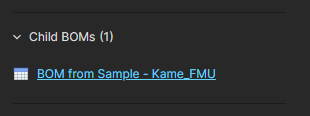
Child BOMs– プロジェクトから(およびプロジェクトにリンクして)generated された Managed BOM ドキュメントの一覧。
-
Who Has Access– プロジェクトにアクセスできるWorkspaceのグループ、メンバー、ゲストの概要。アイコンにカーソルを合わせると、示されている共有アクセスの詳細が表示されます。これは下のテキストでも要約されています。なお、ゲストユーザーのアクセスアイコンには黄色のドットが含まれます。
Manage Access コマンドを使用すると、プロジェクトの Share ダイアログを直接開けます。下記の Sharing a Project を参照してください。


-
Parameters– プロジェクト設計そのものから抽出または計算された詳細データの包括的なコレクション。Show コントロールをクリックして一覧を展開し、Hide をクリックして再度折りたたみます。


アクティビティペイン
まだ表示されていない場合は、右側ペイン上部の Activity をクリックして Activity ペインにアクセスします。このペインには、現在選択されているプロジェクトのアクティビティ情報が表示されます。各メッセージは、プロジェクトに関連して発生したイベント(プロパティ変更、新しいコミット、リリースなど)を示します。最新のイベントが一覧の最上部に表示されます。
 現在選択されているプロジェクトで発生したイベント履歴は Activity ペインで確認できます。
いずれのイベントメッセージでも、プロジェクトの項目をクリックすると、そのプロジェクトの詳細管理ページにアクセスできます。
プロジェクトの共有
プロジェクトがWorkspaceで利用可能になったら、実際にそのプロジェクトへアクセスできるユーザーを決める必要があります。これは、アクセス権限を設定するというよりも、プロジェクトを共有することで行います。
共有のデフォルト
Workspaceで新規作成された、またはWorkspaceで利用可能になったプロジェクトは、デフォルトで次の対象と共有されます。
-
プロジェクトの所有者(通常は作成者、またはWorkspaceで利用可能にした設計者):フル編集アクセス。
-
Administrators グループ:フル編集アクセス。
-
プロジェクトの親フォルダ(作成されたフォルダ)から継承された権限、またはWorkspace管理者が指定した固定のデフォルト権限により決定されるその他のユーザーまたはグループ。
新規作成プロジェクトの default location は、Workspaceインターフェースの Admin – Settings – Projects ページで定義/変更します。Default path for new projects フィールドを選択して編集し、別のデフォルト場所を指定します。新規プロジェクトはこの場所、またはユーザーが現在開いている他の任意のフォルダ(そのフォルダに対する Write アクセス権がある場合)に保存されます。
Projects フォルダ(または代替のデフォルトフォルダ)がユーザーにとって書き込み不可(View のみ)の場合、その場所で作成したプロジェクトは、ユーザーのメールアドレスに基づくトップフォルダ内の My Projects フォルダに保存されます。つまり、そのユーザーの Personal Folder 構造になります。 デフォルト場所以外のフォルダでは、
View アクセスのみのユーザーはプロジェクト作成がブロックされます。
詳細は Project Creation Without Folder Write Access を参照してください。
 新規プロジェクトのデフォルト場所は、Workspaceブラウザインターフェースの管理(Admin)領域から管理します。
新規作成プロジェクトの default access permissions は、Admin –Settings – Projects ページで Default permissions for new projects オプションを有効にすることで指定できます。これにより、新規プロジェクトが親フォルダの権限を継承するというデフォルト動作が上書きされます。このオプションを有効にすると、すべての新規作成プロジェクトに適用される明示的なアクセス権限セットを定義できます。すべての新規プロジェクトが Projects フォルダのような単一の場所に作成される場合、この方法が望ましいことがあります。詳細は Managing Project Creation Permissions を参照してください。
 新規プロジェクト向けのデフォルトアクセス権限セットは、Workspaceブラウザインターフェースの管理(Admin)領域から指定します。
プロジェクトフォルダの共有は、Admin – Explorer ページで、フォルダ項目の右クリックコンテキストメニューから Share Folder オプションにアクセスするか、管理者またはフォルダ所有者の場合は Projects ページビューから設定できます。上記の Sharing a folder を参照してください。新しく有効化されたWorkspaceでは、ルートの Projects フォルダへの書き込みアクセスが、共有の観点で全Workspaceメンバーに提供されます。つまり、Write 権限が Anyone (すべてのWorkspaceユーザーがフォルダに追加または編集可能)です。
共有は特定のユーザーまたはグループに変更できますが、推奨される方法は、このトップレベルフォルダの下にフォルダ階層を作成し、特定のフォルダおよびその配下のプロジェクトにカスタム共有を適用して、共有(ひいてはアクセス)を個別に制御することです。
-
Workspaceには継承型の権限構造があるため、フォルダ権限の追加/編集はフォルダ階層の下位へ伝播する点に注意してください。詳細は Sharing Folder and Items を参照してください。
-
親フォルダから継承されたフォルダ権限を変更(特に降格)できない場合があります。その場合、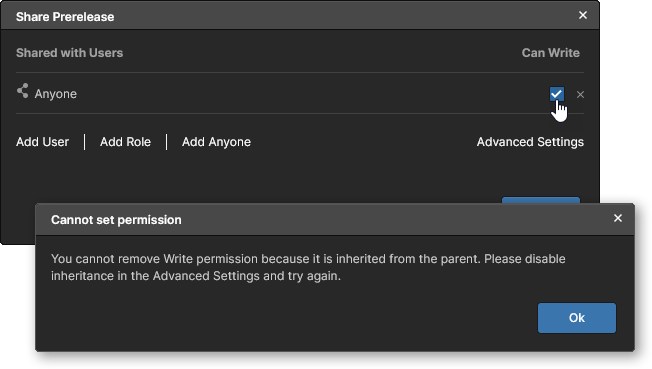 親子関係を、Share ウィンドウの Advanced Settings
 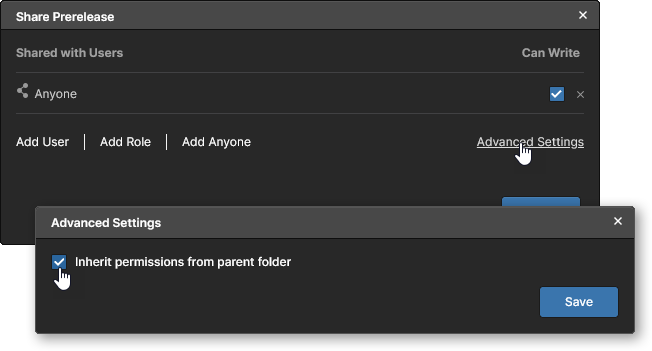 配下にある Inherit permissions from parent folder オプションを無効にして「切り離す」必要があります。related information を参照してください。
 Projects フォルダはWorkspaceの最上位フォルダで、管理者のみがアクセスできます。このレベルの下に権限管理されたフォルダ階層を作成し、Workspaceメンバーのアクセスを管理してください。
共有の概要
Workspaceブラウザー・インターフェースからプロジェクトのアクセス権限を設定するには、インターフェースのProjectsページでプロジェクトのタイルを選択し、そのコンテキストメニューからShareコマンドを選ぶか、上部のボタンをクリックします。Projectsページがリスト表示で表示されている場合は、プロジェクト項目の右端にある該当のコントロールをクリックし、表示されるメニューからShareコマンドを選択します。
プロジェクトを他のユーザーと共有できるのは、あなたがプロジェクトのOwnerである場合、Workspace Administratorである場合、または当該プロジェクトに対してEditおよびre-sharing rightsを持っている場合です。
次の Shareウィンドウには、プロジェクトを他のユーザーと共有するために必要なすべてのコントロールが含まれています。
 設計プロジェクトがWorkspaceで一元管理されている場合、共有は各プロジェクトの権限を管理するだけで行えます。
注意事項:
-
権限の観点では、Can Editオプションが選択されている場合、ユーザー/グループはプロジェクトに対して完全な編集アクセス権を持ちます。それ以外の場合は閲覧専用アクセスです。
-
OwnerおよびAdministratorsグループは常に完全な編集アクセス権を持ちます(Can Edit)。
-
OwnerおよびAdministratorsグループを除き、含まれるすべてのユーザー/グループの権限は、個別にCan ViewまたはCan Editに設定するか、アクセス権を完全に削除できます。
-
Altium Designerからミラー形式(Simple Sync)でWorkspaceに公開されているプロジェクトは、Workspaceのバージョン管理(Git VCS)配下ではないため、編集権限(Can Edit)付きで共有できません。編集できるのはプロジェクトオーナーのみです。
► Making Altium Designer Projects Available Onlineに関する情報を参照してください。
-
プロジェクトは、特定のUsersおよび/またはGroupsに明示的に共有することも、Workspaceの任意のメンバー(または全メンバー)に共有することもできます。
-
プロジェクトに対して十分な共有権限がある場合、Workspaceメンバーではないユーザーとも共有できます。そのようなユーザーはWorkspaceのGuestsとなり、指定した権限レベルで共有プロジェクトにアクセスできますが、他のWorkspaceデータにはアクセスできません。詳細はSharing with External Usersを参照してください。
特定のユーザーまたはグループと共有する
Workspace内のプロジェクトを指定のユーザーおよび/またはグループと共有する手順は次のとおりです:
-
必要なユーザー/グループ名をShareウィンドウのShare Project Withフィールドに追加します。追加するには、フィールドに目的の名前/メール/グループを入力し始め、動的リストから一致するユーザー/グループを選択します。このリストには、Workspaceのメンバー、組織内ユーザー、およびWorkspaceで定義済みの既存グループのみがフィルタされて表示されます。複数のユーザー/グループを選択できます。入力済みのユーザー/グループを削除するには、該当エントリに関連付けられた
 コントロールをクリックします。
組織外のユーザーと共有する場合(Altium Accountの有無にかかわらず)、そのユーザーの完全なメールアドレスを入力してEnterを押す必要があります。

-
追加したユーザー/グループの共有アクセス権限を、関連するドロップダウンメニューからCan ViewまたはCan Editを選択して設定します。後者のオプションには閲覧機能が内包されています。この設定は、最初はShare Project Withフィールドに含まれるすべてのエントリ(ユーザー/グループ)に適用されます。

-
このプロジェクトの共有条件に関する情報を含めたい場合は、
 コントロールをクリックしてテキスト入力エリアを表示します。

-
Shared Withコントロールをクリックすると、現在(かつ明示的に)プロジェクトが共有されているユーザー/グループが表示されます。デフォルトではOwnerおよびAdministratorsグループが含まれます。

OwnerおよびAdministratorsグループを除き、含まれるすべてのユーザー/グループの権限は、個別にCan View、Can Edit、Ownerに設定するか、アクセス権を完全に削除できます。現在の権限状態をクリックしてコントロールにアクセスします。► Make Ownerオプションの詳細はTransferring Project Ownershipを参照してください。

-
Workspace内の全メンバーにアクセスを開放するには、Workspace Membersエントリのドロップダウンメニューから適切な権限レベル(Can View(読み取り専用アクセス)またはCan Edit(完全なRead/Writeアクセス))を選択します。No accessに設定すると、Owner、Administrators、および共有のために明示的に追加されたユーザーのみがアクセスできます。
Workspaceの権限継承スキームにより、一部の権限レベルオプションが無効化される場合があります。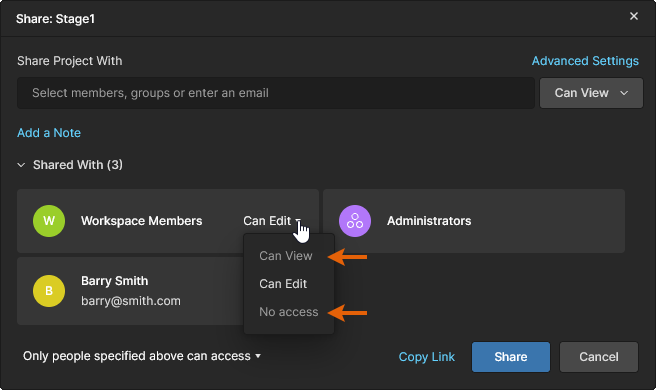 これは、親フォルダから継承された権限が引き下げられて、既存の親子継承関係に反することを防ぐためです。意図的に親子継承を解除するには、ShareウィンドウのAdvanced SettingsでInherit parent folder permissionsオプションを無効にします。

-
ShareウィンドウのAdvanced Settingsには、共有されたプロジェクトを再共有またはダウンロードできるユーザーを制御するオプションが含まれています。WorkspaceのMemberおよびGuestアクセス権としてグループ化されたこれらの設定により、編集権限を付与されたユーザー(Can Edit)がプロジェクトを共有できるか、読み取り専用権限のユーザー(Can View)がプロジェクトをダウンロードできるかを指定できます。
実運用では、たとえば外部請負業者による二次共有を制限できます。 また、閲覧専用アクセスのユーザーに対しては、ネイティブデータ(プロジェクト自体)および派生データ(例: 生成されたGerberやPDF)をダウンロードできるかどうかを制御できます。
 それでもWeb UI上でデータを閲覧し、コメントを提供することは可能です。いずれの場合も、Workspace内(Members)とWorkspace外(Guests)の人に対して別々の権限が用意されています。

-
閲覧専用アクセス権の人にダウンロードが許可されていない場合、その人はWeb UI経由でのみプロジェクトを閲覧できます。Altium Designer経由では閲覧できません。そうするには事前にプロジェクトをダウンロードする必要があるためです。
-
Editorsは常にプロジェクトをダウンロードでき、Viewersは決してプロジェクトを共有できない点に注意してください。ただし、プロジェクトの閲覧者は、指定したユーザー( )に共有するようリクエストできます。その提出されたリクエストは、プロジェクトに編集アクセス権を持つ任意のユーザーによって、as detailed belowのとおり処理されます。
設計ソフトウェア内からプロジェクトを共有する際に高度な設定へアクセスするには、Altium Designer 21.3以降が必要です。
-
 ボタンをクリックして、プロジェクトの更新された共有権限を確定します。その後の動作は、招待されるユーザーの種類によって異なります:
-
すでにWorkspaceメンバーであるユーザーは、プロジェクトのアクセスリストに直接追加されます。プロジェクトが共有されたこと(および付与されたアクセス権)が通知されるメールを受け取ります。許可されていればAltium Designerでプロジェクトを開けます。また、Altium 365 Platform Interface(Projects pageから)経由でもアクセスできます。
-
既存のWorkspace Groupを共有対象として追加すると、そのグループはプロジェクトのアクセスリストに直接追加されます。グループの全メンバーは、プロジェクトが共有されたこと(および付与されたアクセス権)が通知されるメールを受け取ります。許可されていればAltium Designerでプロジェクトを開けます。また、Altium 365 Platform Interface(Projects pageから)経由でもアクセスできます。
-
Workspace外の人の場合、プロジェクトはその人に共有され、通知メールが送信されます。 下記のSharing with External Usersを参照してください。 Workspace Guest(下記参照)として、許可されていればAltium Designerでプロジェクトを開けます。また、Shared with Me pageから自身のAltium 365 Personal Space経由でアクセスできます。メールにはAltium 365を通じた設計への直接アクセスが含まれます。メール内の ボタンをクリックすると、(すでにプラットフォームまたはAltium Accountにサインインしていない限り)Altium 365 Sign Inページに移動します。サインイン後、共有された設計が読み込まれた状態でWeb Viewerが直接開きます。
相手がAltium Accountを持っていない場合は、まずサインアップする必要があります。Altium 365 Sign Inページにリンクが用意されています。
Altium Designer 内で、File » Open Project コマンドと、それに関連付けられた Open Project dialog を使用してプロジェクトにアクセスします。Workspace のメンバーであれば、接続している Workspace から開くプロジェクトを選択できます。Workspace に接続している場合、その Workspace はダイアログの Locations region に  アイコンで区別され、Workspace に付けられた名前で表示されます。リストに表示されるのは、あなたと共有されている(アクセス権限が付与されている)プロジェクトのみです。
Sharing with External Users
Workspace プロジェクトを「外部」ユーザー(Workspace のメンバーではないユーザー)と共有する手順は、望む結果と、そのプロジェクトに対するあなた自身のアクセス権限によって異なります。こうしたユーザーとは、含まれる Guest access を付与するか、Workspace members として追加することでプロジェクトを共有します。これは、自組織内の他の Altium Account ユーザー、別組織の Altium Account ユーザー、そして Altium Account を持たないユーザー(その場合は登録が必要)にも適用できます。
外部ユーザーとプロジェクトを共有する際、プロジェクトに対して完全な共有権限(プロジェクトを Edit and re-share の両方が可能)がある場合、プロジェクト Share window の後に確認ウィンドウが表示され、共有の適用方法と共有相手が示されます。これには Invite these people to your Workspace option が含まれます。
-
この Invite these people to your Workspace option がオフ(無効)の場合、外部ユーザーは Workspace の Guest として追加され、アクセスはそのプロジェクトと、その構成データのみに制限されます。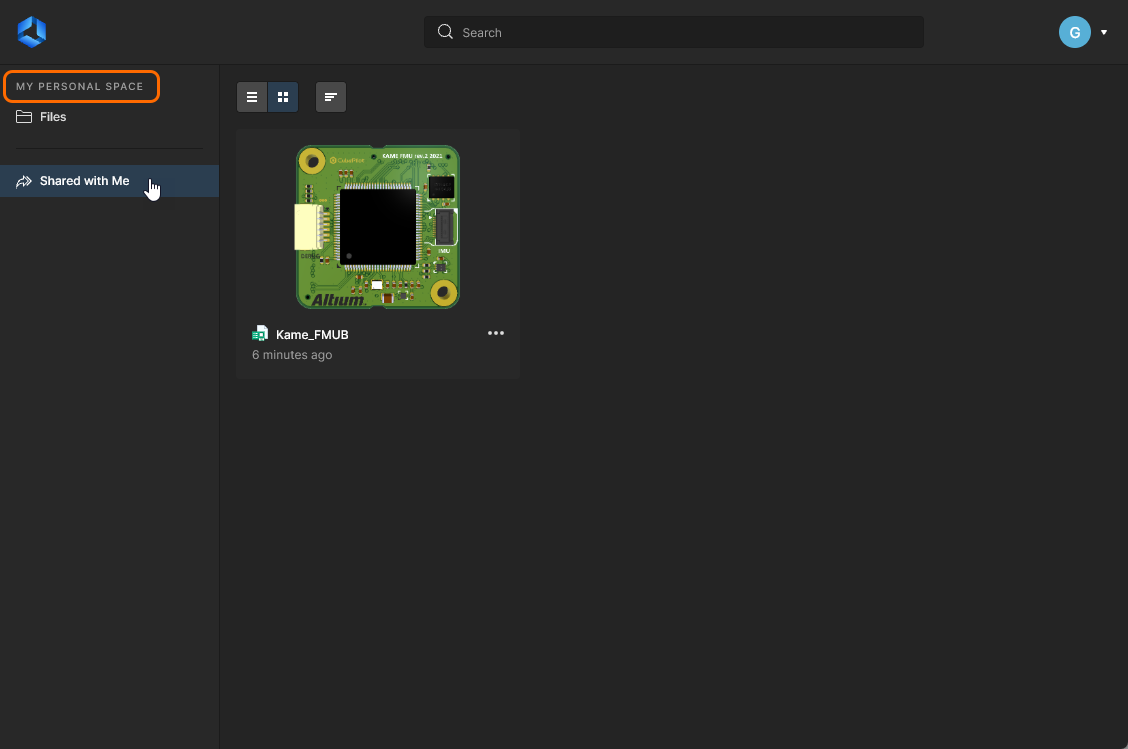 Properties pane の Who Has Access リストにあるゲストユーザーのアイコンには黄色のドット表示(
 )が付き、Share ウィンドウ内のゲストユーザーの項目には
  label が表示されます。また、アクティブな Guest の一覧は、管理者が Workspace Members page Guests tab で表示・管理できます。
Guest ユーザーは、共有されたプロジェクトに対して、自身の Personal Space の Shared With Me page、またはアクセス権を持つ another Workspace からアクセスします。アクセスレベル(編集/閲覧および再共有権限)は、共有プロセス中に選択したオプションによって決まります。
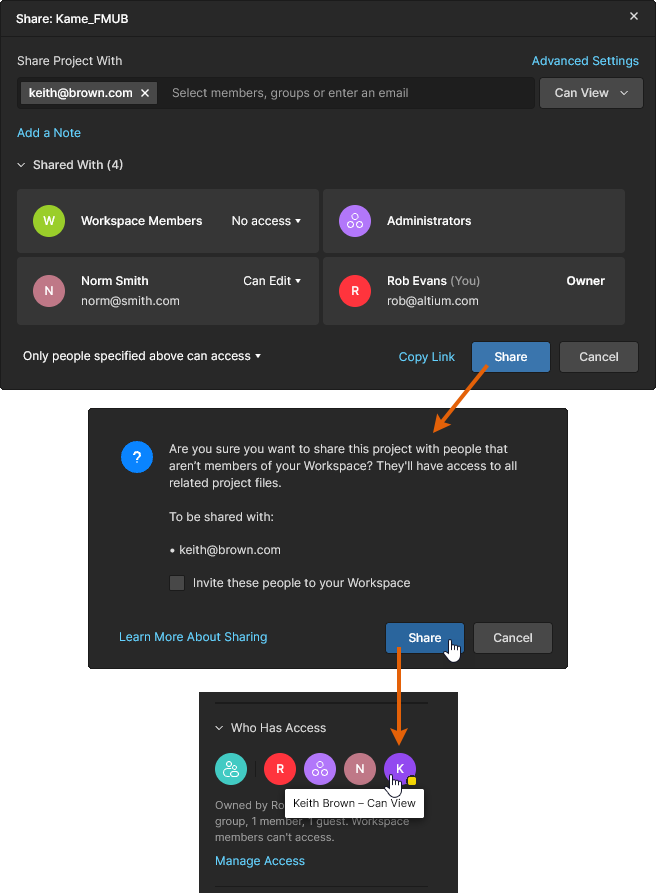
Altium Designer Support for External Sharing
Altium Designer では、ユーザーのアクセスは Open Project dialog の Shared WIth Me location から利用できます。詳細は Invited Stakeholder Outside of the Workspace Team を参照してください。共有元の Workspace で Can Edit sharing permission が有効になっている場合、共有されたプロジェクトは Altium Designer で編集できます。この場合、プロジェクト共有は実質的に双方向となり、外部ユーザーが行った変更は Workspace に反映されます。
-
Share window の Invite these people to your Workspace option がオン(有効)の場合、続く Request Invitation window でメモや追加ユーザーを設定できます。 button による確定で、ユーザーは Guest(プロジェクトに対する Guest レベルのアクセス)として追加され、Workspace 管理者へアクセス要求メールが送信され、さらに Workspace Members ページの Invitation Requests tab に要求エントリが作成されます。
管理者は、このエントリを承認または却下して処理します。承認されるとユーザーは新しい Workspace メンバーとして追加され、他のメンバーと同様にアクセスレベルは共有プロセス中に選択したオプションで決まります。却下された場合、ユーザーは Workspace の Guest のままになります。
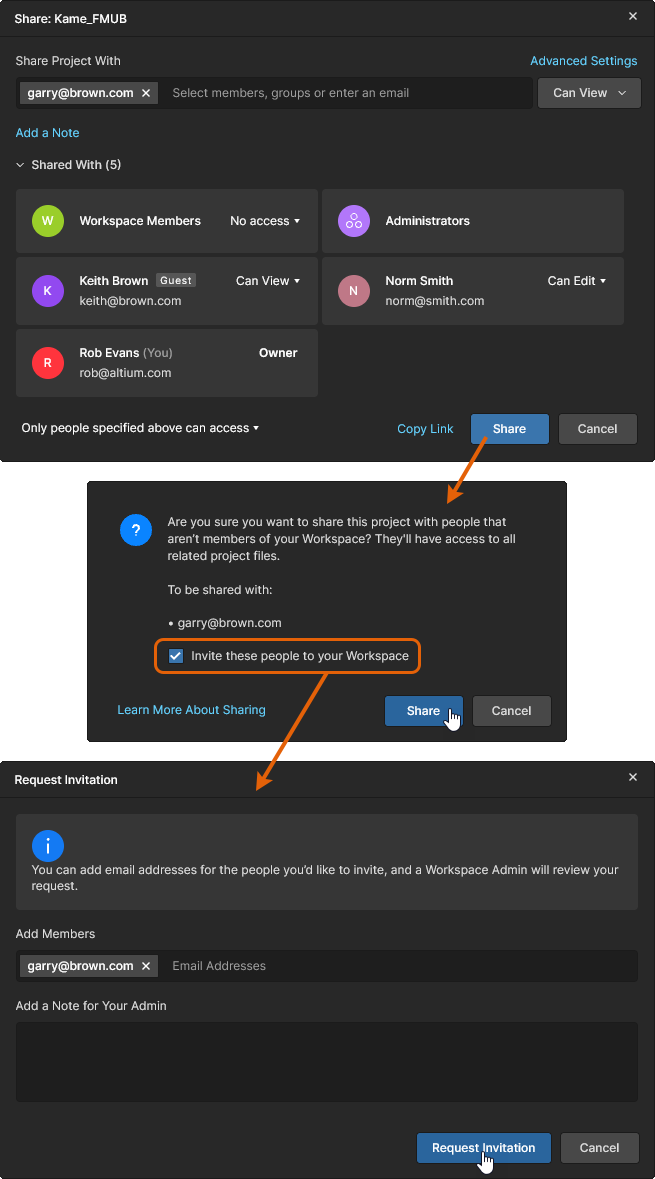 Workspace 外の誰とでもプロジェクトを共有でき、同時にそのユーザーを Workspace メンバーとして招待するリクエストも行えます。
上記ユーザーが Workspace メンバーとして受け入れられた後に、Workspace から removed されると、そのユーザーは Guest に降格されます。これは、ユーザーが共有プロジェクトへのアクセスを引き続き持つものの、Shared with Me のような場所(例:自身の Personal Space)経由でアクセスすることを意味します。
外部ユーザーとプロジェクトを共有する際、プロジェクトの Advanced Sharing settings により、あなたに re-sharing rights がない場合は、指定ユーザーに対するプロジェクト Access Request を提出する必要があります。この要求は、プロジェクトに対して完全な共有権限(Edit and re-share)を持つ任意の Workspace メンバーが処理でき、承認されれば、要求されたユーザーにそのプロジェクトへの Guest access が付与されます。
Sharing with your Organization
上記のように特定のユーザーやグループと共有する方法とは別に、Share window の Anyone in <company> can access option を選択することで、組織の全メンバーに対して基本的な閲覧のみのアクセスを提供できます。対象となる組織メンバーは、組織の Dashboard にある Users page で定義されているメンバーです。

この共有レベルのみが適用されている場合、組織内の登録済みユーザーは全員、Altium Designer と Altium 365 Personal Space の両方で Shared with Me option を通じてプロジェクトにアクセスできます。全ユーザーのアクセスは閲覧のみであり、プロジェクト所有者と Workspace 管理者は、Workspace 自体を通じて引き続きフルアクセスを維持します。
プロジェクトに適用されている個別の共有(例:特定の Workspace メンバーに対する View/Edit permissions)は、組織全体への基本共有に追加して適用される点に注意してください。たとえば、後から特定の Workspace ユーザーとプロジェクトを共有した場合、そのユーザーは Workspace 内で(適用された権限で)プロジェクトにアクセスでき、同時に Personal Space では既存の組織向け閲覧専用アクセスも利用できます。
Sharing by Direct Link
プロジェクトへの直接リンクを共有することもできます。リンクは Sharing window の下部にある  control をクリックして取得します。リンクによるアクセスは、プロジェクトの現在の共有権限に基づいて提供されます。
-
For members of the Workspace – アクセスは Workspace Members entry の権限設定(No access, Can View, Can Edit)または、名前(あるいは所属グループ)に対して明示的に設定された Share Project With entry の権限によって決まります。
-
For users outside of the Workspace – アクセスは、名前に対する明示的な Share Project With entry と、その名前に適用された権限によって決まります。アクセスするには、ユーザーが Altium Account に登録し、サインインしている必要があります。ユーザーは Workspace Guest として扱われます。
 プロジェクトへの直接リンクを取得します。リンクの利用は Sharing window にある既存の共有権限によって管理されます。
リンクはクリップボードにコピーされます。使用すると、許可されている場合に限り、該当ユーザーへプロジェクトの詳細管理ページへの直接アクセスが提供されます。その概要は next section で示されます。
または、提供されたリンクを開いたユーザーがプロジェクトにアクセスできない(共有されていない)場合、Personal Space からアクセス要求を送信する方法が提示されます。以下を参照してください。
Working with an Access Request
ユーザーが Access Request を送信した場合、そのプロジェクトを共有(アクセスを付与)できるユーザーは、Share dialog 内のプロジェクト Advanced Settings によって決まり、outlined above のとおりです。この文脈での「Editors」とは、プロジェクトの編集権限(Can Edit)を持つユーザーを指します。Workspace 管理者とプロジェクト Owner は、常にプロジェクトを共有できる点に注意してください。
Workspace の Admin-Settings page で Email Notifications オプションが有効になっている場合、該当ユーザーにはアクセス要求メールも送信されます。受信者は、プロジェクトの Share window's Advanced Settings により、次のように決まります。
-
Workspace メンバーの Editors に対して共有が有効な場合、Administrators、プロジェクト Owner、およびそのプロジェクトに対して Edit 権限を持つ Members がアクセス要求メールを受信します。
-
Guest Editors(Workspace 外の Editors)に対して共有が有効な場合、Administrators、およびそのプロジェクトに対して Edit 権限を持つ Guests がアクセス要求メールを受信します。
-
このプロジェクトで両方の Editors オプションがオフの場合、Administrators のみがアクセス要求メールを受信します。
アクセス要求メールを受信したユーザーは、メールに含まれる Open sharing settings button を使って要求に対応できます。これにより、そのプロジェクトの Share window が開き、保留中の要求を承認(View または Edit 権限で)または却下できます。共有権限が指定されると、要求したユーザーにはプロジェクトへの Guest access が付与され、共有承認プロセスの結果を確認するメールが送信されます。
Share ウィンドウの Pending approval entry へのアクセスは、Access Request email の受信に紐づいていない点に注意してください。Share dialog から、いつでも直接要求に対応できます。
 プロジェクト Owner 宛てのアクセス要求メールには、そのプロジェクトの Share プロパティへの直接リンクが含まれます。
Sharing a Multi-board Project
Multi-board プロジェクトは、複数の PCB 設計プロジェクトを包含して、完全な機能システムを作成するための特別なプロジェクトタイプです。サブプロジェクトは親の Multi-board プロジェクトにリンクされ、全体システムの電気的・物理的な接続性を確立するために、それらのデータを参照できるようになっています。
Multi-board プロジェクトの扱いについての詳細は Multi-board Design を参照してください。
Multi-board と関連サブプロジェクト間のリンクは、Multi-board プロジェクト自体の相対パスとして保存されます(*.PrjMbd)。そのため、設計クライアント(Project » Make available Online)からプロジェクトを Workspace VCS に保存する際には、これらのパスが有効なままである必要があります。実際には、allプロジェクトが Workspace に保存され、正しいフォルダー構成に配置されていることを確認する、という意味になります。ただし多くの場合、Multi-board システムに含まれるプロジェクトは同一フォルダー内に置かれることが一般的です。
Multi-board プロジェクトを共有する場合も、同様の考慮が必要です。親の Multi-board プロジェクトと関連するサブプロジェクトは、同じ Workspace メンバーに対して同一の View/Edit 権限で共有する必要があります。その後、ユーザーが設計クライアントで Multi-board プロジェクトを初めて開く際には、関連サブプロジェクトも開く必要があります。ここでも、相対フォルダー構成がローカルで正しいことを確認してください。
 Multi-board プロジェクトとそのサブプロジェクトは、いずれもオンラインに保存し、共有し、個別のプロジェクトとして開く必要があります。
Transferring Project Ownership
Workspace Administrators に加え、プロジェクトの Owner(既定ではプロジェクトを作成/追加したユーザー)はプロジェクト編集のフル権限を持ちます。一方、プロジェクトへの共有アクセスを持つ他のメンバーは、プロジェクトの Edit/View permissions(Share window で指定)に従います。
 Share window には現在のプロジェクト Owner が表示され、別の Workspace メンバーへ所有権を移譲するオプションが用意されています。
プロジェクトの Owner status と、それに付随する編集権限は、プロジェクトの Share window を通じて Workspace メンバー間で移譲できます。これにより新しい Owner がそのプロジェクトを完全に管理できるようになります。このオプションは Administrators と現在のプロジェクト Owner が利用でき、移譲先は他の Workspace メンバーに限られます(Engineers や Administrators などのメンバー Group は対象外)。
Workspace メンバーが所有権ステータスと権限セットを受け取るには、事前にそのプロジェクトへの共有アクセスを持っている必要があります。その後、Share window(Make Owner)の権限ドロップダウンメニューで、そのメンバーの現在の View/Edit permission 設定を Owner に変更できます。ウィンドウの button で所有権移譲を確定し、続いて表示される警告ウィンドウ( )でも確認します。
 権限ドロップダウンメニューの Make Owner オプションから、別の Workspace メンバーへプロジェクト所有権を移譲します。
-
所有権が移譲されると、以前の Owner にはそのプロジェクトに対して Editing 権限が割り当てられます。プロジェクトがバージョン管理下にない場合(SimpleSync)は、View のみの権限になります。必要に応じて、以前の Owner のアクセス権限は新しい Owner または Administrator が変更できます。
-
Owner が Workspace のメンバーから removed された場合、所有権の移譲は自動的に実行されます。Administrator が Workspace Members page からメンバーを削除すると、削除プロセス中に、既存 Owner が所有する Projects および Items それぞれについて新しい Owner の指名が求められます。確認して移譲が完了すると、新しい Owner には関連する所有権移譲通知メールが送信されます(enabled の場合)。
詳細は Removing a User を参照してください。
Workspace Email Notifications が有効な場合、新しいプロジェクト Owner は所有権移譲通知メールを受信します。

Accessing the Detailed Management Page for the Project
Main page:
Main page: Management of a Specific Project
Workspace には、製造を意識した高度な CAD 中心のプロジェクトビューが用意されています。必要なプロジェクトを選択し、プロジェクト一覧の上にある control をクリックして、関連メニューの Open entry を選ぶと開きます。あるいは、一覧内の該当プロジェクト項目を直接ダブルクリックします。
Projects page のグラフィカルビューでも利用できます。必要なプロジェクトのタイルを選択し、 control をクリックして、コンテキストメニューから Open command を選びます。あるいは、タイル内のプロジェクト名をクリックします。Projects page がリストビューで表示されている場合は、該当プロジェクト行の最右にある control をクリックし、関連メニューから Open command を選択します。
そのプロジェクトの詳細管理ページが新しいブラウザータブで開き、CAD 中心のインターフェースが表示されます。ここでは Design、Simulation、Releases、History、Assembly の各ビューオプションを利用できます。
-
Design – ソースプロジェクトの設計ドキュメントを表示・ナビゲートし、設計オブジェクトのプロパティを確認し、レビューコメントを配置できます。このビューでは Web Viewer インターフェースを使用し、設計を 4 つの独立したデータサブビューで表示します。具体的には、ソース回路図、基板 2D、基板 3D、BOM(Bill of Materials)です。このビューは、プロジェクトの特定リリースではなくソースプロジェクトデータの最新バージョンを対象とするため、作業中(WIP)ビューと見なせます。ベース設計と、定義済みの任意のバリアントの両方をレビューできます。
設計全体および各サブビューにわたって、コンポーネントやネットの検索、選択、クロスプローブ、検査が可能です。また、基板を 2D で表示している場合は、測定も行えます。

-
Simulation – 現在のプロジェクトまたはプロジェクト Release に関連付けられる回路シミュレーション結果ファイルをアップロード(ドラッグ&ドロップ)できます。ファイルは実質的にプロジェクトへ添付されるため、Workspace メンバーは、現在開いているプロジェクトに関連するシミュレーション結果ドキュメントを確認および/またはダウンロードできます。詳細は Management of a Specific Project – Simulation を参照してください。

-
Tasks – 現在開いている設計プロジェクトに適用されるジョブ活動要求(Tasks)へアクセスし、管理できます。タスクはカンバンボードのフロー形式で表示され、進捗状態(
ToDo、InProgress、Resolved)がタスク行として配置されます。1 行は General Tasks 用に予約され、残りの各行は特定のプロジェクトドキュメントに対するタスクに対応します。後者には、開いているプロジェクトに関連付けられたタスクが表示され、プロジェクトの Comment が特定ユーザー(Workspace メンバー)に割り当てられたときに作成されます。この意味で、Workspace Tasks システムは Commenting システムの拡張と言えます。さらに、New button から General Task を作成することもできます。これらのタスクは現在のプロジェクトに適用されますが、プロジェクト Comment やドキュメントには関連付けられません。

Altium 365 プラットフォームは、専用の Manufacturing Package Viewer(プラットフォームの Global Sharing サポートの一要素)を提供します。これにより、他のユーザーは世界中どこからでも任意の Web ブラウザで製造パッケージを閲覧できますが、Workspace の外部で行われるため、設計そのものやその他の重要な IP はアクセス不可のまま保護されます。詳細は Global Sharing および Manufacturing Package Viewer を参照してください。

-
Activities – 現在のプロジェクトに適用される、オープン(現在アクティブ)またはクローズ(完了/終了)状態の Process Workflows に関する洞察を提供します。通常、Ad-hoc、Milestone、および Handoffのピアレビュー・ワークフローなどのアクティビティが含まれます。利用可否は Altium software access のレベルに依存します。
詳細は Activities を参照してください。
-
Design Reviews – 構造化されたプロジェクトレビューのインスタンスを作成・管理し、他のユーザー(レビュアー)に割り当てて評価してもらうことができます。レビューはタスク駆動で、承認または却下が可能であり、設計スナップショット、定義可能なチェックリスト、コメント、ドキュメント添付、設計ソース比較などの追加機能を含みます。利用可否は Altium software access のレベルに依存します。
詳細は Design Reviews page を参照してください。
-
History – プロジェクトに関連する主要イベント(作成、コミット、リリース、クローン、MCAD 交換など)の進行タイムラインを参照します。プロジェクトに関連してサポート対象のイベントが発生するたびに、そのイベントは適用可能な各種アクションを備えた専用タイルとしてタイムラインに追加されます。Release/Commit イベントでは、Gerber(Release イベントのみ)、Schematic、または BOM データを直接比較することもできます。詳細は Project History を参照してください。

プロジェクトの詳細管理ページは、Altium Designer 内からもアクセスできます。アクティブなプロジェクトについては、メインメニューから Project » Show in Web Browser コマンドを使用します。あるいは、Projects パネルでプロジェクトのエントリを右クリックし、コンテキストメニューから Show in Web Browser コマンドを選択します。Altium Designer の Explorer パネルでプロジェクトを参照する際、既定の Project View(Classic View ではなく)に設定されている場合は、 ボタンをクリックすることで詳細管理ページにアクセスできます。
プロジェクトの移動
フォルダ階層内で別の親フォルダ配下へプロジェクトを移動(再配置)するには、Projects ページで対象のエントリを選択し、プロジェクト/フォルダ一覧の上にある コントロールをクリックして、関連メニューの Move エントリを選択します。
Projects ページのグラフィカルビューでも利用できます。必要なプロジェクトのタイルを選択し、
コントロールをクリックして、コンテキストメニューから
Move コマンドを選択します。
Projects ページがリストビューで表示されている場合は、対象プロジェクトのエントリ最右端にある
コントロールをクリックし、関連メニューから
Move コマンドを選択します。
Move project ウィンドウが表示され、新しい親フォルダを選択できます。移動を実行するには ボタンをクリックします。プロジェクトは選択したフォルダへ移動され、そのフォルダへ遷移します。
プロジェクトの編集
Workspace 内の既存プロジェクトのプロパティを編集するには、Projects ページで対象のエントリを選択し、プロジェクト一覧の上にある コントロールをクリックして、関連メニューの Edit エントリを選択します。続いて表示される Edit Project ウィンドウ(簡易ビューで開きます)で、プロジェクトの Name と Description を変更できます。
Projects ページのグラフィカルビューでも利用できます。必要なプロジェクトのタイルを選択し、
コントロールをクリックして、コンテキストメニューから
Edit コマンドを選択します。
Projects ページがリストビューで表示されている場合は、対象プロジェクトのエントリ最右端にある
コントロールをクリックし、関連メニューから
Edit コマンドを選択します。
 プロジェクトの Name と Description は、どの段階でも編集できます。
Edit Project ウィンドウの追加フィールドにアクセスするには  ボタンをクリックします。
 追加フィールドは Advanced ボタンをクリックしてアクセスします。
-
Requirements – 設計プロジェクトで利用可能なこのフィールドは、関連する Requirements Portal ブロックを現在のプロジェクトにリンクする手段を提供します。この接続により、設計プロジェクト内から要件へリアルタイムでアクセスでき、ロック解除されない限り読み取り専用となります。関連情報は Working with Requirements を参照してください。

-
Jira – この高度なフィールドは、Workspace で Jira Integration が有効な場合に利用できます。設計プロジェクトから Atlassian Jira® プロジェクトへのリンクを確立するために使用され、Altium 365 の Comments and Tasks 機能を通じて、両者間でタスクの双方向同期が可能になります。利用可能な Jira プロジェクトの一覧から選択するには、Jira 入力フィールドをクリックします。このマッピングオプションは、Jira Application の設定で全ユーザーに対して有効化されていない限り、管理者のみが利用可能である点に注意してください。詳細は Working with Jira Tasks ページを参照してください。

-
Project – このフィールドは Managed BOM プロジェクトの編集時にのみ利用でき、BOM ドキュメントと PCB 設計プロジェクト間のリンクを指定します。このリンクにより、ソースプロジェクトからリンク先 BOM へ部品データを同期できます。これは created from a Project により作成された BOM ドキュメントでは自動的に定義されます。このリンクを再定義または削除すると、プロジェクトから BOM への同期が切断される点に注意してください。プロジェクトリンクの移動および選択には、このフィールドの  オプションを使用します。

-
Parameters – このコントロールをクリックすると、プロジェクトのサーバー側パラメータを管理できる領域が展開されます。パラメータ名/値のペアは、追加( )、編集(インライン編集)、削除(
 )が可能です。
 プロジェクトのサーバー側パラメータを編集します。
プロジェクトのサーバー側パラメータを編集します。
サーバー側プロジェクトパラメータは、Workspace 内でプロジェクトとともに保存され、Workspace 内でのみ編集できます。対照的に、設計側プロジェクトパラメータはプロジェクトファイル(
*.PrjPcb)に保存され、Altium Designer で編集できます。どちらのパラメータタイプも、Altium Designer で
Special Strings として使用できます。これは、設計ワークスペースで配置済みの
Text String を選択した状態で
Properties パネルからアクセスします。プロジェクトに定義されたすべてのパラメータ(設計側およびサーバー側)は、
Project Options ダイアログ(
Project » Project Options)の
Parameters tab で表示できます。
変更内容を確定するには ボタンをクリックします。
プロジェクトのクローン
既存プロジェクトをクローンするには、Projects ページで対象のエントリを選択し、プロジェクト一覧の上にある コントロールをクリックして、関連メニューの Clone エントリを選択します。Clone Project ウィンドウが表示されます。
Projects ページのグラフィカルビューでも利用できます。必要なプロジェクトのタイルを選択し、 コントロールをクリックして、コンテキストメニューから Clone コマンドを選択します。Projects ページがリストビューで表示されている場合は、対象プロジェクトのエントリ最右端にある コントロールをクリックし、関連メニューから Clone コマンドを選択します。
 プロジェクトをクローンして、作業ファイルを含む同一のコピーを作成できます。
Clone Project ウィンドウで、プロジェクト名と任意の説明を指定します。既定では、元のプロジェクト名にサフィックス「 – Copy」が付与され、既定の説明が事前入力されます。
クローンしたプロジェクト名は先頭が A-Z、a-z、または 0-9 で始まる必要があり、使用できる文字も A-Z、a-z、0-9 です。アンダースコア、ダッシュ、スペースも使用できますが、スペースは名前の途中でのみ使用可能です(先頭および末尾のスペースは無視されます)。次の語は使用できません:AUX、COM1-COM9、LPT1-LPT9、CON、NUL、PRN。さらに、名前には次の文字を含めることはできません:\ . / ? % * : | " < >。また、元のプロジェクトと同じ名前は使用できません。
Parent Folderフィールドにアクセスするには、 ボタンをクリックします。デフォルトでは、これは元のプロジェクトが置かれているフォルダに設定されます。クローンしたプロジェクトを保存する別のフォルダを選択するには、フィールド右側の Change リンクをクリックして、Workspace のサーバーフォルダ構造にアクセスします。必要に応じて、プロジェクトをサブフォルダ階層として整理できます。詳細は Creating a Hierarchy of Project Folders のセクションを参照してください。
必要に応じて各フィールドを設定したら、 ボタンをクリックします。元のプロジェクトは、その構成ファイルおよびデータとともにクローン(複製)され、Projects ページの一覧(選択した親フォルダ配下)に新しいプロジェクトエントリとして追加されます。作成されるクローンは実質的に新規プロジェクトであるため、権限は creating (or uploading) a new project と同様の方法で設定されます。つまり、(デフォルトでは)親フォルダから権限が継承され、クローンを実行したユーザーが Owner になります。関連情報として Managing Project Creation Permissions も参照してください。
プロジェクトの削除
Related page: Trash
Workspace から既存のプロジェクトを削除するには、Projects ページで該当エントリを選択し、プロジェクト一覧の上にある コントロール、またはプロジェクトのタイル内の コントロールをクリックして、関連メニューの Remove エントリを選択します。Projects ページがリスト表示で提示されている場合は、対象プロジェクトのエントリの最右端にある コントロールをクリックし、関連メニューから Remove コマンドを選択します。
削除できるのは、あなたがそのプロジェクトのオーナーである場合、または Workspace Administrator の場合に限られます。
次の Remove <project> ウィンドウには、関連するリリースなど、プロジェクトに紐づく削除対象の Item が一覧表示されます。Show details オプションを選択すると、プロジェクトの Releases view を開いて、関連する Releases および Manufacturing Packages を確認できます。 プロジェクトに関連する Releases がない場合は、簡略化された Remove ウィンドウが表示されます。
Workspace プロジェクトの削除操作は実際には「ソフト削除」であり、プロジェクトおよび関連する Item は Workspace の Trash 領域へ移動されます。Remove <project> ウィンドウの  ボタンで削除処理を確定します。

特定プロジェクトに関連付けられた特定の manufacturing package だけをソフト削除したい場合は、プロジェクトの Releases view から直接実行できます。
削除が完了すると、プロジェクトのエントリはメインのプロジェクト一覧から取り除かれます。Altium Designer ではローカルの作業コピーはこの操作の影響を受けませんが、以後サーバーへ変更をコミットできなくなります。ローカルプロジェクトは存在しない VCS リポジトリを参照する状態になるため、ローカル作業コピーを閉じて再度開くことで、推奨アクションの一覧にアクセスできます。
この方法で削除されたすべてのプロジェクトは、インターフェースの Trash ページで確認できます。なお、表示できるのは(他の Item も含め)自分自身がソフト削除したプロジェクトのみです。管理者は Trash ページの全内容、つまりソフト削除されたすべての Item を確認できます。
ソフト削除されたプロジェクトに関して考慮すべき点:
-
プロジェクトは、設計ソフトウェアからも Web インターフェース内からも、開いたり参照したりできなくなります。
-
プロジェクトが Workspace 外部へ共有されていた場合、関連するタイルは、関係するすべての外部ユーザーに対して Altium 365 Platform Interface の Shared with Me ページから削除されます。
-
プロジェクトとともに削除された共有 Manufacturing Packages も、関係するすべてのユーザーに対して Altium 365 Platform Interface の Shared with Me ページから削除されます。
-
プロジェクトで使用された Item を参照する際、そのプロジェクトの Where Used エントリには、プロジェクトが削除されたことが反映されます。
-
プロジェクトは Trash ページから復元または完全削除できますが、実行できるのはそのプロジェクトのオーナーまたは Workspace Administrator のみです。
プロジェクトをソフト削除して Trash に移動した場合でも、同じ名前で新しいプロジェクトを再作成できます。その後プロジェクトを復元しようとした際に元の名前がすでに使用されている場合は、Workspace 内で名前を一意に保つために整数のサフィックスが付与されます。

 AI で翻訳