Parent Folder のターゲット設定が既定以外であっても、そのフォルダーに対して閲覧権限しかない場合(書き込み不可)。この場合、プロジェクト作成はブロックされ、My Projects フォルダーにも追加されません。詳細は Project Creation Without Folder Write Access を参照してください。
必要に応じて新しいプロジェクトを定義したら、 をクリックします。概要レベルのプロジェクト一覧に戻り、新しく作成されたプロジェクトのエントリが表示されます。
 新しく作成されたプロジェクトが、Workspace のブラウザー インターフェイスの Projects ページに戻ると確認できます。
プロジェクト アクセス権限の設定の詳細については、以下の プロジェクトの共有 を参照してください。
既存のローカル プロジェクトのアップロード
既存の設計プロジェクトを Workspace にアップロードすることもできます。手順は次のとおりです。
-
プロジェクト一覧の上にある  ボタンをクリックし、メニューの Upload グループから Project エントリを選択します。プロジェクトの ZIP アーカイブを参照して選択し、Open をクリックしてアップロードを実行します。

-
ポップアップ ウィンドウに、アップロード対象となる可能性のあるファイル数(選択したフォルダーに含まれるファイル)が表示され、続行確認を求められます。 をクリックしてください。
-
Upload Project ウィンドウが表示されます。既定では、Project Name は既存プロジェクトのものになります。必要に応じて変更し、適切な説明を追加してください。Parent Folder は、アップロード処理開始時にアクティブだったフォルダーに設定されます。フィールド右側の Change リンクをクリックすると、Workspace のサーバー フォルダー構造にアクセスし、プロジェクトを保存する別のフォルダーを選択できます。必要に応じて、プロジェクトをサブフォルダーの階層構造に整理できます。詳細は、プロジェクト フォルダー階層の作成 のセクションを参照してください。必要な設定を行ったら、 ボタンをクリックします。

-
アップロードが実行され、その後、概要レベルのプロジェクト一覧にそのプロジェクトのエントリが追加されます。

ローカル プロジェクト内の既存のバージョン管理リンクはすべて無視され、アップロードされたプロジェクトは完全に管理された、バージョン管理付きの Workspace ベース プロジェクトになります。ローカルの元プロジェクトは一切変更されません。
Important Considerations
プロジェクトのアップロードには次のものが含まれます。
- プロジェクトファイル(
PrjPcb)に登録されている、プロジェクトに追加された設計ファイル。
-
指定したプロジェクトフォルダー内のその他すべてのファイル。
プロジェクトのアップロードには、not次のものは含まれません:
-
指定したプロジェクトフォルダーのサブフォルダー内のファイル(プロジェクトに含まれており、プロジェクトファイルに登録されている場合を除く)。
-
指定したフォルダーの外部にあり、プロジェクトに追加またはリンクされているファイル。
-
たとえば生成された Gerber 製造出力など、Project Outputs for <project> フォルダー内のファイル。
推奨事項:
-
ソースプロジェクトフォルダーには、プロジェクトファイル(PrjPcb)を 1 つだけ含めるようにしてください。複数のプロジェクトファイルが Workspace リポジトリにアップロードされると、Web Viewer に正しい設計ドキュメントが表示されない場合があります。► 詳細情報。
-
MCAD データやアーカイブファイルなどの大きな追加ファイルは、プロジェクトフォルダーに保存しないようにしてください。これらはサブフォルダーに保存することで、不必要にアップロードおよび処理されるのを防げます。
-
前述のとおり、プロジェクトフォルダー外に保存されているファイルは Workspace リポジトリにアップロードされないため、そのようなファイルをプロジェクトに含めないでください。
-
新しくアップロードされた Workspace プロジェクトに含まれているファイルの一覧を確認するには、Workspace History View を使用してください。
-
生成された Gerber ファイルなど、プロジェクトの CAM(製造)データを Altium 365 で表示するには、それらを Altium 365 Personal space にアップロードして表示できます。
-
Workspace 内でプロジェクトの設計ファイルおよび製造ファイルにアクセスする最適な方法は、Altium Designer から Make the Project Available Online を実行し、その後 Release the Project を行うことです。生成される Workspace Release Package により、設計/製造ドキュメント一式を閲覧できます。
Gerber または ODB++ ファイルセットのアップロード
Workspace では、アーカイブ形式の生成済み Gerber/ODB++ 製造ファイルセットも受け付けており、Manufacturing Files ボタンメニューから利用できる オプションを通じてアップロードできます。アップロード手順は、基本的に前述のプロジェクトアップロード手順と同じです。
Gerber/ODB++ プロジェクト名をクリックするか、関連メニューの Open オプションを使用して、Workspace 専用の Fabrication Viewer でファイルセットを読み込みます。これにより、含まれるすべてのファイル/レイヤーの合成表示が提供され、レイヤーの非表示や単独表示、ポイント間の Measurement feature、および Comments の配置が可能です。
これらのオプションの詳細については、Web Viewer ドキュメント内の Fabrication セクションを参照してください。
OrCAD 設計のアップロード
Workspace OrCAD® Upload 機能により、Altium 365 Workspace にアップロードして解釈できる設計ファイルの種類が拡張されます。適切な回路図(*.dsn)ファイルと PCB(*.brd)ファイルを含むアーカイブファイル(*.zip)は、以下に示すように、Projects ページの ボタンから利用できる Design Files » OrCAD オプションを通じてアップロードします。OrCAD 設計は Altium 365 上でバージョン管理下に保存されます。
-
現時点では、アップロードするアーカイブには、相対的な回路図/PCB ファイルパスを登録する適切な *.opj Project file が含まれている必要があります。
-
バージョン 17.2 以降の OrCAD PCB ファイルがサポートされています。
-
詳細については、What ECAD files do you support? を参照してください。
アップロードされた OrCAD 設計は、他の Workspace プロジェクトと同様に、そのタイルをダブルクリックするか、タイルの  メニューまたはページのメイン
  メニューから Open オプションを選択して開きます。処理が完了すると、OrCAD 設計ファイルは、回路図、PCB、3D PCB、および BOM リストのプロジェクトビューとして解釈されます。
ビューアーの設計ナビゲーションツリーは、フラットな File 表示と Hierarchical 構造表示の間で切り替えられる点に注意してください。
Web Viewer が提供する高度な Workspace 機能により、統合された設計では、ドメインビュー間でオブジェクトをすばやくクロスプローブしたり、オブジェクトを検索したり、ネットをトレース/ハイライトしたり、Comments を配置したり、他のユーザーと Share the design したり、History を確認したり、Task activities を扱ったりするなど、さまざまな操作が可能です。さらに、アップロードした OrCAD プロジェクトから高度な Managed BOM ドキュメントを作成することもでき、Altium の広範なサプライチェーンデータリソースから取り込まれた調達対応 BOM ファイルを確認、設定、共有できます。詳細については、BOM Portal page を参照してください。
ビューアーの機能と特長については、Web Viewer page を参照してください。
設計の新しいバージョンのアップロード
OrCAD 設計が Workspace にアップロードされた後、その設計の新しいバージョンが利用可能になった場合(たとえば外部委託先による追加作業など)、既存の Workspace プロジェクトは、そのプロジェクトの Upload New Version オプションを使用して更新できます。既存のプロジェクトは Git Version Control 下に保存されているため、このオプションにより、新しい設計更新をそのプロジェクトの新しい VCS リビジョンとしてコミットできます。こうしたすべての Commit(およびプロジェクト Release)イベントは記録され、プロジェクトの History view からアクセスできます。
OrCAD と Altium 365 の統合
OrCAD® 設計を Workspace にアップロードできることに加え、Altium 365 では専用プラグインを使用して OrCAD と Workspace の直接統合も可能です。
Altium 365 の ECAD 機能については、Multi-CAD File Support ページを参照してください。
OrCAD をホストしているマシンにインストールされる Altium 365 Plugin for OrCAD は、両ドメイン間で設計データの双方向交換を提供する小規模なアプリケーションです。この統合により、既存の OrCAD 環境で Altium 365 のデータ管理上の利点を便利に活用できます。Workspace に移行された OrCAD 設計は、履歴追跡付きのバージョン管理下に保存され、コラボレーション、閲覧、共有、コメントなどに利用できます。関係者のアクセスは権限によって制御され、Web ブラウザーから利用可能です。
インストールウィザードの指示に従いながら、OrCAD を使用しているマシンで Altium OrCAD プラグインの実行ファイルをダウンロードして実行してください。インストーラーは通常、OrCAD のインストール先を自動検出します。

インストール後、プラグインは OrCAD のメインメニュー内の Altium 365 エントリから利用できます。これにより、サインインして現在の OrCAD プロジェクトを Altium 365 Workspace に保存したり、利用可能なメニューオプションを使って Workspace に以前保存したプロジェクトを読み込んだりできます。
-
OrCAD 設計を Altium 365 Workspace に保存する操作により、実質的に 2 つのプロジェクトがリンクされ、プラグインが Workspace に接続されているときにデータ同期を有効にできます。
-
その後 OrCAD 側で行った設計編集はいつでも Workspace に保存でき、Workspace プロジェクトを更新または再オープンすると、更新された設計データが表示されます。詳細は 新しいデータによる更新 を参照してください。
-
接続先 Workspace で Altium 365 Design Reviews 機能が利用可能な場合、OrCAD の Altium 365 メニューにある Request for Review オプションから、現在のプロジェクトの Workspace Design Reviews ページを直接開くことができ、そこでピアレビューの作成、アクセス、管理を行えます。 
注: OrCAD® は Cadence Design Systems, Inc. が所有する米国連邦登録商標です。この商標への言及は識別目的のみによるものです。この商標の使用は、Cadence Design Systems, Inc. との関係、承認、または推奨を意味するものではありません
コメントおよびタスクのサポート
Altium 365 Plugin for OrCAD は、Comments and Tasks パネルを通じて Altium 365 の強化されたコラボレーション機能を OrCAD にもたらします。このパネルは、Comments と Tasks のデータをリアルタイムで同期することで、Altium 365 と直接通信します。OrCAD ユーザーは、コメントスレッドの作成と参加、自分または他のユーザーへの作業依頼(タスク)の割り当て、関連画像の貼り付けと表示、アクティブなタスクに割り当てられた優先度や進捗ステータスの確認など、Altium 365 のコラボレーション機能をすぐに活用できます。
Altium 365 の Comments と Tasks の操作については、Web Viewer Comments を参照してください。
Altium 365 メニューから Comments and Tasks オプションを選択すると、プラグインの Comments and Tasks オーバーレイパネルが開きます。このパネルには、接続されている Altium 365 Workspace プロジェクトから取得された既存のドキュメントコメントおよびタスク参照が表示されます。
Altium 365 Workspace と OrCAD 間でデータを双方向にやり取りするには、Altium 365 プラットフォームにサインインしている必要がある点に注意してください。

プラグインの Comments and Tasks パネルは、本質的には接続先 Workspace の Comments and Tasks ペインを同期したものです。そのため、OrCAD がドキュメントコメントをネイティブにはサポートしていないためにドキュメント内に配置されたコメントへのアクセスを除き、Workspace ペインのほとんどの機能を提供します。これらの Workspace 機能の詳細については、コメントペインの操作 を参照してください。
新しいコメントは、プラグインの Comments and Tasks パネル上部セクションから追加でき、現在アクティブな OrCAD ドキュメントに関連付けられます。パネルデータを更新するには、いつでも F5 を押してください。
Altium 365 Workspace の Comments and Tasks ペインと同様に、OrCAD Plugin の Comments and Tasks パネルには次のオプションと機能があります。
-
Comments and Tasks Filtering – ペインに含めるユーザーコメント(またはタスクのみ)を制御します。 
-
Threads and Notifications – エントリを現在のドキュメントに限定したり、未解決のもののみに限定したりします(既定設定)。Workspace Email Notifications が有効な場合は、Notification Settings オプションを使用して、メール通知を生成するコメントの範囲を指定します。 
-
Comment entry options – コメントの  メニューを使用して、そのエントリを管理したり、そのコメントから対応するタスクを作成したりできます。
-
Comment image – Original Snapshot コントロールを使用すると、コメントがドキュメント上に配置された際に自動取得されたスクリーンショット画像を開けます。Altium 365 Workspace を使用してコメントを配置した場合にのみ利用できます。 
-
Task assignment – Assign a task to メニューからユーザー名を選択して、そのコメントに関連付けられたタスクを作成します。タスクがまだ割り当てられていない場合に利用できます。 
-
Link to associated Task – コメントのタスク識別エントリを選択すると、そのタスクを Workspace project Tasks view で開きます。タスクの優先度およびステータスの変更は、OrCAD の Comments and Tasks パネルにも反映されます。 
KiCad 設計のアップロード
Workspace の KiCad® Upload 機能は、Altium 365 Workspace にアップロードして解釈できる ECAD 設計データの別のソースを提供します。適切な KiCad 回路図および PCB ファイルを含むアーカイブファイル(*.zip)は、以下に示すように、Projects ページの ボタンから利用できる Design Files » KiCad オプションを通じてアップロードされます。処理された KiCad 設計は、Altium 365 のバージョン管理下に保存されます。
Altium 365 の ECAD 機能については、Multi-CAD File Support ページを参照してください。
アップロードした KiCad 設計は、そのタイルをダブルクリックするか、タイルの メニューまたはページのメイン メニューから Open オプションを選択することで、他の Workspace プロジェクトと同様に開くことができます。処理後、KiCad 設計ファイルは、回路図、PCB、3D PCB、および BOM リストのプロジェクトビューとして解釈されます。
この設計とそのドキュメントでは、オブジェクト/レイヤー表示の制御、双方向クロスプロービング、管理された設計共有によるコラボレーション、ドキュメントコメント、History へのアクセスなど、Altium 365 で利用可能な高度な機能を使用できます。BOM Portal application にアクセスできる場合は、調達指向の Managed BOM ドキュメントを設計から作成して、製造およびサプライヤー部品データを管理できます。
設計ビューアーの機能については、Web Viewer page を参照してください。
その KiCad 設計の新しいバージョンが利用可能になった場合(たとえば外部委託先による追加作業など)、既存の Workspace プロジェクトはプロジェクトの Upload New Version オプション( )を使用して更新できます。新しい設計更新は新しい VCS プロジェクトリビジョンとしてコミットされ、プロジェクトの History view にイベントとして記録されます。
EAGLE 設計のアップロード
Workspace の Autodesk® EAGLE™ Upload 機能は、Altium 365 Workspace にアップロードして解釈できる ECAD 設計データの別のソースを提供します。適切な EAGLE 回路図(*.sch)および PCB ファイル(*.brd)を含むアーカイブファイル(*.zip)は、以下に示すように、Projects ページの ボタンから利用できる Design Files » EAGLE オプションを通じてアップロードされます。処理された EAGLE 設計は、Altium 365 のバージョン管理下に保存されます。
Altium 365 の ECAD 機能については、Multi-CAD File Support ページを参照してください。
アップロードした EAGLE 設計は、他の Workspace プロジェクトと同様に、そのタイルをダブルクリックするか、タイルの メニューまたはページのメイン メニューから Open オプションを選択して開くことができます。処理が完了すると、EAGLE 設計ファイルは、回路図、PCB、3D PCB、および BOM リストのプロジェクトビューとして解釈されます。
この設計とそのドキュメントでは、オブジェクト/レイヤー表示の制御、双方向クロスプロービング、管理された設計共有によるコラボレーション、ドキュメントコメント、History へのアクセスなど、Altium 365 を通じて利用可能な高度な機能を利用できます。BOM Portal application にアクセスできる場合は、調達指向の Managed BOM ドキュメントを設計から作成し、その製造およびサプライヤー部品データを管理できます。
設計ビューアーの機能については、Web Viewer page を参照してください。
その特定の EAGLE 設計の新しいバージョンが利用可能になった場合(たとえば外部委託先による追加作業など)、既存の Workspace プロジェクトはプロジェクトの Upload New Version オプション( )を使用して更新できます。新しい設計更新は新しい VCS プロジェクトリビジョンとしてコミットされ、プロジェクトの History view にイベントとして記録されます。
Managed BOM のアップロードまたは作成
Workspace で Altium 365 BOM Portal アプリケーションが有効になっている場合、CSV/XLS 形式の BOM ファイルをアップロードして Managed BOM プロジェクトアイテムを作成するか、既存の設計プロジェクトから直接作成できます。Managed BOM ファイルは BOM Portal によって解釈および処理され、最終的に調達対応の BOM ドキュメントが作成されます。これらには、Altium のデータリソースを通じて取得された最新の manufacturer/supplier information が入力され、企業のニーズに合わせて完全に構成可能です。
また、Consolidated BOM を作成することもできます。これは複数の既存 Managed BOM で構成される複合 BOM です。複数の基板またはセクションで構成されるプロジェクトでは、これにより同等部品を集約し、発注数量を最適化したプロジェクト全体の購買 BOM を作成できます。詳細については、BOM Portal ページの Consolidated BOM section を参照してください。
詳細については、BOM Portal page を参照してください。
BOM ファイルをアップロードするには、 ボタンメニューの Upload グループから BOM オプションを選択し、適切な CSV/XML BOM ファイルを参照して選択し、Upload BOM ウィンドウでその詳細を入力してアップロードを確定します。Managed BOM ファイルは、既定では現在開いているフォルダーまたは Projects フォルダーに保存され、設計プロジェクトと同様の方法でアクセスおよび管理されます。
既存の設計プロジェクトから Managed BOM を作成するには、プロジェクトタイルの メニューから Create Managed BOM オプションを選択し、プロジェクトバリアントを選択して Create Managed BOM ウィンドウで BOM の詳細を入力し、その後 BOM の作成を確定します。
Managed BOM を開くには、そのタイルをダブルクリックするか、名前をクリックするか、関連する省略記号メニューから Open を選択します。BOM Portal アプリケーションは、BOM パラメーターを自動的に認識して map BOM parameters しようとします(Description、Designator、Manufacturer Part Number など)。それ以外の場合は、選択内容に基づく列マッピングプロセスを順を追って実行するよう案内します。
パラメーターデータのマッピングが正常に完了すると、システムは最適なコンポーネントメーカーおよび部品サプライヤーのデータを自動的に取得し、互換性またはリスクの問題にフラグを付け、BOM の「健全性」のグラフィカルな概要を表示します。
プロジェクトフォルダー階層の作成
Related information: コンテンツ構造とアクセスの管理
Workspace では、サーバー構造内にプロジェクトフォルダーを作成および管理する機能も提供されます。その後、作成されたフォルダー階層内の任意のフォルダーにプロジェクトを作成したり、移動したりできます。
(既定の)最上位 Project フォルダーの下に新しいフォルダーを作成するには、プロジェクトリストの上にある ボタンをクリックし、メニューの Create グループの下にある Folder エントリを選択します。表示される Create Folder ウィンドウで、新しいフォルダーの名前、親フォルダー、および任意の説明を指定します。新しいフォルダーは常に現在選択されているフォルダーの下に作成され、それが親フォルダーになります。新しいフォルダーの権限は親フォルダーから継承され、そのフォルダーの「所有者」が現在のユーザーと異なる場合は、その所有者の書き込みアクセスも含まれます。
すでにプロジェクトフォルダーの階層が定義されている場合は、Parent Folder フィールドの右側にある Change リンクをクリックして Workspace のサーバーフォルダー構造にアクセスし、新しいフォルダーを作成する別の親フォルダーを選択します。
必要に応じて属性を定義したら、 をクリックします。新しいフォルダー(サブフォルダー)が作成され、その場所に移動します。
必要に応じてさらにフォルダーを作成し、設計プロジェクトを保存および分類するためのフォルダー階層を構築します。これらのフォルダーは、その後のフォルダー作成時に親フォルダーとして選択できるようになります。以下の画像に示すとおりです。
 定義済みのプロジェクトフォルダー階層の例。
フォルダー階層のナビゲーション
Projects ページの既定の(グラフィカル)ビューでは、Projects フォルダーの下にあるすべての子フォルダーが表示されます。 選択したフォルダーの詳細は右側の情報ペインに表示されます。 
フォルダーエントリの名前をクリックしてその内容を開き、パンくずリストのエントリを選択してフォルダー階層を上に戻るか、メインナビゲーションツリーの Projects エントリを選択して最上位のプロジェクトレベルに戻ります。リストビュー( )にアクセスする場合も同様に操作します。
フォルダーの共有
既存のプロジェクトフォルダーの共有権限を変更するには、Projects ページでそのエントリを選択し、関連する コントロールから Share エントリを選択するか、上部の  ボタンをクリックします。Share Item ウィンドウでは、指定したユーザーまたはグループ(Share Item With エントリ)に対するフォルダーアクセスを追加し、フォルダーの既存の共有権限(Share With の下)を表示および変更できます。なお、固有の Owner および Administrator 権限は変更できません。
フォルダー共有権限へのアクセスは、Administrator とフォルダー Owner のみが利用できます。
ルート Projects フォルダーの共有権限は、Explorer page を通じて Administrator のみが変更できます。
 Share Item ウィンドウでは、選択したフォルダーに適用される共有権限の追加および変更を行えます。
Shared With エントリでは、一部のユーザーアクセスレベル(View、Edit、または No access)を選択できない場合があることに注意してください。これは、アクセスレベルを変更すると、親フォルダーから継承された権限設定(既定ではすべてのユーザーに対する Edit 権限)と矛盾し、権限を引き下げることになるためです。フォルダーの権限は、Share Item ウィンドウの Advance Settings の下にある Inherit parent folder permissions オプションを無効にすることで親フォルダーの権限から切り離すことができ、これにより権限継承が無効になり、すべてのアクセスレベルオプションが有効になります。

詳細については、Managing Content Structure & Access page を参照してください。
フォルダーの編集
既存のプロジェクトフォルダーのプロパティを編集するには、Projects ページでそのエントリを選択し、プロジェクト/フォルダー一覧の上にある  コントロールをクリックして、関連メニューの Edit エントリを選択します。
編集コマンドは Projects ページでも利用できます。必要なフォルダーのタイルを選択し、 アイコンのコンテキストメニューから Edit コマンドを選択します。Projects ページがリストビューの場合は、必要なフォルダーのエントリの右端にある コントロールをクリックし、関連メニューから Edit コマンドを選択します。
ルート Projects フォルダーは変更できません。
続いて表示される Edit Folder ウィンドウでは、フォルダーの Name と Description を変更できます。行った変更を確定するには  ボタンをクリックします。
 プロジェクトフォルダーの Name と Description はいつでも編集できます。
階層内でのフォルダーの移動
階層内でフォルダーを別の親フォルダーの下へ移動(再配置)するには、Projects ページでそのエントリを選択し、プロジェクト/フォルダー一覧の上にある コントロールをクリックして、関連メニューから Move エントリを選択します。
移動コマンドは Projects ページでも使用できます。対象のフォルダーのタイルを選択し、 アイコンのコンテキストメニューから Move コマンドを選択します。Projects ページがリスト表示の場合は、対象フォルダーのエントリの右端にある コントロールをクリックし、関連メニューから Move コマンドを選択します。
ルート Projects フォルダーは移動できません。
Move folder ウィンドウが表示され、新しい親フォルダーを選択できます。移動を実行するには、 ボタンをクリックします。フォルダーは、その配下のプロジェクトとともに、選択した新しい親フォルダーのサブフォルダーとして移動されます。
 フォルダーは、フォルダー階層内のどの段階でも移動できます。
フォルダーの削除
既存のプロジェクトフォルダーを Workspace から削除するには、Projects ページでそのエントリを選択し、プロジェクトフォルダー一覧の上にある コントロールをクリックして、関連メニューから Remove エントリを選択します。
削除コマンドは Projects ページでも使用できます。対象フォルダーのタイルを選択し、 アイコンのコンテキストメニューから Remove コマンドを選択します。Projects ページがリスト表示の場合は、対象フォルダーのエントリの右端にある コントロールをクリックし、関連メニューから Remove コマンドを選択します。
ルート Projects フォルダーは削除できません。
Remove ウィンドウが表示され、削除を確認できます。削除を続行するには、 ボタンをクリックします。
フォルダーは、その配下のプロジェクトとともにフォルダー階層から削除され、削除されたフォルダーの親フォルダーへ移動します。プロジェクトフォルダーは Trash page から復元するか、完全に削除できます。フォルダーとともに削除されたプロジェクトは Trash ページから復元または完全削除できますが、それを実行できるのはそのプロジェクトの所有者または Workspace Administrator のみです。
 プロジェクトフォルダーを削除すると、Workspace の隔離された Trash エリアへ送られます。
プロジェクトの参照
Workspace ブラウザーインターフェースの Projects ページにあるプロジェクト一覧には、アクセス可能なすべてのプロジェクトが含まれており、包括的なプロジェクト管理機能とコントロールが提供されます。 ボタンを使用してページをリスト表示( )に切り替え、
 ボタンを使用してページをグラフィカル表示(デフォルト表示)に切り替えます。
 Workspace ブラウザーインターフェースの Projects ページは、プロジェクト作業の中枢となる場所です。ここでは、このページのグラフィカル表示が示されています。
プロジェクト一覧は最終更新日時で自動的に並べ替えられ、最も最近更新されたプロジェクトが一覧の左上(グラフィカル表示)または一覧の先頭(リスト表示)に表示されます。グラフィカル表示()では、 ボタンを使用して、プロジェクト文書を名前、作成者、所有者、または最終更新日時で素早く並べ替えることができます。
リスト表示()では、各列ヘッダーを使用して、プロジェクト一覧を Name、Author、Owner、または Last Modified で並べ替えることができます。1 回クリックすると昇順、もう 1 回クリックすると降順で並べ替えます。列名の右側にある矢印は、現在有効な並べ替え方向を示します。いずれかの表示で選択した並べ替え方法は、両方の表示に適用されます。
プロジェクトフィルター
フィルター( )のドロップダウンメニューオプションを使用すると、一覧を特定の Owner や文書タイプ、またはその組み合わせに絞り込むことができます。
情報、オプション、および検索
デフォルトのグラフィカル表示()では、プロジェクトまたは Managed BOM のタイルに、プロジェクト名と最終更新日が表示されます。プロジェクトタイルには、PCB が存在する場合、そのプロジェクトの PCB の上面 3D ビューが自動表示されます。一方、Managed BOM tile には、BOM 自体から抽出された主要な調達データが表示されます。
 ページのグラフィカル表示で選択されたプロジェクトおよび Managed BOM タイル。
リスト表示()では、各プロジェクトエントリに次の情報が含まれます。
-
Name – プロジェクト名。
-
Description – プロジェクトに入力または生成された説明。
-
Author – プロジェクトを作成したユーザー。
-
Owner – Author。ただし、プロジェクトが新しい所有者に移管されている場合を除きます。► 関連情報については Transferring Project Ownership を参照してください。
-
Last Modified – プロジェクトが最後に変更された日時。
プロジェクトの両方の表示(グラフィカル表示とリスト表示)では、一覧の右上に次のコントロールが用意されています(詳細は後続のリンク先セクションを参照)。これらは一覧で現在選択されているプロジェクトに対して作用します。
(Share)– クリックすると Share ウィンドウが開き、プロジェクトを他のユーザーと共有するために必要なすべてのコントロールにアクセスできます。
(More)– クリックすると追加オプションにアクセスできます。
-
Open – クリックすると、そのプロジェクトの open the detailed management ページを開きます。これはブラウザーの別タブで開きます。
-
Share(プロジェクトタイルの メニューで利用可能)– クリックすると Share ウィンドウが開き、プロジェクトを他のユーザーと共有するために必要なすべてのコントロールにアクセスできます。
-
Move – クリックすると Move Project ウィンドウが開きます。ここから、folder hierarchy 内で利用可能なすべてのフォルダーの中から、プロジェクトを移動する別の親フォルダーを選択できます。
-
Edit – クリックすると Edit Project ウィンドウが開きます。ここでは、プロジェクトの Name、Description、およびサーバー Parameters を変更できます。Parent Folder フィールドは編集不可で、情報表示のみです。親フォルダーを変更するには、Move command を使用する必要があります。
-
Upload New Version – このコマンドを選択すると、プロジェクトの新しいバージョン/リビジョンを参照してアップロードできます。このオプションは通常、Workspace にインポート(アップロード)された設計プロジェクト、たとえば OrCAD、KiCad、Eagle などで作成された設計に使用されます。
-
Clone – このコマンドを選択すると Clone Project ウィンドウが開き、プロジェクトの完全なコピーを作成するためのコントロールが提供されます。
-
Watch – このコマンドを選択すると、プロジェクトをフォローします。Workspace から送信されるメールを通じて、そのプロジェクトに関連する通知(例: 更新、リリース、パラメーター変更、権限変更)を受け取ります(Workspace で email notifications が Administrator により有効化されている場合)。プロジェクトの作成者/所有者は自動的にそのプロジェクトをウォッチする設定になります。
-
UnWatch – このコマンドを選択すると、プロジェクトのフォローを停止し、そのプロジェクトに関連するイベント通知の受信を停止します。
-
Create Managed BOM – このコマンドを選択すると、現在のプロジェクトのソースデータから Managed BOM 文書を生成します。Managed BOM には BOM Portal からアクセスします。
-
Remove – このコマンドを選択すると、プロジェクトを削除 します。確認のための Remove ウィンドウが表示されます。この操作は「ソフト削除」であり、プロジェクト(その Revisions および Releases を含む)は Workspace の Trash エリアへ移動されます。
また、すべてのプロジェクトフォルダーを対象にプロジェクトを検索できる、プロジェクト Search 機能も含まれています。Workspace パラメーターの名前と値で検索できるため、最適な検索のためにカスタムのプロジェクトパラメーター(例: 顧客名、プロジェクト番号)を作成できます。ブラウザーインターフェース上部のフィールドに検索文字列の一部を入力してください。リストは更新され、属性にその検索文字列を含むプロジェクトエントリーのみが表示されます。
プロジェクトパラメーターで検索する場合、パラメーター名で検索することも、特定の値(存在するパラメーターの値)で検索することもできます。パラメーター名で検索する場合、名前にスペースが含まれていなければ、検索フィールドに文字列 <ParameterName> = を入力します。名前にスペースが含まれている場合は、文字列を "<ParameterName>" = として入力します。通常は、顧客名(Customer、Customer Name などのパラメーター内)などのパラメーター値を使用します。ただし、パラメーターを「タグ」として使用することもできるため、その特定のパラメーターを持つ任意のプロジェクトを検索することも可能です。
 検索機能の使用例。ここでは、プロジェクトパラメーターの値(Customer Name)に基づいてプロジェクトを見つけています。
Properties Pane
まだ表示されていない場合は、右側ペイン上部の Properties をクリックして Properties ペインにアクセスします。このペインには、現在選択されているプロジェクトの詳細なプロパティ情報が表示されます。
 現在選択されているプロジェクトのより詳細な情報は、Properties ペインで確認できます。
Properties ペインで利用できるプロパティデータは、現在選択されているプロジェクトから Workspace が抽出または生成したものです。ペイン最上部の領域には、基板の 3D ビュー(プロジェクトで PCB が利用可能な場合)が表示され、あわせてプロジェクト名、説明、所有者、作成日時、最終更新日時、およびプロジェクトの親フォルダーへのリンクなどの一般的な概要情報も示されます。

追加のプロパティは、以下の展開可能な見出しの下に整理されています(説明用の画像例付き)。

-
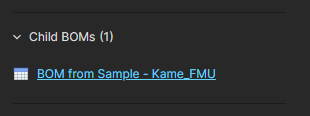
Child BOMs – プロジェクトから 生成 され(かつリンクされている)Managed BOM ドキュメントの一覧です。
-
Who Has Access – プロジェクトにアクセスできる Workspace のグループ、メンバー、ゲストの概要です。アイコンにカーソルを合わせると、その共有アクセスの詳細が表示され、下のテキストにも要約が示されます。なお、ゲストユーザーのアクセスアイコンには黄色のドットが付きます。
Manage Access コマンドを使用すると、プロジェクトの Share ダイアログを直接開けます。詳細は以下の Sharing a Project を参照してください。


-
Parameters – プロジェクト設計そのものから抽出または計算された詳細データの包括的なコレクションです。Show コントロールをクリックすると一覧全体が展開され、Hide をクリックすると再び折りたたまれます。


Activity Pane
まだ表示されていない場合は、右側ペイン上部の Activity をクリックして Activity ペインにアクセスします。このペインには、現在選択されているプロジェクトのアクティビティ情報が表示されます。各メッセージは、そのプロジェクトに関連して発生したイベント(プロパティ変更、新しいコミット、リリースなど)を示します。最新のイベントがリストの先頭に表示されます。
 現在選択されているプロジェクトで発生したイベントの履歴は、Activity ペインで確認できます。
イベントメッセージ内のプロジェクトエントリーをクリックすると、そのプロジェクトの詳細な管理ページにアクセスできます。
Sharing a Project
プロジェクトが Workspace で利用可能になると、次にそのプロジェクトに実際にアクセスできるユーザーを決定する必要があります。これは、そのようなアクセス権限を設定するのではなく、プロジェクトを共有することで行います。
Sharing Defaults
新規作成された、または Workspace で利用可能になったプロジェクトは、デフォルトで次の対象と共有されます。
-
プロジェクトの所有者。通常は、そのプロジェクトを作成した(または Workspace で利用可能にした)設計者であり、完全な編集アクセス権を持ちます。
-
Administrators グループ: 完全な編集アクセス権。
-
その他のユーザーまたはグループ: プロジェクトの親フォルダー(そのプロジェクトが作成されたフォルダー)から継承された権限、または Workspace 管理者が指定した固定のデフォルト権限によって決定されます。
新規作成プロジェクトの default location は、Workspace インターフェースの Admin – Settings – Projects ページで定義/変更されます。Default path for new projects フィールドを選択して編集し、別のデフォルト保存場所を指定してください。新しいプロジェクトはこの場所、またはユーザーが現在開いている他の任意のフォルダーに保存されます。ただし、そのフォルダーに対する Write アクセス権が必要です。
Projects フォルダー(または代替のデフォルトフォルダー)がユーザーに対して書き込み可能でない場合(View のみ)、そのユーザーがこの場所に作成したプロジェクトは、ユーザーのメールアドレスに基づく最上位フォルダー内の My Projects フォルダー、つまりそのユーザーの Personal Folder 構造内に保存されます。 デフォルト保存場所以外のフォルダーでは、
View アクセス権しか持たないユーザーはプロジェクトを作成できません。
詳細は Project Creation Without Folder Write Access を参照してください
 新規プロジェクトのデフォルト保存場所は、Workspace ブラウザーインターフェースの管理エリアから管理できます。
新規作成プロジェクトの default access permissions は、Admin –Settings – Projects ページで Default permissions for new projects オプションを有効にすることで指定できます。これにより、新しいプロジェクトが親フォルダーの権限を継承するというデフォルト動作は上書きされます。このオプションを有効にすると、すべての新規作成プロジェクトに適用される明示的なアクセス権限セットを定義できます。これは、すべての新規プロジェクトが Projects フォルダーのような単一の場所に作成される場合に望ましいアプローチとなることがあります。詳細は Managing Project Creation Permissions を参照してください。
 新規プロジェクト用のデフォルトアクセス権限セットは、Workspace ブラウザーインターフェースの管理エリアから指定できます。
プロジェクトフォルダーの共有は、Admin – Explorer ページで、フォルダーエントリーの右クリックコンテキストメニューから Share Folder オプションにアクセスするか、管理者またはフォルダー所有者であれば Projects ページビューから設定できます。詳細は前述の Sharing a folder を参照してください。新しく有効化された Workspace では、ルートの Projects フォルダーへの書き込みアクセスは、共有の観点ではすべての Workspace メンバーに対して利用可能です。つまり、Anyone に対する Write 権限です(すべての Workspace ユーザーがそのフォルダーに追加または編集できます)。
ただし、共有は特定のユーザーまたはグループに変更できます。とはいえ、推奨される方法は、この最上位フォルダーの下にフォルダー階層を作成し、特定のフォルダーとその配下のプロジェクトにカスタム共有を適用することで、共有(ひいてはアクセス)を個別に制御することです。
-
重要な点として、Workspace には継承型の権限構造があるため、フォルダー権限の追加/編集はフォルダー階層の下位へ伝播します。詳細は Sharing Folder and Items を参照してください。
-
親フォルダー 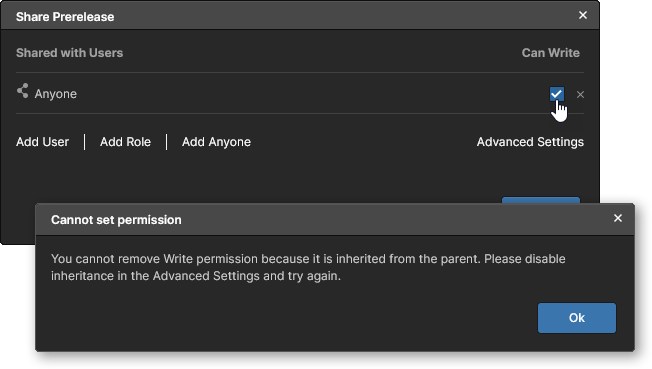 から継承されたフォルダー権限を変更(特に権限を下げること)できない場合があります。その場合は、Share ウィンドウの Advanced Settings
 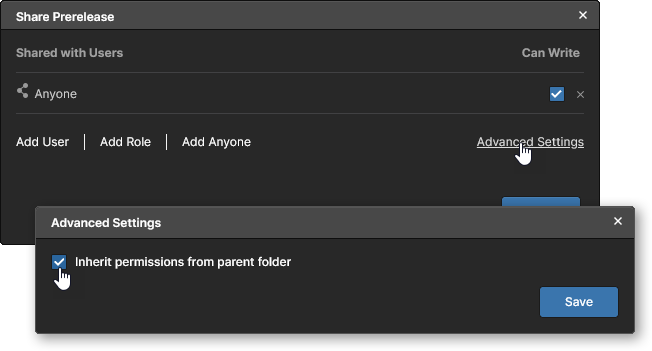 にある Inherit permissions from parent folder オプションを無効にして、その親子関係を「切り離す」必要があります。詳細は 関連情報 を参照してください。
 Projects フォルダーは Workspace の最上位フォルダーであり、管理者のみがアクセスできます。Workspace メンバーのアクセスを管理するには、このレベルの下に権限制御されたフォルダー階層を作成してください。
共有の概要
Workspace ブラウザーインターフェースからプロジェクトのアクセス権限を設定するには、インターフェースの Projects ページで対象プロジェクトのタイルを選択し、その コンテキストメニューから Share コマンドを選択するか、上部の ボタンをクリックします。Projects ページがリスト表示になっている場合は、プロジェクト項目の右端にある対応する コントロールをクリックし、関連メニューから Share コマンドを選択します。
プロジェクトの所有者、Workspace 管理者、またはそのプロジェクトに対する Edit と 再共有権限 を持っている場合、他のユーザーとプロジェクトを共有できます。
以下の Share ウィンドウには、プロジェクトを他のユーザーと共有するために必要なすべてのコントロールが含まれています。
 設計プロジェクトが Workspace で一元管理されている場合、他のユーザーとの共有は各プロジェクトの権限を管理するだけで簡単に行えます。
注意事項:
-
権限の観点では、Can Edit オプションが選択されている場合、ユーザー/グループはそのプロジェクトに対して完全な編集アクセス権を持ちます。それ以外の場合は閲覧専用アクセスとなります。
-
Owner と Administrators グループは常に完全な編集アクセス権を持ちます(Can Edit)。
-
Owner と Administrators グループを除き、含まれるすべてのユーザー/グループの権限は個別に Can View または Can Edit に設定するか、アクセス権を完全に削除できます。
-
Workspace のバージョン管理(Git VCS)下ではなく、Altium Designer からミラー形式で Workspace に公開されたプロジェクト(Simple Sync)は、編集権限付きでは共有できません(Can Edit)。編集できるのはプロジェクト所有者のみです。
► Making Altium Designer Projects Available Online に関する情報を参照してください。
-
プロジェクトは、特定のユーザーやグループと明示的に共有することも、Workspace の任意のメンバー(またはすべてのメンバー)と共有することもできます。
-
プロジェクトに対して十分な共有権限がある場合、その Workspace のメンバーではないユーザーとも共有できます。そのようなユーザーは Workspace の Guests となり、指定した権限レベルで共有プロジェクトにアクセスできますが、他の Workspace データにはアクセスできません。詳細は Sharing with External Users を参照してください。
特定のユーザーまたはグループとの共有
Workspace 内のプロジェクトを指定したユーザーやグループと共有する手順は次のとおりです。
-
必要なユーザー名/グループ名を Share ウィンドウの Share Project With フィールドに追加します。項目を追加するには、そのフィールドに目的の名前/メールアドレス/グループを入力し始めると、動的リストから一致するユーザー/グループを選択できます。このリストには、Workspace の該当メンバー、組織内のユーザー、および Workspace に定義済みの既存グループのみが絞り込まれて表示されます。複数のユーザー/グループを選択できます。入力済みのユーザー/グループを削除するには、その項目に関連付けられた
 コントロールをクリックします。
組織外のユーザーと共有するには、そのユーザーが Altium Account を持っているかどうかに関係なく、完全なメールアドレスを入力して Enter を押す必要があります。

-
追加したユーザー/グループの共有アクセス権限を、関連するドロップダウンメニューから Can View または Can Edit を選択して設定します。後者のオプションには閲覧権限が含まれます。この設定は、最初は Share Project With フィールドに含まれるすべての項目(ユーザー/グループ)に適用されます。

-
このプロジェクトの共有内容に関する情報を含めたい場合は、
 コントロールをクリックしてテキスト入力領域を表示します。

-
Shared With コントロールをクリックすると、現在このプロジェクトが(明示的に)共有されているユーザー/グループが表示されます。デフォルトでは Owner と Administrators グループが含まれます。

Owner と Administrators グループを除き、含まれるすべてのユーザー/グループの権限は個別に Can View、Can Edit、Owner に設定するか、アクセス権を完全に削除できます。現在の権限状態をクリックするとコントロールにアクセスできます。 ► Make Owner オプションの詳細については、Transferring Project Ownership を参照してください。

-
Workspace 内のすべてのメンバーにアクセスを開放するには、Workspace Members 項目のドロップダウンメニューから適切な権限レベル、つまり Can View(読み取り専用アクセス)または Can Edit(完全な読み取り/書き込みアクセス)を選択します。No access に設定すると、所有者、管理者、および共有用に明示的に追加されたユーザーのみがアクセスできます。
Workspace の権限継承スキームにより、一部の権限レベルオプションが無効になる場合があることに注意してください。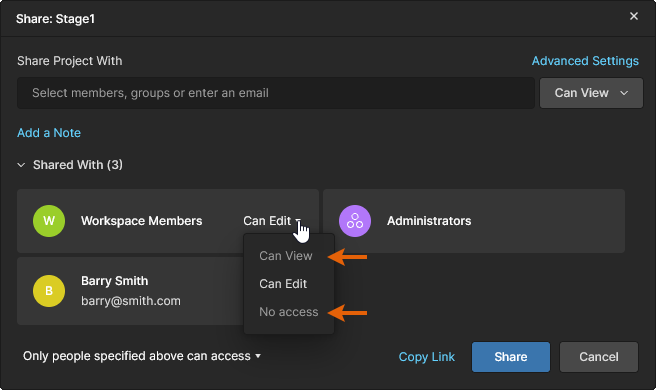 これは、親フォルダーから継承された権限を下げることを防ぐためであり、そのような変更は既存の親子継承関係に反するためです。親子継承を意図的に解除するには、Share ウィンドウの Advanced Settings にある Inherit parent folder permissions オプションを無効にしてください。

-
Share ウィンドウの Advanced Settings には、共有されたプロジェクトを再共有またはダウンロードできるユーザーを制御するためのオプションが含まれています。Workspace の Member および Guest アクセス権としてグループ化されたこれらの設定により、編集権限を付与されたユーザー(Can Edit)がプロジェクトを共有できるかどうか、また読み取り専用権限を持つユーザー(Can View)がプロジェクトをダウンロードできるかどうかを指定できます。
実際には、これにより、たとえば外部の請負業者によるさらなる共有を制限できます。 また、閲覧専用アクセスのユーザーについては、ネイティブデータ(プロジェクト自体)および派生データ(たとえば生成された Gerber や PDF)をダウンロードできるかどうかを制御できます。
 ただし、Web UI でデータを表示し、コメントを提供することは引き続き可能です。いずれの場合も、Workspace 内部のユーザー(Members)と外部のユーザー(Guests)に対して個別の権限が用意されています。

-
閲覧専用アクセス権を持つユーザーにダウンロードが許可されていない場合、そのユーザーは Web UI を通じてのみプロジェクトを閲覧できます。Altium Designer からはプロジェクトを閲覧できません。閲覧するには、まずプロジェクトをダウンロードする必要があるためです。
-
Editors は常にプロジェクトをダウンロードでき、Viewers はプロジェクトを共有できない点に注意してください。ただし、プロジェクト閲覧者は指定したユーザーとの共有をリクエストすることはできます( )。そのリクエストは、その後プロジェクトに対する編集アクセス権を持つ任意のユーザーによって処理されます。詳細は以下を参照。
設計ソフトウェア内からプロジェクトを共有する際に高度な設定へアクセスするには、Altium Designer 21.3 以降が必要です。
-
 ボタンをクリックして、プロジェクトの更新された共有権限を確定します。その後の動作は、招待されるユーザーの種類によって異なります。
-
すでに Workspace のメンバーであるユーザーは、そのプロジェクトのアクセスリストに直接追加されます。そのユーザーには、プロジェクトが共有されたこと(および付与されたアクセス権)が通知されるメールが送信されます。ユーザーは Altium Designer でプロジェクトを開くことができ(許可されている場合)、Altium 365 Platform Interface(Projects ページから)を通じてもアクセスできます。
-
既存の Workspace Group が共有対象として追加された場合、そのグループはプロジェクトのアクセスリストに直接追加されます。グループのすべてのメンバーには、プロジェクトが共有されたこと(および付与されたアクセス権)が通知されるメールが送信されます。メンバーは Altium Designer でプロジェクトを開くことができ(許可されている場合)、Altium 365 Platform Interface(Projects ページから)を通じてもアクセスできます。
-
Workspace 外のユーザーの場合、そのユーザーとプロジェクトが共有され、通知メールが送信されます。 詳細は以下の Sharing with External Users を参照してください。 Workspace の Guest(以下を参照)として、そのユーザーは Altium Designer でプロジェクトを開くことができ(許可されている場合)、自身の Altium 365 Personal Space の Shared with Me ページからアクセスできます。メールには、Altium 365 を通じて設計へ直接アクセスするためのリンクが含まれています。メール内の  ボタンをクリックすると、Altium 365 Sign In ページに移動します(すでにプラットフォームまたは Altium Account にサインインしている場合を除く)。サインイン後、共有された設計が読み込まれた状態で Web Viewer に直接移動します。
そのユーザーが Altium Account を持っていない場合は、まずアカウント登録が必要です。登録用リンクは Altium 365 Sign In ページにあります。
Altium Designer 内では、File » Open Project コマンドと、それに関連する Open Project dialog を使用してプロジェクトにアクセスします。Workspace メンバーであれば、接続している Workspace から開くプロジェクトを選択できます。Workspace に接続している場合、その Workspace はダイアログの Locations 領域に表示され、 アイコンで識別されるとともに、Workspace に付けられた名前で表示されます。一覧には、自分に共有されているプロジェクト(アクセス権限があるプロジェクト)のみが表示されます。
外部ユーザーとの共有
Workspace プロジェクトを「外部」ユーザー(Workspace のメンバーではないユーザー)と共有するプロセスは、望む結果と、そのプロジェクトに対する自身のアクセス権によって異なります。こうしたユーザーとは、Guest access を付与するか、Workspace members として追加することでプロジェクトを共有します。これは、自組織内の他の Altium Account ユーザー、別組織の Altium Account ユーザー、さらに Altium Account を持たないユーザー(その場合は登録が必要)にも適用できます。
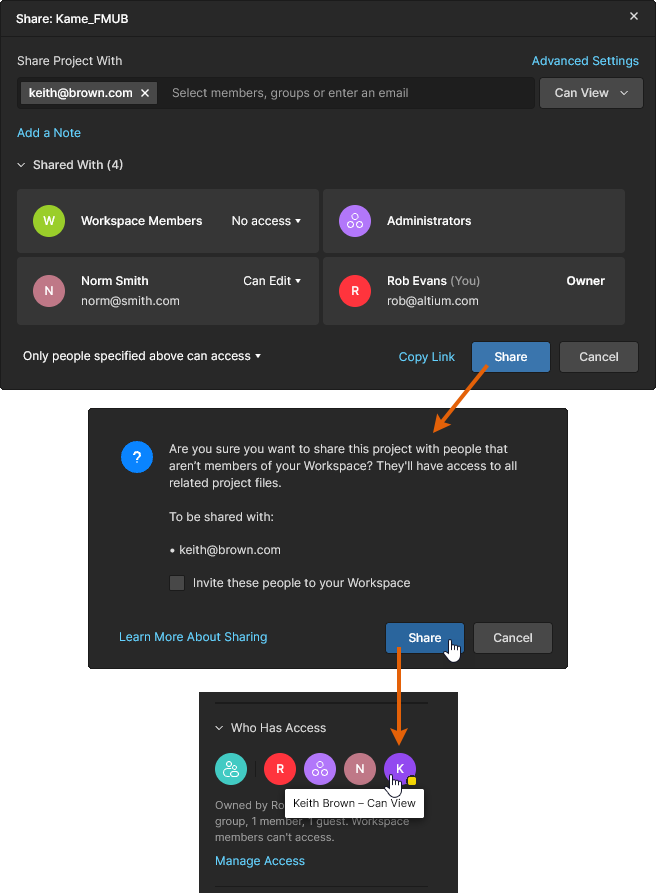
外部ユーザーとプロジェクトを共有する際、プロジェクトに対する完全な共有権限(プロジェクトを Edit and re-share できる権限)がある場合は、プロジェクトの Share ウィンドウの後に、共有方法と共有相手を確認する確認ウィンドウが表示されます。これには Invite these people to your Workspace オプションが含まれます。
-
Invite these people to your Workspace オプションがオフ(無効)の場合、外部ユーザーは Workspace の Guest として追加され、アクセスはそのプロジェクトとその構成データのみに制限されます。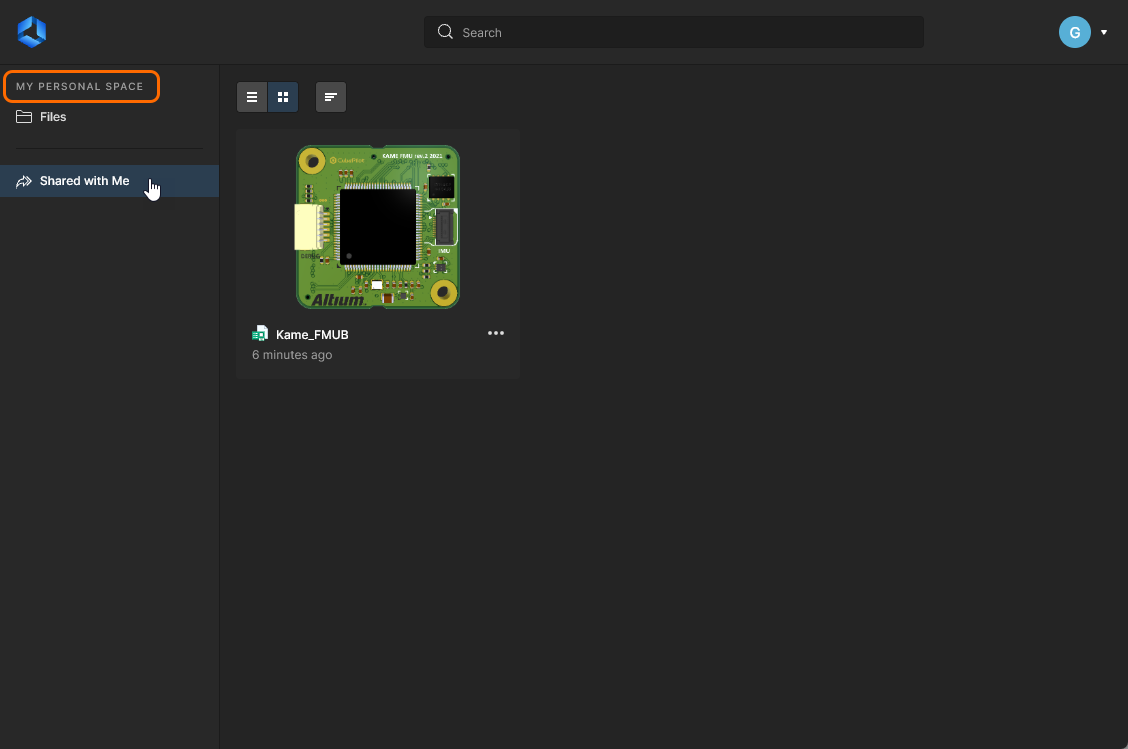 Properties ペインの Who Has Access リスト内の Guest ユーザーアイコンには黄色のドットインジケーター(
 )が付き、Share ウィンドウ内の Guest ユーザー項目には
  ラベルが表示されます。また、有効な Guest の一覧は、管理者が Workspace Members page Guests tab で確認および管理できます。
Guest ユーザーは、自分の Personal Space またはアクセス権のある another Workspace 内の Shared With Me ページから、共有されたプロジェクトにアクセスします。アクセスレベル(Edit/View および再共有権限)は、共有プロセス中に選択されたオプションによって決まります。
Altium Designer Support for External Sharing
Altium Designer では、ユーザーのアクセスは Open Project ダイアログ内の Shared WIth Me から利用できます。詳細は Invited Stakeholder Outside of the Workspace Team を参照してください。共有元 Workspace で Can Edit 共有権限が有効になっている場合、共有されたプロジェクトは Altium Designer で編集できます。この場合、プロジェクト共有は実質的に双方向となり、外部ユーザーによる変更は Workspace に反映されます。
-
Workspace 外へのプロジェクト共有を Altium Designer 内から行う機能(閲覧とコメントのみ)は、Altium Designer 20.1 で利用可能になりました。
-
Altium Designer 内から Workspace 外へ編集用にプロジェクトを共有すること、またそのように共有されたプロジェクトを編集用に開くことには、Altium Designer 20.2 以降が必要です。
-
Share ウィンドウの Invite these people to your Workspace オプションがオン(有効)の場合、続いて表示される Request Invitation ウィンドウでメモや追加ユーザーを指定できます。 ボタンで確定すると、そのユーザーは Guest として追加され(プロジェクトに対する Guest レベルのアクセス権を持つ)、Workspace 管理者にアクセス要求メールが送信され、Invitation Requests tab on the Workspace Members page に要求エントリが作成されます。
管理者はこのエントリを承認または却下します。承認されると、そのユーザーは新しい Workspace メンバーとして追加され、他のメンバーと同様に、アクセスレベルは共有プロセス中に選択されたオプションによって決まります。却下された場合、そのユーザーは Workspace の Guest のままとなります。
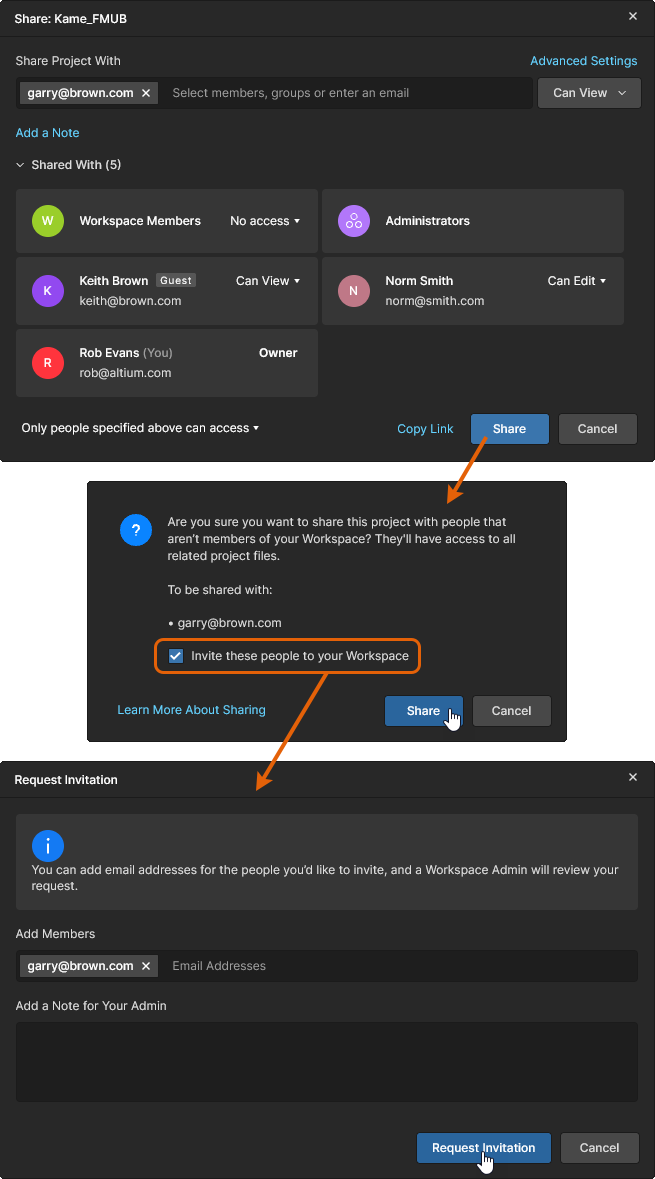 Workspace 外の誰とでもプロジェクトを共有でき、さらにそのユーザーを Workspace メンバーとして招待するよう要求することもできます。
上記ユーザーが Workspace メンバーとして承認された後、後に Workspace から removed された場合、そのユーザーは Guest に降格されます。これは、そのユーザーが共有プロジェクトへのアクセス権を引き続き持つものの、Shared with Me の場所、たとえば自分の Personal Space などを通じてアクセスすることを意味します。
外部ユーザーとプロジェクトを共有する際、プロジェクトの Advanced Sharing 設定によって決まる re-sharing rights を持っていない場合は、指定したユーザーに対するプロジェクトの Access Request を送信する必要があります。この要求は、そのプロジェクトに対して完全な共有権限(Edit および再共有)を持つ任意の Workspace メンバーが処理でき、承認されると、要求されたユーザーにそのプロジェクトへの Guest アクセスが付与されます。
組織内での共有
上記のように特定のユーザーまたはグループとプロジェクトを共有する方法とは別に、Share ウィンドウの Anyone in <company> can access オプションを選択することで、組織内のすべてのメンバーに基本的な閲覧専用アクセスを提供できます。ここで対象となる組織メンバーは、組織の Dashboard にある Users page で定義されているユーザーです。

このレベルの共有のみが適用されている場合、組織内の登録済みユーザーは全員、Shared with Me オプションを通じて、Altium Designer と自分の Altium 365 Personal Space の両方からプロジェクトにアクセスできます。すべてのユーザーのアクセスは閲覧専用ですが、プロジェクト所有者と Workspace 管理者は、Workspace 自体を通じて引き続き完全なアクセス権を保持します。
なお、特定の Workspace メンバーに対する View/Edit 権限など、プロジェクトに適用された個別の共有設定は、この組織全体への基本共有に追加される形になります。たとえば、その後プロジェクトが特定の Workspace ユーザーと共有された場合、そのユーザーは Workspace 内で(適用された権限で)プロジェクトにアクセスできるようになり、同時に Personal Space では既存の組織向け閲覧専用アクセスも利用できます。
直接リンクによる共有
プロジェクトへの直接リンクを共有することもできます。このリンクは、Sharing window の下部にある  コントロールをクリックして取得します。このリンクは、プロジェクトの現在の共有権限に基づいてアクセスを提供します。
-
For members of the Workspace – そのユーザーのアクセスは、Workspace Members エントリの権限設定(No access、Can View、Can Edit)または、そのユーザー名(またはそのユーザーが所属するグループ)に対する明示的な Share Project With エントリに適用された権限によって決まります。
-
For users outside of the Workspace – そのユーザーのアクセスは、そのユーザー名に対する明示的な Share Project With エントリと、その名前に適用された権限によって決まります。アクセスするには、そのユーザーは Altium Account に登録済みでサインインしている必要があります。そのユーザーは Workspace Guest として分類されます。
 プロジェクトへの直接リンクを取得します。このリンクの利用は、Sharing window にある既存の共有権限によって管理されます。
リンクはクリップボードにコピーされます。使用すると、許可されている場合に限り、該当ユーザーはプロジェクトの詳細管理ページへ直接アクセスできます。その概要は next section に示されています。
一方、提供されたリンクを開いたユーザーがそのプロジェクトにアクセスできない場合、つまりそのユーザーに共有されていない場合は、そのユーザーの Personal Space からアクセス要求を送信できます。詳細は以下を参照してください。
アクセス要求の処理
ユーザーがアクセス要求を送信すると、そのプロジェクトを共有(アクセス権を付与)できるユーザーは、前述のとおり、Shareダイアログのプロジェクトの Advanced Settings によって決まります。この文脈での「Editors」は、プロジェクトの編集権限を持つユーザー(Can Edit)を指します。なお、Workspace Administrators とプロジェクト Owner は、常にプロジェクトを共有できます。
Admin-Settings page の Workspace の Email Notifications オプションが有効になっている場合、対応するアクセス要求メールもそれらのユーザーに送信されます。受信者は、プロジェクトの Share window's Advanced Settings により、次のように決定されます。
-
Workspace メンバーの Editors に対する共有が有効な場合、Administrators、プロジェクト Owner、およびそのプロジェクトに対する Edit 権限を持つ Members がアクセス要求メールを受信します。
-
Guest Editors(Workspace 外の Editors)に対する共有が有効な場合、Administrators と、そのプロジェクトに対する Edit 権限を持つ Guests がアクセス要求メールを受信します。
-
このプロジェクトで両方の Editors オプションがオフになっている場合、Administrators のみがアクセス要求メールを受信します。
アクセス要求メールを受信したユーザーは、メール内の Open sharing settings ボタンから要求に対応できます。これにより、そのプロジェクトの Share ウィンドウが開き、保留中の要求を承認(View または Edit 権限付き)または拒否できます。共有権限が指定されると、要求したユーザーにはそのプロジェクトへの Guest access が付与され、共有承認プロセスの結果を確認するメールが送信されます。
Share ウィンドウの Pending approval エントリへのアクセスは、Access Request メールの受信に依存しない点に注意してください。要求には、いつでも Share ダイアログから直接対応できます。
 プロジェクト owner 宛てのアクセス要求メールには、そのプロジェクトの Share プロパティへの直接リンクが含まれます。
マルチボードプロジェクトの共有
マルチボードプロジェクトは、複数の PCB 設計プロジェクトを包含して完全な機能システムを作成する特殊なプロジェクトタイプです。サブプロジェクトは親のマルチボードプロジェクトにリンクされており、それらのデータを利用してシステム全体の電気的および物理的接続性を確立できます。
マルチボードプロジェクトの操作の詳細については、Multi-board Design を参照してください。
マルチボードと関連するサブプロジェクト間のリンクは、マルチボードプロジェクト自体の中に相対パスとして保存されます(*.PrjMbd)。そのため、設計クライアント(Project » Make available Online)からプロジェクトを Workspace VCS に保存する際には、これらのパスが有効なままである必要があります。実際には、all プロジェクトが Workspace に保存され、正しいフォルダー構造に配置されていることを確認する必要があります。ただし多くの場合、マルチボードシステムに含まれるすべてのプロジェクトは同じフォルダー内に存在することになります。
マルチボードプロジェクトを共有する場合も、同じ考慮事項が適用されます。親のマルチボードプロジェクトと関連するサブプロジェクトの両方を、同じ Workspace メンバーに対して同じ View/Edit 権限で共有する必要があります。その後、設計クライアントで初めてマルチボードプロジェクトを開くユーザーは、関連するサブプロジェクトも開く必要があります。このときも、相対フォルダー構造がローカルで正しいことを確認してください。
 マルチボードプロジェクトとそのサブプロジェクトは、個別のプロジェクトとしてオンラインに保存、共有、およびオープンする必要があります。
プロジェクト所有権の移譲
Workspace Administrators と同様に、プロジェクトの Owner(デフォルトではそのプロジェクトを作成/追加したユーザー)は完全なプロジェクト編集権限を持ちます。一方、プロジェクトへの共有アクセス権を持つ他のメンバーは、プロジェクトの Share ウィンドウで指定された Edit/View 権限を持ちます。
 Share ウィンドウには現在のプロジェクト Owner が表示され、所有権を別の Workspace メンバーに移譲するオプションが提供されます。
プロジェクトの Owner ステータスと、それに伴う編集権限は、プロジェクトの Share ウィンドウを通じて 1 人の Workspace メンバーから別のメンバーへ移譲できます。これにより、新しい owner はそのプロジェクトを完全に管理できるようになります。このオプションは Administrators と現在のプロジェクト owner が利用でき、移譲先は他の Workspace メンバーのみに限られます(ただし、Engineers や Administrators のようなメンバーグループは対象外です)。
Workspace メンバーがプロジェクトの所有権ステータスと権限セットを受け取るには、そのプロジェクトへの共有アクセス権をすでに持っている必要があります。その後、そのメンバーの現在のプロジェクトに対する View/Edit 権限設定を、Share ウィンドウ(Make Owner)の権限ドロップダウンメニューから Owner に変更できます。所有権の移譲は、ウィンドウの ボタンと、それに続く警告ウィンドウ( )で確認します。
 権限ドロップダウンメニューの Make Owner オプションを使用して、プロジェクト所有権を別の Workspace メンバーに移譲します。
-
所有権が移譲されると、以前の owner にはそのプロジェクトに対する Editing 権限が割り当てられます。プロジェクトがバージョン管理下にない場合(SimpleSync)は、View 権限のみが割り当てられます。必要に応じて、以前の owner のアクセス権限は新しい owner または Administrator が変更できます。
-
Owner が Workspace のメンバーから removed された場合、所有権の移譲は自動的に実行されます。Administrator が Workspace Members page からメンバーを削除すると、その削除プロセスでは、既存 owner が所有する Projects および Items について新しい Owner の指名が求められます。確認されて移譲が完了すると、新しい owner には関連する所有権移譲通知メールが送信されます(enabled の場合)。
詳細については、Removing a User を参照してください。
Workspace Email Notifications が有効な場合、新しいプロジェクト Owner は所有権移譲通知メールを受信します。

プロジェクトの詳細管理ページへのアクセス
Main page: 特定プロジェクトの管理
Workspace には、プロジェクトの高度で製造指向の CAD 中心ビューが用意されています。これは、目的のプロジェクトを選択し、プロジェクト一覧の上にある コントロールをクリックして、関連メニューから Open エントリを選択することで開きます。あるいは、一覧内の目的のプロジェクト項目を直接ダブルクリックすることもできます。
Projects page のグラフィカルビューでも利用できます。目的のプロジェクトのタイルを選択し、 コントロールをクリックして、コンテキストメニューから Open コマンドを選択します。あるいは、タイル内のプロジェクト名をクリックします。Projects page がリストビューで表示されている場合は、目的のプロジェクト項目の右端にある コントロールをクリックし、関連メニューから Open コマンドを選択します。
そのプロジェクトの詳細管理ページは、新しいブラウザータブで開き、CAD 中心のインターフェースに Design、Simulation、Releases、History、Assembly の各ビューオプションが含まれます。
-
Design – ソースプロジェクトの設計ドキュメントを表示してナビゲートし、設計オブジェクトのプロパティを確認し、レビューコメントを配置できます。このビューでは、Web Viewer インターフェースを使用して、設計を 4 つの異なるデータサブビューで表示します。つまり、ソース回路図、2D ボード、3D ボード、および部品表をそれぞれ表示します。このビューは、プロジェクトの特定のリリースではなく、ソースプロジェクトデータの最新バージョンを対象としているため、作業中(WIP)ビューと見なすことができます。ベース設計と、定義されている任意のバリアントの両方をレビューできます。
設計全体および該当する各種サブビューにわたって、コンポーネントやネットを検索、選択、クロスプローブ、および検査できます。さらに、2D でボードを表示している場合は、測定も行えます。

-
Simulation – 回路シミュレーション結果ファイルをアップロード(ドラッグ&ドロップ)して、現在のプロジェクトまたはプロジェクト Release に関連付けることができます。これらのファイルは実質的にプロジェクトに添付されるため、Workspace メンバーは現在開いているプロジェクトに関連するシミュレーション結果ドキュメントを確認したり、ダウンロードしたりできます。詳細については、Management of a Specific Project – Simulation を参照してください。

-
Tasks – 現在開いている設計プロジェクトに適用されるジョブアクティビティ要求(Tasks)にアクセスして管理できます。タスクはカンバンボード形式で表示され、その進行状態(
ToDo、InProgress、Resolved)がタスク行として配置されます。1 行は General Tasks 用に予約され、残りの各行は特定のプロジェクトドキュメントに対するタスクに対応します。後者には、開いているプロジェクトに関連付けられたタスクが表示され、プロジェクトコメントが特定のユーザー(Workspace メンバー)に割り当てられたときに作成されます。この意味で、Workspace Tasks システムは、実質的にコメントシステムの拡張です。また、New ボタンから General Task を作成することもできます。これらのタスクは現在のプロジェクトに適用されますが、プロジェクトコメントやドキュメントには関連付けられません。

Altium 365 プラットフォームは、専用の Manufacturing Package Viewer を提供しています。これはプラットフォームの Global Sharing サポートの一要素であり、世界中のどこからでも任意の Web ブラウザーを使って製造パッケージを閲覧できるようにするものです。ただし、これは Workspace の外部で行われるため、設計そのものやその他の重要な IP はアクセス不能のまま保護されます。詳細は Global Sharing および Manufacturing Package Viewer を参照してください。

-
Activities – 現在のプロジェクトに適用される、オープン(現在アクティブ)またはクローズド(完了/終了)の Process Workflows に関する情報を提供します。通常、これには Ad-hoc、Milestone、および Handoff ピアレビューワークフローなどのアクティビティが含まれます。利用可否は、Altium software access のレベルによって異なります。
詳細は Activities を参照してください。
-
Design Reviews – 構造化されたプロジェクトレビューインスタンスを作成および管理し、他のユーザー(レビュアー)に評価用として割り当てることができます。レビューはタスク駆動型で、承認または却下が可能であり、設計スナップショット、定義可能なチェックリスト、コメント、ドキュメント添付、設計ソース比較などの追加機能も含まれます。利用可否は、Altium software access のレベルによって異なります。
詳細は Design Reviews page を参照してください。
-
History – プロジェクトに関連する主要イベントの進行タイムラインを参照できます。これには、作成、コミット、リリース、クローン、MCAD 交換が含まれます。プロジェクトに関連してサポート対象のイベントが発生するたびに、そのイベントは専用タイルとしてタイムラインに追加され、該当する場合はさまざまなアクションがサポートされます。Release/Commit イベントについては、Gerber(Release イベントのみ)、Schematic、または BOM データを直接比較することもできます。詳細は Project History を参照してください。

プロジェクトの詳細管理ページには、Altium Designer 内からもアクセスできます。アクティブなプロジェクトに対しては、メインメニューから Project » Show in Web Browser コマンドを使用します。あるいは、Projects パネル内のプロジェクトエントリを右クリックし、コンテキストメニューから Show in Web Browser コマンドを選択します。Altium Designer の Explorer パネルでプロジェクトを参照している場合、Project View ではなくデフォルトの Classic View に設定されていれば、 ボタンをクリックすることで詳細管理ページにアクセスできます。
プロジェクトの移動
フォルダー階層内で別の親フォルダーの下へプロジェクトを移動(再配置)するには、Projects ページでそのエントリを選択し、プロジェクト/フォルダー一覧の上にある コントロールをクリックして、関連メニューから Move エントリを選択します。
Projects ページのグラフィカルビューでも利用可能です。対象プロジェクトのタイルを選択し、
コントロールをクリックして、コンテキストメニューから
Move コマンドを選択します。
Projects ページがリストビューで表示されている場合は、対象プロジェクトのエントリ右端にある
コントロールをクリックし、関連メニューから
Move コマンドを選択します。
Move project ウィンドウが表示され、新しい親フォルダーを選択できます。 ボタンをクリックすると移動が実行されます。プロジェクトは選択したフォルダーへ移動され、そのフォルダーが表示されます。
プロジェクトの編集
Workspace 内の既存プロジェクトのプロパティを編集するには、Projects ページでそのエントリを選択し、プロジェクト一覧の上にある コントロールをクリックして、関連メニューから Edit エントリを選択します。続いて表示される Edit Project ウィンドウは簡易表示で開き、そこでプロジェクトの Name と Description を変更できます。
Projects ページのグラフィカルビューでも利用可能です。対象プロジェクトのタイルを選択し、
コントロールをクリックして、コンテキストメニューから
Edit コマンドを選択します。
Projects ページがリストビューで表示されている場合は、対象プロジェクトのエントリ右端にある
コントロールをクリックし、関連メニューから
Edit コマンドを選択します。
 プロジェクトの Name と Description は、どの段階でも編集できます。
 ボタンをクリックすると、Edit Project ウィンドウの追加フィールドにアクセスできます。
 追加フィールドには Advanced ボタンをクリックしてアクセスします。
-
Requirements – このフィールドは設計プロジェクトで利用可能で、関連する Requirements Portal ブロックを現在のプロジェクトにリンクするためのものです。この接続により、設計プロジェクト内から Requirements へリアルタイムでアクセスできるようになり、ロック解除されていない限り読み取り専用です。関連情報については Working with Requirements を参照してください。

-
Jira – この Advanced フィールドは、Workspace で Jira Integration が有効な場合に利用できます。これは設計プロジェクトから Atlassian Jira® プロジェクトへのリンクを確立するために使用され、Altium 365 の Comments and Tasks 機能を通じて両者間で双方向のタスク同期を可能にします。利用可能な Jira プロジェクトの一覧から選択するには、Jira 入力フィールドをクリックしてください。このマッピングオプションは、Jira Application 設定によって全ユーザー向けに有効化されていない限り、管理者のみ利用可能です。詳細は Working with Jira Tasks ページを参照してください。

-
Project – このフィールドは Managed BOM プロジェクトの編集時にのみ利用可能で、BOM ドキュメントと PCB 設計プロジェクト間のリンクを指定します。このリンクにより、ソースプロジェクトからリンクされた BOM への部品データ同期が可能になります。これは created from a Project によって作成された BOM ドキュメントでは自動的に定義されます。このリンクを再定義または削除すると、Project-to-BOM 同期は失われることに注意してください。プロジェクトリンクの移動および選択には、このフィールドの  オプションを使用します。

-
Parameters – このコントロールをクリックすると、プロジェクトのサーバー側パラメーターを管理できる領域が展開されます。パラメーター名/値のペアは、追加( )、編集(インライン編集)、または削除(
 )できます。
 プロジェクトのサーバー側パラメーターを編集します。
プロジェクトのサーバー側パラメーターを編集します。
サーバー側のプロジェクトパラメーターは、プロジェクトとともに Workspace に保存され、Workspace 内でのみ編集できます。これに対して、設計側のプロジェクトパラメーターはプロジェクトファイル(
*.PrjPcb)に保存され、Altium Designer で編集できます。どちらの種類のパラメーターも、Altium Designer では
Special Strings として使用できます。これは、設計ワークスペースで配置済みの
Text String を選択した状態で
Properties パネルからアクセスします。プロジェクトに定義されたすべてのパラメーター(設計側およびサーバー側)は、
Project Options ダイアログ(
Project » Project Options)の
Parameters tab で確認できます。
行った変更を確定するには、 ボタンをクリックします。
プロジェクトのクローン作成
既存のプロジェクトをクローンするには、Projects ページでそのエントリを選択し、プロジェクト一覧の上にある コントロールをクリックして、関連メニューから Clone エントリを選択します。Clone Project ウィンドウが表示されます。
Projects ページのグラフィカルビューでも利用可能です。対象プロジェクトのタイルを選択し、 コントロールをクリックして、コンテキストメニューから Clone コマンドを選択します。Projects ページがリストビューで表示されている場合は、対象プロジェクトのエントリ右端にある コントロールをクリックし、関連メニューから Clone コマンドを選択します。
 プロジェクトをクローンして、作業ファイルを含む同一のコピーを作成できます。
Clone Project ウィンドウを使用して、プロジェクト名と任意の説明を指定します。デフォルトでは、元のプロジェクト名に接尾辞 ' – Copy' が付加され、説明には既定の内容があらかじめ入力されます。
複製するプロジェクト名は英字または数字で始まる必要があり、使用できる文字は A-Z、a-z、0-9 です。アンダースコア、ダッシュ、スペースも使用できますが、スペースは名前の途中でのみ使用できます(先頭および末尾のスペースは無視されます)。また、次の語は使用できません: AUX、COM1-COM9、LPT1-LPT9、CON、NUL、PRN。さらに、名前には次の文字を含めることはできません: \ . / ? % * : | " < >。ソースプロジェクトと同じ名前を使用することもできません。
ボタンをクリックして Parent Folder フィールドにアクセスします。既定では、これはソースプロジェクトが配置されているフォルダーに設定されます。フィールド右側の Change リンクをクリックすると、Workspace のサーバーフォルダー構造にアクセスでき、そこから複製したプロジェクトの保存先となる別のフォルダーを選択できます。必要に応じて、プロジェクトをサブフォルダー階層に整理することもできます。詳細については、プロジェクトフォルダー階層の作成 のセクションを参照してください。
必要に応じて各フィールドを設定したら、 ボタンをクリックします。元のプロジェクトは、その構成ファイルおよびデータとともに複製され、Projects ページの一覧に新しいプロジェクトエントリとして追加されます(選択した親フォルダーの下)。作成された複製は実質的に新しいプロジェクトであるため、その権限は 新しいプロジェクトを作成(またはアップロード)する 場合と同じ方法で設定されます。つまり、権限は既定で親フォルダーから継承され、複製を実行したユーザーが Owner になります。関連情報については、プロジェクト作成権限の管理 も参照してください。
プロジェクトの削除
Related page: ゴミ箱
既存のプロジェクトを Workspace から削除するには、Projects ページでそのエントリを選択し、プロジェクト一覧の上にある コントロール、またはプロジェクトのタイル内にある コントロールをクリックして、関連メニューから Remove エントリを選択します。Projects ページがリスト表示になっている場合は、対象プロジェクトのエントリの右端にある コントロールをクリックし、関連メニューから Remove コマンドを選択します。
削除できるのは、あなたがそのプロジェクトの所有者である場合、または Workspace Administrator である場合に限られます。
次の Remove <project> ウィンドウには、そのプロジェクトに関連する Item(関連する Release など)が一覧表示され、それらも削除されます。Show details オプションを選択すると、プロジェクトの Releases view を開いて、関連する Release および Manufacturing Package を確認できます。 プロジェクトに関連する Release がない場合は、簡略化された Remove ウィンドウが表示されます。
Workspace プロジェクトの削除操作は、実際には「ソフト削除」であり、プロジェクトおよび関連する Item は Workspace の Trash 領域に移動されます。削除処理は、Remove <project> ウィンドウの  ボタンで確定します。

特定のプロジェクトに関連付けられた特定の Manufacturing Package のみをソフト削除したい場合は、そのプロジェクトの Releases ビューから直接実行できます。
削除が完了すると、プロジェクトエントリはプロジェクトのメイン一覧から削除されます。Altium Designer では、この操作によってローカルの作業コピーは影響を受けませんが、サーバーに変更をコミットすることはできなくなります。ローカルプロジェクトがすでに存在しない VCS リポジトリを参照することになるため、ローカルの作業コピーを閉じて再度開くことで、提案される各種アクションにアクセスできます。
この方法で削除されたすべてのプロジェクトは、インターフェイスの Trash ページで確認できます。表示できるのは、自分自身がソフト削除したプロジェクト(およびその他の Item)のみである点に注意してください。管理者は Trash ページのすべての内容、つまりソフト削除されたすべての Item を表示できます。
ソフト削除されたプロジェクトに関して考慮すべき点:
-
そのプロジェクトは、設計ソフトウェアからも Web インターフェイス内からも、開いたり参照したりできなくなります。
-
そのプロジェクトが Workspace 外部に共有されていた場合、関連するタイルは、関係するすべての外部ユーザーについて、Altium 365 Platform Interface の Shared with Me ページから削除されます。
-
プロジェクトとともに削除された共有 Manufacturing Package も、関係するすべてのユーザーについて、Altium 365 Platform Interface の Shared with Me ページから削除されます。
-
プロジェクト内で使用されていた任意の Item を参照すると、そのプロジェクトの Where Used エントリには、そのプロジェクトが削除されたことが反映されます。
-
プロジェクトの復元または完全削除は、Trash ページから、そのプロジェクトの所有者または Workspace Administrator のみが実行できます。
プロジェクトをソフト削除して Trash に移動した場合でも、同じ名前で新しいプロジェクトを再度作成できます。その後、元のプロジェクトを復元しようとして元の名前がすでに使用されている場合は、Workspace 内で名前の一意性を保つために整数の接尾辞が付加されます。

 AI で翻訳