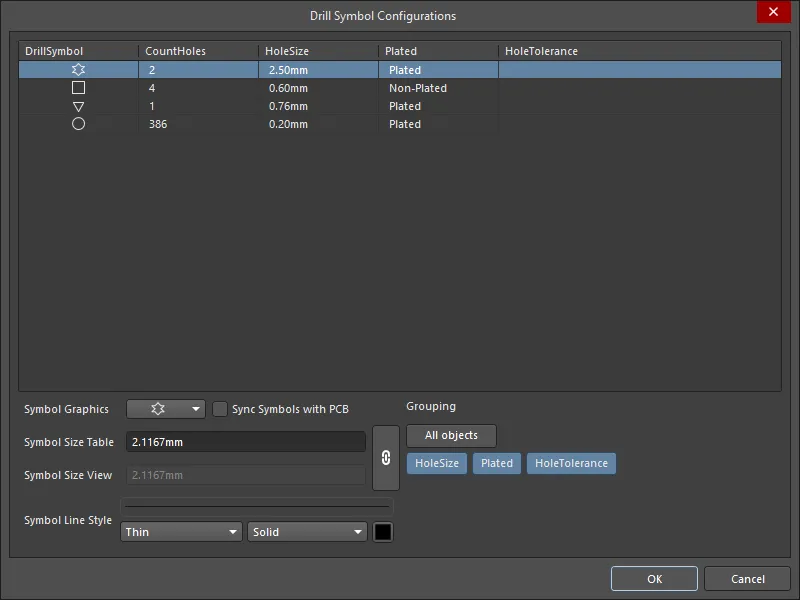
ドラフトマンドリルテーブルは、ボードのドリルシンボルとデータを含む自動生成されたテーブルオブジェクトです。ドリルテーブルは、ドラフトマンのドリル図面ビューと組み合わせることで、ボード製造プロセスに関する表形式およびグラフィック情報の両方を提供します。特定のタイプのドリル穴を表すシンボル行には、そのサイズ、メッキ構造、個数など、穴の情報の範囲が含まれることがあります。穴のタイプは、Drill Symbol Configurationsダイアログで指定されたシンボルの下にグループ化されます。
テーブルの視覚スタイルとデータ内容(使用されるシンボルを含む)は、Propertiesパネルで(またはそれを介して)設定可能です。
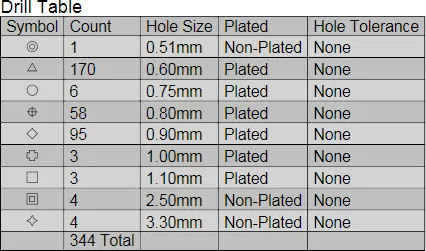
サイズ別にグループ化された穴のエントリーを持つ配置されたドリルテーブル。
現在のPCBにドリルテーブルを配置するには、Place » Drill Tableを選択するか、Active Barのテーブルドロップダウンにあるドリルテーブルアイコン( )を使用します。コマンドを起動すると、ドリル穴データがソースPCBファイルから取得され、カーソルが十字線に変わり、生成されたドリルテーブルがカーソルに添付されます。カーソルを希望の位置に移動してからクリックして配置を確定します。
-
穴のデータは、Document OptionsモードでPropertiesパネルのSourceセクションに指定されたPCBドキュメントから取得されることに注意してください。そのモードにパネルを変更するには、設計スペース内のすべてのオブジェクトの選択を解除します(つまり、空きスペースをクリックします)。
-
Extensions and UpdatesページからインストールされたGOST 2.701-2008/2.106-1996拡張機能(下記参照)がある場合、ドリルテーブルのPlated列には、めっき穴の場合はЕсть、非めっき穴の場合はНетと表示されます。

配置されたドリルテーブルの位置は、デザインスペースでテーブルを選択してから新しい場所にドラッグすることでグラフィカルに変更できます。ただし、テーブルはグラフィカルにサイズ変更することはできませんが、Propertiesパネルで指定されたフォントスタイル/サイズに自動的にスケールします。
配置されたドリルテーブルを選択して、Propertiesパネルでそのプロパティ設定にアクセスします。これにより、ドリルテーブルの視覚的属性やデータ内容(PropertiesおよびColumnセクションのオプションを通じて)のほとんどの側面に対する設定オプションが提供されます。
ドリルテーブルのシンボルスタイルと、それらのシンボルの下でのドリル穴タイプのグループ化は、Propertiesパネルの ボタン(Propertiesセクション内)から開かれるDrill Symbol Configurationsダイアログの設定によって決定されます。これは、Drill Drawing ViewモードでPropertiesパネルからアクティブになるのと同じダイアログですが、この場合、ドリルテーブルでアクティブにされた(表示された)列のみが表示されます。2つのDrill Symbol Configurationダイアログのバージョンは同じソースから来ているため、相互に作用することに注意してください。