 Writer Internal Place
Retired Documentation No Longer Applicable to a Later Version of Altium Designer
Retired Documentation - Panels
Writer Internal Place
Retired Documentation No Longer Applicable to a Later Version of Altium Designer
Retired Documentation - Panels
統合ライブラリ
Parent page: システム&環境パネル

Altium Designer で現在利用可能なライブラリのコンポーネントにアクセスするには、Libraries パネルを使用します。
概要
Libraries パネルを使用すると、Altium Designer で現在利用可能なライブラリからコンポーネントをブラウズして配置できます。このパネルは、開いているプロジェクトの一部であるライブラリ、または永続ライブラリとしてインストールされたライブラリに直接アクセスできます。
パネルアクセス
Libraries パネルを表示するには、View » Workspace Panels » System » Libraries をクリックします。
コンテンツと使用
Altium Designer では、コンポーネント、フットプリント、その他のモデルは利用可能なライブラリからのみ使用できます:
- アクティブなプロジェクト(Projects パネルで現在選択されているプロジェクト)に属している。
- Altium Designer にインストールされている。
- 定義された検索パスで利用可能。検索パスはプロジェクト固有の設定です - つまり、アクティブなプロジェクトで定義されたものにのみアクセスできます。
ライブラリが利用可能になると、そのライブラリのコンテンツがLibraries パネルに表示され、コンポーネントをブラウズして配置することができます。
ライブラリを利用可能にする
ライブラリを利用可能にする3つの方法はすべて、Available Libraries ダイアログで設定します。ダイアログを開くには、パネル上部の ボタンをクリックします。Available Libraries ダイアログには3つのタブがあり、以下のセクションで説明します。
プロジェクト・タブ
このタブには、アクティブなプロジェクト(Projects パネルで現在選択されているプロジェクト)の一部であるすべてのライブラリがリストされます。
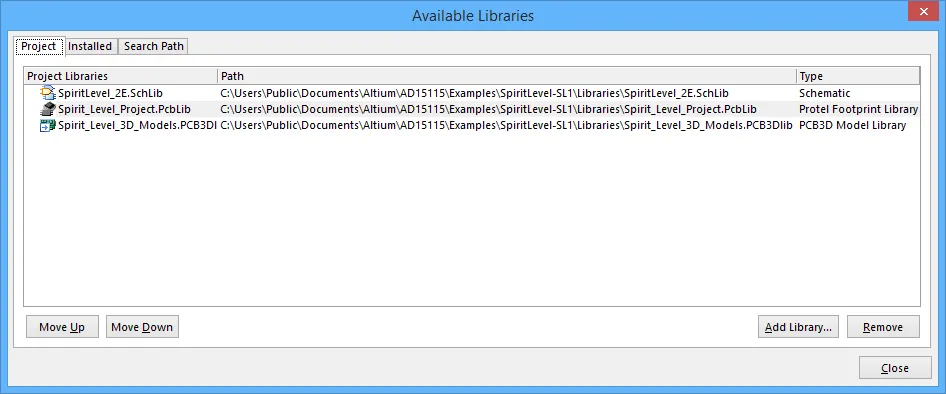
プロジェクトにライブラリを追加するには、Add Library ボタンをクリックします。Open ダイアログが表示され、プロジェクトに追加したいライブラリファイルをブラウズして選択することができます。
プロジェクト・ライブラリとしてサポートされているライブラリファイルの種類は以下のとおりです:
-
統合ライブラリ (*.IntLib)
-
回路図ライブラリ (*.SchLib)
-
データベースライブラリ(*.DbLib)
-
フットプリントライブラリ (*.PcbLib)
-
PCB3D モデルライブラリ (*.PCB3DLib) - レガシーのみ
-
シムモデルファイル (*.Mdl)
-
Sim サブサーキットファイル (*.Ckt)
-
SIMetrix モデルライブラリ (*.LB)
Move Up およびMove Down ボタンを使用して、ライブラリの検索順序を定義します。
インストールタブ
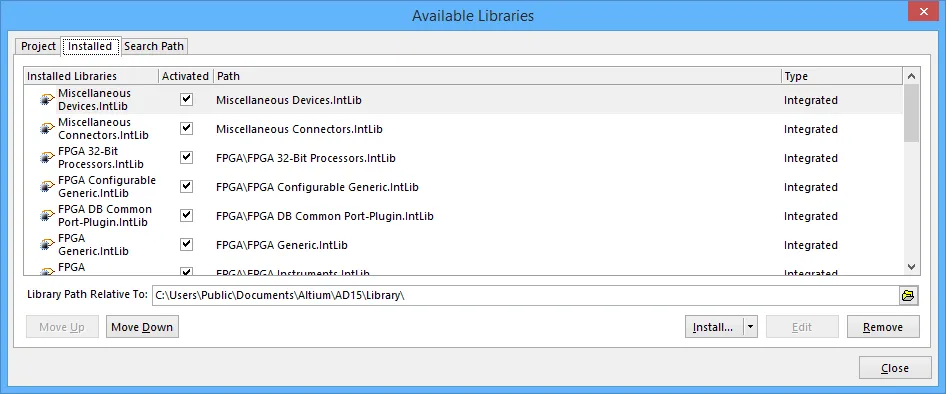
このタブには、インストールされているライブラリの一覧が表示されます。このリストは Altium Designer の環境設定です。このリストに追加されたライブラリは、すべてのプロジェクトで使用できます。プロジェクトライブラリはこのリストに追加できますが、初期状態ではこのリストの一部ではありません。
Install ボタンをクリックすると、Open ダイアログが表示され、リストに追加したいライブラリをブラウズして選択することができます。
インストールされたライブラリとしてサポートされているライブラリファイルのタイプは以下のとおりです:
-
統合ライブラリ (*.IntLib)
-
回路図ライブラリ(*.SchLib)
-
フットプリント・ライブラリ (*.PcbLib)
Move Up およびMove Down ボタンを使用して、ライブラリの検索順序を定義します。
検索パスタブ
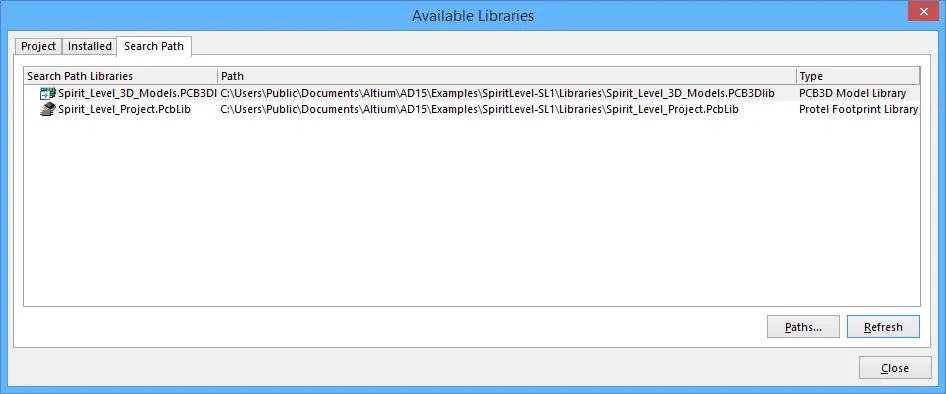
このタブには、プロジェクトのライブラリ検索パスに沿って検索されたすべてのライブラリが表示されます。これらのパスはOptions For Project ダイアログのSearch Paths タブで定義されます。Paths ボタンをクリックすると、このタブに直接移動し、必要に応じて、さらに検索パスを定義したり、既存の検索パスを変更することができます。
Refresh ボタンを使って検索パスを更新し、ライブラリリストが最新であることを確認します。
検索パスライブラリとしてサポートされているライブラリファイルのタイプは以下の通りです:
-
フットプリントライブラリ (*.PcbLib)
-
シムモデルファイル(*.Mdl)
-
Sim サブサーキットファイル (*.Ckt)
-
PCB3D モデルライブラリ (*.PCB3DLib) - レガシーのみ
このタブのライブラリは表示された順番に検索されます。Paths ボタンをクリックして順番を定義します。
ライブラリパネルへの Vault フォルダの追加
VaultフォルダーをLibrariesパネルに追加するプロセスは、Altium Designerでライブラリを利用可能にする際と同様に始まります - Librariesパネルのをクリックして、Available Librariesダイアログを開きます。
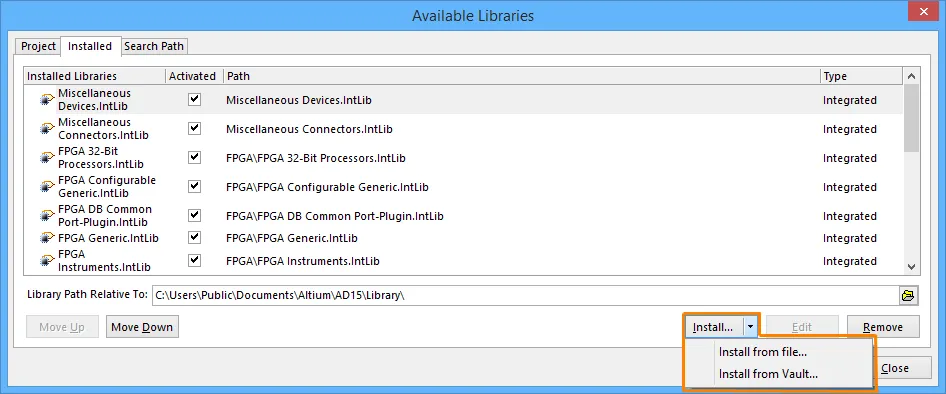
Vault フォルダは、他のすべての Altium Designer ライブラリと同様に、 Available Librariesダイアログでインストールできます。
ライブラリパネルにVaultフォルダをインストールするには、Available LibrariesダイアログのInstalledタブがアクティブなタブであることを確認してください。Installボタンをクリックし、Install from Vaultを選択してください(上の画像に示されています)そうすると、Vaultライブラリダイアログが開きます。
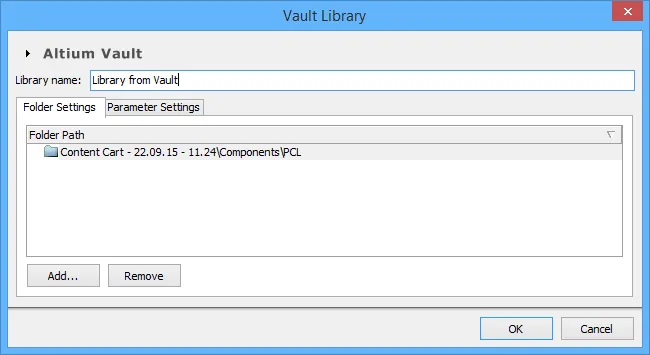
Vault Librariesダイアログは、VaultフォルダをLibrariesパネルに表示したいライブラリ名にマッピングするために使用されます。
このダイアログは以下の目的で使用されます:
-
この「Vault ライブラリ」の名前を定義します。これは、Vault フォルダの特定のセットに付ける名前なので、意味のある名前にします。ダイアログ上部の Library nameフィールドに名前を入力します。この名前は、Librariesパネルにのみ存在します。つまり、Vault の中身を変更することはありません。
-
この「ライブラリ」に含めたい各Vaultフォルダへのパスを定義します。 Addボタンをクリックして、「ライブラリ」に含めたい各フォルダを追加します。複数のフォルダを追加することができ、親フォルダを選択した場合、すべての子サブフォルダ内のコンポーネントも含まれます。
名前を定義し、必要なフォルダをVault Libraryダイアログに追加したら、 OKをクリックしてAvailable Librariesダイアログに戻ります。下の図は、Vault フォルダの表示方法を示しています。ダイアログのPath領域には、「Vault ライブラリ」に追加した各フォルダの行が含まれていることに注意してください。
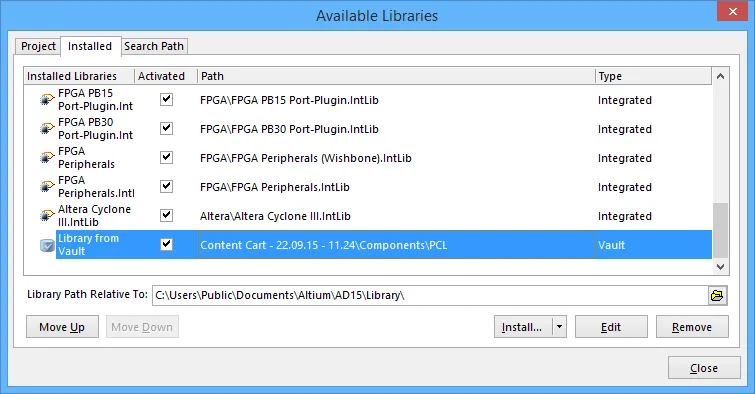
Vaultライブラリは、インストールされている他のすべてのライブラリと一緒に表示されます。
ライブラリパネルのセクション
パネルは、いくつかのコントロールと領域に分割されています。

Libraries パネルは、コンポーネントをデザインに配置するために使用します。
現在のライブラリからのブラウズと配置
パネル上部のドロップダウンメニューには、アクティブなプロジェクトで使用可能なライブラリが表示されます。パネルでアクティブなライブラリにするには、リストでライブラリを選択します。
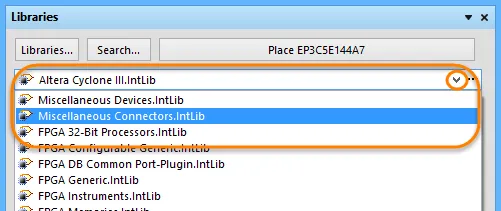
ドロップダウン矢印をクリックしてライブラリを選択します。
パネルのブラウズモード設定(下記参照)によっては、以下のタイプのライブラリファイルがリストアップされます:
-
回路図コンポーネントライブラリ (*.SchLib,*.Lib)
-
フットプリントライブラリ (*.PcbLib,*.Lib)
-
PCB3D Model ライブラリ ( *.PCB3DLib- レガシーのみ)
-
統合ライブラリ (*.IntLib)
ライブラリタイプのブラウズモードの設定
ドロップダウンリストに表示されるライブラリの種類は、選択されたパネルブラウズモードによって変わります。モード自体は、ドロップダウン・フィールドの右端にある をクリックしてアクセスするオプションを使用して決定されます:
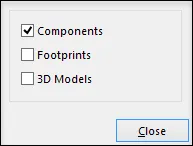
パネルに表示されるライブラリのタイプを設定します。
-
Components - コンポーネントライブラリを表示するには、 *.SchLibおよび*.IntLibライブラリ・タイプを有効にします。
-
Footprints - *.PcbLibライブラリタイプと IntLib ライブラリからのフットプリントを含むフットプリントライブラリを表示できるようにします。
-
3D Models - *.PCB3Dモデルライブラリを表示できるようにします。フットプリントライブラリでは、3Dモデルがフットプリントに組み込まれるようになりました。
どのブラウズモードの組み合わせでも、いつでも有効にすることができます。ドロップダウンリストはそれに応じて更新されます。統合されたライブラリにはあらゆるタイプのコンポーネント/モデルが含まれるため、有効化されたブラウズモードごとに、それらのライブラリの個別のエントリが表示されます。
コンポーネント情報の表示
Altium Designer が最初にインストールされると、 Libraries パネルに各コンポーネントの Component Name、Description、Libraryが表示されます。表示される列と順序は変更できます。
表示される列を変更するには、列ヘッダ(またはコンポーネント名)の 1 つを右クリックし、コンテキストメニューからSelect Columnsを選択すると、Select Parameter Columnsダイアログが開きます。
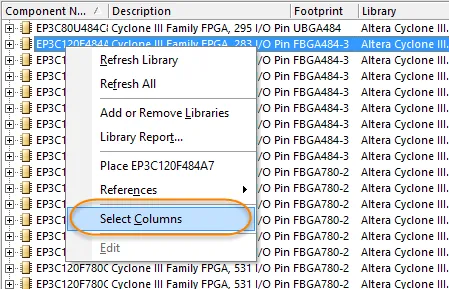
右クリックして表示する列を設定する。
Select Parameter Columns ダイアログで、必要なパラメータ列を選択し、 AddまたはRemoveボタンを使用して、Known ParametersとSelected Parametersリスト間を移動します。エントリーをダブルクリックして、一方のリストから他方のリストに移動することもできます。パラメータのリストは、利用可能なライブラリ内の全コンポーネントの全パラメータから作成されます。
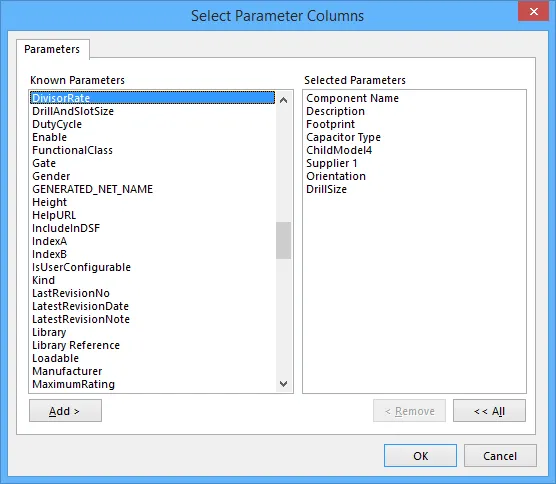
Libraries パネルからパラメータを追加または削除するには、Select Parameter Columnsダイアログを使用します。
選択したコンポーネントの配置
必要なコンポーネントを選択したら、次のいずれかの方法でコンポーネントをアクティブドキュメントに配置します:
-
パネル上部のPlaceボタンをクリックする。
-
リスト内のコンポーネントをダブルクリックする。
-
コンポーネントをクリックしたまま、ドキュメントにドラッグ&ドロップする
-
。
コンポーネントがカーソル上に浮いて表示されます。浮いている間に
-
Spacebar を押すと、部品が反時計回りに90°刻みで回転します。 Shift+Spacebarを押すと時計回りに回転する。
-
X キーまたはYキーを押すと、それぞれ X 軸または Y 軸に沿ってパーツが反転します。
-
Tab を押すと、コンポーネントのPropertiesダイアログが開きます。
-
PCB コンポーネントのフットプリントの場合、Lキーを押して、フットプリントをボードの反対側に反転します。
コンポーネントを配置すると、カーソル上に別のコンポーネントが表示されます。このコンポーネントのインスタンスをさらに配置し続けるか、右クリック(または Esc)してこのコンポーネントの配置を停止します。クリックしてドラッグする配置方法を使用する場合、部品の1つのインスタンスのみが配置され、ボードは配置モードに残りません。
コンポーネントの検索
必要なコンポーネントがどのライブラリに含まれているかわかっている場合、 Available Librariesダイアログからそのライブラリを追加するだけです。
現在のライブラリ内のコンポーネントのフィルタリング
現在のライブラリ内でコンポーネントを見つけるには、スクロールしてコンポーネントのリストから見つけるか、フィルターフィールドを使用してコンポーネント名フィールドで文字列検索を実行します。
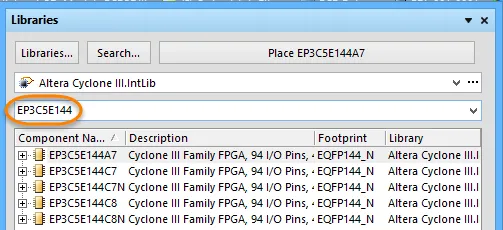
コンポーネントのリストをフィルタリングして、必要なコンポーネントをすばやく見つけます。
インクリメンタルサーチ
インクリメンタルサーチとは、入力しながら検索することです。現在のライブラリでこれを行うには、コンポーネントのリストの最初のエントリをクリックし、検索したいコンポーネントの名前を入力し始めます。リストは、入力中の文字列と名前が一致するコンポーネントに自動的にジャンプします。別の列の内容をインクリメンタル検索するには、その列をドラッグアンドドロップして一番左の列にします。
ライブラリをまたがる検索
どのライブラリにコンポーネントが含まれているか、あるいは利用可能かどうかがわからない場合、そのコンポーネントを検索することができます。コンポーネントを検索するには、パネル上部のSearchボタンをクリックし、Libraries Searchダイアログを開きます。
検索プロセスは以下のように要約できます:
-
検索は、現在の検索Scopeの設定に従って検索可能なすべてのライブラリに適用されるFiltersを定義することによって実行されます。
-
Scope には、検索するライブラリのタイプが含まれています。一度に検索できるのは1つのタイプのみです(コンポーネント、フットプリント、または3Dモデル)。
-
Scope は検索するライブラリを定義します。Altium Designer が現在アクセスできるライブラリ(Available libraries)、またはフォルダ内のすべてのライブラリ(Libraries on path)です。
-
パスでライブラリを検索する場合、ターゲットは特定のフォルダで、Include Subdirectoriesも可能です。
-
ScopeをRefine last searchに設定することで、検索結果内を検索することもできます。
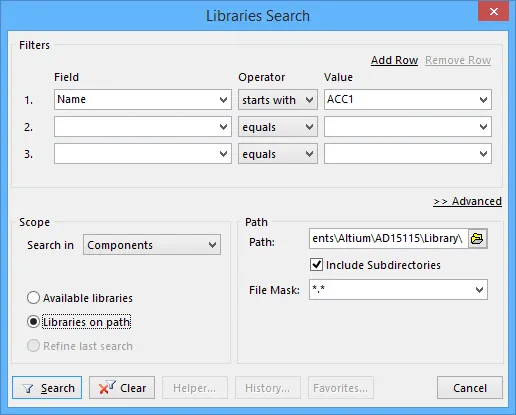
コンポーネントまたはフットプリントを検索するには、 Libraries Searchダイアログを使用します。
検索フィルタの設定
Filters 領域は、検索に適用するテキスト文字列を定義するために使用します。設定しなければならない領域は3つあります:
-
Field - これは検索されるコンポーネントの属性である。これは、Name、Description、Comment、Footprint、またはコンポーネントに追加されたパラメータを含む、任意のコンポーネントまたはフットプリントの属性とすることができます。
-
Operator - は、一致の判定方法を定義します。これは、値equals 、contains、starts with、ends withのいずれかを指定します。equals は文字列の完全一致を必要とするため、検索文字列が正しく完全であると確信できる場合にのみ使用する必要があることに注意してください。
-
Value - 選択されたFieldで検索される文字が、選択された Operatorに従ってマッチした場合。
スコープの設定
検索には基本的に2つのアプローチがある:
-
Altium Designer で現在利用可能なライブラリ - Librariesパネルの上部のドロップダウンに表示されるライブラリのリストです。
-
オプションが有効な場合、サブディレクトリと共に特定のフォルダに保存されているライブラリ。
検索は、定義されたScope(指定された検索パスのAvailable Libraries/Libraries)に該当するすべてのライブラリで見つかった、選択した検索タイプ(コンポーネント/フットプリント/PCB3Dモデル)のすべてのアイテムを返します。例えば、ハードディスク上の特定のフォルダ内のライブラリにあると思われるコンポーネントを見つけたい場合で、そのライブラリが現在Available Librariesにリストされていない場合、次のように検索を定義します:
-
Scope 領域で、Search inをComponentsに設定し、Libraries on pathを選択する 。
-
Path 領域で、検索したいライブラリ文書を含むフォルダを指すようにPathを設定する。
-
Search をクリックします。
高度なクエリ検索
デフォルトモードでは、 Libraries Searchダイアログは、 Filters Scopeの設定をクエリに変換し、そのクエリは、 が現在ターゲットとしているライブラリに適用されます。このクエリを確認したり、手動で入力したりするには、 Advancedをクリックして、ダイアログを下図のように詳細モードに切り替えます。
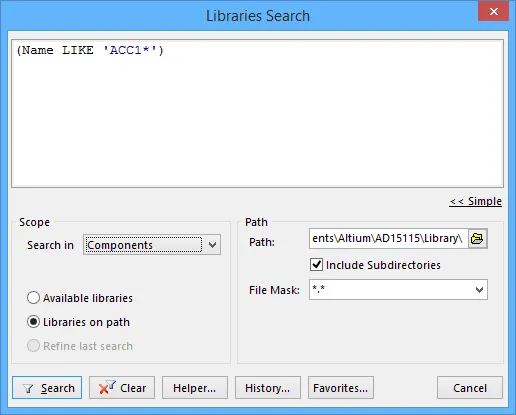
Advancedモードでは、任意の複雑なクエリを定義することができます。
ダイアログの一番上のセクションは、 Query Editorセクションと呼ばれ、論理的なクエリを入力してフィルタを構築することができます。このモードでは、フィールドに直接クエリを入力することができます。クエリーキーワードのヘルプは、Helperをクリックして、Query Helperダイアログを開きます。
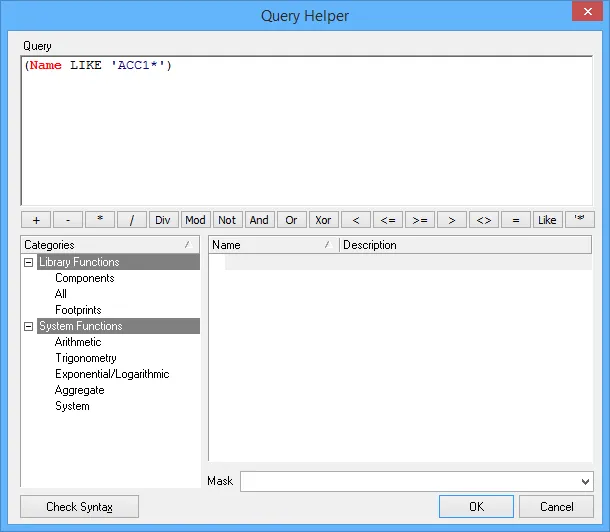
Query Helper ダイアログを使用して、クエリーキーワードを検索し、そのキーワードについて学びます。キーワードをクリックし、F1 キーを押すと、そのキーワードに関する情報が表示されます。
クエリーとQuery Helperダイアログを使用する際の注意事項:
-
ダイアログの上部セクションを使用して、利用可能なLibrary FunctionsとSystem Functionsを使用してクエリ式を作成します。
-
ダイアログの中央部には、式を作成する際に使用する演算子が用意されています。
-
Check Syntaxを使用して式が構文的に正しいかどうかを確認します。
-
クエリの式が必要に応じて定義されたら、OKをクリックして、Libraries SearchダイアログのQuery Editorセクションにクエリをロードし、検索を続行できるようにします。
-
Libraries Search ダイアログのClearボタンを使用して、ダイアログのQuery Editorセクションから現在のクエリ式をクリアします。
検索結果
検索条件が定義されたら、検索を開始するためにSearchボタンをクリックしてください。Libraries Searchダイアログは閉じ、検索の結果はライブラリパネルに新しいエントリQuery Resultsとしてライブラリのドロップダウンリストに表示されます。以下の画像に示されています。
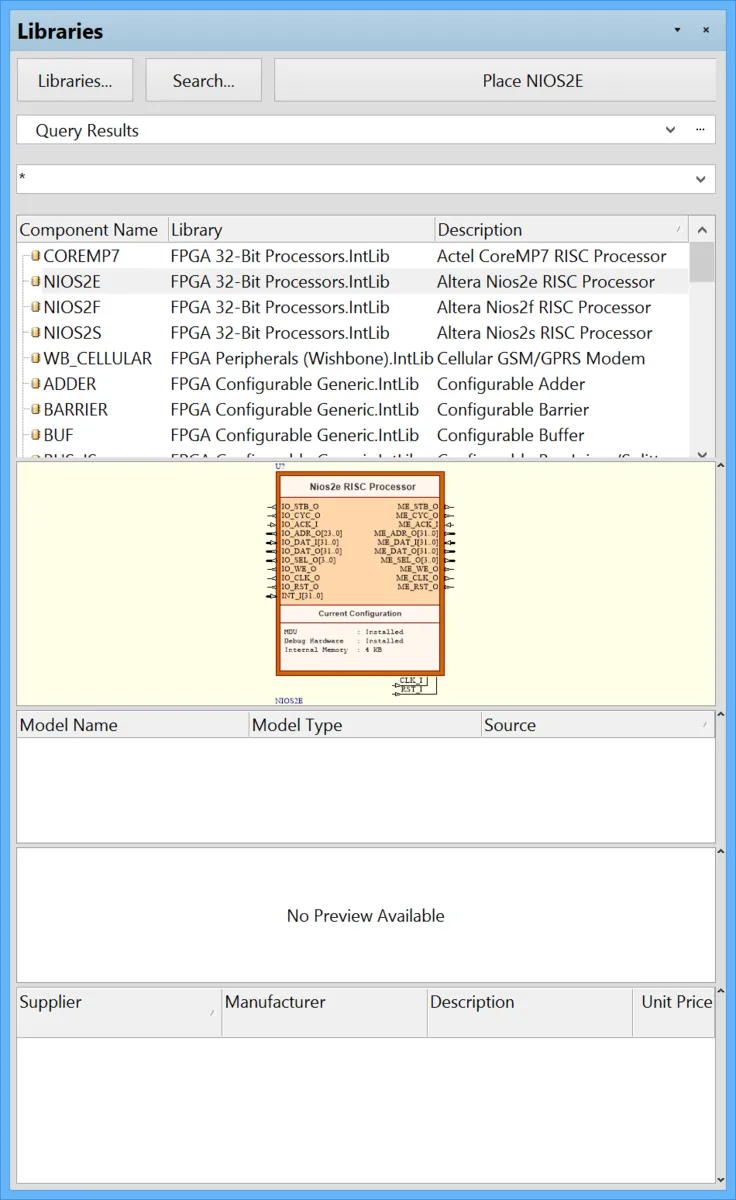
検索結果はLibrariesパネルに表示されます。
右クリックメニュー
パネルの右クリックポップアップメニューには以下のコマンドがあります:
-
Refresh Library - このコマンドを使用すると、パネル内のアクティブなライブラリの内容が更新されます。これは、複数のユーザーがネットワークを介して共有ライブラリから作業している場合に特に便利です。
-
Refresh All - このコマンドを使用すると、パネルで利用可能なすべてのライブラリの内容をリフレッシュします。この場合も、複数のユーザーが共有ライブラリから作業している場合に便利です。
-
Add or Remove Libraries - このコマンドを使用すると、 Available Librariesダイアログが開き、アクティブなプロジェクトで現在利用可能なライブラリのリストを定義できます。
-
Library Report - このコマンドを使用して、Library Report Settingsパネルで現在ブラウズされているライブラリ内のすべてのアイテムを含むレポートを生成します。コマンドを起動すると、 ダイアログが開きます。ダイアログを使用して、レポートの形式と内容を設定します。印刷ベースのWord文書(*.doc)またはブラウザベースのHTML文書(*.html)のいずれかを選択して生成することができます。デフォルトでは、レポートは生成され、ライブラリの名前を使用してソース・ライブラリと同じ場所に保存されます。ライブラリ内の各コンポーネントについて、パラメータ、ピン、モデル情報を含めるかどうかを指定できます。また、レポートにコンポーネントとそのモデルの画像を含めるかどうかも指定できます(該当する場合)。レポートはカラーまたはモノクロで作成でき、HTML形式でレポートを作成する場合は、画像をメタファイルとして保存するかどうかを指定できます。
-
Place [ComponentName/FootprintName] - このコマンドを使用して、現在選択されているコンポーネントまたはフットプリントを、それぞれアクティブな回路図または PCB ドキュメントに配置します。
-
References - このサブメニューは、現在選択されているコンポーネントに 1 つ以上の Component Link パラメータペアが定義されている場合のみ表示されます。メニューの項目は、様々なリンクされたドキュメント(データシート、ウェブページ、テキストドキュメントなど)へのアクセスを提供します。
-
Select Columns - このコマンドを使用してSelect Parameter Columnsダイアログにアクセスし、パネルのリスト領域に表示するパラメータ情報の列を指定します。
-
Edit Component/Edit Footprint - このコマンドは、パネルで回路図ライブラリ(*.SchLib)またはフットプリントライブラリ(*.PcbLib)をブラウズしているときに使用できるようになります。このコマンドを選択すると、現在選択されているコンポーネント/フットプリントのソースライブラリが開き、そのコンポーネント/フットプリントがデザインエディタウィンドウでアクティブになり、編集できるようになります。
 AI で翻訳