Parent page: ワークスペースのコンテンツタイプ
Altium Designerは、接続されたワークスペースと連携して、そのワークスペース内でPCBスニペット(PCBスニペットアイテム)を作成・管理する機能を提供します。これらのスニペットはワークスペース内で直接作成されます。一度PCBスニペットが作成され(データがそのリビジョンに保存されると)、今後の基板レベルの設計プロジェクトで再利用できます。
フォルダータイプ
PCBスニペットを保存するフォルダーを作成する際、フォルダーのタイプを指定できます。これはフォルダーの内容には影響しません。PCBスニペットを保存すると、必ず対応するPCBスニペットアイテムが作成されます。これは単に、そのフォルダーに何が保存されているかを視覚的に示す「手がかり」となり、特定のコンテンツをワークスペース内で探す際に役立ちます。PCBスニペット用のフォルダーとして使用する場合は、Folder TypeをPCB Snippetsに設定し、 Edit Folderダイアログのフォルダプロパティで指定します。
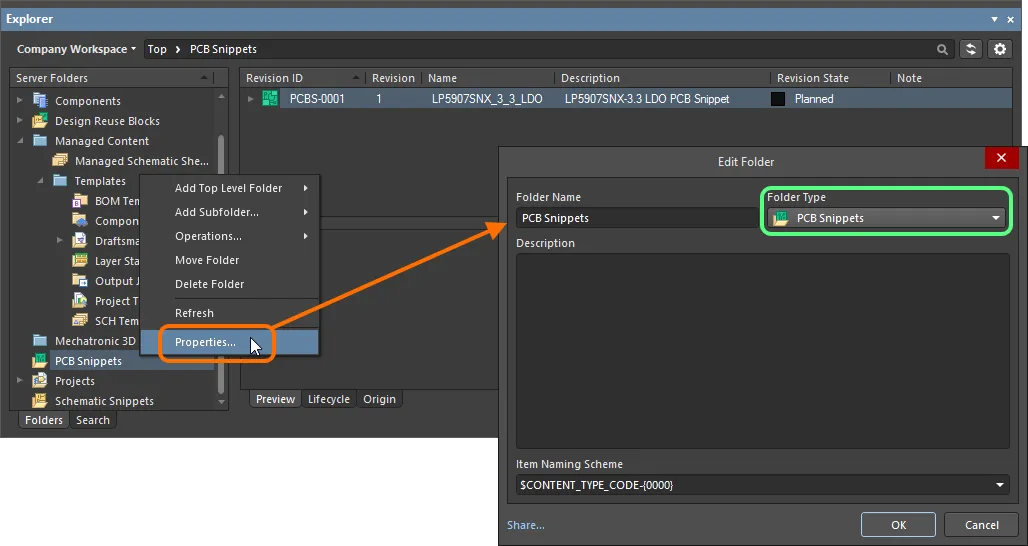
フォルダータイプ(用途)を指定することで、ワークスペースを閲覧する際にそのフォルダーの内容が視覚的に分かりやすくなります。
Item Naming Scheme
親フォルダーのもう一つの重要な側面は、Item Naming Schemeで使用される命名スキームです。これにより、そのフォルダー内で作成される各アイテムのユニークIDの形式が定義されます。いくつかのデフォルトの例が用意されており、フォルダータイプ(PSNC – PCBスニペットコレクション)またはコンテンツタイプ(PCBS – PCBスニペット)の略号を利用します:
-
$CONTENT_TYPE_CODE-001-{0000} – 例:PCBS-001-0001。
-
$CONTENT_TYPE_CODE-001-{A00} – 例:PCBS-001-A01。
-
$FOLDER_TYPE_CODE-001-{0000} – 例:PSNC-001-0001。
-
$FOLDER_TYPE_CODE-001-{A000} – 例:PSNC-001-A001。
デフォルトの命名スキームを使用すると、ソフトウェアがワークスペース全体と既存コンテンツの識別子をスキャンし、そのスキームに基づいて次に利用可能なユニークIDを自動的に割り当てます。これはPCBスニペットを手動で作成する際に大幅な時間短縮となります。
カスタムスキームも、フィールド内に入力することで定義可能です。その際、可変部分は必ず波括弧(例:PCBSNIPPET-001-{0000})で囲んでください。
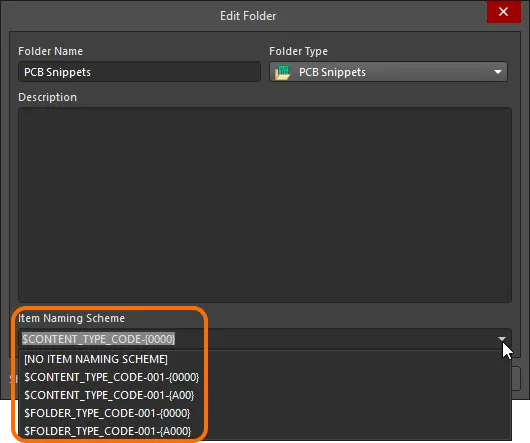
親フォルダーのアイテム命名スキームは、そのフォルダー内で作成される各アイテムのユニークIDに適用されます。
親フォルダーで使用されるItem Naming Schemeはいつでも変更可能です。変更後は、そのフォルダー内で新たに作成されるコンテンツに新しいスキームが適用されます。
コンテンツタイプ
PCBスニペットを保存する対象のPCBスニペットアイテムを作成する際は、Content TypeがPCB Snippetに設定されていることをCreate New Itemダイアログで確認してください。PCB Snippetsタイプのフォルダーでアイテムを作成する場合、このコンテンツタイプは右クリックのコンテキストメニューから選択できます。
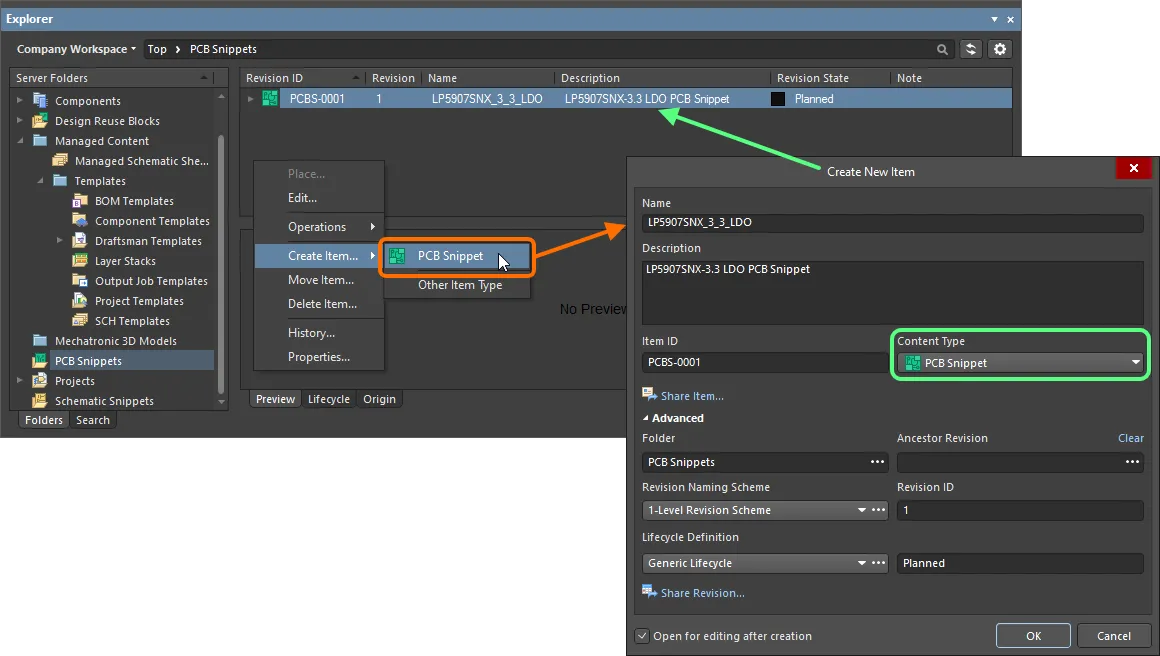
PCB Snippetsフォルダー内でPCBスニペットを作成する場合、正しいContent Typeがコンテキストメニューに表示されます。
Item Lifecycle Definition and Revision Naming
Related pages: ワークスペースのリビジョン命名スキームの定義、ワークスペースのライフサイクル定義の定義
PCBスニペットを定義する際は、使用するライフサイクル管理のタイプと、リビジョンに使用する命名スキームをそれぞれ指定してください。
特定のライフサイクル定義やリビジョン命名スキームをどのコンテンツタイプが使用できるかは、各スキーマ定義時にContent Typesダイアログ内でグローバルに定義・有効化できます。PCBスニペットで使用されるデフォルトのスキームは、Generic Lifecycleおよび1-Level Revision Schemeです。
PCBスニペットがPCBスニペットアイテムの初回リビジョンに保存されると、そのアイテムに対してこれらのスキームは変更できません。
必要なスキームはCreate New Itemダイアログで、Lifecycle DefinitionおよびRevision Naming Schemeフィールドを使って指定します。
定義/スキームごとにコンテンツタイプごとの利用制御オプションが有効になっており、PCBスニペットのコンテンツタイプが特定の定義/スキームを使用するよう設定されていない場合、その定義/スキームは該当するドロップダウンリストに表示されません。
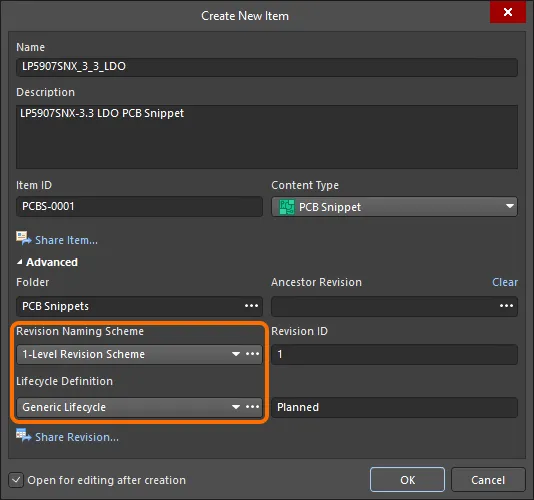
手動で作成したPCBスニペットのライフサイクル定義とリビジョン命名スキームの選択。
ワークスペース内のさまざまな設計コンテンツタイプで標準的なリビジョン命名スキームやライフサイクル定義を遵守することで、コンテンツ管理が円滑かつ一貫して行えます。
PCBスニペットの定義時には、名前と説明を追加することをお勧めします。この情報はワークスペース検索時に利用され、PCBスニペットの内容を素早く特定できます。
PCBスニペットの保存
Related page: ワークスペースを通じたコンテンツの直接作成・編集
ここまで、ワークスペース内でのPCBスニペットのサポートについて、関連するフォルダーやコンテンツタイプの観点から説明してきました。実際に定義したPCBスニペットをPCBスニペットアイテムのリビジョンに保存する作業は、効率的に行えます。
ダイレクト編集
PCBスニペットは、ワークスペースのダイレクト編集機能により、新規作成したPCBスニペットアイテムの初回リビジョンに編集・保存できます。ダイレクト編集により、バージョン管理されたソースデータを個別に管理する必要がなくなります。ワークスペースから直接最新ソースを読み込んだ一時エディタで、サポートされているコンテンツタイプをそのまま編集できます。編集が完了したら、そのエンティティは親アイテムの次の計画リビジョンに保存(または再保存)され、一時エディタは閉じられます。ローカルドライブにファイルを保存する必要もなく、正しい・最新のソースかどうかを気にする必要もなく、別途バージョン管理ソフトを維持する必要もありません。ワークスペースがすべてを高い整合性で管理し、データ変更の迅速化に大きく貢献します。
PCBスニペットアイテムを作成する際、作成後にそのアイテムの初回リビジョンにPCBスニペットを編集・保存するオプションがあります。その場合は、Open for editing after creationオプションを有効にしてください(デフォルトで有効)。この操作によりアイテムが作成され、一時的なPCBエディタが開き、メイン設計ウィンドウで.PcbDocドキュメントがアクティブドキュメントとして表示されます。このドキュメントは、アイテム-リビジョンの形式(例:<Item><Revision>.SchDoc(例:PCBS-0001-1.SchDoc))で命名されます。
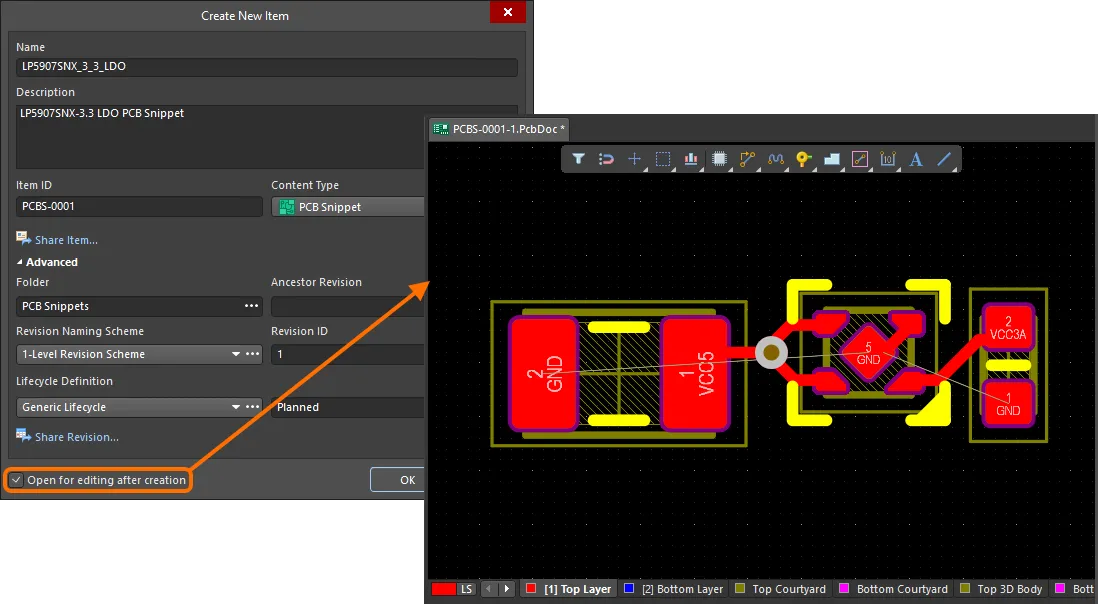
ワークスペースから直接PCBスニペットの初回リビジョンを編集する例 – 一時的なPCBエディタでPCBスニペットを定義できます。
このドキュメントを使って、必要なPCBスニペットを定義してください。PCBスニペットはワークスペースに保存されるため、スニペット上の部品もワークスペースに保存されている必要があります。これにより、ワークスペースのコンテンツシステムの利点を最大限に活用できます。
ダイレクト編集時に利用できる主なコントロールは、Quick Access Bar(メインアプリケーションウィンドウ左上)またはPCB Standardツールバーから簡単にアクセスできます:
これらのコントロールはコマンドとしても利用可能です – Save(ショートカット:Ctrl+S)、Save to Server(ショートカット:Ctrl+Alt+S)、およびDiscard Local Changes – メインのFileメニューや、Projectsパネル内のPCBスニペットエントリの右クリックメニューからも利用できます。
Workspaceに保存されるデータは、PCBドキュメントファイル(<Item><Revision>.PcbDoc)で定義されたソースPCBシートで構成されます。Explorerパネルで、Previewアスペクトビュ―タブに切り替えると、スニペットのグラフィカルな表示が確認できます。
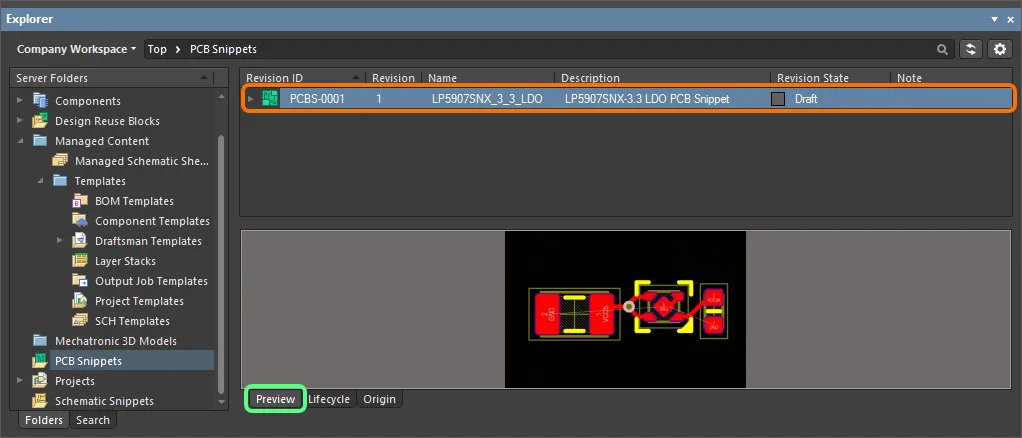
保存されたPCBスニペットのリビジョンは、Explorerパネルで参照できます。Previewアスペクトビュ―タブに切り替えると、PCBスニペットのグラフィックが表示されます。
既存のローカルPCBスニペットをWorkspaceに保存する
ほとんどの設計コンテンツはWorkspaceに直接編集して保存するのが推奨されますが、既存のローカルPCBスニペットについては、スニペットを直接Workspaceに保存することも可能です。手順は以下の通りです:
-
Altium DesignerでDesign Reuseパネルを開き、既存のローカルPCBスニペットを参照します。
Design Reuseパネルからローカルスニペットにアクセスするには、

ボタンメニューで
Local Snippetsオプションを有効にする必要があります。
-
スニペットのタイル内の
 ボタンをクリックするか、タイル上で右クリックしてメニューからSave to Serverコマンドを選択します。
-
表示されるNew PCB Snippetダイアログで、必要に応じて名前、説明、保存先Workspaceフォルダを編集します。
選択範囲からPCBスニペットを作成する
PCBドキュメントに配置された必要な回路を基に、PCBスニペットを作成することもできます。手順は以下の通りです:
-
PCBエディタ上で必要な回路を選択します。
-
右クリックしてコンテキストメニューからSnippets » Create Snippet from selected objectsを選択するか、メインメニューからTools » Convert » Create Snippet from selected objectsコマンドを選択します。
-
New PCB Snippetダイアログが表示され、作成するPCBスニペットアイテムの名前と説明を定義できます。Save toフィールドで接続済みWorkspaceと、保存先のWorkspaceフォルダを選択します。
-
OKをクリックすると、スニペットが保存されます。
PCBスニペットの再利用
Related pages: Workspaceコンテンツへのアクセス制御
PCBスニペットがWorkspaceに保存され、そのライフサイクルステートが組織で設計レベルでの使用に適したレベルに設定されると、そのスニペットは今後の基板設計プロジェクトで再利用できます。また、設計におけるすべてのコンテンツのソースとしてWorkspaceを活用することで、Workspace Projects内でPCBスニペットコンテンツを再利用することが推奨されます。これらもWorkspaceの管理下にあります。
Workspaceコンテンツへのアクセス制御と適切なライフサイクルスキーマを組み合わせることで、認可された担当者(ライブラリアンや上級設計管理者)は、設計で使用すべきPCBスニペットのみを承認・公開できます。これにより、設計者は承認済みのPCBスニペットのみを使用して設計できるという安心感を得られます。
PCBスニペットの配置は、Altium DesignerのExplorerパネルまたはDesign Reuseパネルから行います。
PCBスニペットを配置する前に、関連するスニペットを受け取る対象のPCBドキュメントがAltium Designerで開かれており、アクティブなドキュメントであることを確認してください。
ExplorerパネルからPCBスニペットのリビジョンを配置するには:
-
配置したいPCBスニペットを参照または検索します。
-
必要なPCBスニペットの特定のリビジョン(通常は最新)を右クリックします(最新の場合はトップレベルのアイテムエントリを直接右クリック)。
-
Placeコマンドを選択します。
Design Reuseパネルから最新リビジョンのPCBスニペットを配置するには:
-
配置したいPCBスニペットを参照または検索します。
-
PCBスニペットのタイル上にカーソルを合わせるか、タイル内のボタンをクリック、またはタイル上で右クリックします。
-
Placeコマンドを選択します。
PCBスニペットの再保存
いつでもWorkspace内の任意のPCBスニペットリビジョンに戻り、直接編集できます。Explorerパネルでリビジョンを右クリックし、コンテキストメニューからEditコマンドを選択します。再び一時エディタが開き、リビジョンに含まれるPCBドキュメントが編集用に開かれます。必要な変更を加えた後、次のリビジョンとして保存します。
PCBスニペット自体のトップレベルエントリを右クリックすると、そのスニペットの最新リビジョンを編集できます。また、
Design ReuseパネルでPCBスニペットのタイル内の
ボタンをクリックするか、タイル上で右クリックして
Editコマンドを選択することで、最新リビジョンを編集用に開くこともできます。
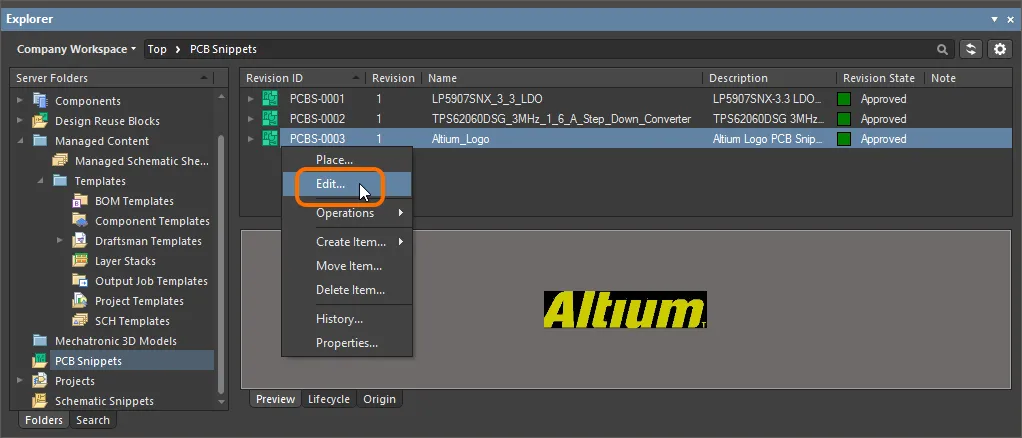
Explorerパネルから既存リビジョンのPCBスニペットを直接編集するコマンドにアクセスします。
保存データのダウンロード
PCBスニペットのリビジョンに保存されたデータは、そのリビジョンを右クリックし、コンテキストメニューからOperations » Downloadコマンドを選択することでダウンロードできます。該当するPCBドキュメントファイルは、選択したディレクトリのサブフォルダ(アイテムリビジョンIDで命名)にダウンロードされます。ファイルはその中のReleasedフォルダにあります。
PCBスニペット自体のトップレベルエントリからDownloadコマンドにアクセスし、そのスニペットの最新リビジョンに保存されている該当ファイルをダウンロードできます。
Download from Serverダイアログ内のExploreボタンをクリックすると、ダウンロードフォルダをすぐに開くことができます。
ソフト削除
Workspaceに接続している場合、Altium Designer内から直接PCBスニペットを削除する柔軟な機能が利用できます:
確認用のDelete Itemsダイアログが表示されます。ここで削除を確定します。この操作は実際には「ソフト削除」となり、PCBスニペットはワークスペースのTrashエリアに移動されます。Trashは、ワークスペース内のあらゆるコンテンツを(ソフト削除操作によって)移動できるリサイクルビンのようなものです。他のワークスペースの内容とは分離されています。
ソフト削除機能により、現在使用中のPCBスニペットも削除することができます。
Explorerパネル内から複数のPCBスニペットを一度に削除することも可能です。標準の複数選択操作(Shift+Click、Ctrl+Click)を使って必要なPCBスニペットをすべて選択し、右クリックしてコンテキストメニューからDelete Itemsコマンドを選択してください。
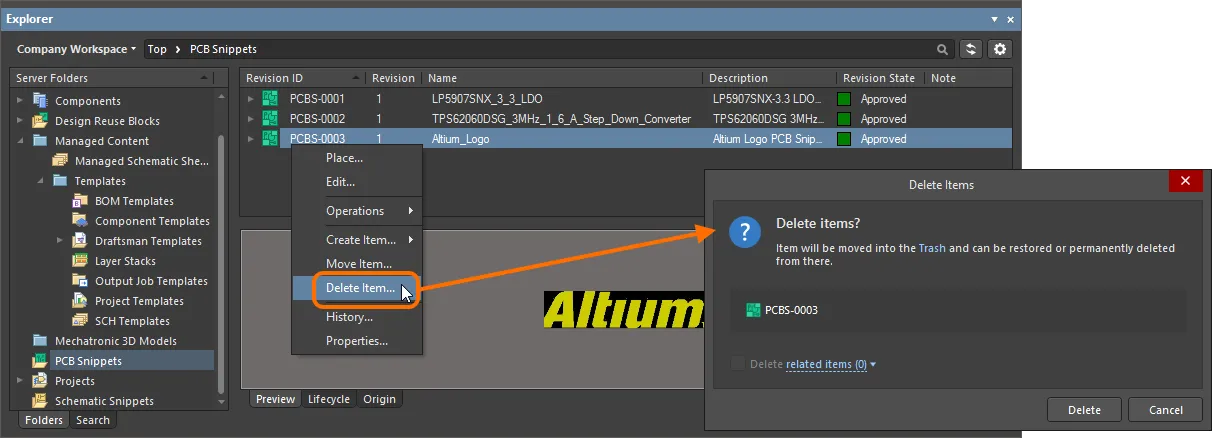
Explorerパネル内からPCBスニペットをソフト削除した場合、コンテンツはワークスペースのTrashエリアに移動されます。
削除を進めるには、 ボタンをクリックしてください。コンテンツが削除され、Deletion Summaryダイアログで削除が成功したことが確認されます。削除に問題があった場合は通知されます。
この方法で削除されたコンテンツは、ワークスペースのブラウザーインターフェースのTrashページで確認できます。なお、ソフト削除したコンテンツは自分自身が削除したもののみ閲覧可能です。管理者はTrashページの全コンテンツ、つまりソフト削除されたすべてのコンテンツを確認できます。
ソフト削除されたPCBスニペットに関して考慮すべき点:
-
PCBスニペットは設計ソフトウェアやWebインターフェースから利用できなくなります。
-
PCBスニペットが使用されていた場所では、削除されたことが反映されます。
-
編集権限があれば、TrashページからPCBスニペットを復元したり、完全に削除したりできます。完全削除は、親アイテムで使用されていない場合のみ可能です。
なお、PCBスニペットをソフト削除してTrashに移動した場合、同じ名前で新しいPCBスニペットを作成することができます。その後、元のPCBスニペットを復元しようとした際に元の名前が既に使われている場合は、ワークスペース内で名前が一意になるよう整数のサフィックスが付与されます。

 AI-localized