 Writer Internal Place
...
((Dialog Reference))_AD
Dialogs((M to R))_AD
Writer Internal Place
...
((Dialog Reference))_AD
Dialogs((M to R))_AD
NCドリル出力オプション
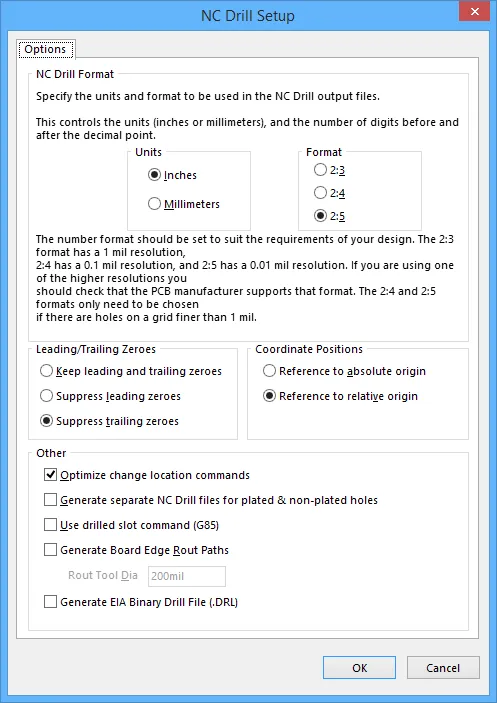
NC Drill Setup ダイアログ
概要
このダイアログは、NCドリルファイルの出力オプションを設定するために使用します。
アクセス
NC Drill Setup ダイアログには、次のいずれかの方法でアクセスします:
-
OutputJob設定ファイル内のNCドリル出力ジェネレータを使用する (*.OutJob)。
-
出力は、設定された出力ジェネレータが実行される時に生成されます。
-
アクティブな PCB ドキュメントで、File » Fabrication Outputs » NC Drill Files をクリックします。
-
ダイアログでOK をクリックすると、すぐに出力が生成されます。
オプション/コントロール
Options
- NC Drill Format - この領域を使用して、NCドリル出力ファイルで使用する単位と形式を指定します。
-
Units
- Inches - このオプションを有効にすると、すべての作業がミル(1/1000インチ)単位で行われるインペリアル単位が使用されます。
- Millimeters - このオプションを有効にすると、すべての作業がミリメートル単位で行われるメートル法を使用できるようになります。
-
Format
- 2:3 - 1ミル(1/1000インチ)の分解能を提供します。
- 2:4 - 0.1ミルの分解能。
- 2:5 - 0.01ミルの分解能
-
Leading/Trailing Zeroes - ゼロサプレスは、数値の開始(先頭)または終了(末尾)からすべてのゼロを削除することで、生成されるデータファイルのサイズを縮小する技術です。
- Keep leading and trailing zeroes - このオプションを有効にすると、生成されるNCドリルファイルにすべての先頭と末尾のゼロが表示されます。
- Suppress leading zeroes - このオプションを有効にすると、生成されるNCドリルファイルに先頭のゼロが表示されません。
- Suppress trailing zeroes - このオプションを有効にすると、生成されるNCドリルファイルに末尾のゼロが表示されなくなります。
-
Coordinate Positions
- Reference to absolute origin - 基準点として絶対原点を使用します。
- Reference to relative origin - 相対原点を基準点とする。
-
Other
-
Optimize change location commands - 位置変更コマンドを最適化するには、このオプションをチェックしてください。
-
Generate separate NC Drill files for plated & non-plated holes - メッキ穴と非メッキ穴用に別々のドリルファイルを作成するには、このオプションをチェックしてください。
-
Use drilled slot command (G85) - 複数のドリル穴を使用してスロットを作成するには、このオプションをチェックしてください。
-
Generate Board Edge Rout Paths - このオプションにチェックを入れると、基板カットアウトを含む基板形状を定義するために、別のNCルーティングファイルを作成します。
-
Rout Tool Dia - 基板外形のルーティングに使用するツールサイズを指定します。このオプションは、Generate Board Edge Rout Paths が有効な場合にのみ使用できます。
-
-
Generate EIA Binary Drill File (.DRL) - このオプションを使用して.DRL ファイルを生成します。DRL はバイナリ形式のドリルファイルです。ブラインドビアや埋設ビアを含むマルチレイヤー PCB の場合、各レイヤー ペアごとに個別のドリル ファイルが作成され、固有のファイル拡張子が付きます。
-
ヒント
生成されたNCドリルファイル
| Filename | Description |
| ファイル名.DRL | バイナリ形式のドリルファイル。ブラインドビアや埋設ビアを含むマルチレイヤー PCB の場合、各レイヤーペア用の個別のドリルファイルが固有のファイル拡張子で作成されます。 |
| ファイル名.DRR | ドリルレポート - ツールの割り当て、穴サイズ、穴数、ツールトラベルの詳細。 |
| ファイル名.TXT | ASCII 形式のドリルファイル。ブラインドビアや埋設ビアを含むマルチレイヤー PCB の場合、各レイヤーペア用の個別のドリルファイルが一意のファイル拡張子で作成されます。 |
| ファイル名-Plated.TXT | ASCII形式のドリルファイル。PCBデザイン内のメッキホール専用。穴のタイプ(スロット、角、丸)ごとに別々のファイルが作成されます。 |
| ファイル名-非メッキ.TXT | ASCII フォーマットのドリルファイル。PCBデザインの非メッキ穴用。穴のタイプ(スロット、角、丸)ごとに別々のファイルが作成されます。 |
| ファイル名-BoardEdgeRout.TXT | ASCII フォーマットのルーティングファイル。ボードのカットアウトを含むボード・アウトライン専用。 |
| ファイル名-LDP | ASCIIフォーマットのドリルペアレポート。CAMエディターがブラインドビアや埋没ビアを検出するために使用する。 |
生成された出力はプロジェクトに追加され、Generated フォルダの下のProjects パネルに、適切な名前のサブフォルダとして表示されます。各出力タイプに別々のフォルダを使用した場合、対応する(別々の)Generated フォルダがProjects パネルに追加されます(例:Generated (NC Drill Output) )。
生成ファイルの場所
生成されたファイルの出力パスは、出力の生成方法によって異なります:
-
OutputJobファイルから - 生成されたファイルは、プロジェクトフォルダ内のフォルダに保存されます。命名とフォルダ構造は、NC Drill File 出力がターゲットとしているOutput Container で定義されます。
-
PCB から直接 - 出力パスは、Project Options - Options ダイアログで指定します。デフォルトでは、出力パスはプロジェクトファイルを含むフォルダの下のサブフォルダに設定され、名前はProject Outputs for
です。出力パスは必要に応じて変更することができます。Options タブで出力タイプごとに別々のフォルダを使用するオプションが有効になっている場合、NC ドリルファイルはNC Drill Output という名前のサブフォルダに書き込まれます。
生成された出力を自動的に開く
NC Drill出力を生成する際、出力を新しいCAMドキュメントで自動的に開くように指定することができます。この方法は、出力の生成方法によって異なります:
-
OutputJob ファイルから -Output Job Options ダイアログのNC Drill Output 自動ロードオプションを有効にします (Tools » Output Job Options OutputJob Editor から)。
-
PCB から直接 -Project Options ダイアログ (Project » Project Options ) のOptions タブでOpen outputs after compile オプションが有効になっていることを確認。
 AI で翻訳