
KB: Altium 365でコンポーネントを編集する方法
Updated: 8月 01, 2026
 A365
A365
Altium 365 で管理コンポーネントを操作および編集する
解決策の詳細
ワークスペースにすでに接続している場合、これを行う主な方法は2つあります。注: コンポーネントの編集は引き続き Altium Designer の機能であり、ワークスペースのWebインターフェース内では利用できません。
Explorer パネルからコンポーネントを編集する方法
- Panels をクリックし、続いて Explorer をクリックします。

または、 View » Panels » Explorer に移動してもかまいません。
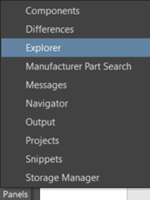
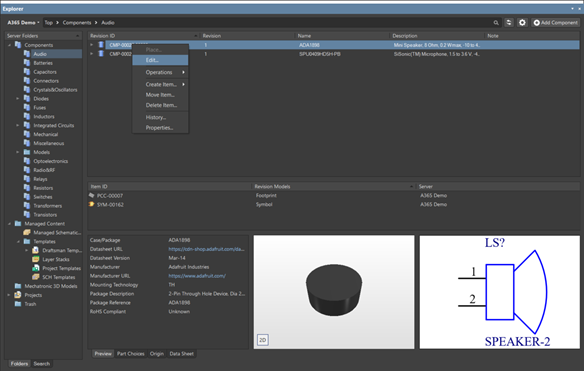
- Explorer パネルで、コンポーネント名を検索します。
- 検索結果に基づいて、目的のコンポーネントを右クリックし、[Edit] を選択します。
- Single Component Editor が表示され、コンポーネントの詳細を確認できます。必要に応じて各フィールドを変更してください。
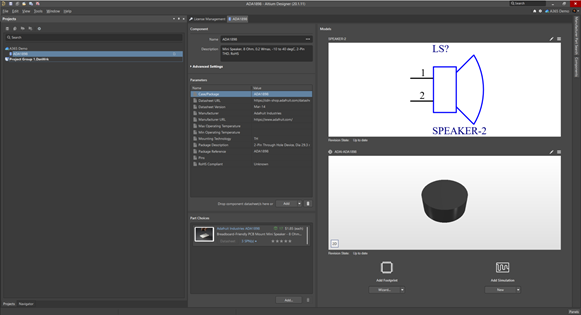
- すべての変更が確定したら、File » Save to Server を実行して、接続中のワークスペースに変更を登録します。

Components パネルからコンポーネントを編集する方法
- ユーザーインターフェース右下にある Panels ボタンをクリックします。
- Components を選択します。

Components パネルが表示され、ワークスペース内のすべてのコンポーネントが含まれます。パラメーター値によるフィルタリングオプションを有効にして、検索結果を絞り込むことができます。また、Components パネルウィンドウのメイン検索バーにコンポーネント名を手入力することもできます。

- 検索結果が見つかったら、項目を右クリックして [Edit] を選択します。

- コンポーネント詳細を編集するための Single Component Editor ウィンドウが表示されます。これは前述の Explorer を使用する方法と同じです。File ► Save to Server を実行して、変更内容をワークスペースに保存します。
さらに、設計上に配置済みのコンポーネントから直接エディターにアクセスすることも可能です。右クリックして Part Actions ► Show...in Server を選択します。

特定のコンポーネントまたはコンポーネント群を編集できない場合、それらの項目に対する編集権限がない可能性があります。 Explorer パネルで権限を確認し、Properties を右クリックして Share ダイアログを開き、必要に応じてワークスペース管理者にアクセス権を付与してもらってください。
 AI で翻訳