
KB: Altium 365 ワークスペースで、プロジェクトフォルダ内のサブフォルダおよびファイルをバージョン管理対象として指定する方法
 A365
A365
ソリューションの詳細
デフォルトでは、各マネージドプロジェクトの「Project Outputs...」などのサブフォルダは、gitリポジトリフォルダ内に含まれる.gitignoreファイルの規定により、バージョン管理の対象外となります。
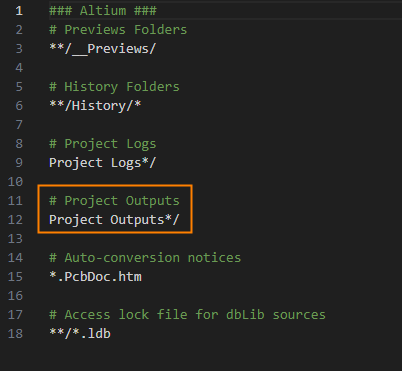
これは、ソースドキュメント(これらはすでにバージョン管理されています)から容易に再生成できる不要な出力ファイルによって、gitリポジトリが肥大化するのを防ぐためです。
# で始まる行はコメントとして扱われます。ハッシュで始まるフォルダパスのパターンについては、最初のハッシュの前にエスケープ文字のバックスラッシュ(「\」)を付けてください:https://git-scm.com/docs/gitignore#_pattern_format
サブフォルダをバージョン管理対象にするために該当行を削除することも不可能ではありませんが、冗長であるだけでなく、データサイズが指数関数的に増大して日々の commit/push/pull が遅くなり、「Git Error: request failed with status code...」といったエラーが発生しやすくなるため、強く推奨しません。

何らかの理由で、出力ファイルのうち一部の小さなサブセットを日常的にgitでバージョン管理する必要がある場合(最終的なboard design releaseと混同しないでください)、それらのファイルを保存できる別名のフォルダを新たに作成する方法を選択できます。
同じ挙動をすべてのプロジェクトに適用するには、設定済みのgitignoreファイルと、出力パスを指定した対応するoutjobを含むプロジェクトテンプレートを作成してアップロードできます。 そのプロジェクトテンプレートで新規プロジェクトを作成すると、設定済みのgitignoreファイルとoutjobが含まれます。
執筆時点(AD24.1)では、Save to Serverダイアログにおいて、Gerberなどの生成された出力ファイルがチェック付きで表示されるという、やや紛らわしい挙動/表示があります。 しかし実際には、意図どおり、commit/push後であっても左側のStatus列に示されるとおり、これらはバージョン管理に追加されません。

データストレージ容量に厳密な上限はありませんが、過度な使用については監視しており、必要に応じて個別にご相談させていただく場合があります:Altium 365 FAQ's
 AI で翻訳